


 本文详细介绍了使用Maven创建项目时,Quickstart与Simple两种原型的区别。Quickstart比Simple多了一个bin目录,而在pom.xml文件上两者并无明显差异。创建的简单项目缺少默认的resources目录,但可以通过配置添加。此外,未选择原型的简单项目需要手动配置maven插件,相对不便。建议使用Maven原型选择方式来创建项目。
New -> Other
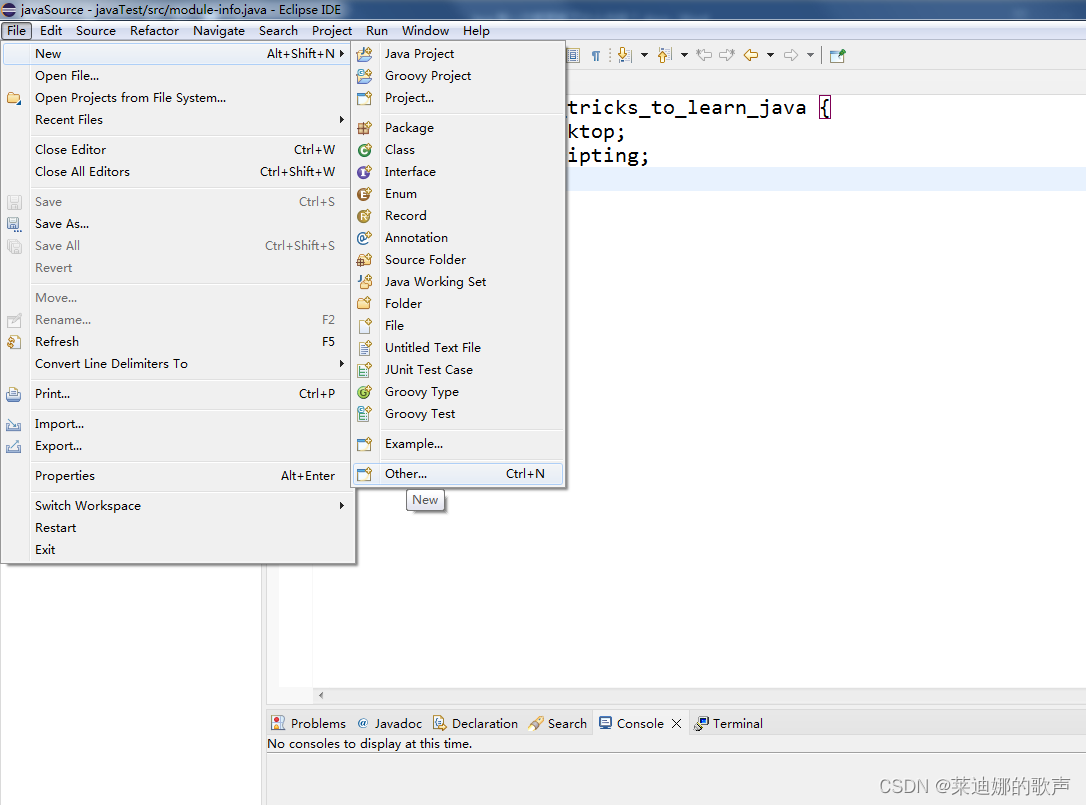
选择 maven project
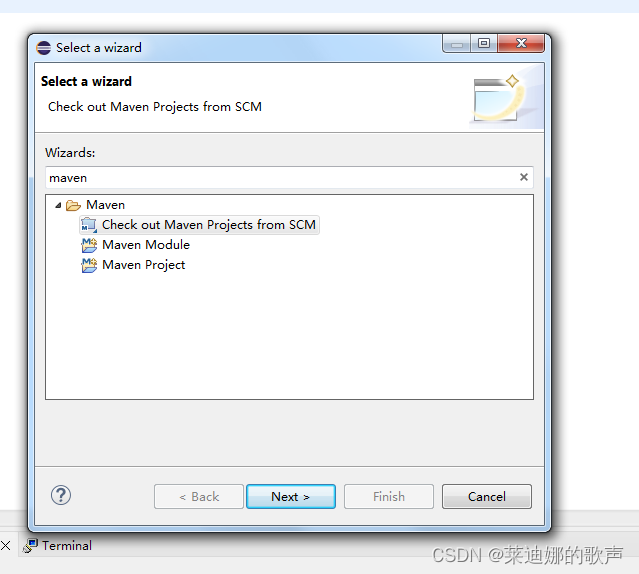
记得更改
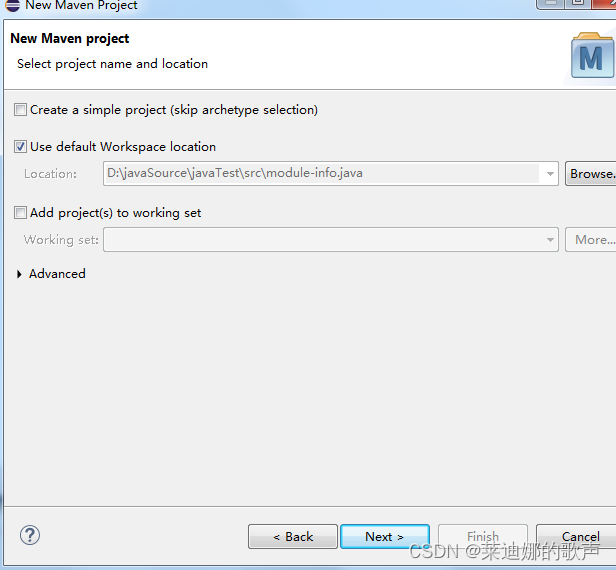
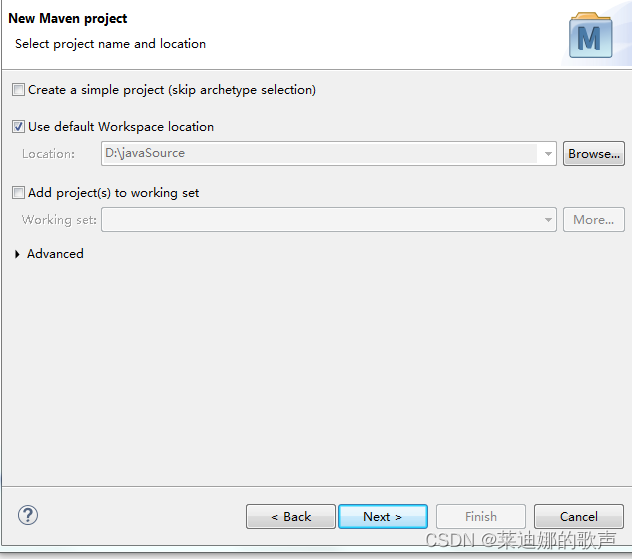
Next 选择 quickstart 这个是Java 项目
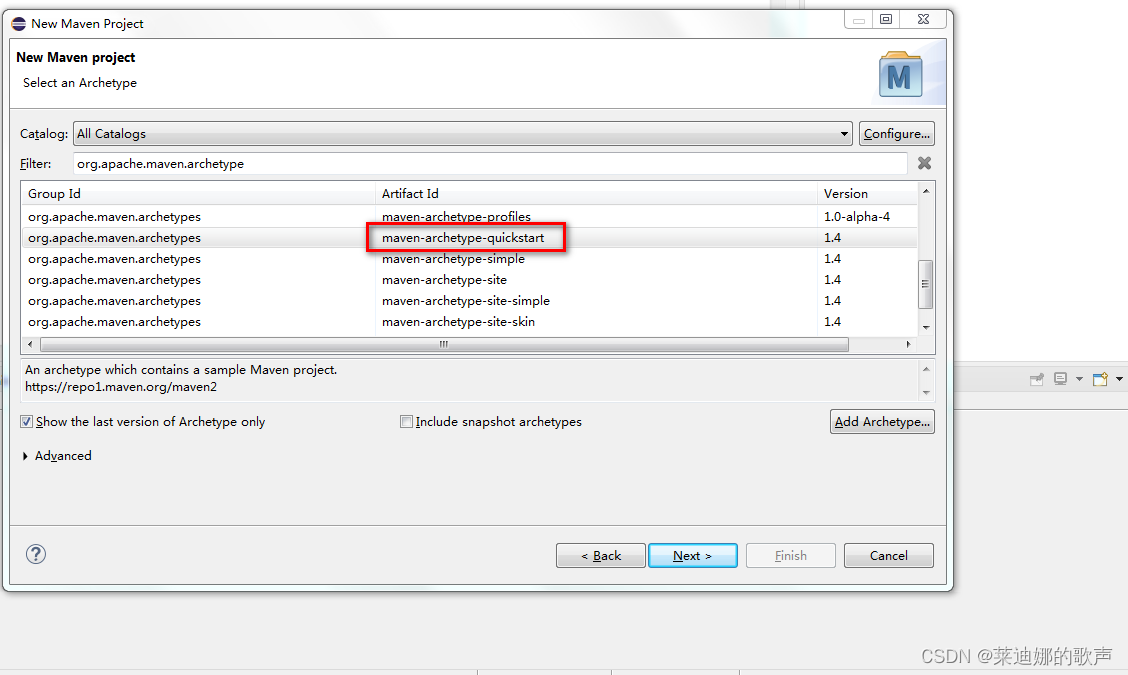
Next
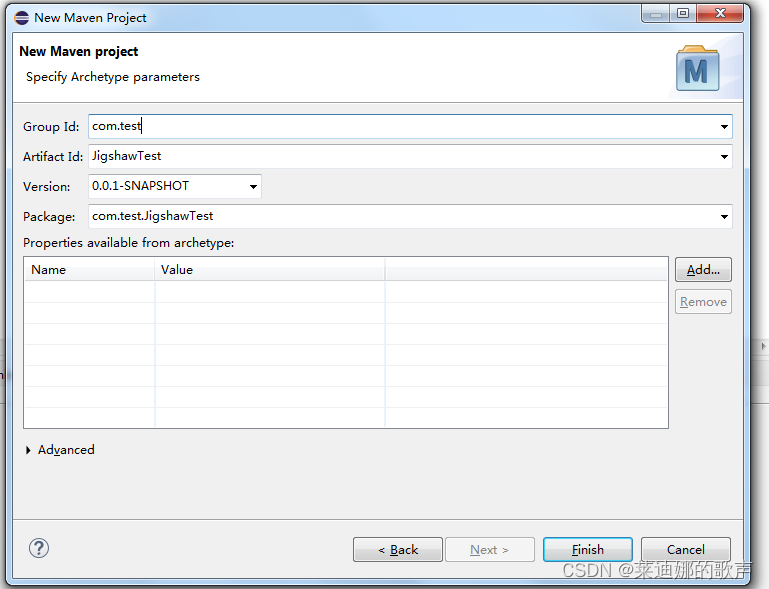
Finish
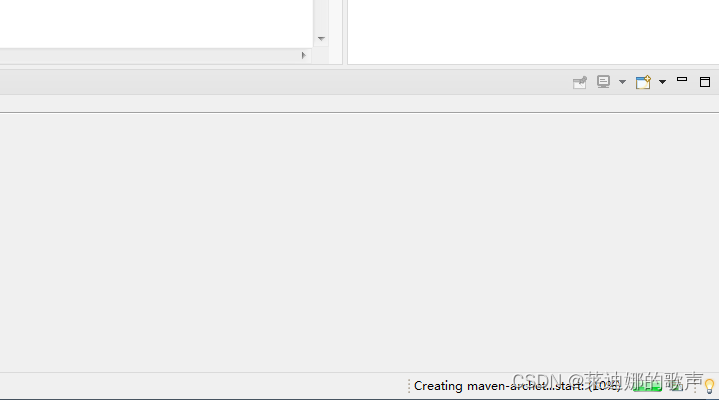
即可创建 maven项目
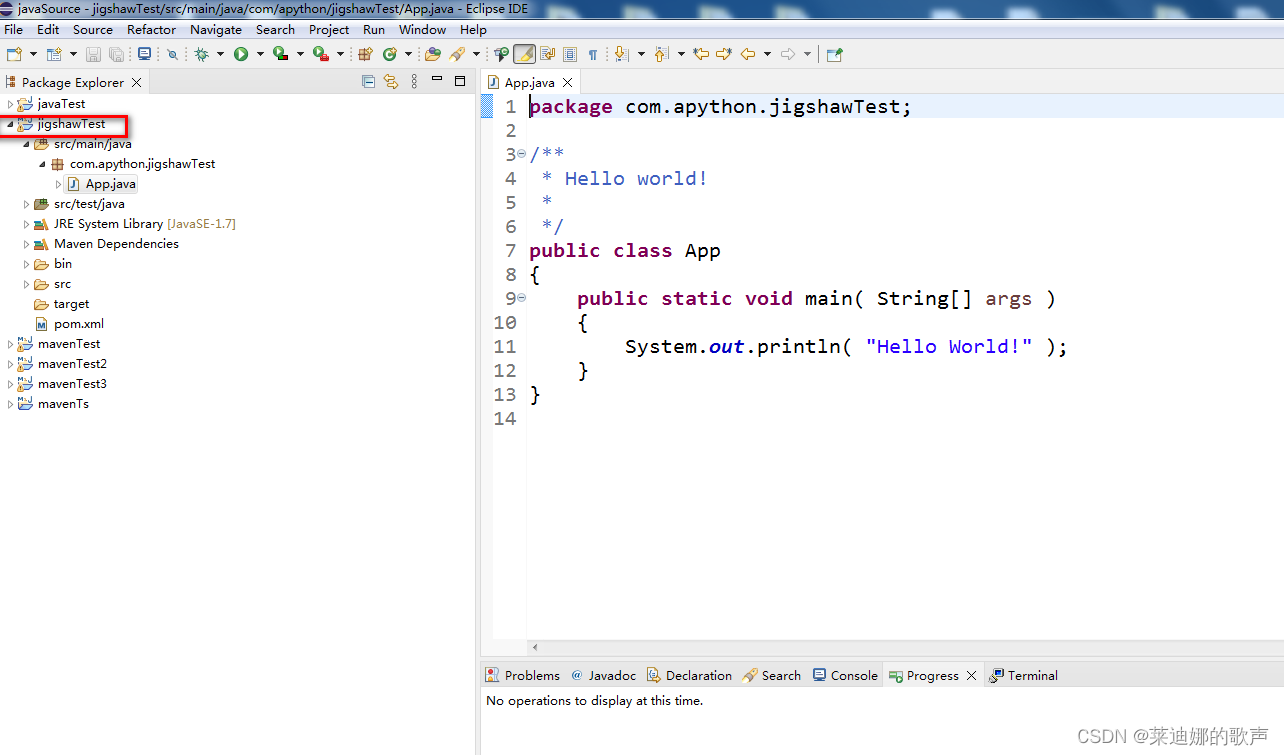
另外这边分析一下 它(quickstart) 和 simple 项目的区别
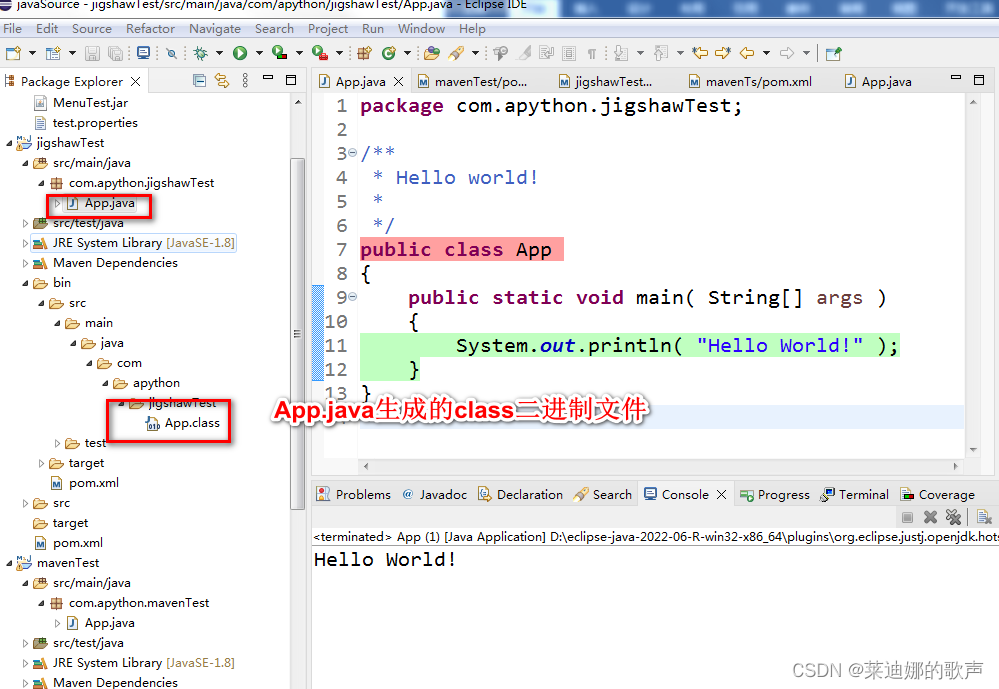
我这边 在 创建完 jigshawTest 项目之后,又创建了一个 mavenTest项目,使用的类别是 groupid:org.apache.maven.archetypes artifactId:maven-archetype-simple,可以发现的是quickstart (快速入门)比 simple (简易的)多了一个bin目录。
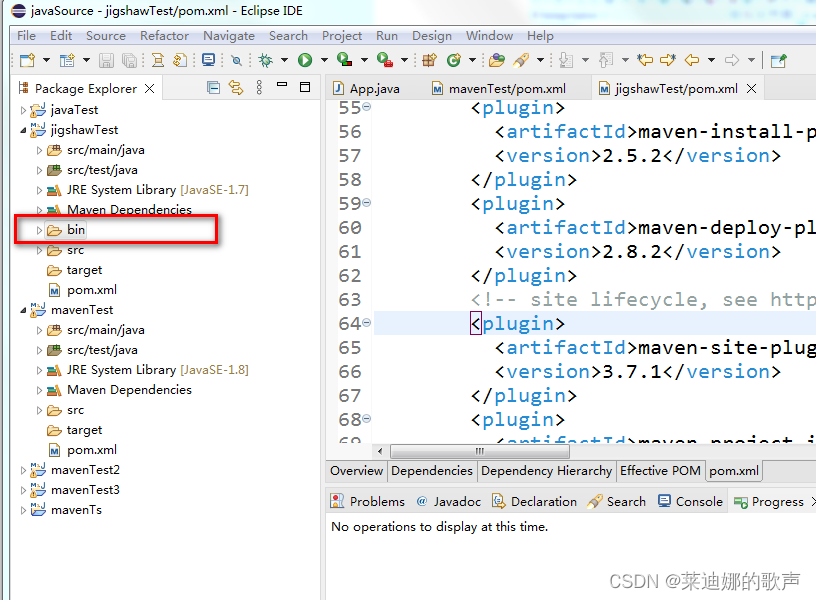
之后,我又使用 Maven SImple 创建了一个项目,尝试分析一下它们之间的区别。
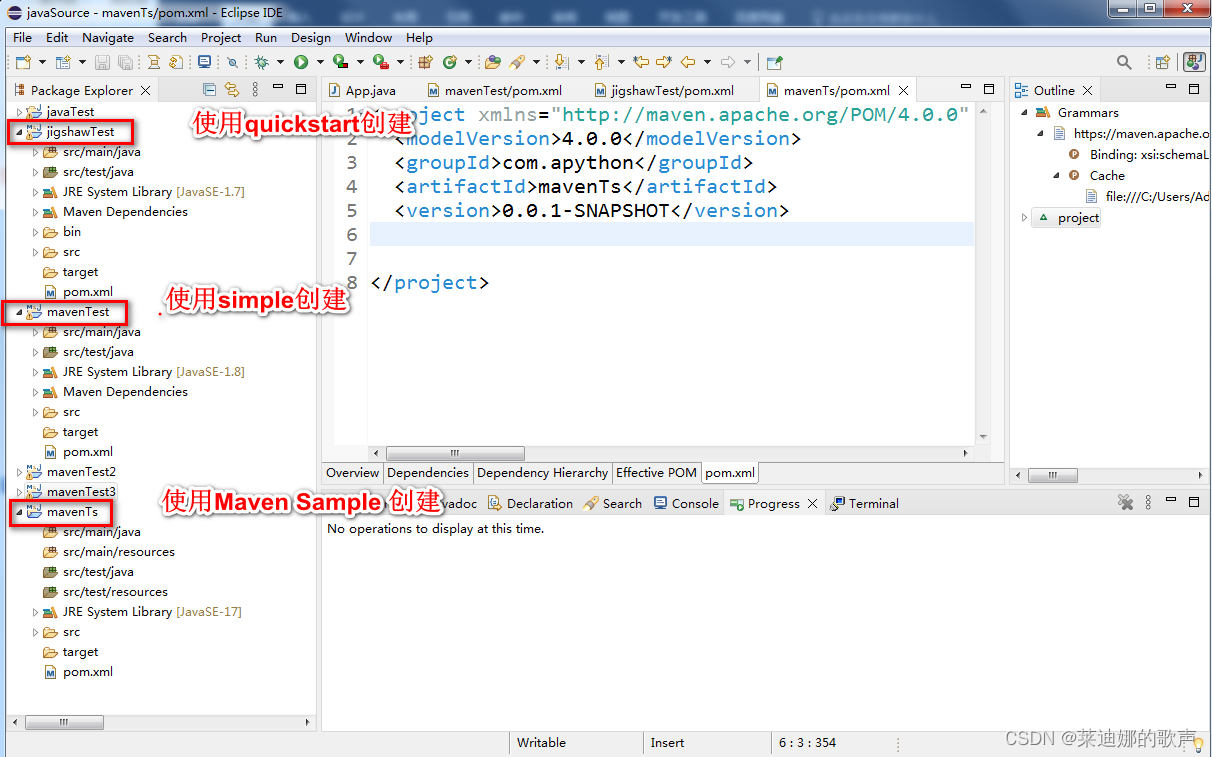
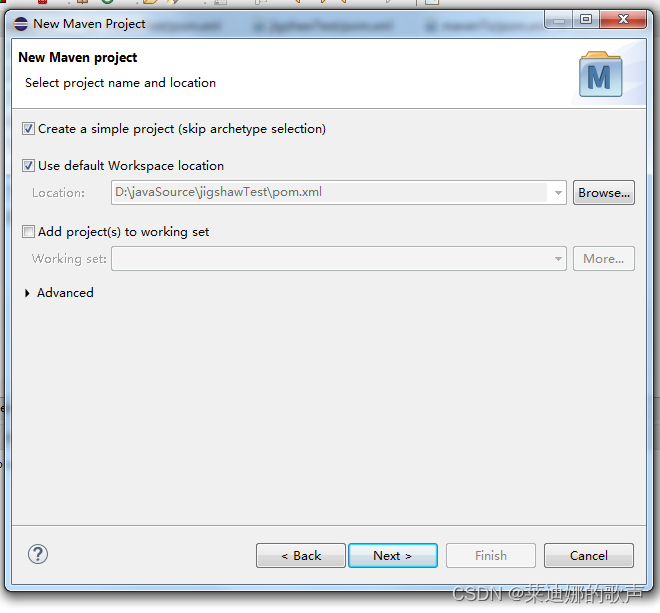
这里是 直接创建一个Simple(简单的)项目的方式。
我们先从目录的角度进行分析 由 quickstart 创建的项目 多了一个 bin目录
而由 simple archetype(原型)所创建的项目是不包含 bin目录的
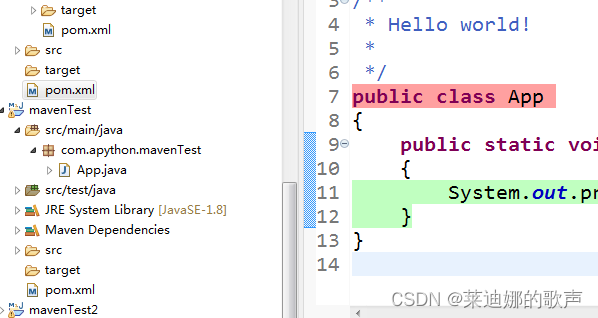
再来看看 pom 文件
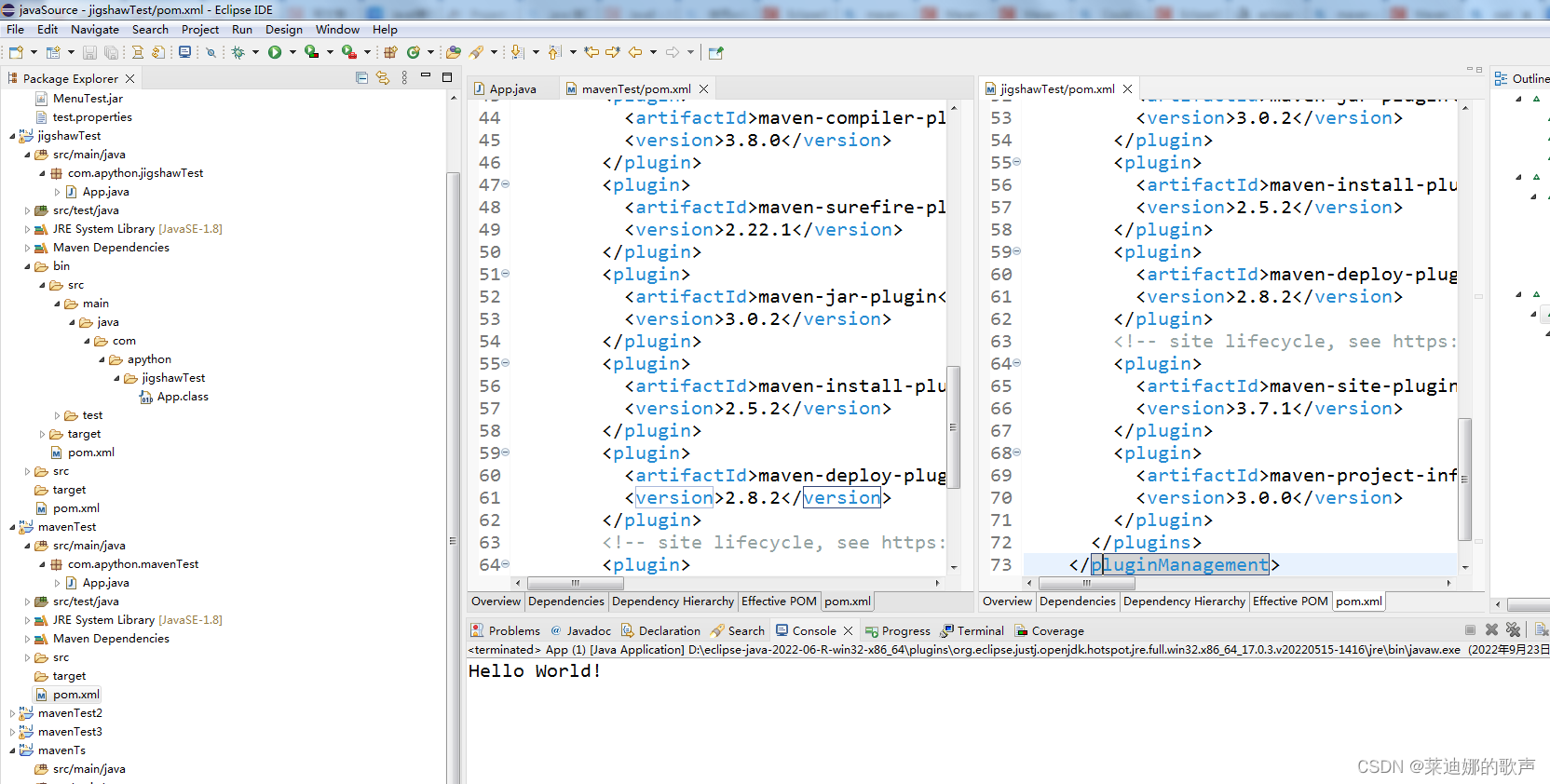
可以看到,在pom方面,这两者则没有什么任何区别。
接下来我们将目光聚焦到 由 “Create a simple project(skip archetype selection)”
“创建一个简单地项目(跳过原型选择)” 所生成的项目与 quickstart 和 simple 生成的项目相比 多出了 main/resources 以及test/resources 这两个文件夹。
这是要特别值得注意的。因为我们假如要引入资源文件,那么这个resources 将必不可少,搭配相应的 maven插件,你可以将资源打包入Jar包中。
以上是关于maven不同原型 创建项目之后的初始差别。当然这个差别是可以弥补的,类似 resources 这种文件夹,我们可以在 项目的 Properties(属性)中的 Java Build Path 中 的 Source Tab面板中在对应的目录中 进行添加 Add Folder。名称命名为 resources 即可。
再就是 pom.xml 文件的区别,这个区别很大,因为跳过 原型选择 所创建的简单的项目中,并没有引入任何第三方Jar包,包括各种maven插件,也就是说,它几乎是空白的。
以下:
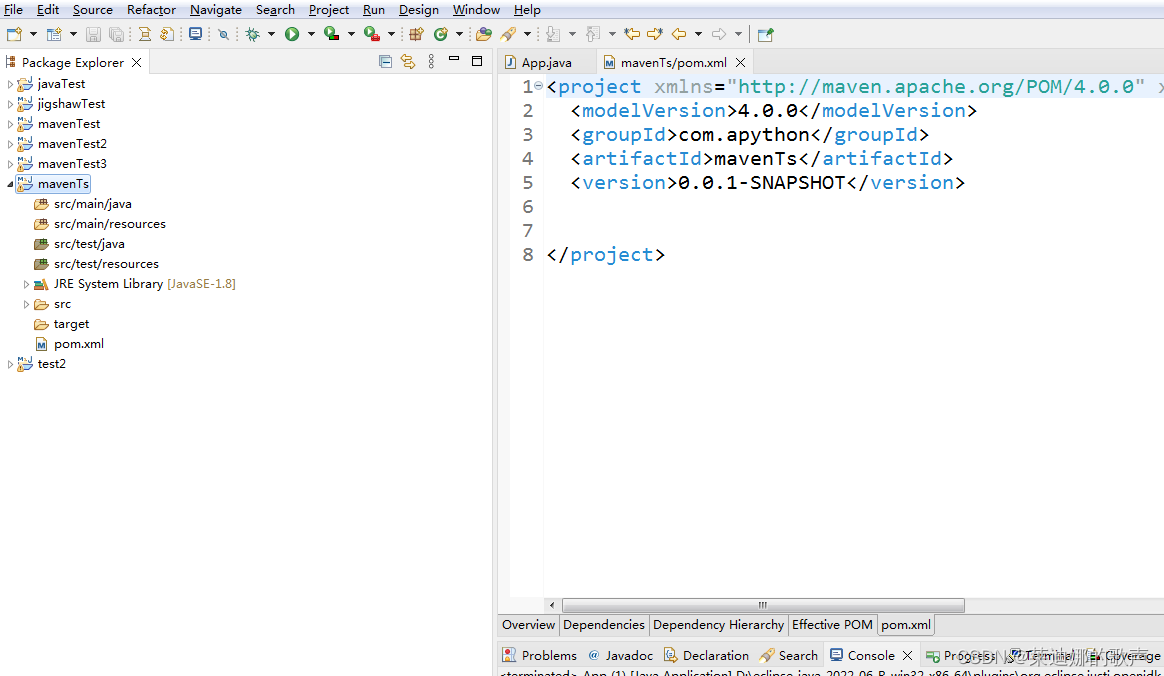
这需要我们自己配置 maven 插件,显然对我们不太友好。
因此,这里还是建议使用 maven archetype selection maven 原型选择的方式来创建项目。





 扫一扫
扫一扫


 4238
4238

 被折叠的 条评论
为什么被折叠?
被折叠的 条评论
为什么被折叠?
 到【灌水乐园】发言





