


 本文介绍了如何在麒麟系统、Windows和Mac之间通过“智睦云打印”软件实现打印机共享。用户需在各系统上安装该软件,通过共享码和验证码配置,实现跨系统打印。详细步骤包括在Windows上安装并共享打印机,在麒麟系统中添加共享打印机,并演示了使用云打印机进行文件打印的操作流程。
打印机现在是办公室里必不可少的办公设备,每个职员或多或少都需要打印一些东西,这个时候没有打印机的话会很不方便。那么,麒麟系统间、windows与麒麟系统间如何简单快速的设置打印机共享呢? 以下我为大家分享一个方法:
我们可以选择安装“云打印”软件来简单快速的实现,经过筛选我们选定个人用户免费使用的“智睦云打印”软件,“智睦云打印”已实现windows,Mac、国产系统麒麟、统信等跨系统相互共享打印机的功能。
Windows与麒麟系统间如何共享打印机
我们假设打印机连接在Windows上并提供共享,麒麟系统通过网络添加Windows上的共享打印机。要实现二者的共享打印,“智睦云打印”软件需要两端都安装客户端,具体操作步骤如下:
一、Windows系统安装智睦云打印客户端
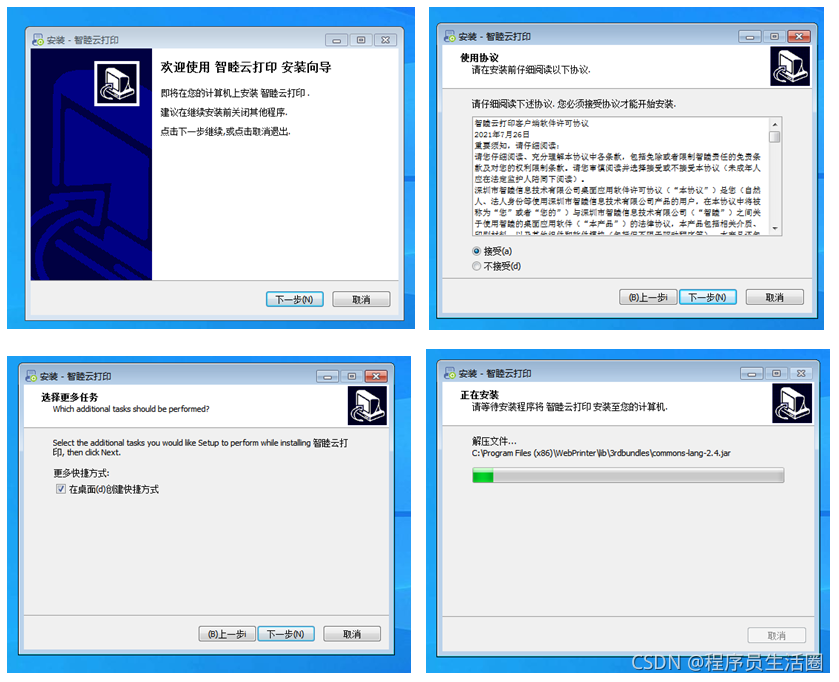
1、进入智睦云打印官网下载中心 - 智睦云打印 - 随时、随地打印,一键共享打印机,通过手机直接打印。提供JS API、云API无缝接入现有系统 https://any.webprinter.cn/download免费下载安装包。下载完成后直接双击安装包,根据安装向导进行安装。如图:
2、安装完成后,客户端会启动进入控制台。
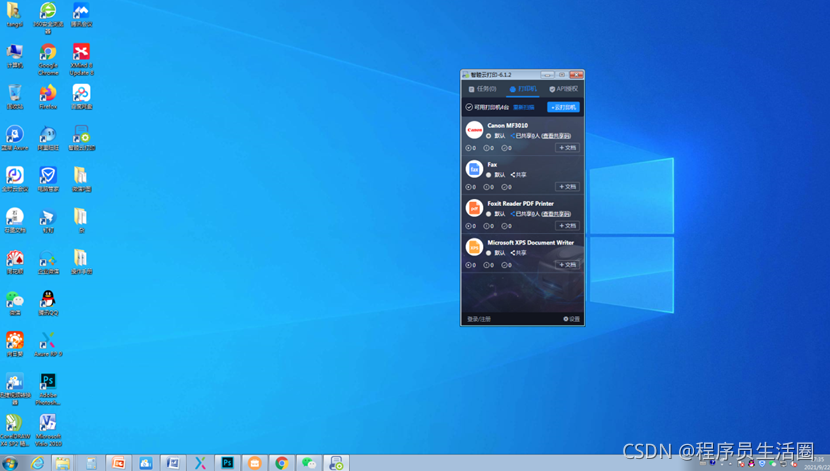 打印控制台可以看到系统中所有的打印机
二、Windows系统将本地打印机共享
1、Windows电脑客户端启动后,客户端会自动扫描当前电脑安装的“本地打印机”及已添加的其他电脑共享的云打印机;共享打印机时只需选择具体的打印机,点击“共享”,复制云共享码发送给同事。
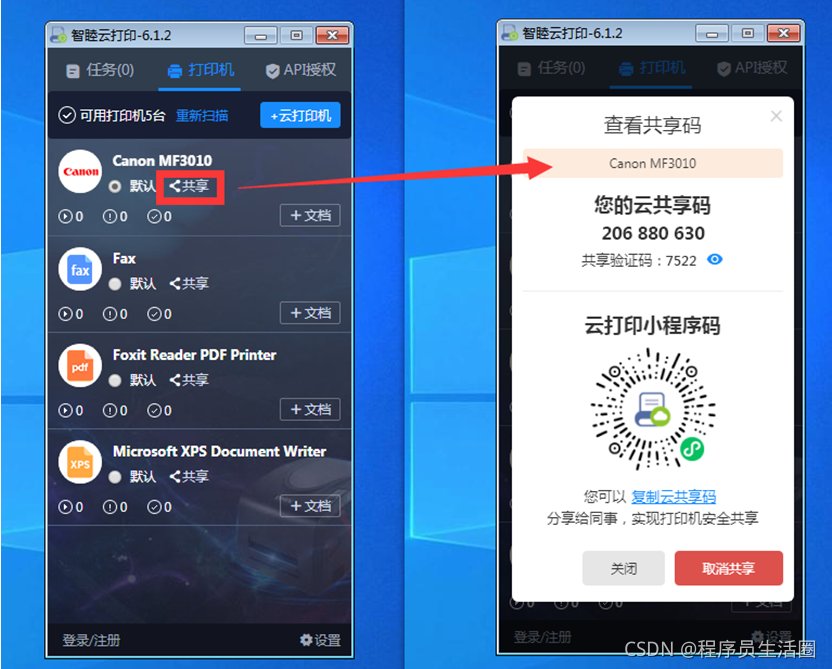
上图为共享打印机的截图。请记住有图上方的云共享码和共享验证码,后续麒麟添加打印机时需要用到。
注:不同的打印机,云共享码和验证码是不同的。
三、麒麟系统添加windows系统共享的打印机
1、麒麟系统的电脑快速添加windows系统电脑上共享的打印机,只需在麒麟系统电脑上同样安装“智睦云打印”客户端。
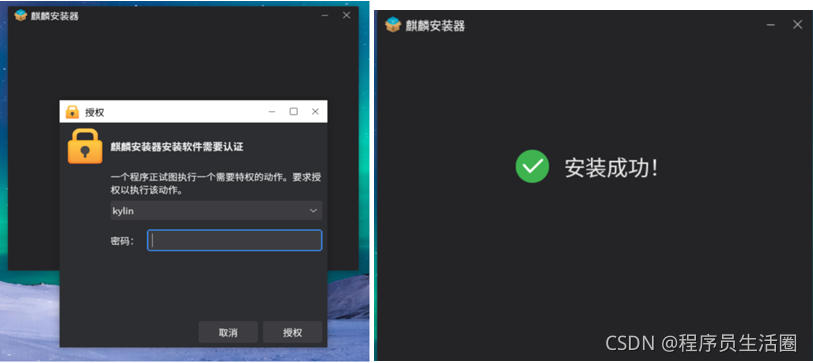
①进入智睦云打印官网下载中心 - 智睦云打印 - 随时、随地打印,一键共享打印机,通过手机直接打印。提供JS API、云API无缝接入现有系统https://any.webprinter.cn/download免费下载麒麟专用的安装包。下载完成后直接双击安装包,点击“一键安装”按钮。如图:
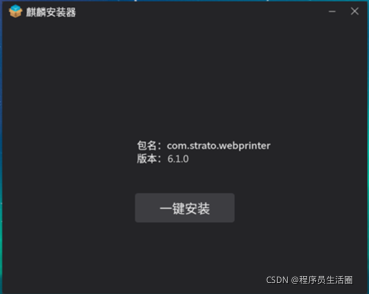
②输入当前电脑用户密码,点击授权,耐心等待安装完成。
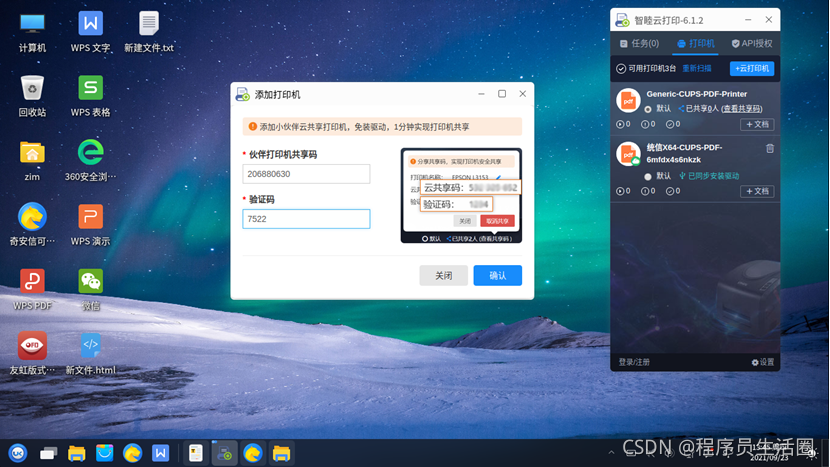
2、打开“智睦云打印”点击控制台【+云打印机】,在弹窗中输入Windows系统共享的打印机“云共享码”和“共享验证码”(本例中分别为“共享码:206 880 630”和“验证码:7522”),点击确认,麒麟系统即已成功添加Windows共享的打印机。
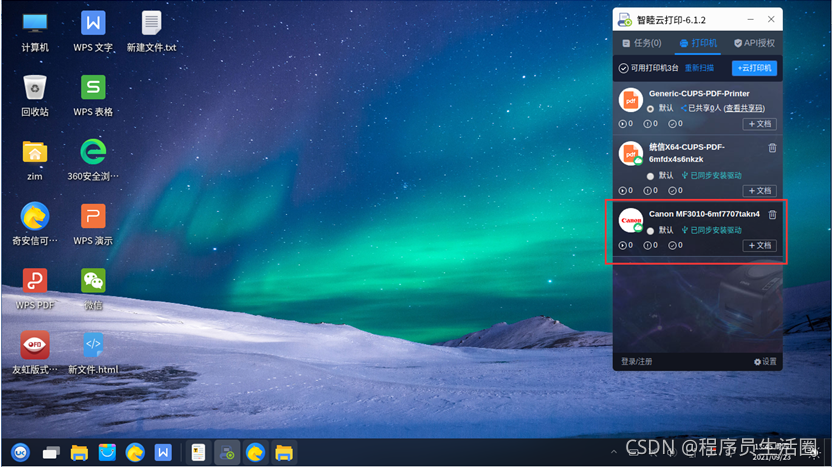
三、云打印机文件打印
1、打开电脑本地文件进行打印,选择打印机中的“智睦云打印机”,直接打印即可;
麒麟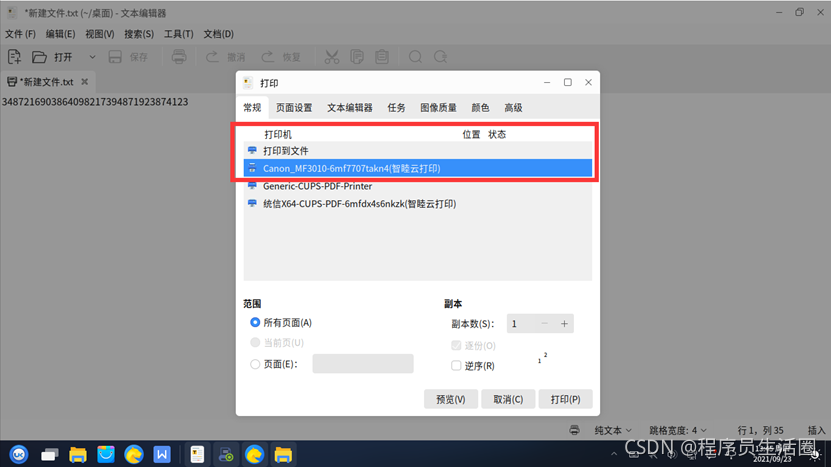






 扫一扫
扫一扫


 1万+
1万+


 到【灌水乐园】发言



