



 本文详细介绍了Xterm的使用技巧,包括如何切换标签、设置字体大小、通过私钥进行SSH远程连接、从服务器下载文件、使用快捷键提高效率、解除会话数量限制、批量输入命令、保持SSH连接、使用Windows编辑工具编辑远程文件、以及如何管理和分类多个终端会话。
文章目录
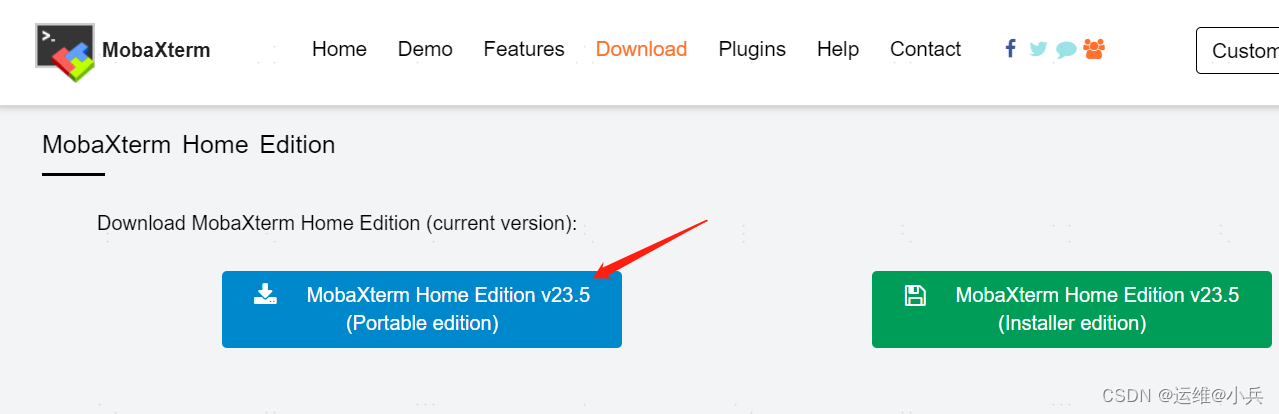
官网下载地址
一、切换小标签(tab)
Ctrl+Tab键:向右切换
Ctrl+Shift+Tab键:向左切换
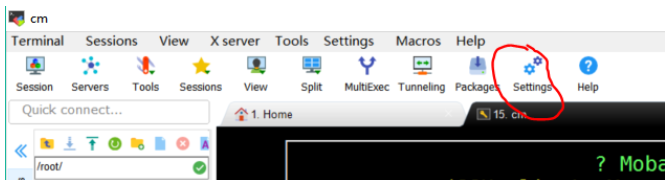
二、设置字体大小

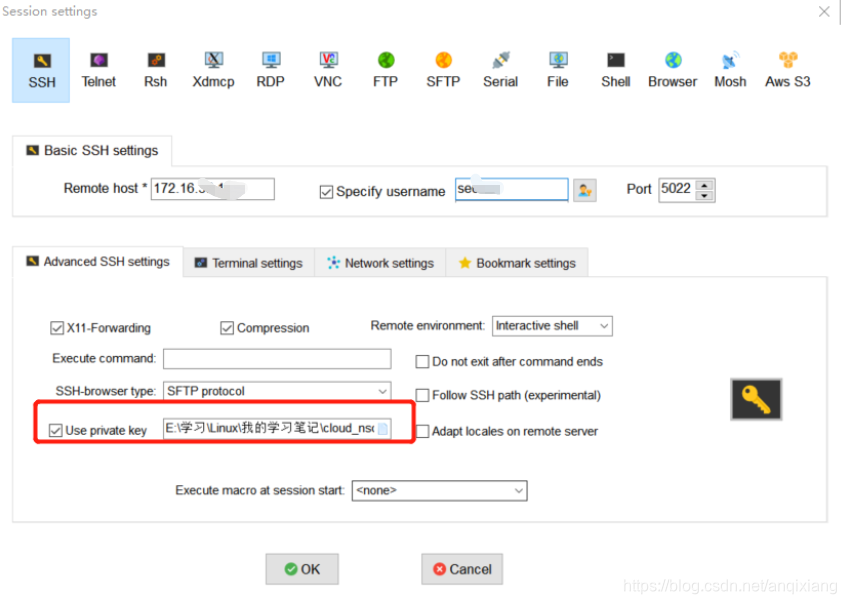
三、通过私钥ssh远程主机
在画框的地方选择私钥即可
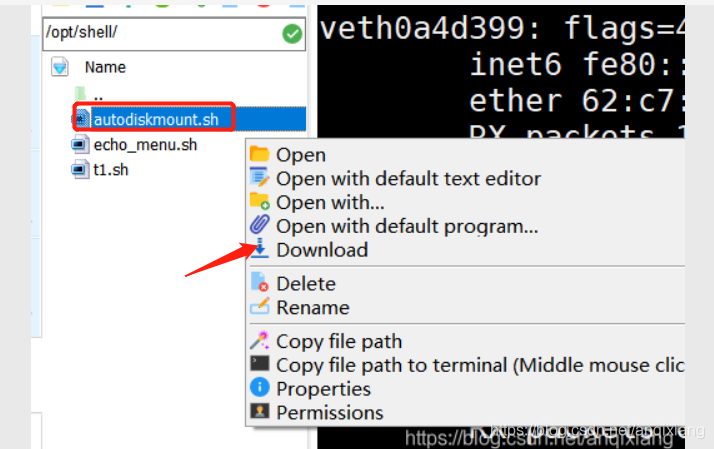
四、从服务器上下载文件到本地电脑
找到要下载的文件,右击,选择Download
选择保存的路径,如桌面
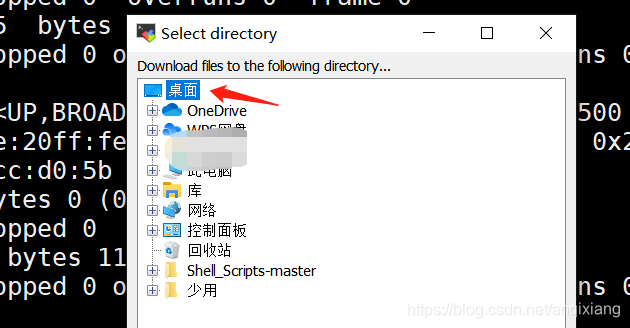
五、快捷键
Ctrl+Shift+N	创建一个新的远程会话
Ctrl+Shift+N    复制一个当前会话
F11		当前窗口进入全屏,再按F11退出全屏
六、会话数量解除
我的Xterm会话数量到14个时,发现新增的会话没有保存下来,这是由于软件自身的限制,解决方法如下:
找到Xterm的目录,打开MobaXterm.ini文件
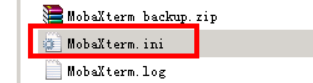
在[Misc]下面添加SettingsSave=0,保存,重启Xterm

七、多台机器输入相同命令
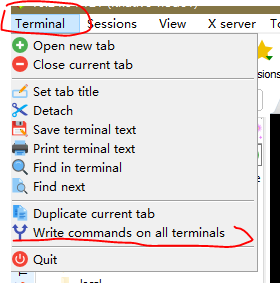
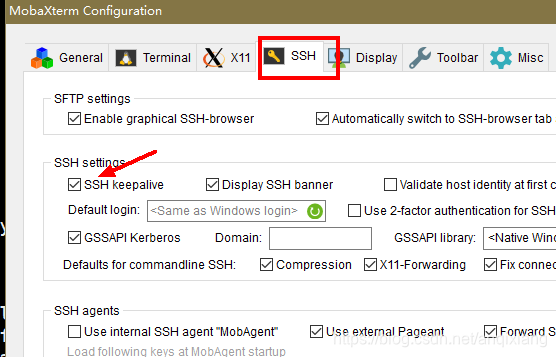
八、设置保持SSH连接
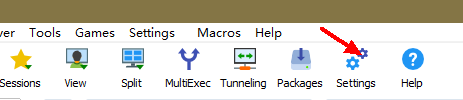
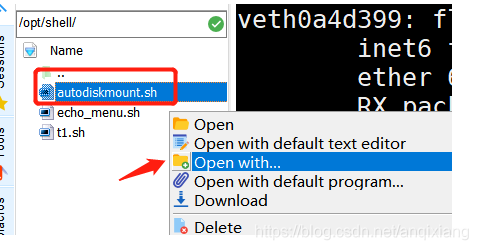
九、用Windows的编辑工具打开远程主机上的文件
选中编辑的文件,右击,选择Open with…
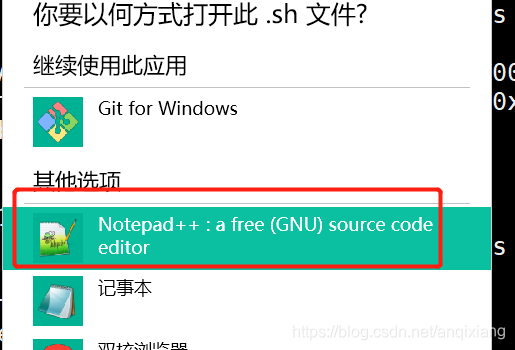
选择编辑,双击即可
十、终端较多时,创建目录,分类管理
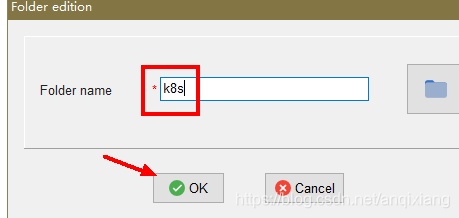
右击User sessions—>选择New folder创建目录
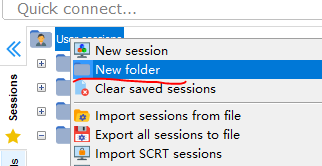

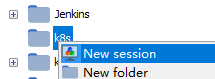
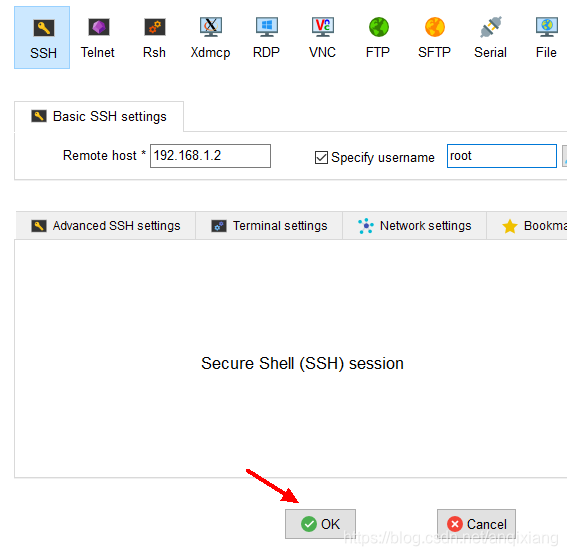
右击k8s—>选择New session
新建的终端就会位于k8s目录下
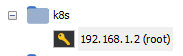
也可以把已创建的终端直接拖到目录下





 扫一扫
扫一扫


 1万+
1万+

 被折叠的 条评论
为什么被折叠?
被折叠的 条评论
为什么被折叠?
 到【灌水乐园】发言





