



 本文详细介绍了在Windows操作系统中如何安装JDK 8u162,并提供了详细的步骤来配置环境变量,包括指定安装路径、设置JAVA_HOME、CLASS_PATH和Path变量。最后,通过验证java和javac命令的执行来确认安装成功。
1. 安装JDK
本次安装JDK的版本是jdk-8u162-windows-x64,双击,按照提示一步步进行安装。
自己可以根据情况指定安装目录
2.配置环境变量
设置环境变量:
在桌面右键单击 我的电脑→属性→高级系统设置→高级选项→环境变量→在用户变量 新建3个变量:
(1)第一个变量
变量名:JAVA_HOME
变量值:C:\Program Files\Java\jdk1.8.0_91 (括号勿打,这里是输入你JDK的安装目录地址)
(2)第二个变量
变量名:CLASS_PATH
变量值:.;%JAVA_HOME%\lib\dt.jar;%JAVA_HOME%\lib\tools.jar
(3)第三个变量
变量名:在Path末尾添加
变量值:;%JAVA_HOME%\bin;%JAVA_HOME%\jre\bin
3.验证是否安装成功
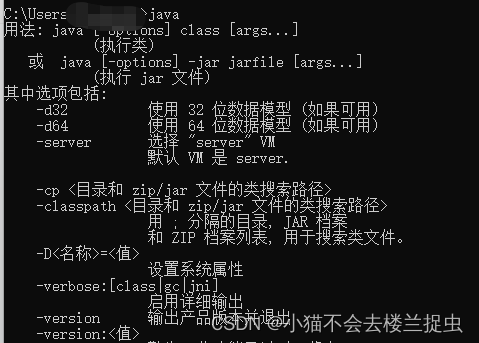
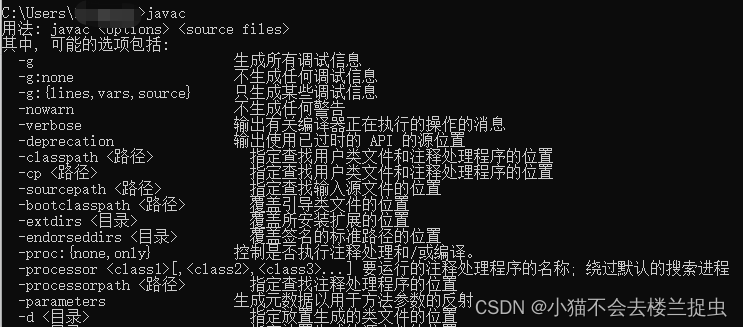
打开终端执行java 和javac ,有东西输出表明已经安装成功





 扫一扫
扫一扫


 498
498

 被折叠的 条评论
为什么被折叠?
被折叠的 条评论
为什么被折叠?
 到【灌水乐园】发言





