





参考韦东山的samba安装过程整理的自己的安装过程

sudo apt install samba
记得关闭自己的防火墙
sudo ufw disable
最新的稳定版本是4.5.3,发布于2016年12月19日。要检查您的Samba版本,请运行
sudo smbstatus
或者
sudo smbd --version
输出格式如下:
Samba version 4.3.11-Ubuntu
要检查Samba服务是否正在运行,请运行以下命令。
systemctl status smbd

systemctl status nmbd
要启动这两个服务,请运行以下命令:
sudo systemctl start smbd

sudo systemctl start nmbd
开始运行后,smbd将在139和445端口上侦听。
编辑配置文件
只有一个配置文件需要处理:/etc/samba/smb.conf。
sudo vim /etc/samba/smb.conf
在末端添加:(只添加最后[samba])开始的块
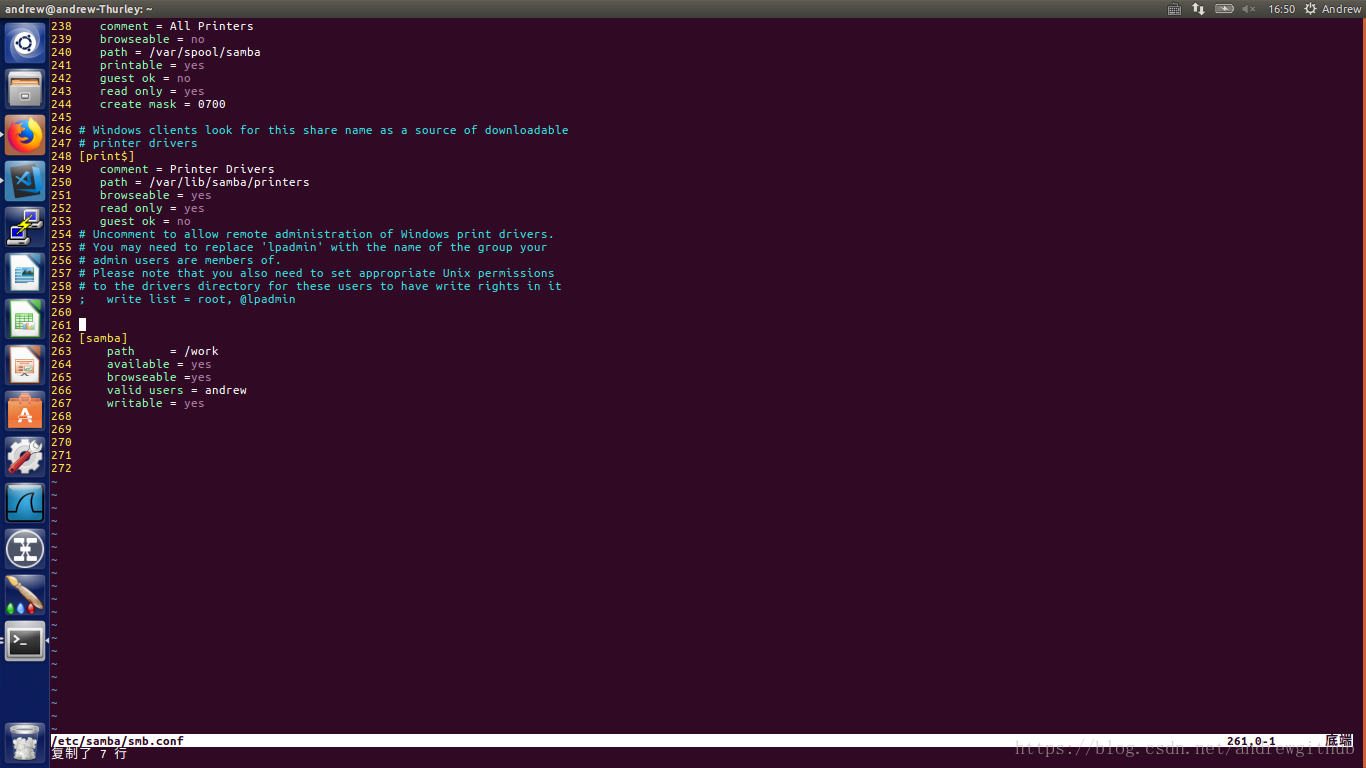
添加用户名和密码:
sudo smbpasswd -a 用户名(为了方便我写的是自己的-Andrew)
然后重启samba服务器:
sudo service smbd restart
本机测试:
在命令行上输入 smbclient
若是提示没有安装smbclient 输入:
sudo apt-get install smbclient
安装好后在输入:
smbclient -L \\127.0.0.1
按要求输入密码后,若提示出错:
session setup failed: NT_STATUS_LOGON_FAILURE
这是因为执行smbclient命令的用户ID没有成为samba服务的用户,解决方法如下:
先将改用户ID加入到samba中
~$ smbpasswd -a 某用户ID
按要求设置密码
这样该用户ID就成为了samba服务的用户了,此时再输入命令:
~$ smbclient -L \\127.0.0.1
此时会提示输入密码,注意这时输入的是你为samba用户配置的密码而不是你root用户的密码:
紧接着会出现下面的情况:
andrew@andrew-Thurley:~/work/process$ smbclient -L \\127.0.0.1
WARNING: The "syslog" option is deprecated
Enter andrew's password:
Domain=[WORKGROUP] OS=[Windows 6.1] Server=[Samba 4.3.11-Ubuntu]
Sharename Type Comment
--------- ---- -------
print$ Disk Printer Drivers
samba Disk
IPC$ IPC IPC Service (andrew-Thurley server (Samba, Ubuntu))
Domain=[WORKGROUP] OS=[Windows 6.1] Server=[Samba 4.3.11-Ubuntu]
Server Comment
--------- -------
ANDREW-PC
ANDREW-THURLEY andrew-Thurley server (Samba, Ubuntu)
Workgroup Master
--------- -------
WORKGROUP ANDREW-PC
问题解决;
在windows上测试,使用 win+R键并在运行命令窗口上输入: \\服务器IP地址\samba
然后回车,弹出的窗口中输入用户和密码就可以了;





 扫一扫
扫一扫


 4812
4812

 被折叠的 条评论
为什么被折叠?
被折叠的 条评论
为什么被折叠?
 到【灌水乐园】发言





