


 本文介绍了Docker中数据卷的使用方法,包括数据卷的创建、挂载、备份及还原,同时也分享了如何利用Dockerfile来构建自定义镜像,并提供了具体的实践案例。
docker
1. Docker 数据管理
如果想要数据共享 普通创建容器没有用的,需要给于创建容器时操作数据卷的权限
在生产环境中使用 Docker ,往往需要对数据进行持久化,或者需要在多个容器之间进行
数据共享,这必然涉及容器的数据管理操作
容器中的管理数据主要有两种方式:
数据卷 Data Volumes 容器内数据直接映射到本地主机环境;
数据卷容器(Data Volume Containers 使用特定容器维护数据卷
注1:上节课还介绍过cp命令在宿主机和docker容器之间复制文件
docker cp 宿主机绝对路径 容器id:路径
2. 数据卷(Data Volumes)
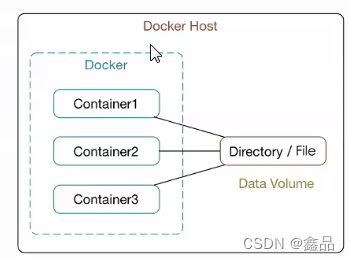
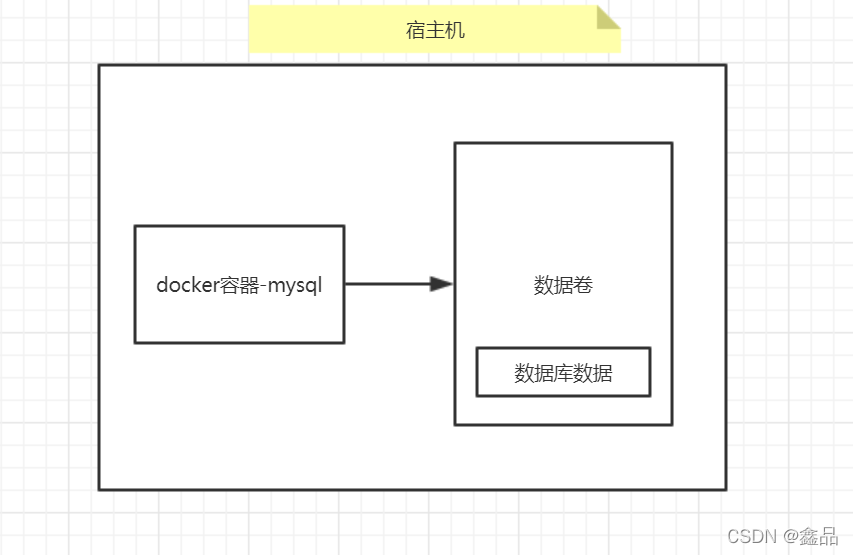
数据卷是一个可供一个或多个容器使用的特殊目录,
它将主机操作系统目录直接映射进容器,
它可以提供很多有用的特性:
1.数据卷 可以在容器之间共享和重用
2.对数据卷的修改会立马生效
3.对数据卷的更新,不会影响镜像
4.数据卷 默认会一直存在,即使容器被删除
数据卷相关操作
1.宿主机上先创建数据卷,再启动容器
docker volume create my-vol
此时,数据卷默认会放到/var/lib/docker/volumes路径下,会发现所新建的数据卷位置,查看命令如下:
## 参数可以为数字“1”,字母L:大小写均可,但效果不一样
ls -1 /var/lib/docker/volumes
2.查看所有的数据卷
docker volume ls
3.查看指定数据卷的详细信息(显示一个JSON格式的数据)
docker volume inspect my-vol
4.删除一个volume
docker volume rm my-vol
注1:数据卷 是被设计用来持久化数据的,它的生命周期独立于容器,Docker不会在容器被删除后自动删除数据卷,
并且也不存在垃圾回收这样的机制来处理没有任何容器引用的数据卷,无主的数据卷可能会占据很多空间,
所以要及时删除
## 挂载数据卷,最好是通过run而非create/start创建启动容器
## create/start命令创建启动容器后,再挂载数据卷相当麻烦,要修改很多配置文件,但并非不可以
5.启动一个挂载数据卷的容器
## demo1(挂载数据卷)
docker run -d \
-it \
--name tomcat01 \
--mount source=my-vol,target=/webapp \
centos:latest
## demo2(挂载目录,目录必须提前创建) source=把谁当作数据卷 target=容器操作谁(更改数据卷里面的数据)
docker run -d \
-it \
--name tomcat02 \
--mount type=bind,source=/webapp01,target=/opt/webapp \
centos:latest
注1:linux命令结尾加斜杠有什么用
加了“\”意为将最后的回车换行给注释了,系统理解为命令还没有结束,因而是继续等待用户进行输入,直到读到结束符,如回车
注2:source=my-vol,target=/webapp
my-vol为要挂载的数据卷,如果数据卷不存在,docker会自动创建
/webapp为容器上目录,如果目录不存在, Docke会自动创建
注3:mount选项高级用法
--mount选项的type参数支持三种类型的数据卷
--mount标志:由多个名值对组成,逗号分隔,每个键值由 <key> = <value> 元组组成
1.type=volume普通数据卷(默认即这种类型),映射到主机/var/lib/docker/volumes路径下;
--mount type=volume,source=my-vol,target=/webapp
注:type的默认值,提前先创建数据卷
2.bind:绑定数据卷,映射到主机指定路径下;
--mount type=bind,source=/webapp,destination=/webapp2
3.tmpfs :临时数据卷,只存在于内存中
docker run -d \
-it \
--name tmptest \
--mount type=tmpfs,destination=/app \
nginx:latest
注5:docker容器中安装vim(注意:老版本的VI还是安装好了的)
在使用docker容器时,有时候里边没有安装vim,敲vim命令时提示说:vim: command not found
敲apt-get install vim命令时,提示:
Reading package lists... Done
Building dependency tree
Reading state information... Done
E: Unable to locate package vim
解决方案:
这时候需要敲:apt-get update,这个命令的作用是:同步 /etc/apt/sources.list 和 /etc/apt/sources.list.d
中列出的源的索引,这样才能获取到最新的软件包。等更新完毕以后再敲命令:apt-get install vim命令即可
重要的事情说三次:哭晕WC中!!!哭晕WC中!!!哭晕WC中!!!
~~~下载时间太长了,因为没换源 -_-~~~
注5:小技巧
我真滴真滴需要在容器中修改一些文件,咋办?vi/vim
启动容器,创建数据卷就好了?然后在宿主机修改就好了
3. 数据卷容器
如果用户需要在多个容器之间共享一些持续更新的数据,最简单的方式是使用数据卷容器。
数据卷容器也是一个容器,但是它的目的是专门提供数据卷给其他容器挂载
数据卷容器相关操作
1.新建数据卷容器
docker run -it -d --name db_data -v /db_data centos
2.用容器db1测试数据卷容器是否可用
docker run -it -d --name db1 --volumes-from db_data centos
docker exec -it db1 bash
cd db_data
## 使用echo命令向db1_test.txt中写入内容
echo "db1 beifen test" > db1_test.txt
3.备份数据卷容器
docker run --rm --name beifen --volumes-from db_data -v host_backup_path:/container_backup centos:latest tar cvf /container_backup/backup.tar /db_data
新建1个名为beifen的(暂时性,之后会删除)容器,由于volumes-from了db_data,所以在根目录下也会生成1个db_data文件夹,经过执行命令后,将db_data文件下的数据压缩在container_backup文件夹下,并存在宿主机上的host_backup_path下
4.还原数据卷容器
1.新建一个数据卷容器db_data2
docker run -it -d --name db_data2 -v /db_data centos:latest
2.docker run --rm --name huanyuan --volumes-from db_data2 -v ~/host_backup:/container_backup ubuntu:14.04 tar xvf /container_backup/backup.tar -C /db_data
新建1个名为huanyuan的(暂时性,之后会删除)容器,由于volumes-from了db_data2,所以在根目录下也会生成1个db_data文件夹,宿主机上的host_backup_path下的压缩数据映射到了container_backup文件夹下,并解压至db_data文件夹下
docker file
1. dockerfile
Dockerfile 是一个文本格式的配置文件, 用户可以使用 Dockerfile 来快速创建自定义的镜像,
另外,使用Dockerfile去构建镜像好比使用pom去构建maven项目一样,有异曲同工之妙
2. dockerfile基本结构
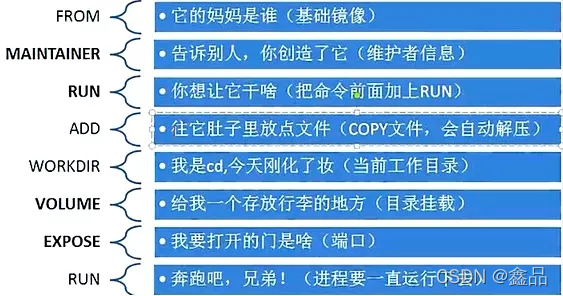
Dockerfile 由一行行命令语句组成, 并且支持以#开头的注释行,一般而言, Dockerfile 主体内容分为四部分:
基础镜像信息、 维护者信息、 镜像操作指令和容器启动时执行指令。
部分 命令
基础镜像信息 FROM (用哪个基础镜像)
维护者信息 MAINTAINER (写联想方式)
镜像操作指令 (想要加什么东西) RUN(运行)、ENV(环境变量)、COPY(从本机复制到镜像)、ADD(复制并且解压)、EXPOSE、WORKDIR(通过镜像创建出的容器默认的工作路径)、ONBUILD、USER、VOLUME等
容器启动时执行指令 CMD、ENTRYPOINT
注1:各命令的详细使用见:资料01和02
3. docker使用Dockerfile创建jdk容器
0.启动虚拟机,进入centos
1.创建文件夹上传jdk的安装包,和在同级目录下编写Dockerfile文件
mkdir -p /usr/local/java
# 注意d是大写
touch Dockerfile
2.编写 Dockerfile 文件
#0.vi Dockerfile进入编辑模式
#1.指定基础镜像,并且必须是第一条指令
FROM centos:latest
#2.指明该镜像的作者和其电子邮件
MAINTAINER zs "zs@qq.com"
#3.在构建镜像时,指定镜像的工作目录,之后的命令都是基于此工作目录,如果不存在,则会创建目录
WORKDIR /usr/local/java
#4.一个复制命令,把jdk安装文件复制到镜像中,语法:ADD <src>... <dest>,注意:jdk*.tar.gz使用的是相对路径
ADD jdk-8u221-linux-x64.tar.gz /usr/local/java/
#5.配置环境变量
ENV JAVA_HOME=/usr/local/java/jdk1.8.0_221
ENV CLASSPATH=.:$JAVA_HOME/lib/dt.jar:$JAVA_HOME/lib/tools.jar
ENV PATH=$JAVA_HOME/bin:$PATH
#容器启动时需要执行的命令
#CMD ["java","-version"]
6.执行Dockerfile文件,初次依赖镜像的时候会下载相应镜像
docker build -t jdk8:v1.0 .
注1:-t jdk8:v1.0 给新构建的镜像取名为 jdk8, 并设定版本为 v1.0
注2:注意最后有个点,代表使用当前路径的 Dockerfile 进行构建
4.查看镜像
docker images
5.创建并启动容器
docker run -it jdk8:v1.0 /bin/bash
6.检查是否有问题
javac
4. dockerfile实践经验
1. 精简镜像用途:尽量让每个镜像的用途都比较集中单一,避免构造大而复杂、多功能的镜像
2. 选用合适的基础镜像:容器的核心是应用,选择过大的父镜像(如Ubuntu系统镜像)会造成最终生成应用镜像的膝肿,
推荐选用瘦身过的应用镜像或者较为小巧的系统镜像(alpine)
附录一:XShell上传文件到Linux服务器上
1. 输入rz命令,看是否已经安装了lrzsz,如果没有安装则执行 apt install lrzsz -y 命令进行安装。
2. 安装成功后,输入rpm命令确认是否正确安装
3. 使用 rz -y命令进行文件上传,此时会弹出上传的窗口
还可以通过sz下载文件
Dockerfile 配置文件内容
#1.指定基础镜像,并且必须是第一条指令
FROM centos:latest
#2.指明该镜像的作者和其电子邮件
MAINTAINER xyz "xyz@qq.com"
#3.在构建镜像时,指定镜像的工作目录,之后的命令都是基于此工作目录,如果不存在,则会创建目录
WORKDIR /usr/local/java
#4.一个复制命令,把jdk安装文件复制到镜像中,语法:ADD <src>... <dest>
ADD jdk-8u221-linux-x64.tar.gz /usr/local/java/
#5.配置环境变量
ENV JAVA_HOME=/usr/local/java/jdk1.8.0_221
ENV CLASSPATH=.:$JAVA_HOME/lib/dt.jar:$JAVA_HOME/lib/tools.jar
ENV PATH=$JAVA_HOME/bin:$PATH





 扫一扫
扫一扫


 499
499

 被折叠的 条评论
为什么被折叠?
被折叠的 条评论
为什么被折叠?
 到【灌水乐园】发言





