



 本文介绍了如何使用Microsoft Office Visio 2003绘制E-R图,包括添加必要图形到自定义模板以及绘制实体、属性和联系的步骤,帮助进行数据库系统的设计和分析。
怎样使用visio画E-R图
E-R图也叫做实体-联系图(Entity Relationship Diagram),提供了表示实体类型、属性和联系的方法,是用来用来描述现实世界的概念模型。对于计算机专业的软件系统项目分析等文档是比较不可或缺的一项内容。下面就讲讲怎么使用Mircosoft Office Visio 2003绘制标准的E-R图。
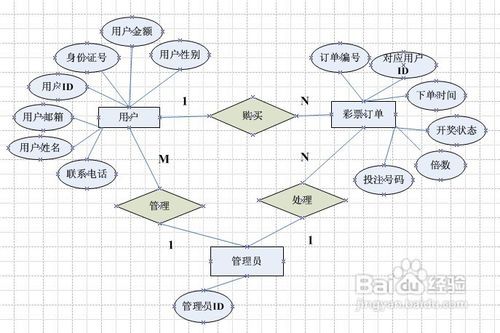
NO1.添加好必要的图形
-
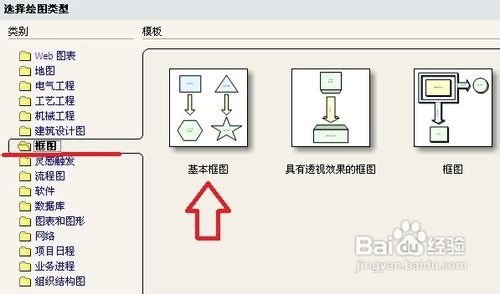
由于Visio 2003默认的绘图模板并没有E-R图这一项,但是画E-R图必须的基本图形Visio 2003还是有的,所以我们就得先把必要的图形添加到“我的模板”。以添加椭圆和矩形为例,打开Visio2003,在主界面的选择绘图类型下选择“框图”,然后选择“基本框图”
-
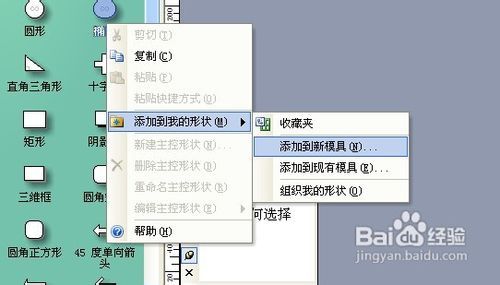
在基本框图的的可选图形中找到椭圆形,右击,选择“添加到我的形状”,然后选择“添加到新模具”
-
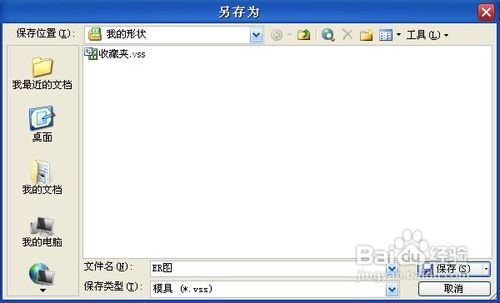
然后就是出现一个保存对话框,文件名处我们打上“ER图”,这样,Visio就为我们新建了一个名为“ER图”的绘图模具,并且把椭圆加入了该模具中
-
接下来就是继续添加需要的图形。找到矩形,右击,选择“添加到我的形状”,这次不是选择“添加到新模具”,而是添加到“ER图”
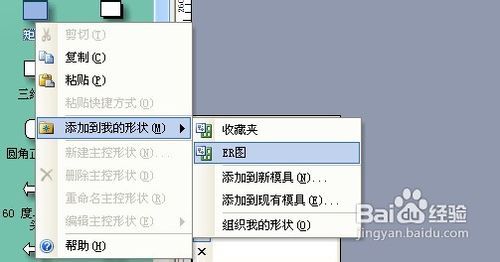
-
重复上述步骤直到把画ER图所需的所有图形(矩形,椭圆,菱形,直线)添加完毕。需要注意的是,并不是上述图形都能在“基本框图”下找到。比如直线可以在数据库的ORM图下找到,菱形则在流程图的基本流程图中
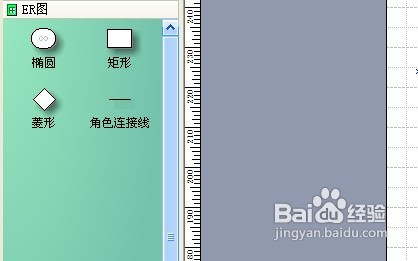 END
END
NO2.开始绘制ER图
-
点击菜单栏的“文件”,依次选择“形状”,“我的形状”,“ER图”
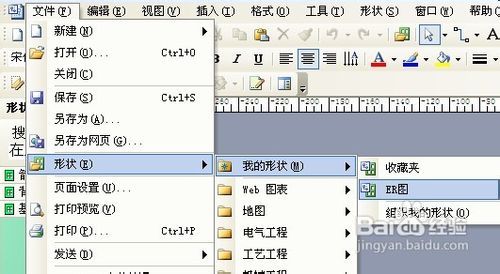
-
这时候Visio 2003就进入了画图状态,可以看到我们自定义的ER图模型下,已经有绘制ER图必须的一些图形了。看到界面的左边,选中“矩形”这个画图模型,按住鼠标左键不放,直接拖动到中间的带有标尺的画图区域,双击图形可以在里面输入文字
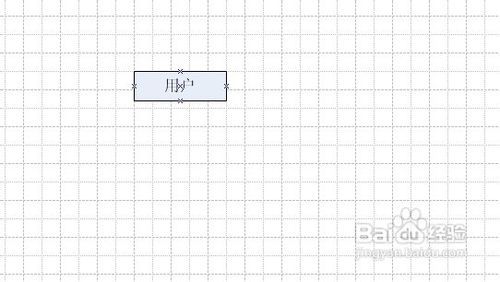
-
根据ER图的规则开始我们想要的绘图,矩形表示实体,椭圆表示实体的属性,菱形表示实体与实体之间的联系,图形之间用线段连接,直到绘图基本完成
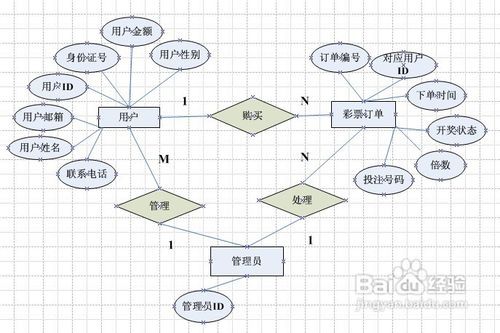
-
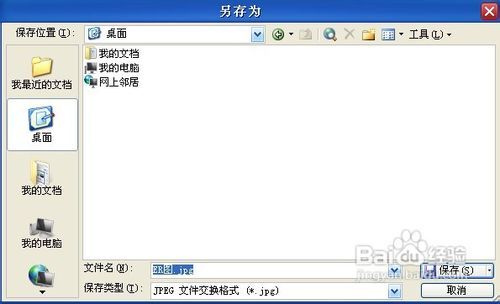
最后一个步骤,保存好绘制出来的图形。点击菜单栏的“文件”,选择“另存为”,填好文件的名字,文件类型可以选择普通的“jpeg”,但这样保存以后就不可编辑了。建议再保存一份vsd格式的绘图工程文件以便日后修改
-






 扫一扫
扫一扫


 2366
2366

 被折叠的 条评论
为什么被折叠?
被折叠的 条评论
为什么被折叠?
 到【灌水乐园】发言





