


 MLSQLConsole是一款Web界面工具,支持脚本编辑、数据加载、任务监控及文档查阅等功能。用户可通过拖拽操作快速生成MLSQL语句,查看运行中的任务,并获取组件使用文档。此外,还提供数据上传、流式计算监控及示例学习等功能。
MLSQL Console 介绍
MLSQL 目前已经初步有一套Web Console 供使用。界面相对来说也比较清爽。我们先来看看一个尝鲜版本。
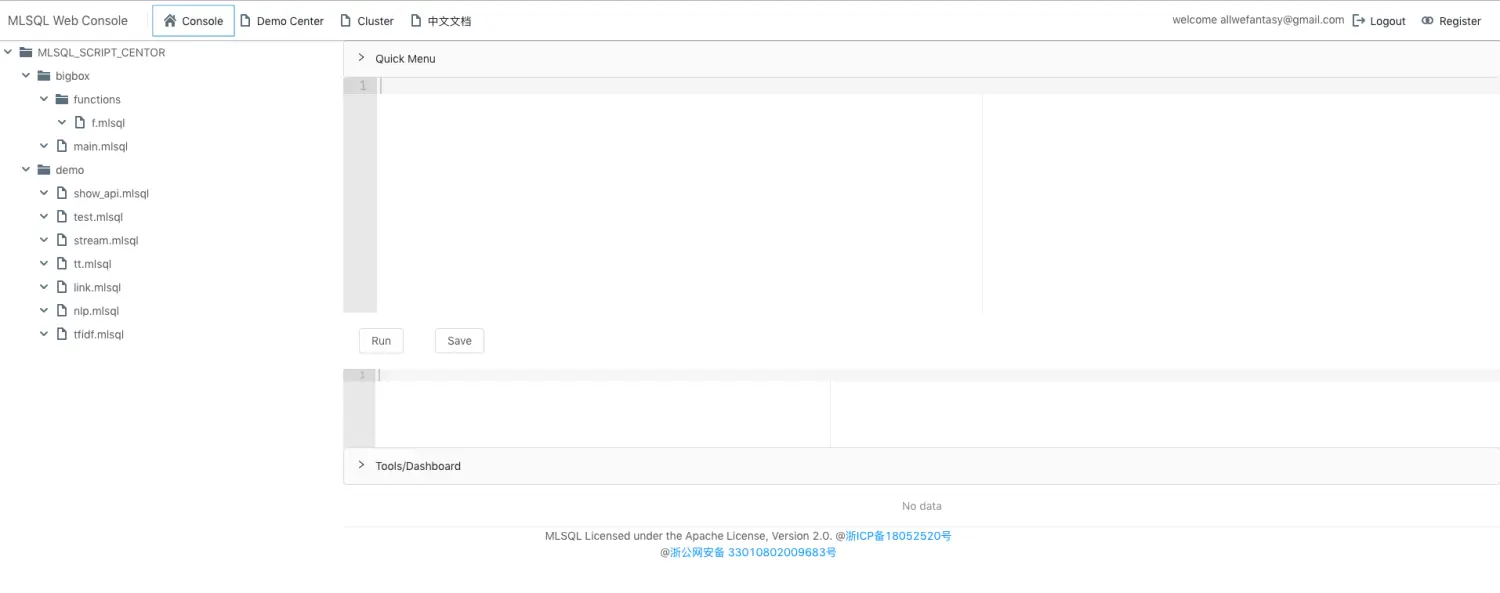
左侧是脚本区,右侧分别是快捷菜单,脚本编辑区,命令区,信息显示区,工具和可视化,最下面是数据呈现。
我们打开Quick Menu,
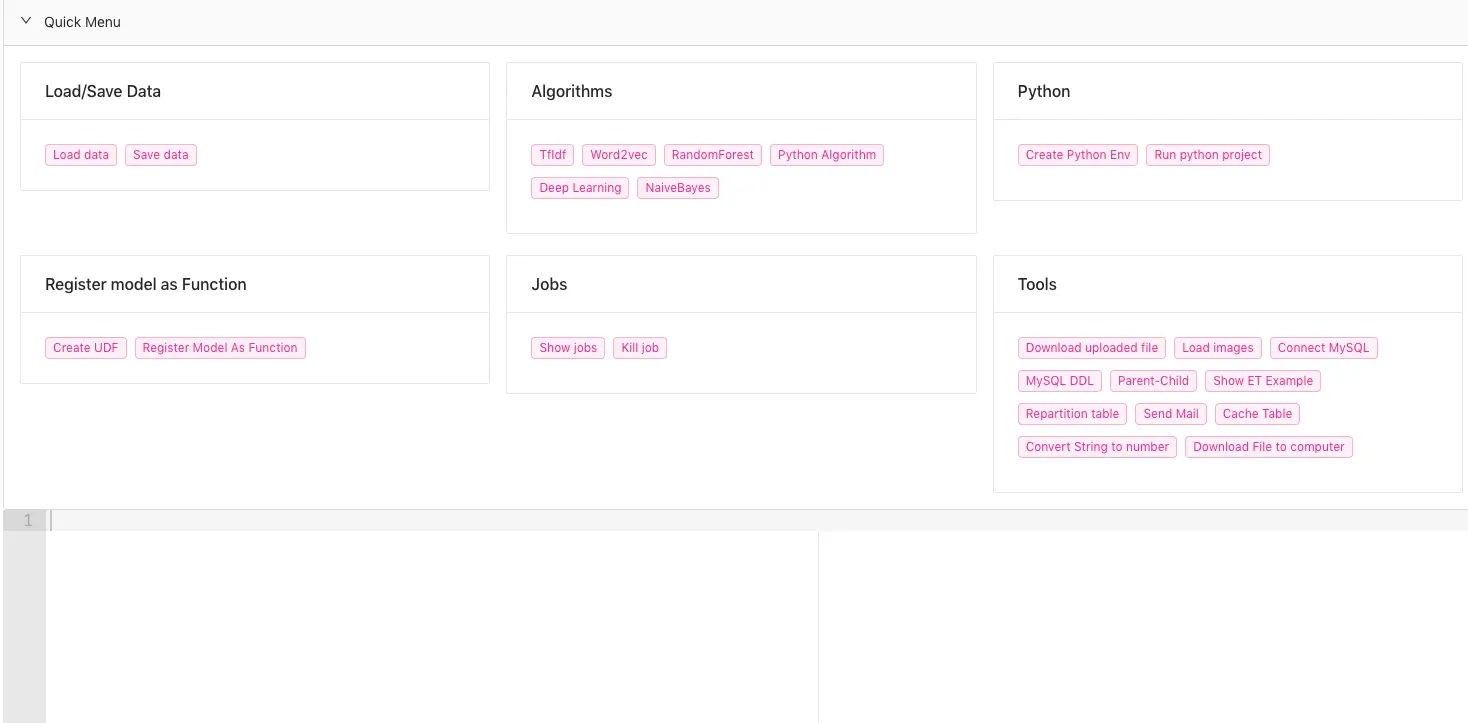
红色元素都是可以拖拽到脚本编辑区。假设我要加载一个excel文件,可以拖拽 Load data到编辑区,然后释放:
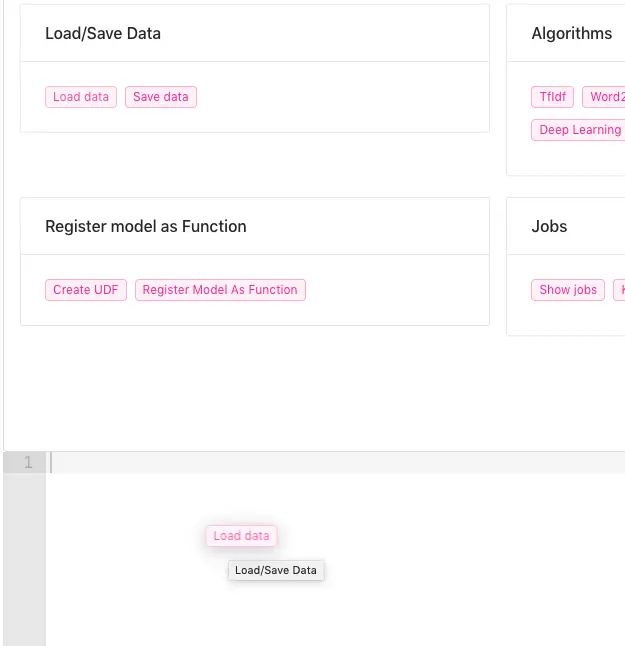
系统会弹出一个框:
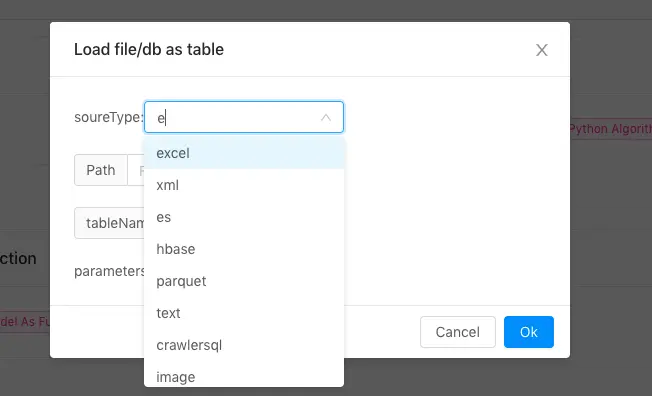
选择excel之后会显示更多针对该数据源的可选参数:
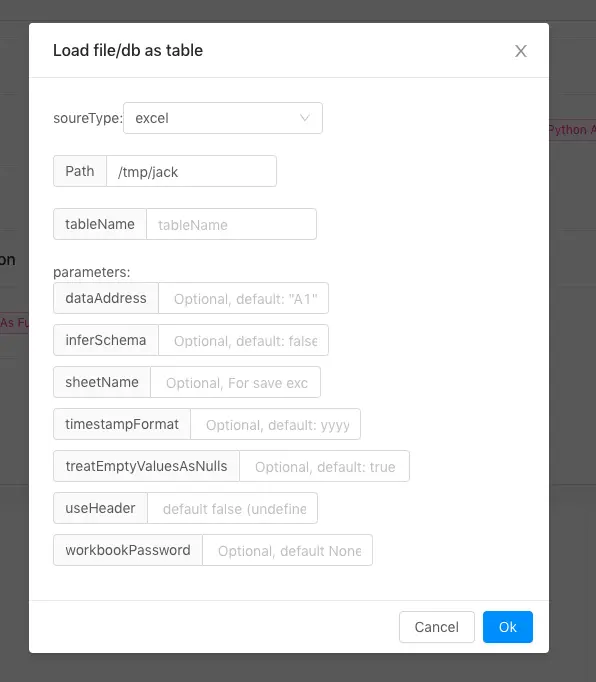
点击ok之后,系统自动生成MLSQL语句:
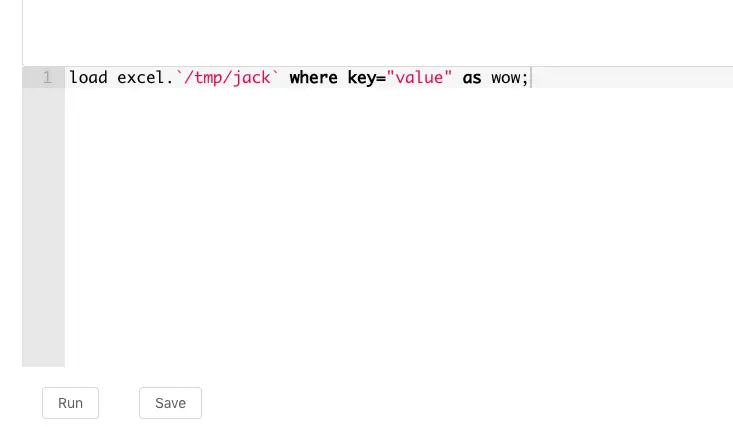
点击Run即可。
如果我想看当前都有哪些任务在运行,拖拽Show jobs,然后点击Run:
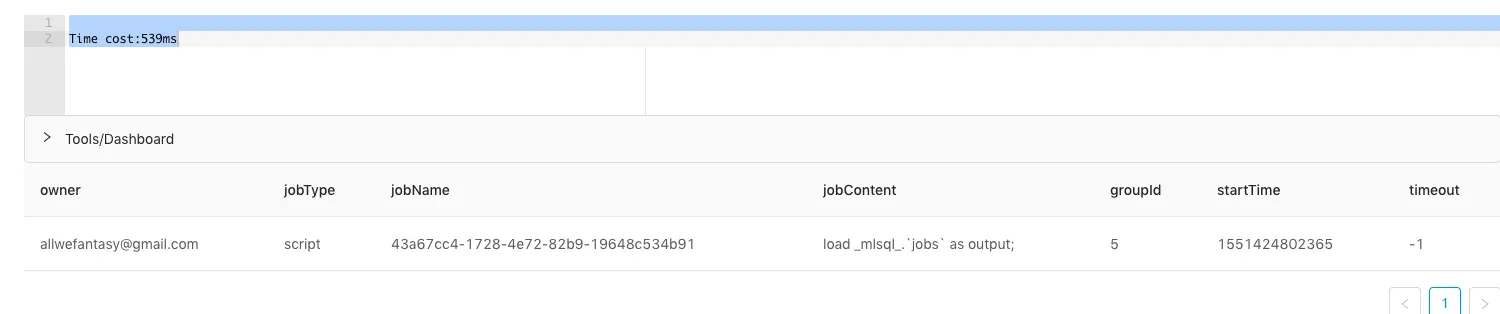
如果我想知道某个ET组件怎么使用,拖拽Show ET Example:
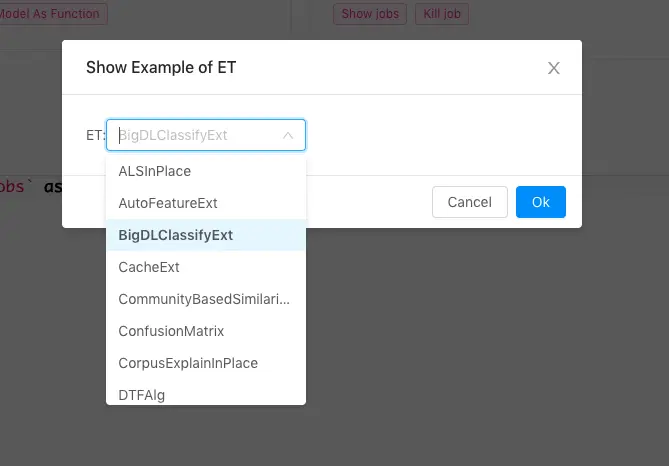
这里我选择了深度学习组件,点击Ok然后再点击Run,就可以看到这个类的文档和说明了。
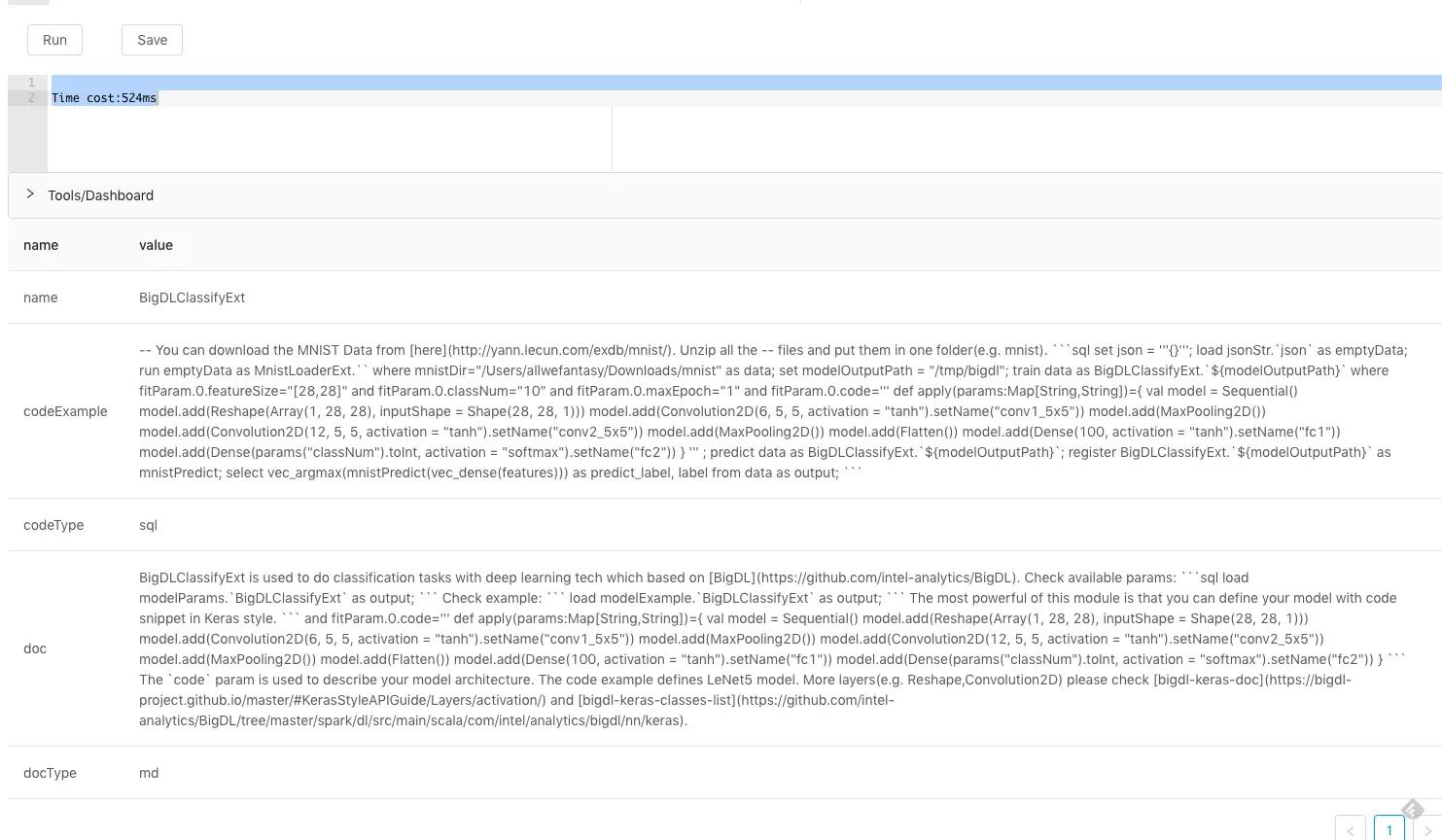
文本显示不好,你只要双击即可:
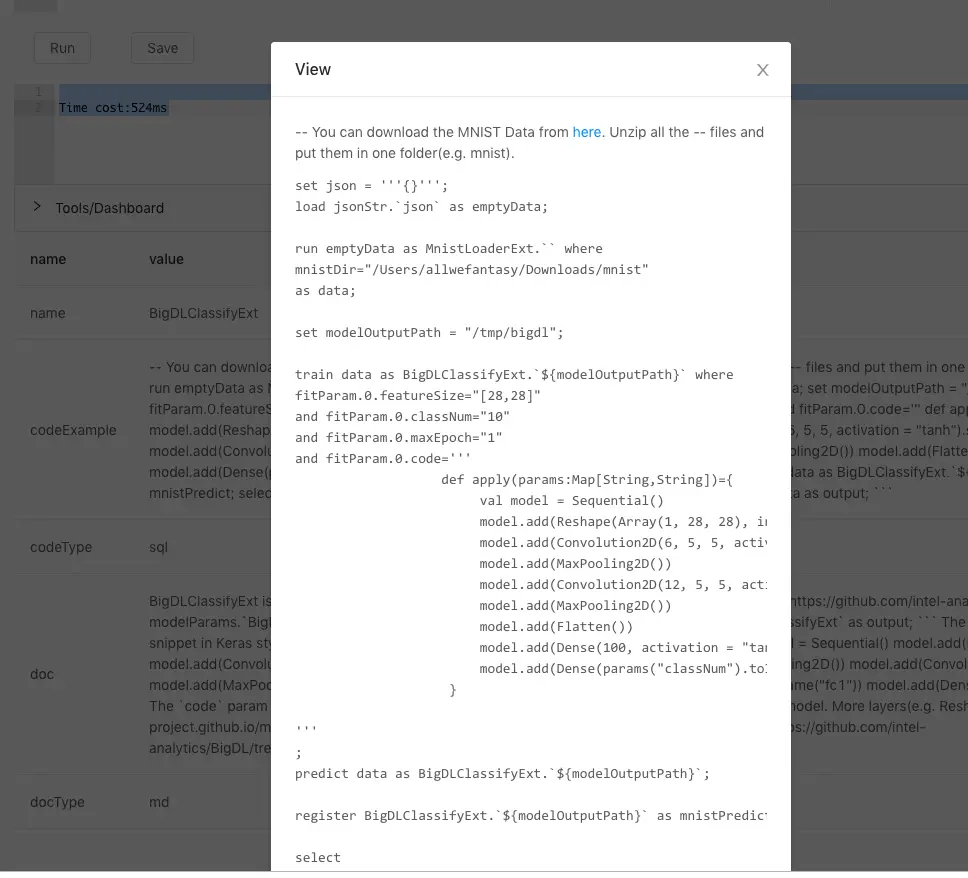
就会以更好的格式展示相关文档和代码。
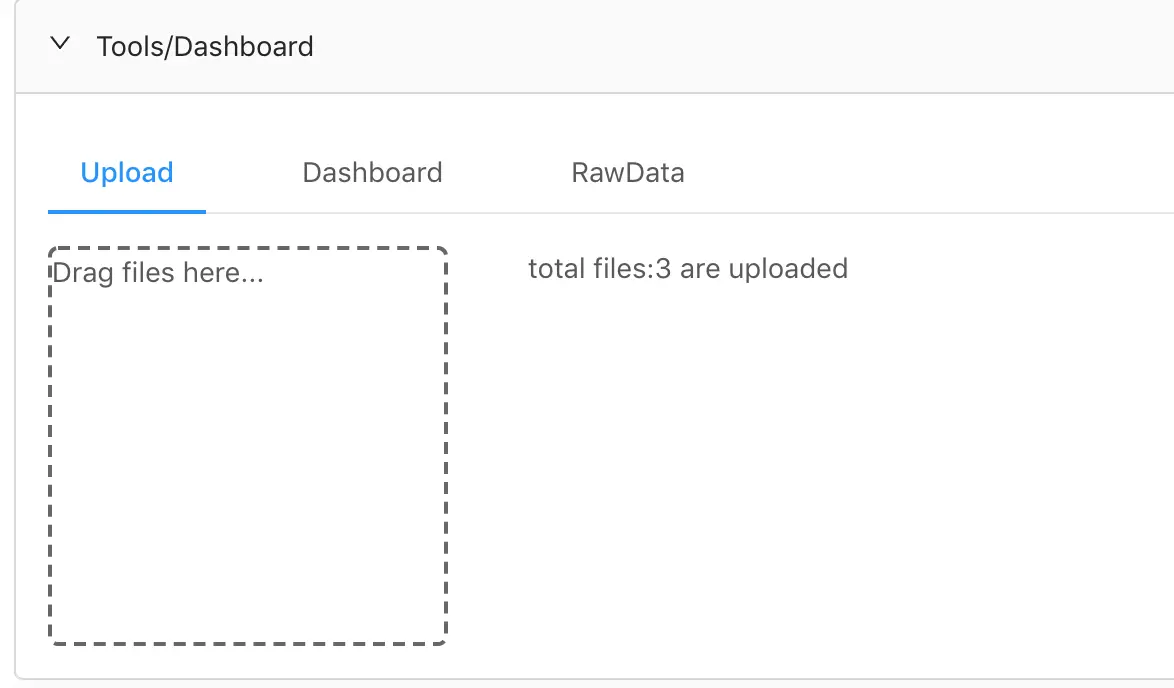
Tools/Dashboard主要有上传工具以及Dashboard组成:
假设我有个目录test2,然后里面有三个文件,一个excel文件:
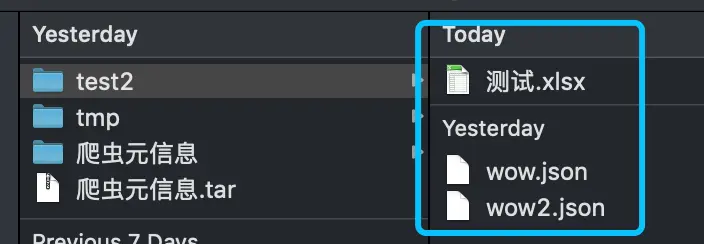
我可以把整个目录上传上去:
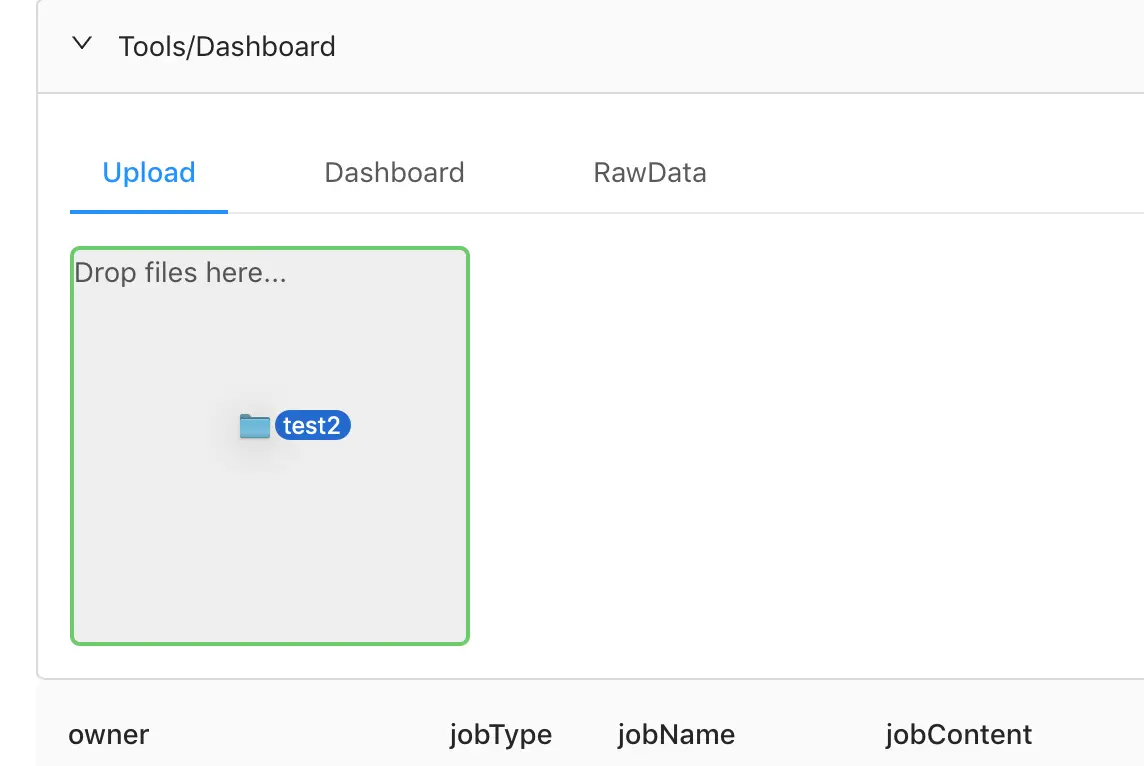
现在显示成功:
Dashboard主要是显示流式计算情况的:
你可以看到流的进度详情:
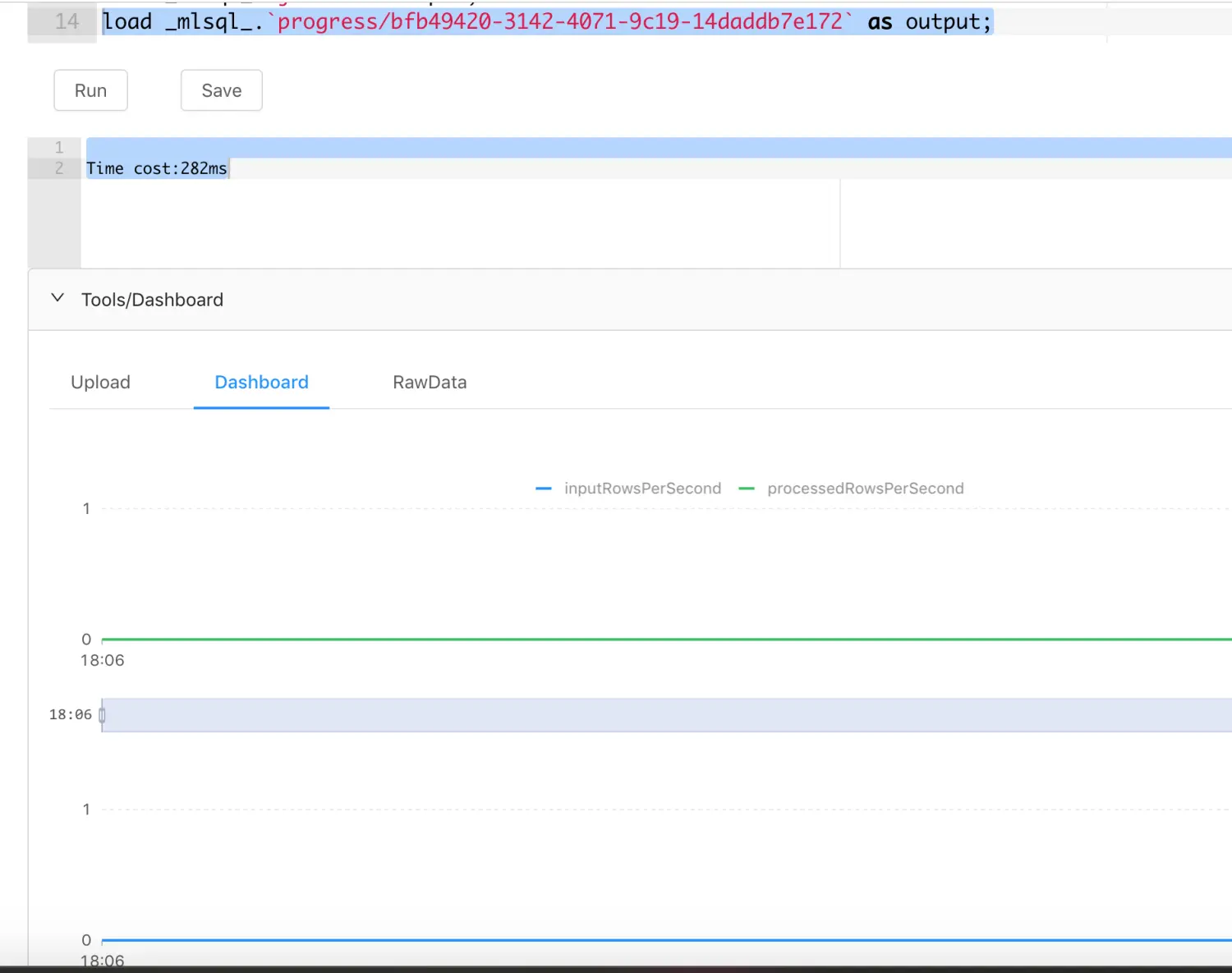
当然我这都变成直线了,因为没有数据持续进来。
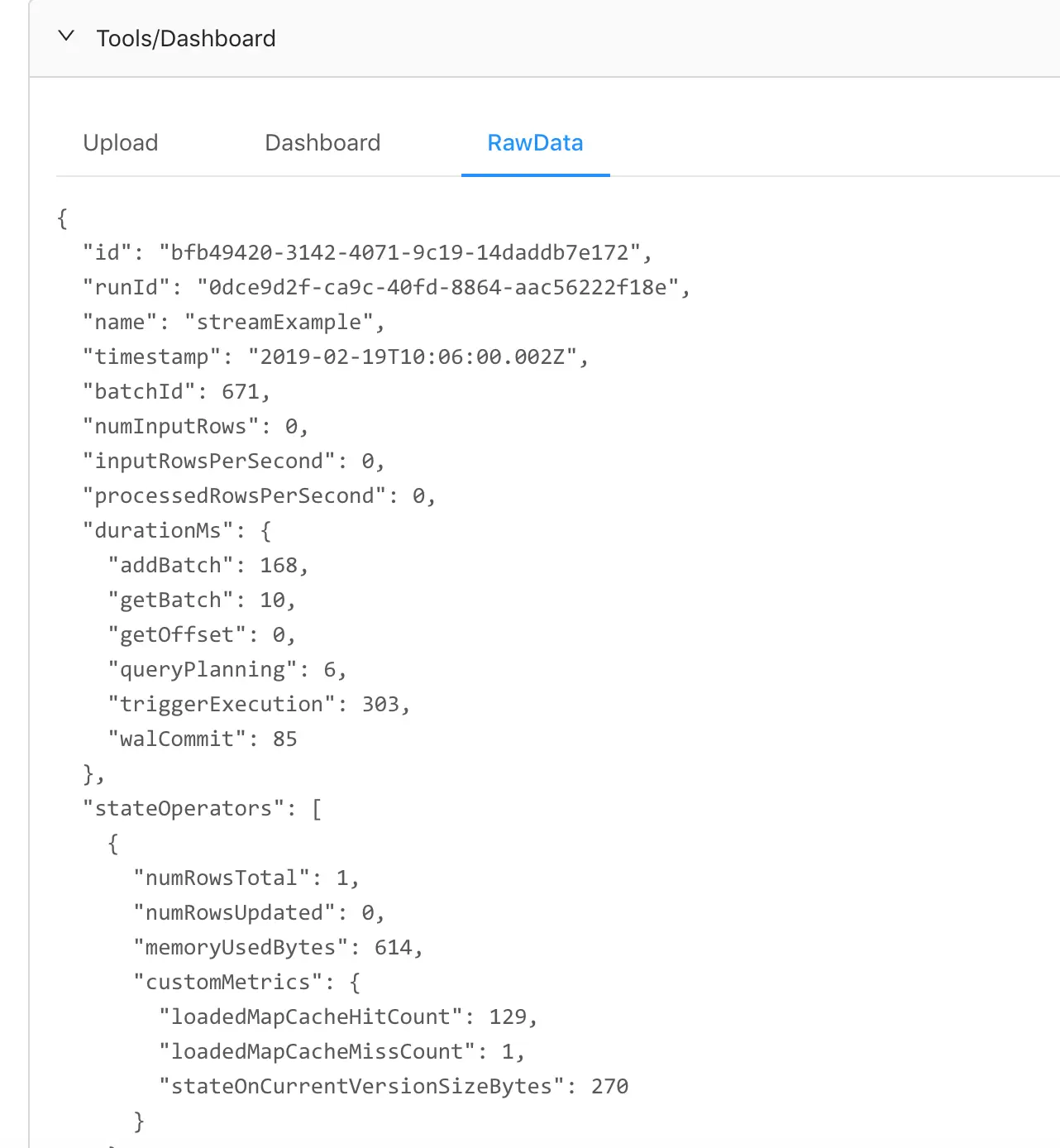
点击RawData标签,可以看到每个周期详细信息:
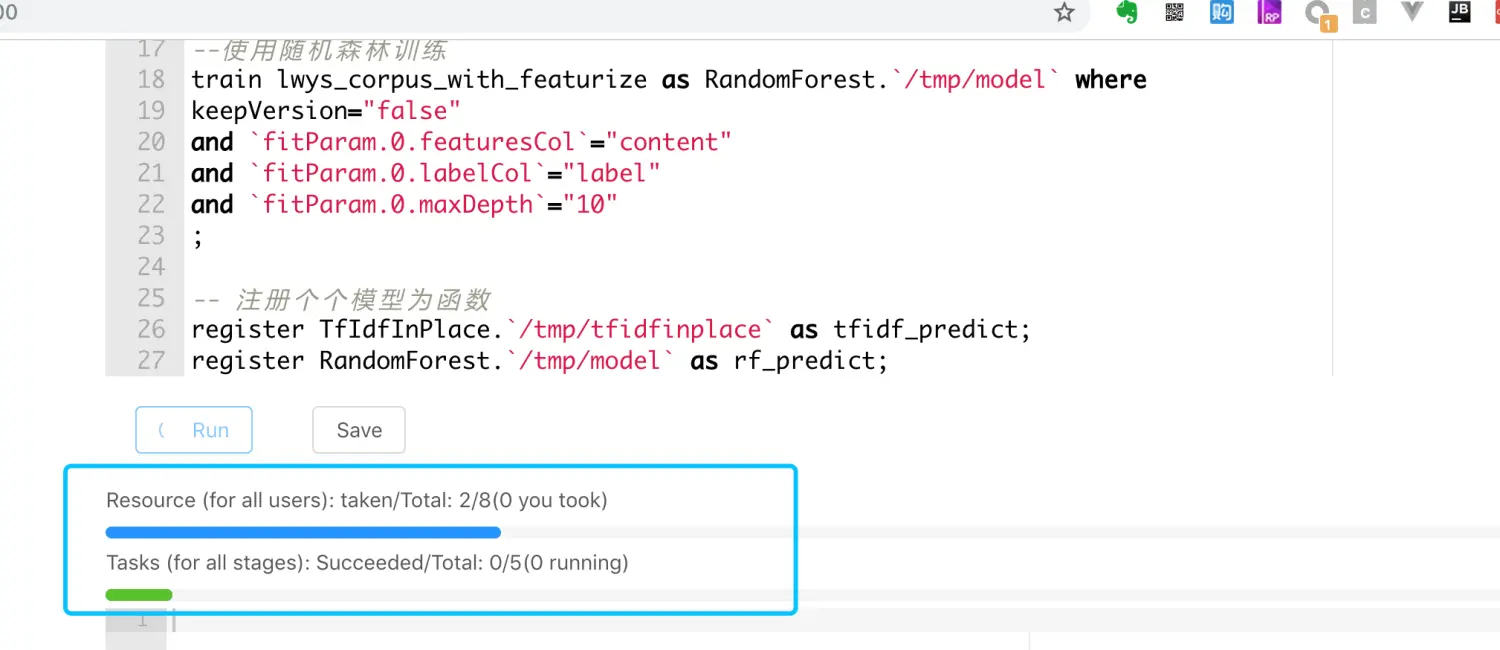
当你运行一个复杂的任务时,你可以实时看到这个任务的资源消耗以及进度。
我们还提供了一个Demo页,方便展示MLSQL具备的能力,也让你可以一步一步照着学习:
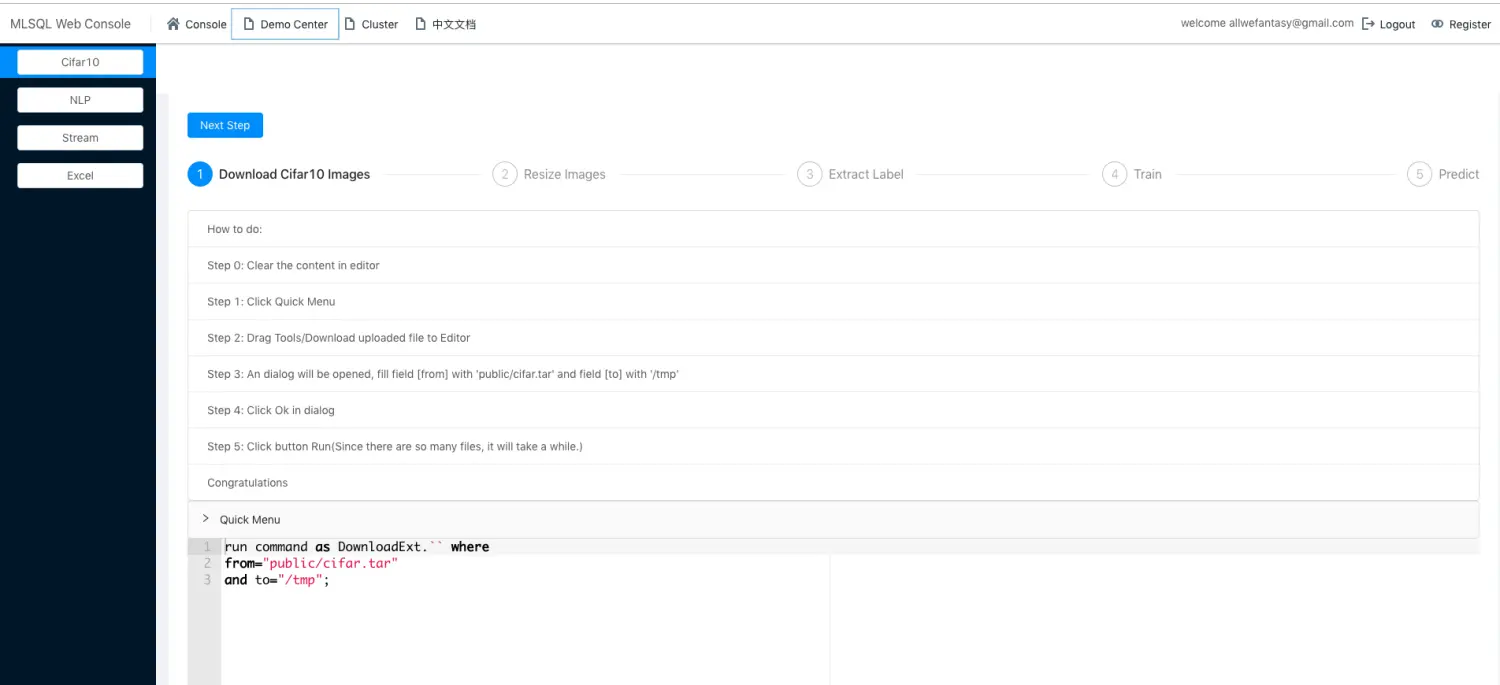
你可以通过点击Next Step 看下一步的代码,也可以在当前页面运行看看。正式版本发布后,我们会添加跟多的示例程序供大家学习和使用。
我们提供了云端体验版
访问 http://try.mlsql.tech/ ,然后自己注册,注册完成后,默认是没有后端的,所以只能看看,不能用。如果有需要体验,可以发邮件给我 allwefantasy#gmail.com, 我给配置后端。





 扫一扫
扫一扫


 到【灌水乐园】发言



