


 本文详细介绍了如何在Ubuntu 16.04上安装和配置Samba,以实现与Windows系统的资源共享。通过安装samba和smbclient,创建共享文件夹,修改smb.conf配置,设置用户和密码,最终在Windows中添加网络位置进行访问。只需输入特定的IP地址和共享名,即可完成连接。
1、先在ubuntu下安装好samba
安装samba:
sudo apt-get install samba

安装smbclient:
sudo apt-get install smbclient

2、在虚拟机用户目录下创建共享文件夹
cd /home/zsb

mkdir /share

3、修改配置文件
sudo vi /etc/samba/smb.conf
编辑smb.conf 文件
在配置文件的最末尾加上:
[share]
path = /zsb/share
available = yes
browseable = yes
public = yes
writable = yes
valid users = zsb
read only = no
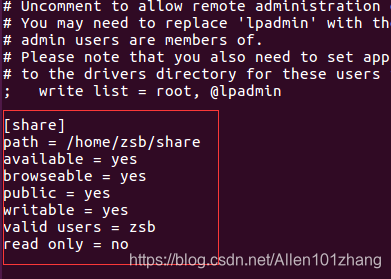
zsb为虚拟机中设置的开机用户
保存后重新启动samba:
sudo /etc/init.d/samba restart

4、设置用户和密码
sudo smbpasswd -a share
接着按提示输入密码。(share指的是虚拟机的设置的用户:即zsb)

5、最后计算机下右键添加一个网络位置
输入文件夹框 \\ip地址\share,按提示输入用户名密码即可。
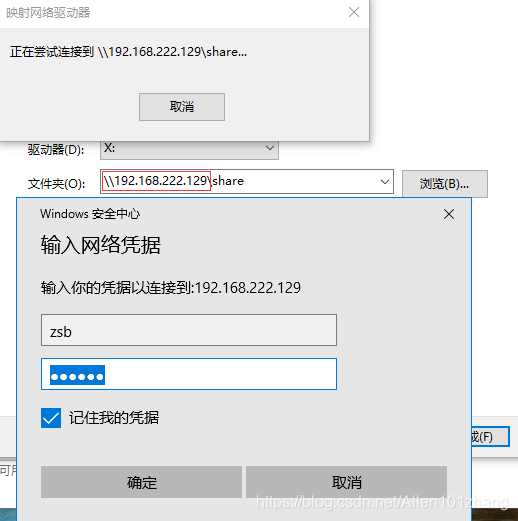
我的虚拟机ip地址:192.168.222.129,因此映射网络位置时输入:\\192.168.222.129\share,
其中share是设置的共享文件夹,接着输入刚设置的samba用户名和密码。






 扫一扫
扫一扫


 2万+
2万+


 到【灌水乐园】发言



