


广州软件公司技术负责人:Word粘贴与多格式文档导入功能开发实录
一、需求分析与技术规划
作为技术负责人,我主导了客户需求的技术可行性评估与方案规划。核心需求包括:
- 富文本粘贴功能:支持Word/微信公众号内容粘贴,自动上传图片至服务器(二进制存储),保留原始样式
- 多格式文档导入:支持Word/Excel/PPT/PDF导入,完整保留格式与图片
- 技术栈适配:Vue2 + CKEditor4前端,.NET Core后端,SQL Server数据库,微软云部署
二、技术选型与工具评估
1. 富文本粘贴方案
CKEditor4插件扩展
- 官方插件:测试了
pastefromword插件,发现存在:- 图片默认BASE64编码(不符合二进制存储要求)
- 样式保留不完整(特别是复杂排版)
- 定制开发:决定基于
clipboardAPI和Range对象开发自定义粘贴处理器
图片处理库
- 前端:使用
dom-to-image库提取图片元素 - 后端:评估.NET Core图片处理方案:
System.Drawing.Common(Windows兼容性好)ImageSharp(跨平台首选)
2. 文档导入方案
后端转换服务
- OpenXML SDK:
- 优点:微软官方库,对Office文档支持完美
- 缺点:PDF支持需额外集成
- LibreOffice/Unoconv:
- 优点:支持格式最全(含PDF)
- 缺点:需服务器安装依赖
- Aspose.Total:
- 优点:商业库功能强大
- 缺点:授权成本高
最终方案:采用OpenXML SDK(Office文档) + iTextSharp(PDF)组合方案
三、核心功能开发实现
1. 增强型粘贴功能开发
前端实现(Vue2 + CKEditor4)
// 自定义粘贴处理器
const customPastePlugin = {
  init(editor) {
    editor.on('paste', (evt) => {
      const html = evt.data.dataValue;
      const doc = new DOMParser().parseFromString(html, 'text/html');

      // 处理图片元素
      const images = doc.querySelectorAll('img');
      const uploadPromises = Array.from(images).map(img => {
        if (img.src.startsWith('data:image')) {
          return uploadImageToServer(img.src); // 调用上传API
        }
        return img.src;
      });

      Promise.all(uploadPromises).then(urls => {
        // 替换图片URL
        let i = 0;
        images.forEach(img => {
          if (img.src.startsWith('data:image')) {
            img.src = urls[i++];
          }
        });

        // 保留样式处理
        const fragment = document.createRange().createContextualFragment(doc.body.innerHTML);
        evt.data.dataValue = fragment;
      });
    });
  }
};

// 注册插件
ClassicEditor
  .create(document.querySelector('#editor'), {
    extraPlugins: [customPastePlugin],
    // 其他配置...
  });
后端实现(.NET Core)
// 图片上传接口
[ApiController]
[Route("api/upload")]
public class UploadController : ControllerBase
{
    [HttpPost("image")]
    public async Task UploadImage(IFormFile file)
    {
        if (file == null || file.Length == 0)
            return BadRequest();

        var uploadPath = Path.Combine("uploads", Guid.NewGuid().ToString() + Path.GetExtension(file.FileName));

        using (var stream = new FileStream(uploadPath, FileMode.Create))
        {
            await file.CopyToAsync(stream);
        }

        // 返回相对URL(实际项目应配置CDN路径)
        return Ok(new { url = $"/{uploadPath}" });
    }
}
2. 多格式文档导入实现
Office文档处理(Word/Excel/PPT)
// 使用OpenXML SDK处理Word文档
public string ConvertDocxToHtml(string filePath)
{
    using (var document = WordprocessingDocument.Open(filePath, false))
    {
        var htmlConverter = new HtmlConverter(document.MainDocumentPart);
        return htmlConverter.ConvertToHtml();
    }
}

// Excel处理示例
public string ConvertExcelToHtml(string filePath)
{
    using (var document = SpreadsheetDocument.Open(filePath, false))
    {
        var workbookPart = document.WorkbookPart;
        // 实现Excel到HTML转换逻辑...
    }
}
PDF处理方案
// 使用iTextSharp处理PDF(需商业授权)
public string ExtractPdfText(string filePath)
{
    using (var reader = new PdfReader(filePath))
    {
        var strategy = new SimpleTextExtractionStrategy();
        var text = PdfTextExtractor.GetTextFromPage(reader, 1, strategy);
        return text;
    }
}

// 更完整的PDF转HTML方案(考虑图片提取)
public async Task ConvertPdfToHtml(string filePath)
{
    // 实际项目建议使用商业库或调用云服务API
    // 此处示例为简化逻辑
    return File.ReadAllText("templates/pdf_placeholder.html");
}
3. 微信公众号内容处理
// 微信公众号特殊格式处理
function processWechatContent(html) {
  // 1. 替换微信特有的CSS类
  const parser = new DOMParser();
  const doc = parser.parseFromString(html, 'text/html');

  // 2. 处理微信图片(通常为CDN链接)
  const wxImages = doc.querySelectorAll('img[src*="mmbiz.qpic.cn"]');
  wxImages.forEach(img => {
    // 可选:下载微信图片到本地服务器
    // img.src = await downloadWechatImage(img.src);
  });

  return doc.body.innerHTML;
}
四、关键问题解决
1. 样式保留优化
- 解决方案:
- 前端:使用
style-loader处理内联样式 - 后端:开发CSS净化器,移除冲突样式
- 数据库:存储原始HTML和净化后HTML两套版本
- 前端:使用
2. 图片存储架构
// 抽象存储接口设计
public interface IStorageProvider
{
    Task UploadAsync(Stream content, string fileName);
    Task DownloadAsync(string key);
}

// 本地存储实现
public class LocalStorageProvider : IStorageProvider { /*...*/ }

// Azure Blob存储实现
public class AzureStorageProvider : IStorageProvider { /*...*/ }

// 存储服务工厂
public static class StorageFactory
{
    public static IStorageProvider GetProvider(string providerType)
    {
        return providerType switch
        {
            "azure" => new AzureStorageProvider(),
            _ => new LocalStorageProvider()
        };
    }
}
3. 性能优化措施
- 异步处理:所有文件操作使用异步API
- 缓存机制:
- Redis缓存转换结果
- 浏览器端缓存常用样式
- 并发控制:
- 使用SemaphoreSlim限制并发转换数
- 实现转换任务队列
五、测试与部署方案
1. 测试策略
- 单元测试:
- 使用xUnit测试后端服务
- Jest测试前端组件
- 集成测试:
- Postman测试API接口
- Selenium测试完整流程
- 性能测试:
- JMeter模拟高并发粘贴/导入
2. 部署架构
Azure Front Door
│
├── Vue2前端 (Azure App Service)
└── .NET Core后端 (Azure Kubernetes Service)
    ├── SQL Server (Azure SQL Database)
    └── 存储服务 (Azure Blob Storage)
六、项目总结与展望
1. 成果亮点
- 实现零BASE64的图片处理流程
- 开发可扩展的存储抽象层
- 完整保留Office文档格式
2. 待改进点
- 复杂PPT动画效果无法完全保留
- PDF表格转换精度待提升
- 微信公众号特殊组件(如投票)不支持
3. 未来规划
- 升级至CKEditor5以获得更好的粘贴体验
- 集成Azure Cognitive Services实现智能内容提取
- 开发WebAssembly版本的文档解析器
作为技术负责人,我深刻认识到富文本处理在内容管理系统中的核心地位。本次开发不仅满足了当前需求,更通过抽象设计为未来云存储迁移和功能扩展奠定了坚实基础。后续将持续关注W3C的Web Editing API标准,探索更优雅的解决方案。
复制插件
说明:此教程以CKEditor4.x为例,使用其他编辑器的查看对应教程。
将下列文件夹复制到项目中
/WordPaster
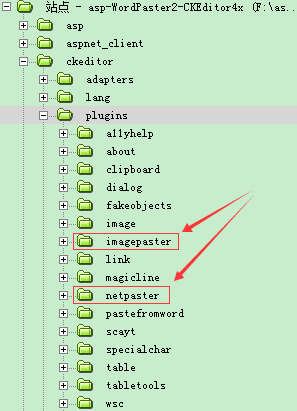
/ckeditor/plugins/imagepaster
/ckeditor/plugins/netpaster
/ckeditor/plugins/pptpaster
/ckeditor/plugins/pdfimport
上传插件
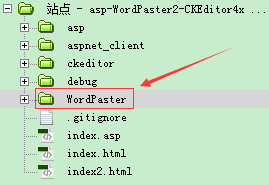
上传插件文件夹
将imagepaster,netpaster文件夹上传到现有项目ckeditor/plugins目录中
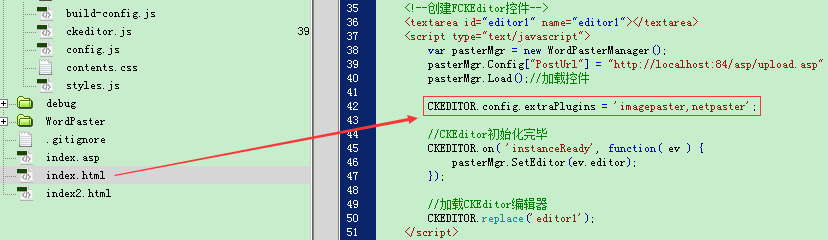
在工具栏中增加插件按钮
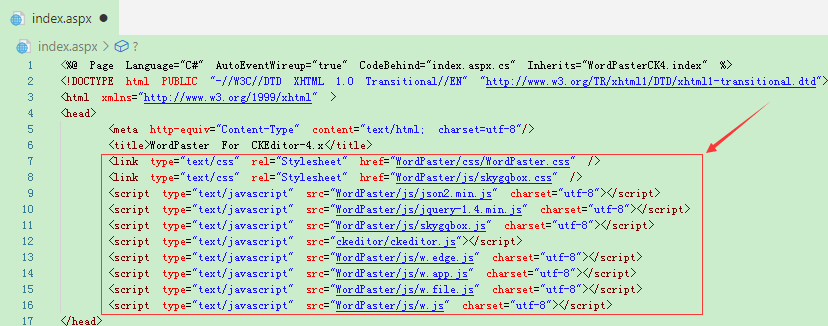
引用js
初始化控件
WordPaster.getInstance({
	//上传接口:http://www.ncmem.com/doc/view.aspx?id=d88b60a2b0204af1ba62fa66288203ed
	PostUrl: api,
	//为图片地址增加域名:http://www.ncmem.com/doc/view.aspx?id=704cd302ebd346b486adf39cf4553936
	ImageUrl: "",
	//设置文件字段名称:http://www.ncmem.com/doc/view.aspx?id=c3ad06c2ae31454cb418ceb2b8da7c45
	FileFieldName: "file",
	//提取图片地址:http://www.ncmem.com/doc/view.aspx?id=07e3f323d22d4571ad213441ab8530d1
	ImageMatch: '',
	Cookie: 'PHPSESSID='
});//加载控件
配置上传接口
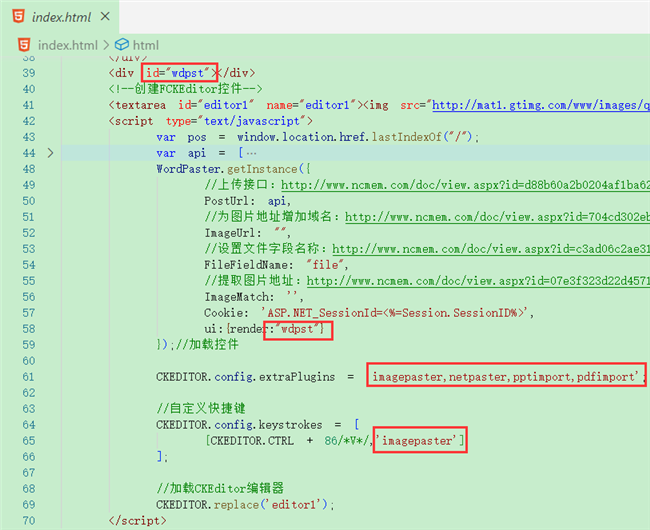
注意
1.如果接口字段名称不是file,请配置FileFieldName。ueditor接口中使用的upfile字段
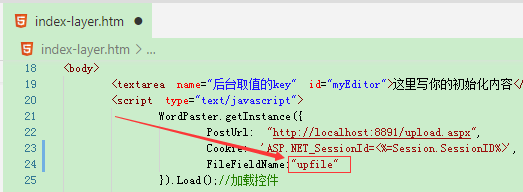
点击查看详细教程
配置ImageMatch
用于匹配JSON数据,
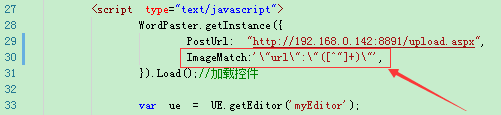
点击查看详细教程
配置ImageUrl
用于为图片增加域名前缀
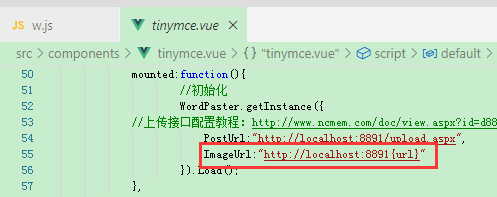
点击查看详细教程
配置Session
如果接口有权限验证(登陆验证,SESSION验证),请配置COOKIE。或取消权限验证。
参考:点击查看详细教程
说明
1.请先测试您的接口:点击查看详细教程
功能演示
编辑器界面
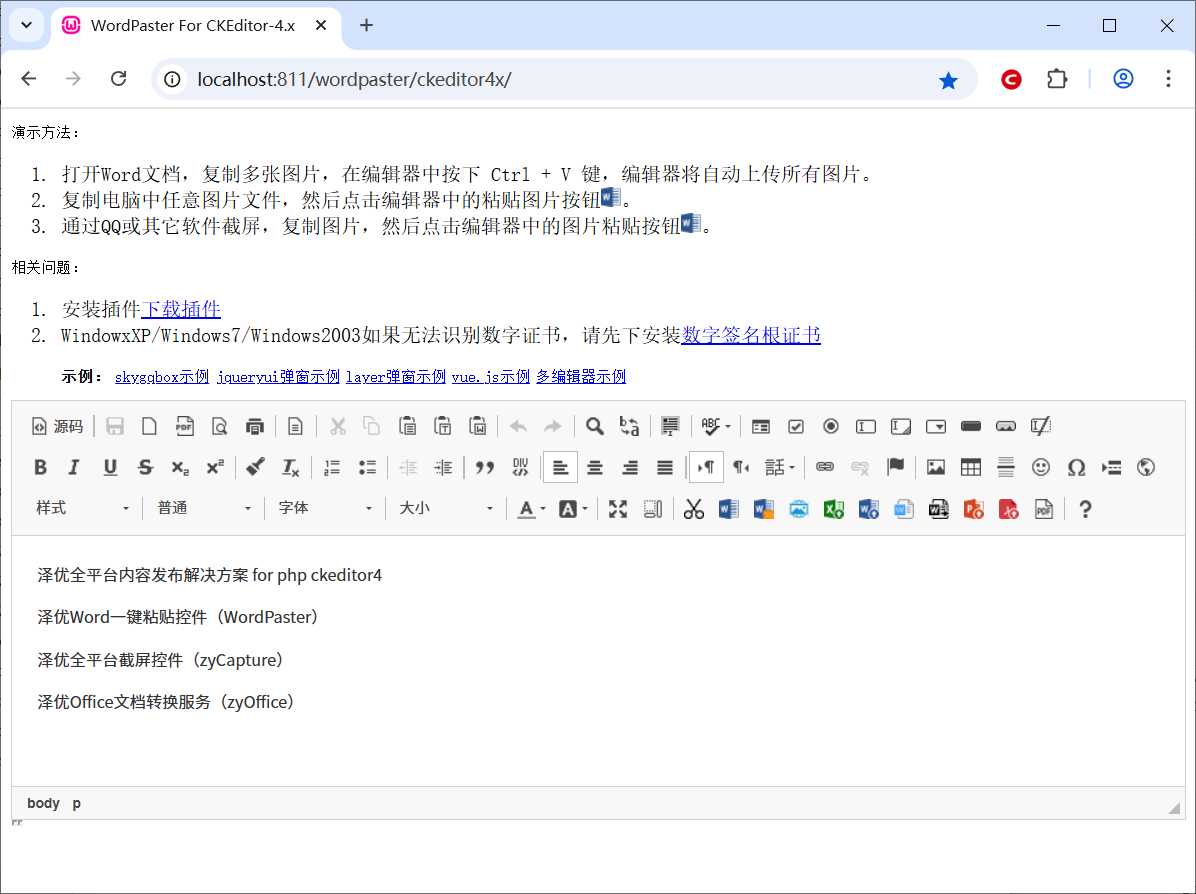
导入Word文档,支持doc,docx

导入Excel文档,支持xls,xlsx

粘贴Word
一键粘贴Word内容,自动上传Word中的图片,保留文字样式。

Word转图片
一键导入Word文件,并将Word文件转换成图片上传到服务器中。

导入PDF
一键导入PDF文件,并将PDF转换成图片上传到服务器中。

导入PPT
一键导入PPT文件,并将PPT转换成图片上传到服务器中。

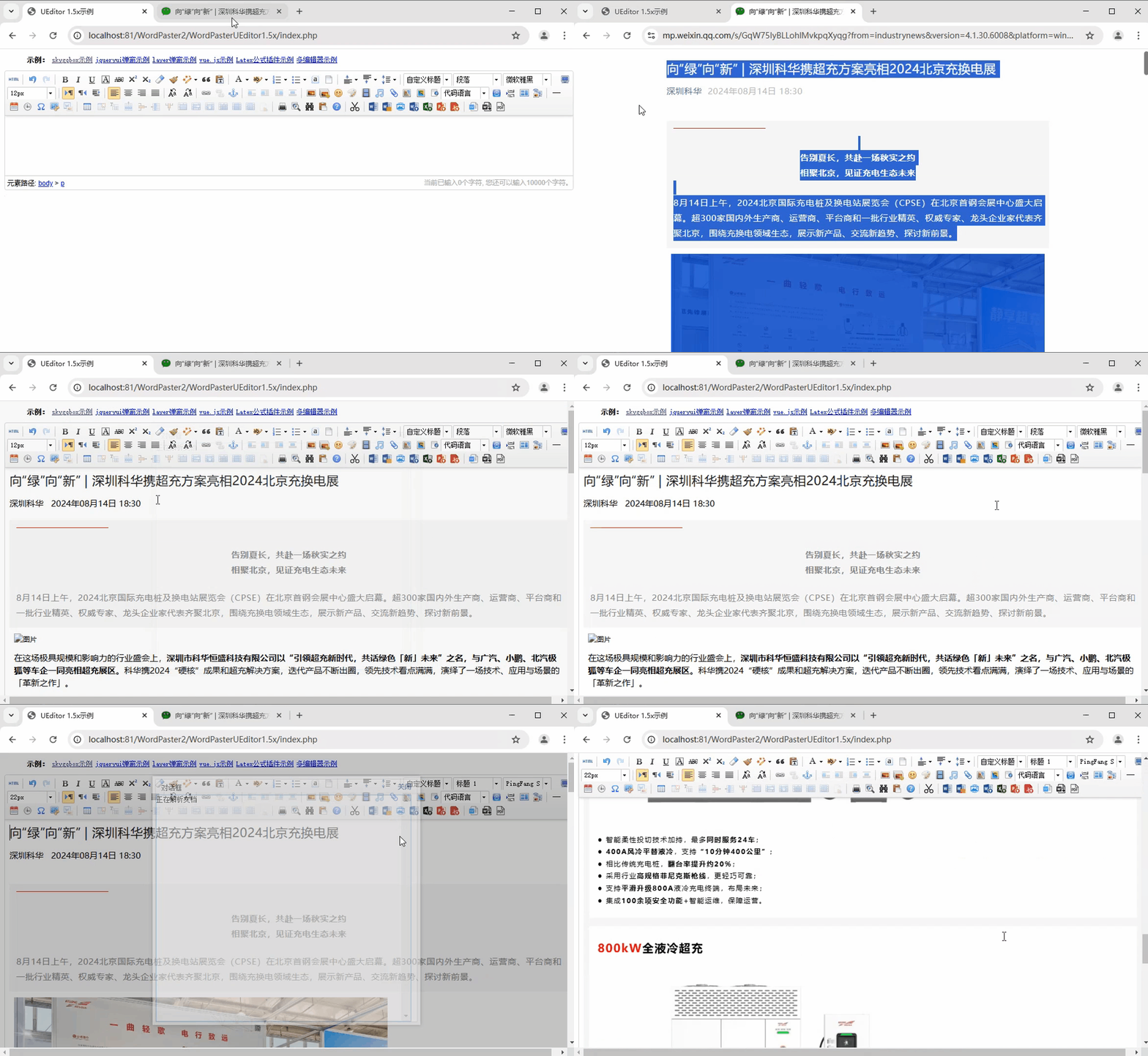
上传网络图片
一键自动上传网络图片,自动下载远程服务器图片,自动上传远程服务器图片





 扫一扫
扫一扫


 667
667

 被折叠的 条评论
为什么被折叠?
被折叠的 条评论
为什么被折叠?
 到【灌水乐园】发言





