
WORD图片无法同时选中/WORD图片无法组合

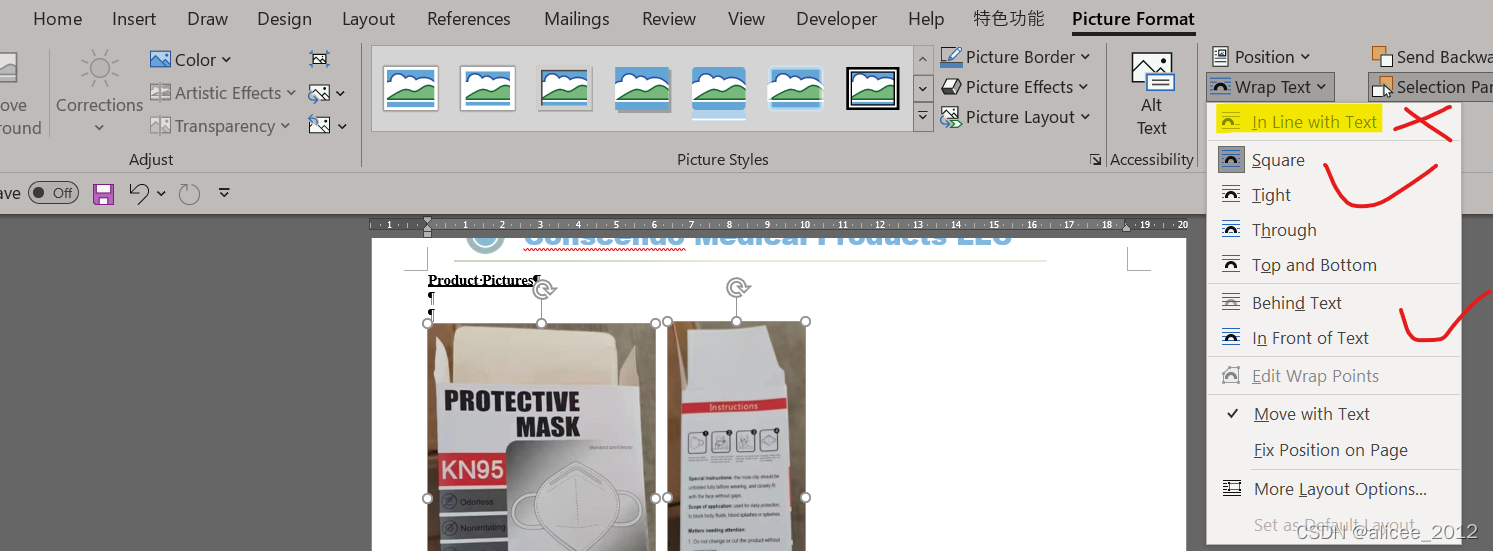
当Word中的图片设置为‘嵌入型’环绕文字时,无法使用组合功能。要解决此问题,只需将图片的环绕文字格式改为除‘嵌入型’以外的任何样式,即可实现多图片的选中与组合操作。
部署运行你感兴趣的模型镜像

WORD图片通过选择“对象”和“Ctrl”快捷键均无法同时选中并使用“组合功能”,原因是在“图片格式”里面的“环绕文字”选项被设置为了“嵌入型”。“嵌入型”的图片是无法同时选中或组合的,只要把“嵌入型”改成其他任意格式即可。

 

您可能感兴趣的与本文相关的镜像

Facefusion

Facefusion

AI应用

FaceFusion是全新一代AI换脸工具,无需安装,一键运行,可以完成去遮挡,高清化,卡通脸一键替换,并且Nvidia/AMD等显卡全平台支持

在 Microsoft Word 中,将**图片和上方的形状标注(如文本框、箭头、矩形等)组合在一起**,是为了让它们作为一个整体移动、对齐或缩放,避免单独操作时错位。 下面我详细教你如何 **把图片和形状标注“组合”成一个整体**,并提供注意事项和技巧。 --- ## ✅ 方法一:使用“组合”功能(推荐) ### 📌 步骤如下: 1. **插入图片和形状** - 点击菜单栏 `插入` → `图片` 插入你的图像 - 点击 `插入` → `形状`,选择标注用的形状(如箭头、椭圆、文本框等),画在图片上合适位置 2. **选中所有要组合的对象** - 按住 `Shift` 键,依次点击: - 图片 - 所有你想组合的形状/文本框 3. **右键 → 选择“组合”** - 右键任意一个被选中的对象 - 鼠标悬停在“**组合**”上 - 点击“**组合**” > 💡 提示:如果你看不到“组合”选项,请确保你选中的是“形状”或“文本框”,而不是普通段落文字。 4. ✅ 完成!现在你可以拖动整个组合体,图片和标注会一起移动。 --- ## ✅ 方法二:使用“绘图画布”提前规划(适合复杂标注) 如果你想一开始就避免错位问题: 1. 点击 `插入` → `形状` → 在底部点击“**新建绘图画布**” 2. 在画布内插入图片和绘制标注形状 3. 所有内容自动处于同一容器中,天然绑定 优点: - 自动对齐 - 不容易误移位 - 导出为 PDF 更稳定 缺点: - 画布大小固定,调整略麻烦 --- ## ⚠️ 注意事项 | 问题 | 解决方案 | |------|----------| | 组合按钮灰色不可用? | 你可能选了“图片+文本框”,而文本框不是“形状”。请改用“形状 + 文本”或先将文本框转为形状。 | | 文本框不能参与组合? | 是的!默认文本框是独立对象。解决方法:<br>① 把文本写在“形状”里(右键形状 → 编辑文字)<br>② 或者使用“艺术字”、“文本框(来自形状类)” | | 组合无法编辑? | 右键组合体 → “取消组合” → 修改 → 再次“组合” | | 图片和形状层级错乱? | 右键对象 → “置于顶层” / “置于底层” 调整顺序 | --- ## 🔧 小技巧:让标注更专业 1. **统一颜色风格**:使用红色箭头标注重点区域 2. **添加编号**:用圆形形状 + 数字标注步骤 3. **使用连接线**:选择“线条”中的带箭头连线,指向目标 4. **设置无填充/无线条**:右键形状 → 设置格式 → 填充“无填充”,线条“无线条”仅留文字 --- ## 🖼️ 示例场景:标注电路图 ```text [电路图] ↑ (1) 电源输入 ↗ (2) 保险丝 ``` 实现方式: - 插入电路图 - 用“曲线箭头”指向电源输入处 - 插入圆形形状,填红色,写“1” - 插入文本框写“电源输入” - 将箭头、圆圈、文本框与图片一起组合 --- ## ✅ 总结 > 要把 Word 中的图片和形状标注组合在一起,关键是: > > 1. 使用 **Shift 多选** > 2. 所有对象必须是“图形对象”(图片、形状) > 3. 右键 → **组合** > 4. 后续可通过“取消组合”修改 这样就能保证图文一致、排版整齐,特别适用于技术文档、报告、论文插图等场景。 ---
评论 1
添加红包

请填写红包祝福语或标题

红包个数最小为10个

红包金额最低5元

当前余额3.43前往充值 >
需支付:10.00
成就一亿技术人!
领取后你会自动成为博主和红包主的粉丝 规则
hope_wisdom
发出的红包
实付
使用余额支付
点击重新获取
扫码支付
钱包余额 0

抵扣说明:

1.余额是钱包充值的虚拟货币,按照1:1的比例进行支付金额的抵扣。
2.余额无法直接购买下载,可以购买VIP、付费专栏及课程。

余额充值


