





 本文详细介绍了在Windows 10系统下安装和配置Docker的步骤,包括设置镜像源、创建容器、网络配置及常用命令解析,旨在帮助读者快速掌握Docker的基本操作。
在window10下安装Docker,这个很简单,我就不做介绍了。以下是下载地址按步骤安装就好了。
https://download.docker.com/win/stable/Docker%20Desktop%20Installer.exe
--------------------------------------------------------分割线------------------------------------------------------------
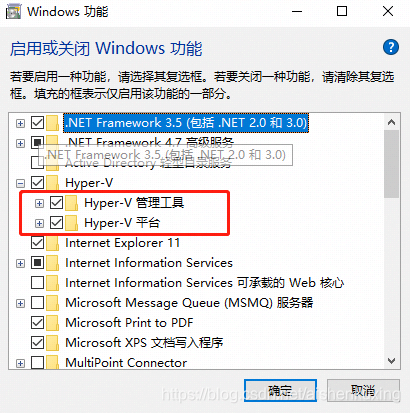
首先需要开启 Hyper-V功能

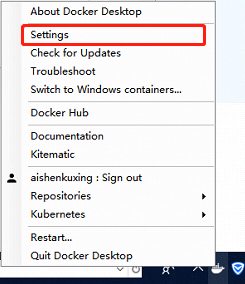
1. 安装完Docker 后打开,这里设置Setting镜像库地址,这一步很关键,因为很多镜像在下载时默认的镜像常常因为国内原因,常常无法下载下来。
2. 设置dokcer镜像地址:https://registry.docker-cn.com 这样下载镜像时,会下载中国内网地址。
阿里镜像地址:https://sz58lef2.mirror.aliyuncs.com
sudo mkdir -p /etc/docker
sudo tee /etc/docker/daemon.json <<-'EOF'
{
  "registry-mirrors": ["https://sz58lef2.mirror.aliyuncs.com"]
}
EOF
sudo systemctl daemon-reload
sudo systemctl restart docker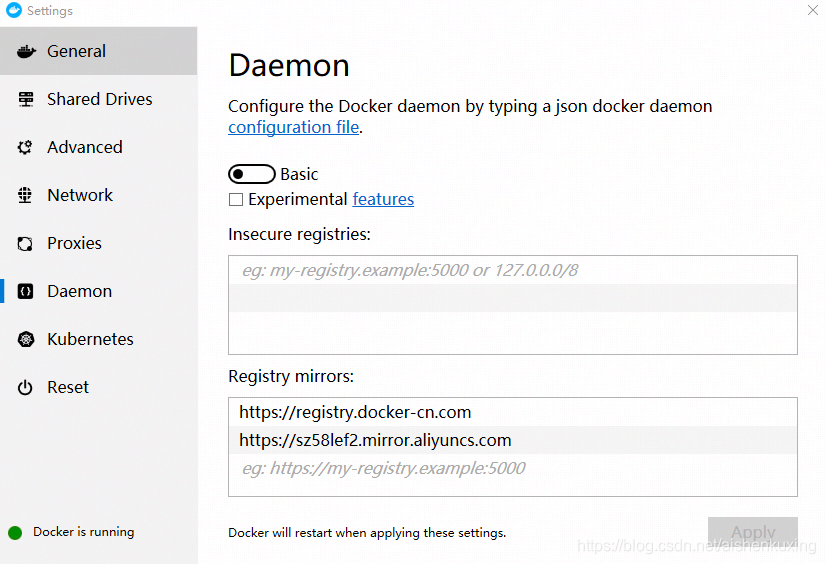
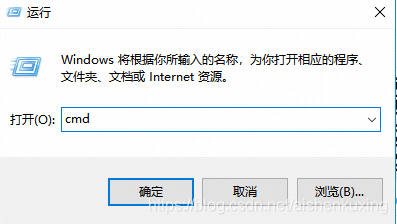
3. 接下来我们要在下载安装docker容器,这里我们以下载ubuntu为例 ,打开命令行 WIN+R键,输入cmd
4. 查找ubuntu镜像地址信息: docker search ubuntu
拉取最新镜像 docker pull ubuntu:latest
语法
docker pull [OPTIONS] NAME[:TAG|@DIGEST]
OPTIONS说明:

-a :拉取所有 tagged 镜像
--disable-content-trust :忽略镜像的校验,默认开启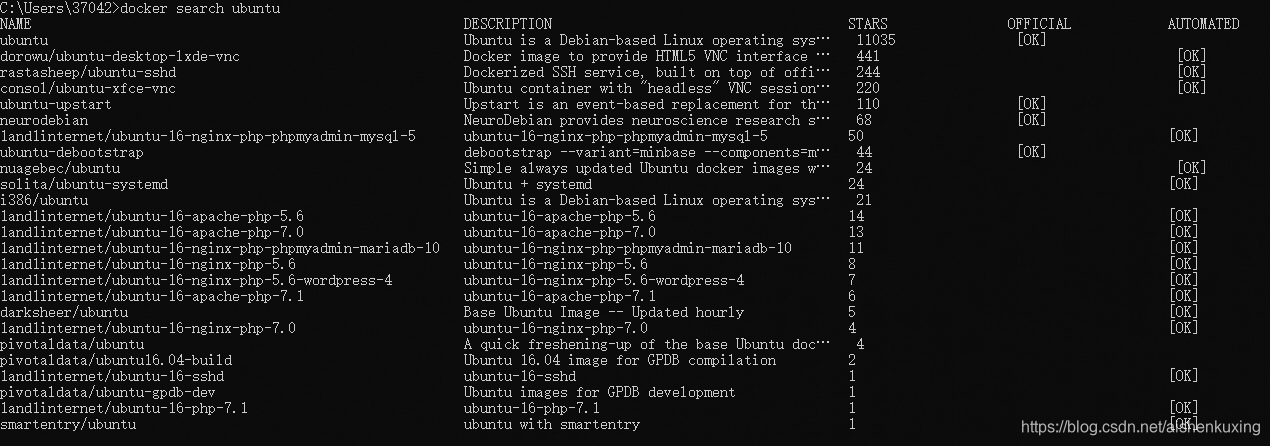

备注:
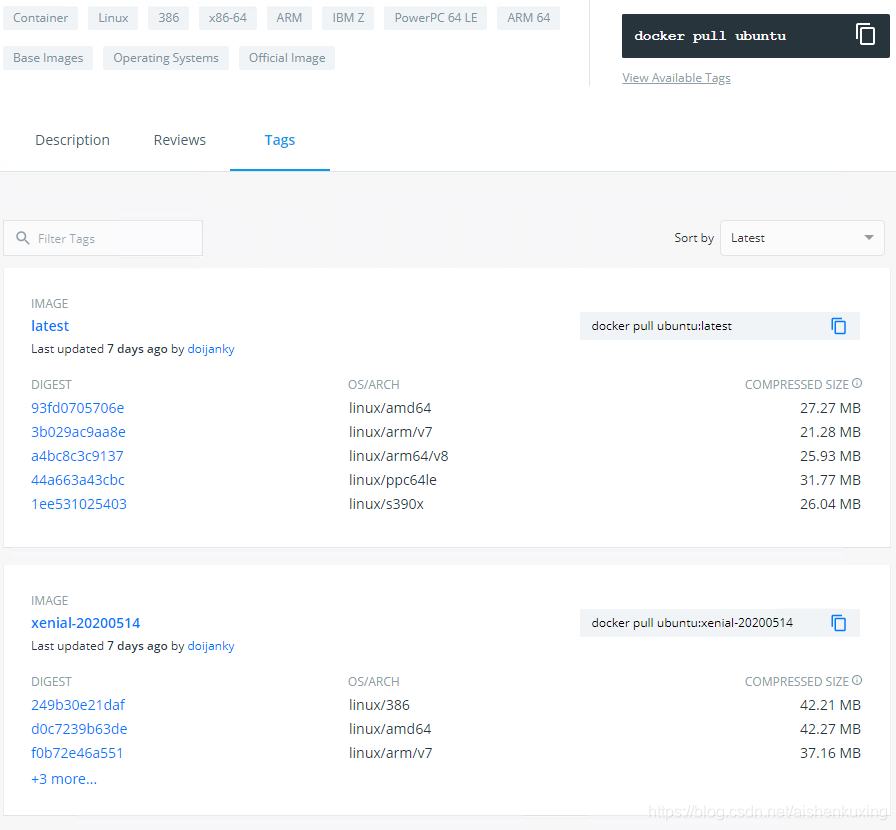
可以在docker网站上查看可以拉取的ubuntu镜像版本信息
https://hub.docker.com/_/ubuntu?tab=tags
5. 查看镜像信息: docker images ,该镜像拉取成功
docker images : 列出本地镜像。

语法
docker images [OPTIONS] [REPOSITORY[:TAG]]
OPTIONS说明:

-a :列出本地所有的镜像(含中间映像层,默认情况下,过滤掉中间映像层);
--digests :显示镜像的摘要信息;
-f :显示满足条件的镜像;
--format :指定返回值的模板文件;
--no-trunc :显示完整的镜像信息;
-q :只显示镜像ID。
6. 我们可以尝试下运行镜像 ,尝试创建桥接网络(内部容器的拓扑网络别名,在同一网络名称下容器是可以互通)。
这个步骤是非必须的,只是让我们以后在其他环境共通做一个环境,方便做分布式测试部署
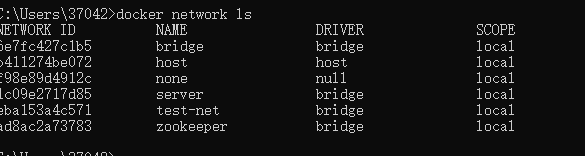
创建桥接网络: docker network create -d bridge server

查看所有网络信息: docker network ls
docker run -it --name sever1 --network server -p 5000:5000 -v C:/www:/www ubuntu:latest /bin/bash

-i: 以交互模式运行容器,通常与 -t 同时使用;
-t: 为容器重新分配一个伪输入终端,通常与 -i 同时使用;(这样才能打开终端,敲命令)
-p 映射端口号  127.0.0.1:5001:5000   宿主机端口:容器端口
-v 共享目录  宿主机目录:镜像目录 属于同一个文件夹
--name 表示容器唯一名称
--network 表示内部容器的拓扑网络别名,在同一名称下容器可以互通

语法
docker run [OPTIONS] IMAGE [COMMAND] [ARG...]
OPTIONS说明:

-a stdin: 指定标准输入输出内容类型,可选 STDIN/STDOUT/STDERR 三项;
-d: 后台运行容器,并返回容器ID;
-i: 以交互模式运行容器,通常与 -t 同时使用;
-P: 随机端口映射,容器内部端口随机映射到主机的端口
-p: 指定端口映射,格式为:主机(宿主)端口:容器端口
-t: 为容器重新分配一个伪输入终端,通常与 -i 同时使用;
--name="nginx-lb": 为容器指定一个名称;
--dns 8.8.8.8: 指定容器使用的DNS服务器,默认和宿主一致;
--dns-search example.com: 指定容器DNS搜索域名,默认和宿主一致;
-h "mars": 指定容器的hostname;
-e username="ritchie": 设置环境变量;
--env-file=[]: 从指定文件读入环境变量;
--cpuset="0-2" or --cpuset="0,1,2": 绑定容器到指定CPU运行;
-m :设置容器使用内存最大值;
--net="bridge": 指定容器的网络连接类型,支持 bridge/host/none/container: 四种类型;
--link=[]: 添加链接到另一个容器;
--expose=[]: 开放一个端口或一组端口;
--volume , -v:	绑定一个卷


例如:
docker run -it --name sever1 --network server -p 5000:5000 -v C:/www:/www ubuntu:latest /bin/bash

查看指令大全:https://www.runoob.com/docker/docker-command-manual.html
7. 可以看到可以正常访问ubuntu镜像系统,和我们虚拟机安装的系统使用方式是一模一样的。

8. 如果我们这时候关闭掉cmd 命令空间怎么办呢,以下就是显示如何重新访问:
docker ps 可以查看到活跃的容器信息:
docker ps : 列出容器

OPTIONS说明:
-a :显示所有的容器,包括未运行的。
-f :根据条件过滤显示的内容。
--format :指定返回值的模板文件。
-l :显示最近创建的容器。
-n :列出最近创建的n个容器。
--no-trunc :不截断输出。
-q :静默模式,只显示容器编号。
-s :显示总的文件大小。
可以使用 docker exec -it <容器ID> /bin/bash 重新访问容器
如果容器ID 不是出于活动状态 is not running 可以先使用 docker start <容器ID>
docker exec :在运行的容器中执行命令

语法
docker exec [OPTIONS] CONTAINER COMMAND [ARG...]
OPTIONS说明:

-d :分离模式: 在后台运行
-i :即使没有附加也保持STDIN 打开
-t :分配一个伪终端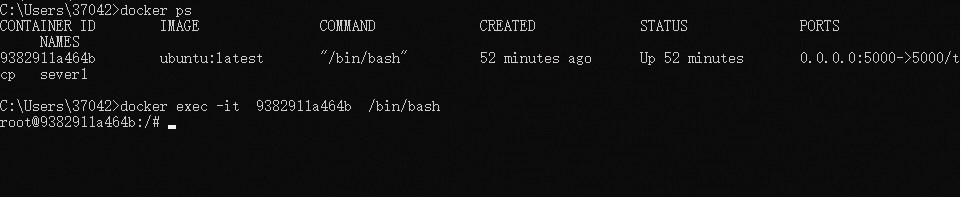
9. 可以将制作好的容器转换成镜像,以后就可以在此基础上改造容器了:
 docker commit -m="<提交的描述信息>" -a="<指定镜像作者>" <容器 ID>  <IMAGE:版本>

例如:docker commit -m="my test docker" -a="aishenkuxing" da21996c8755 test1:1.0

docker commit [OPTIONS] CONTAINER [REPOSITORY[:TAG]]
OPTIONS说明:

-a :提交的镜像作者;

-c :使用Dockerfile指令来创建镜像;

-m :提交时的说明文字;

-p :在commit时,将容器暂停。

可以看到我们能正常运行容器了
Window Service 2016安装Docker步骤(以下为阿里云服务器安装docker步骤):
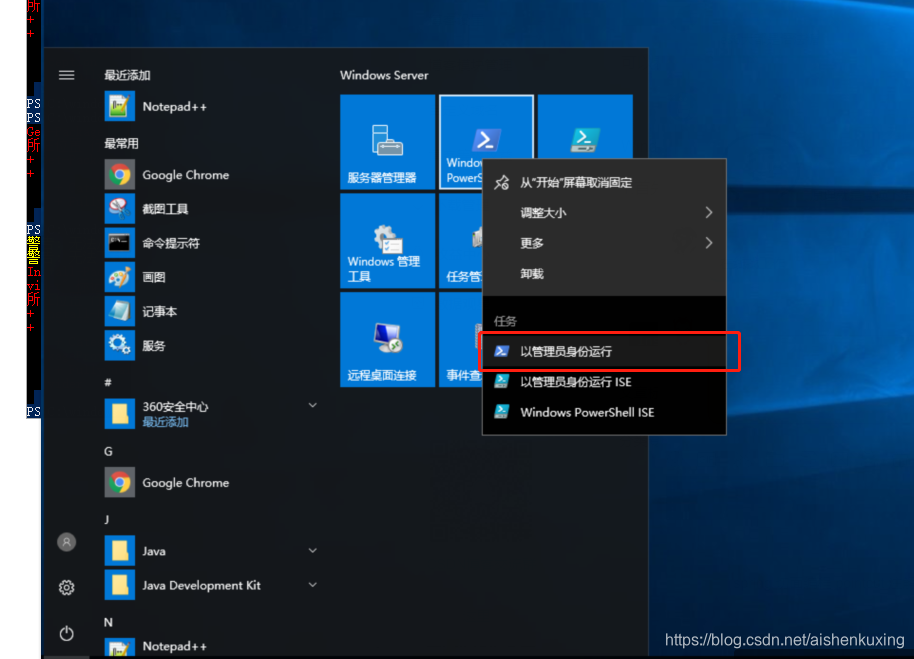
1.首先以管理权限打开PowerShell
Install-PackageProvider -Name NuGet -MinimumVersion 2.8.5.201 -Force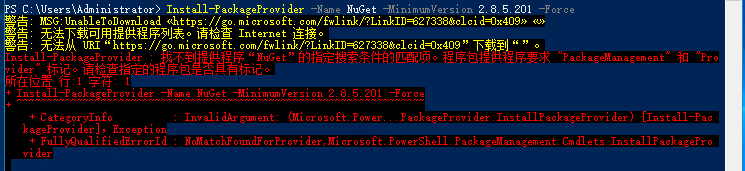
在这里你可能会下载失败,因为你下载通道默认是关闭的。以下命令打开通道
[Net.ServicePointManager]::SecurityProtocol = [Net.SecurityProtocolType]::Tls12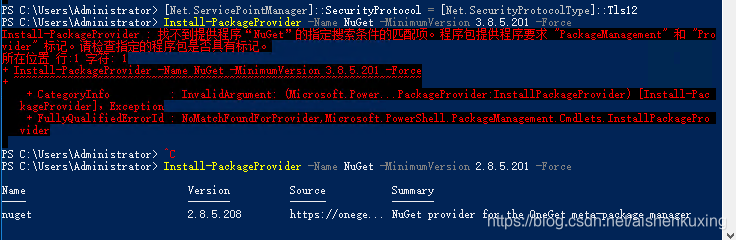
这时你就可以下载Docker了
Install-Module -Name PowerShellGet -RequiredVersion 1.1.2.0
Install-Module -Name DockerMsftProvider -Force
Install-Package -Name docker -ProviderName DockerMsftProvider -Force
这里可能报错
Get-InstalledModule
查看下自己PowerShellGet的版本
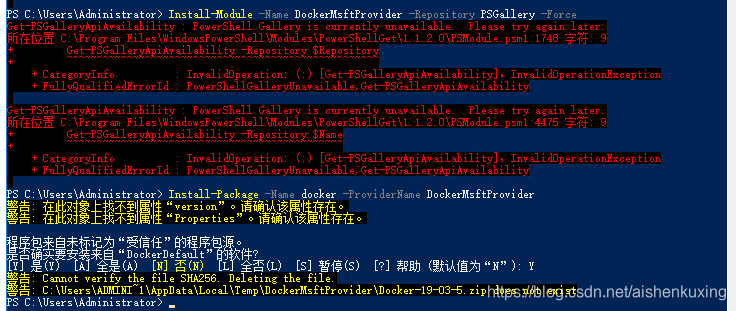
出现以下警告的话,
警告: Cannot verify the file SHA256. Deleting the file.
警告: C:\Users\ADMINI~1\AppData\Local\Temp\DockerMsftProvider\Docker-19-03-5.zip does not exist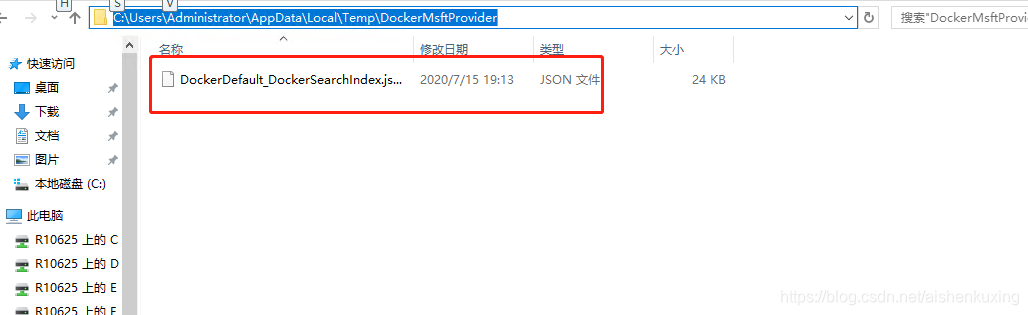
打开对应的文件夹下的json文件
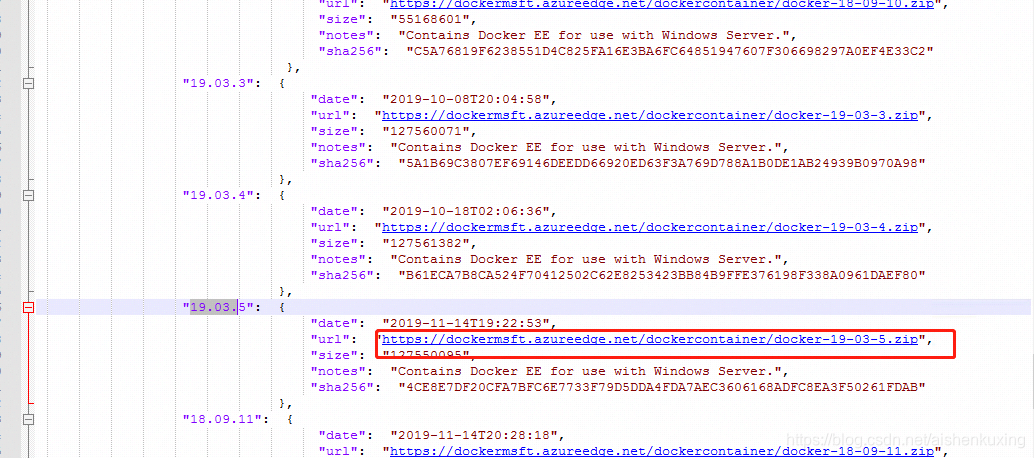
浏览器打开此文件并下载对应文件夹:

Install-Package -Name Docker -ProviderName DockerMsftProvider重新此命令
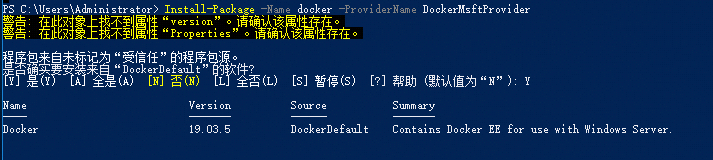
安装成功,重启
Restart-Computer -Force //重启电脑Get-Package -Name Docker -ProviderName DockerMsftProvider
Install-Package -Name Docker -ProviderName DockerMsftProvider -Update -Force
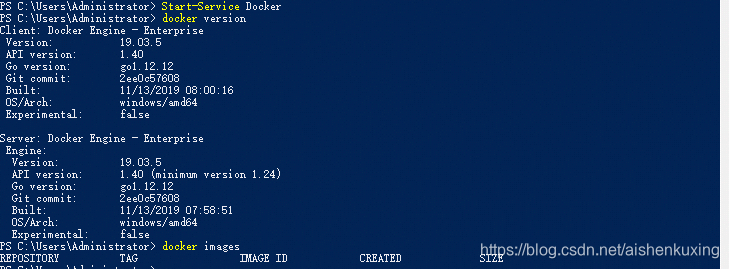
Start-Service Docker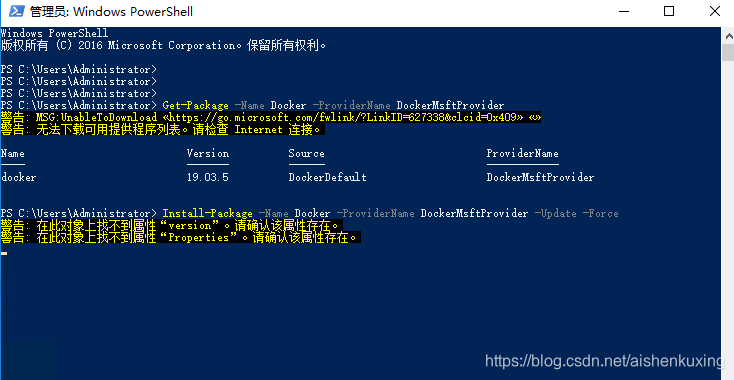
今天先写到这,后续还会慢慢更新对应的功能信息。请持续关注.... 原创不易,转载请注明转载地址。





 扫一扫
扫一扫


 2万+
2万+

 被折叠的 条评论
为什么被折叠?
被折叠的 条评论
为什么被折叠?
 到【灌水乐园】发言





