






作者:熊哥
适用系统:Windows 10 / Windows 11 专业工作站版
说明:本教程所有资源仅用于学习交流,下载后请在24小时内删除。
目录
一、前言简介
二、封装原则
三、封装流程概览
四、详细封装步骤
五、注意事项
一、前言简介
十多年前熊哥也封装过系统,当时系统版本杂乱且广告多。如今虽然安装更便捷,但问题依旧存在,特别是AI项目运行依赖完整组件,市面精简版常常出错。因此,建议动手封装一个纯净、完整、适合自己需求的系统。
二、封装原则
1. 使用微软官网下载最新版原版系统镜像
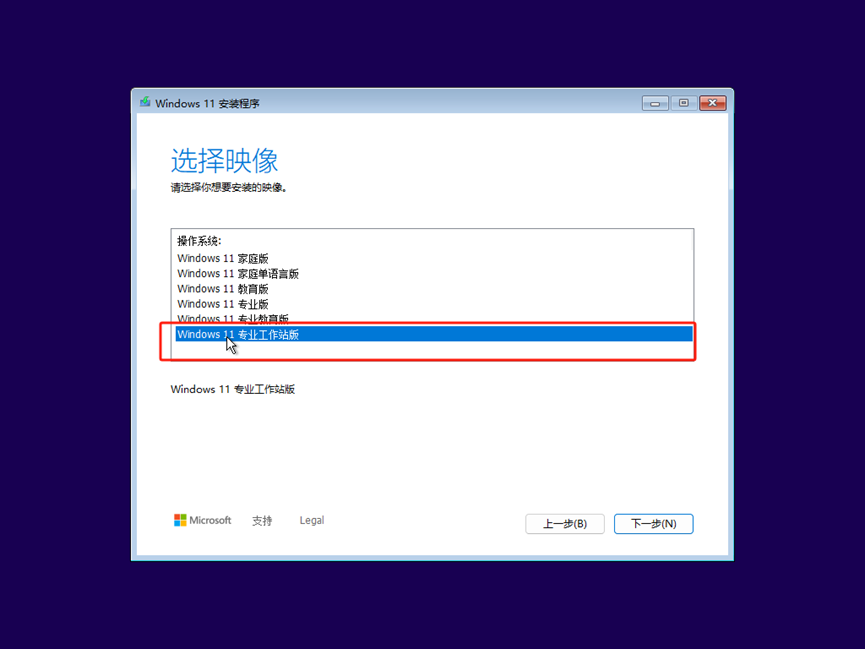
2. 选择 Windows 专业工作站版作为母盘(最完整组件)
3. 安装系统更新补丁
4. 集成运行库和常用软件(如输入法、压缩、播放器、Office、AIStarter)
5. 非必备软件封装后再按需安装
6. 基础优化(如关闭 Bitlocker 自动加密、移除聚焦广告)
7. 不进行过度优化,避免系统组件丢失
三、封装流程概览
✔ 准备工具:原版系统、VMware、Dism++、Anyburn、Optimizer常用软件等
✔ 安装 VMware 并创建虚拟机(选择 Win10 避免 TPM 检查)
✔ 安装 Windows 系统并跳过联网和TPM检测
✔ 启用管理员账户并删除普通账户
✔ 拍摄快照,添加额外硬盘
✔ 安装所需软件,避免中文路径
✔ 使用优化工具适度清理系统
✔ 运行 Sysprep 命令封装系统
✔ 制作应答文件(可选)
✔ 使用PE导出 WIM 或 ISO 镜像
✔ 镜像测试与验证
四、详细封装步骤
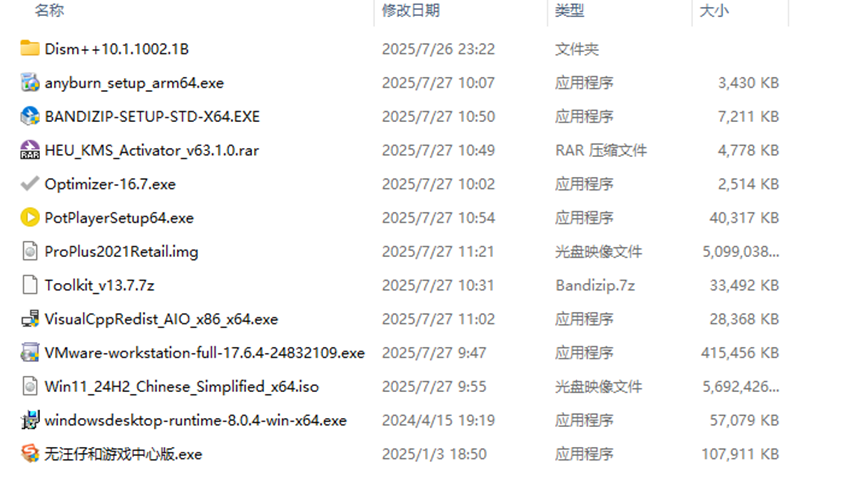
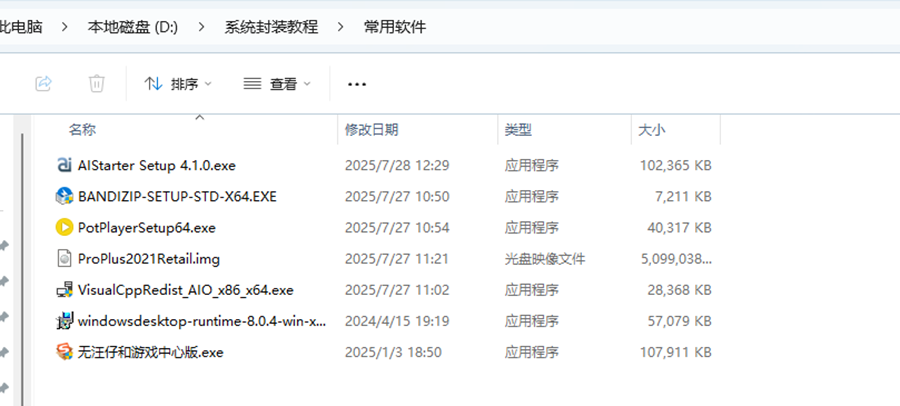
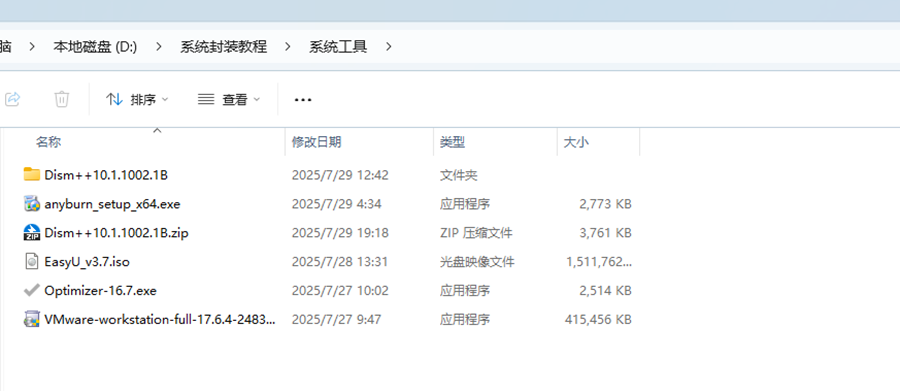
1. 准备工具
所需工具包含:原版系统 ISO、VMware 虚拟机、Dism++ 工具、常用软件包。
如下图:
2. 安装 VMware 虚拟机
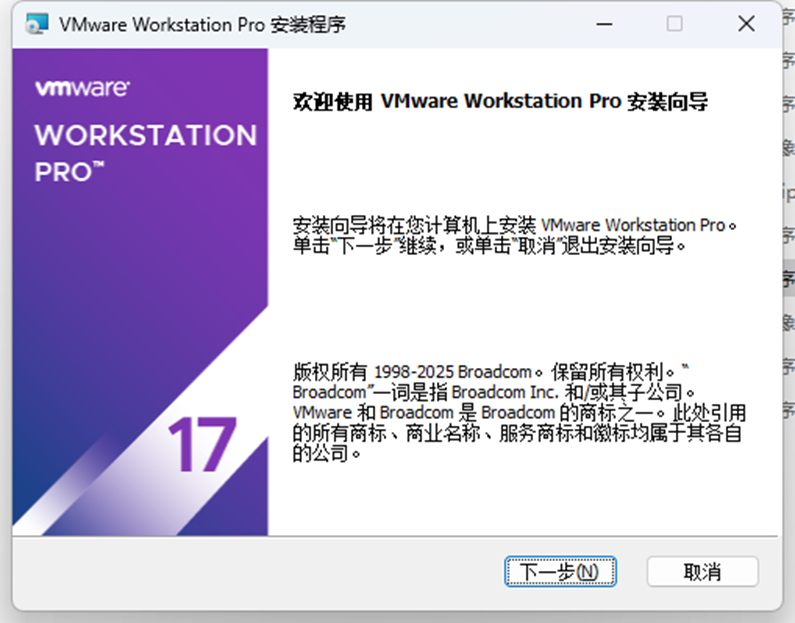
1. 双击安装程序 → 下一步

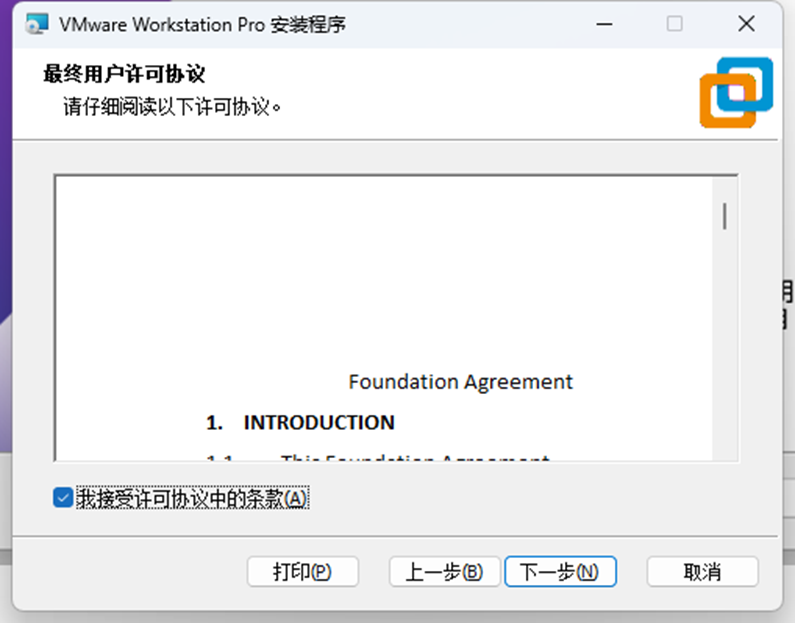
2. 接受协议 → 继续下一步
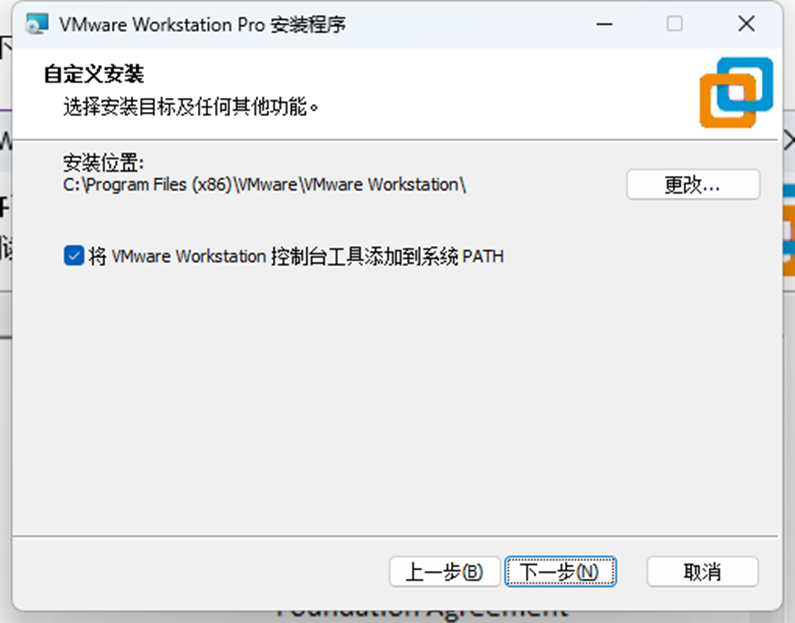
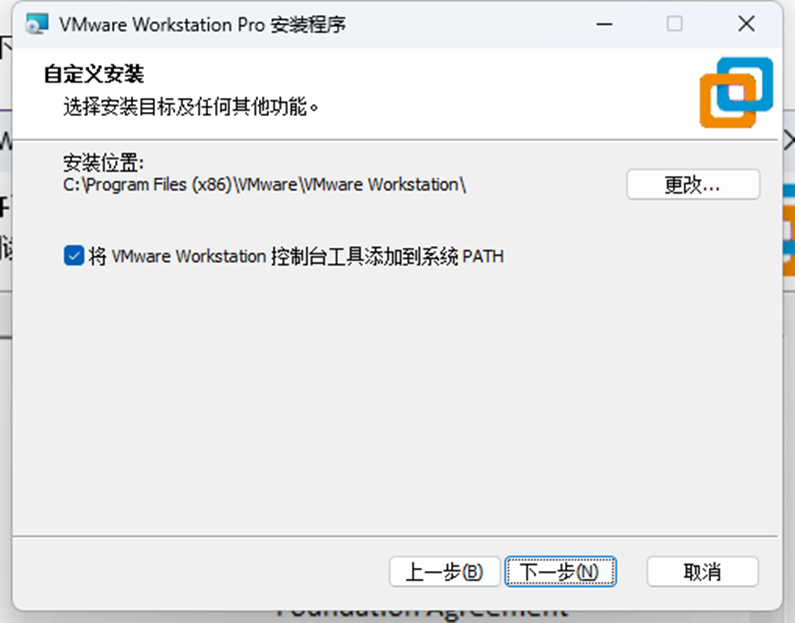
3. 取消“用户体验计划” → 下一步
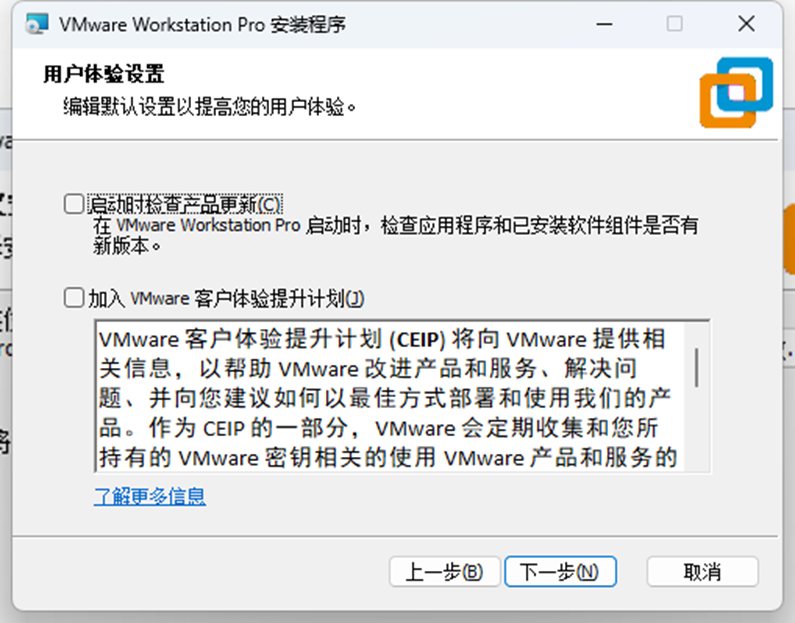
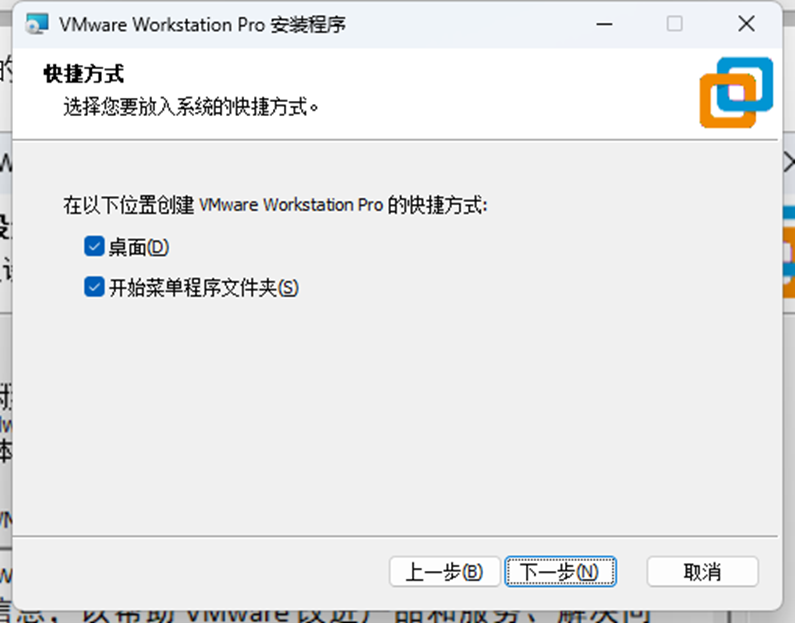
4. 直接完成安装
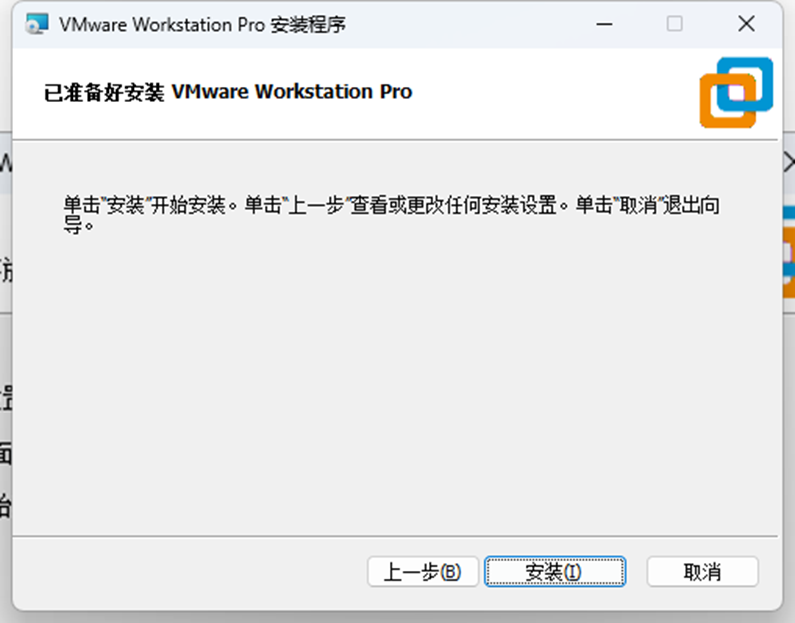
3. 创建虚拟机并安装系统
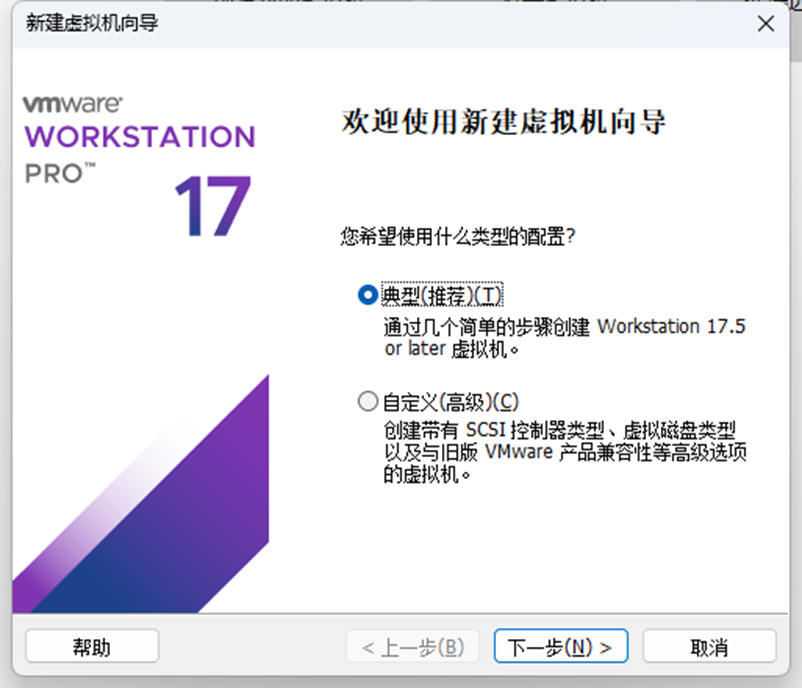
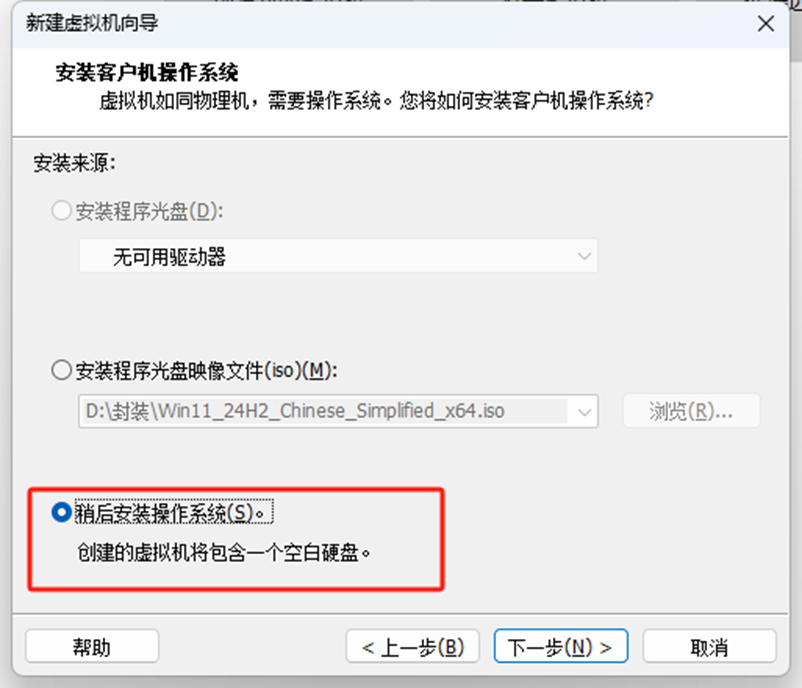
1. 典型安装 → 稍后安装系统

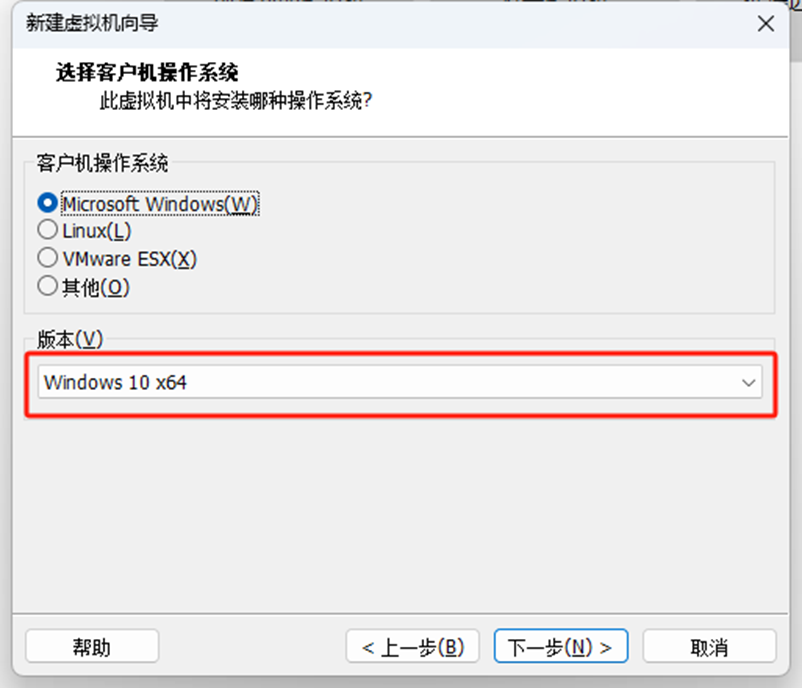
2. 选择 Windows 10 x64,避免 TPM 检测
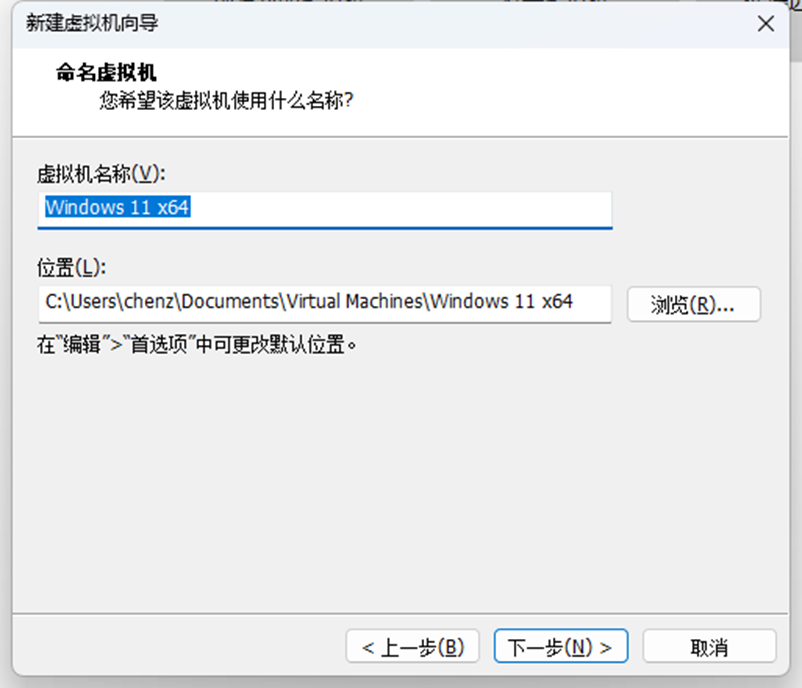
3. 设置虚拟机名称与保存路径
4. 硬盘选择存为单个文件 → 自定义硬件
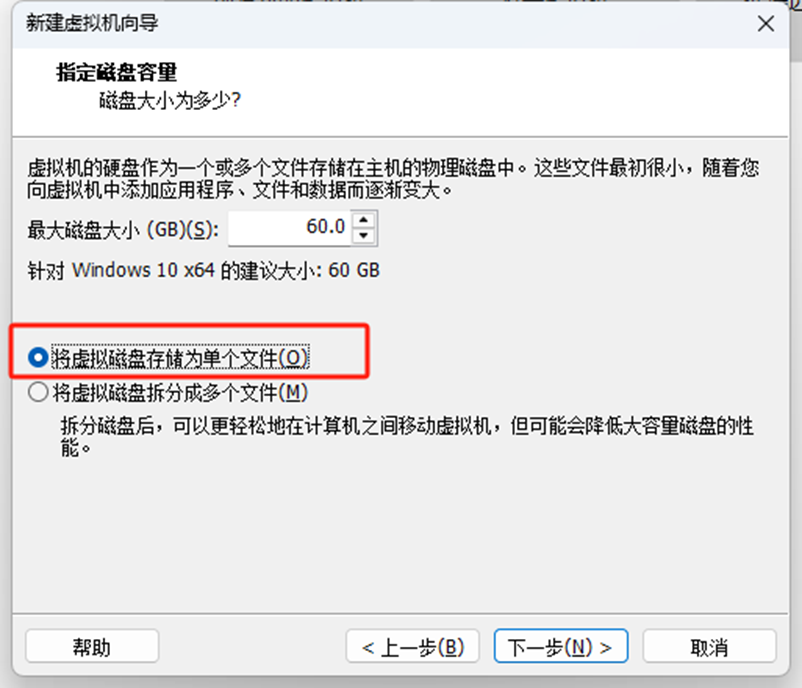
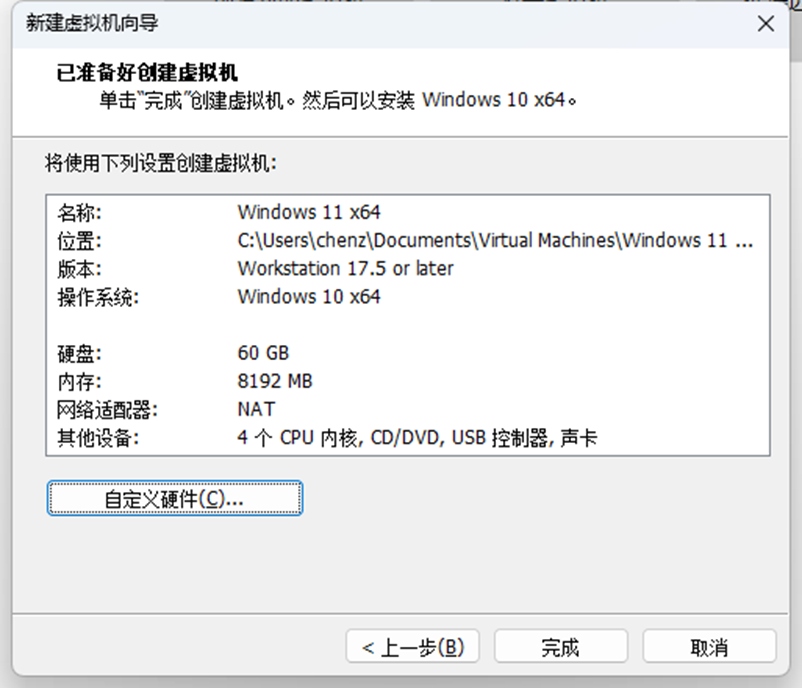
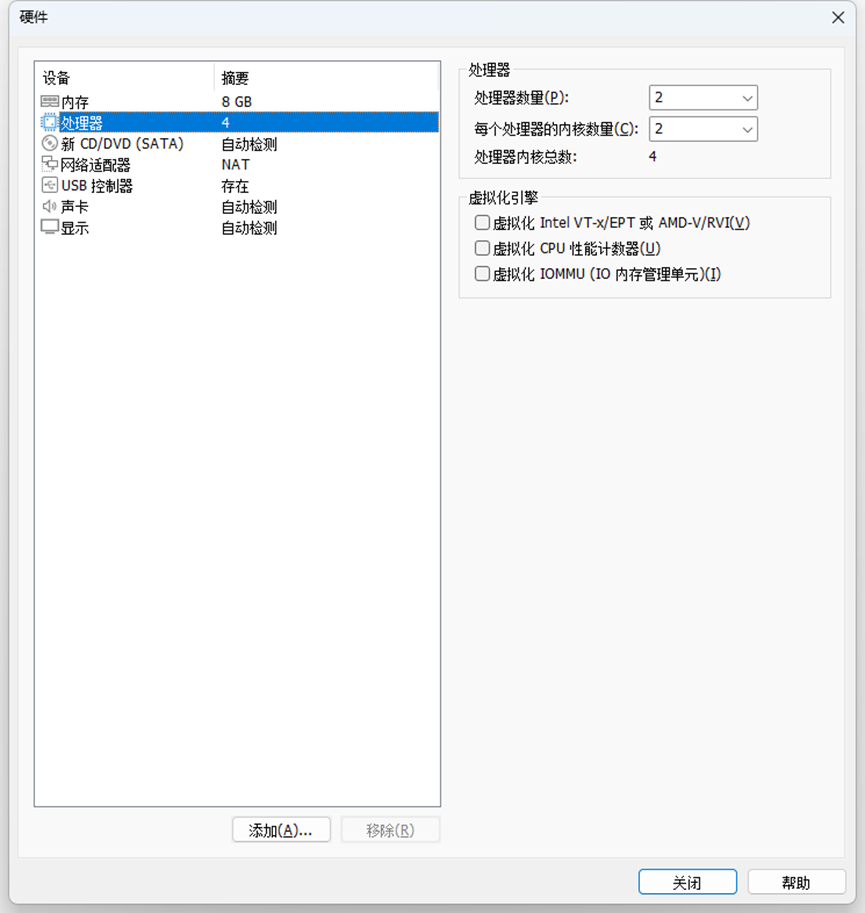
5. 分配足够内存/CPU,载入 Win11 ISO 镜像
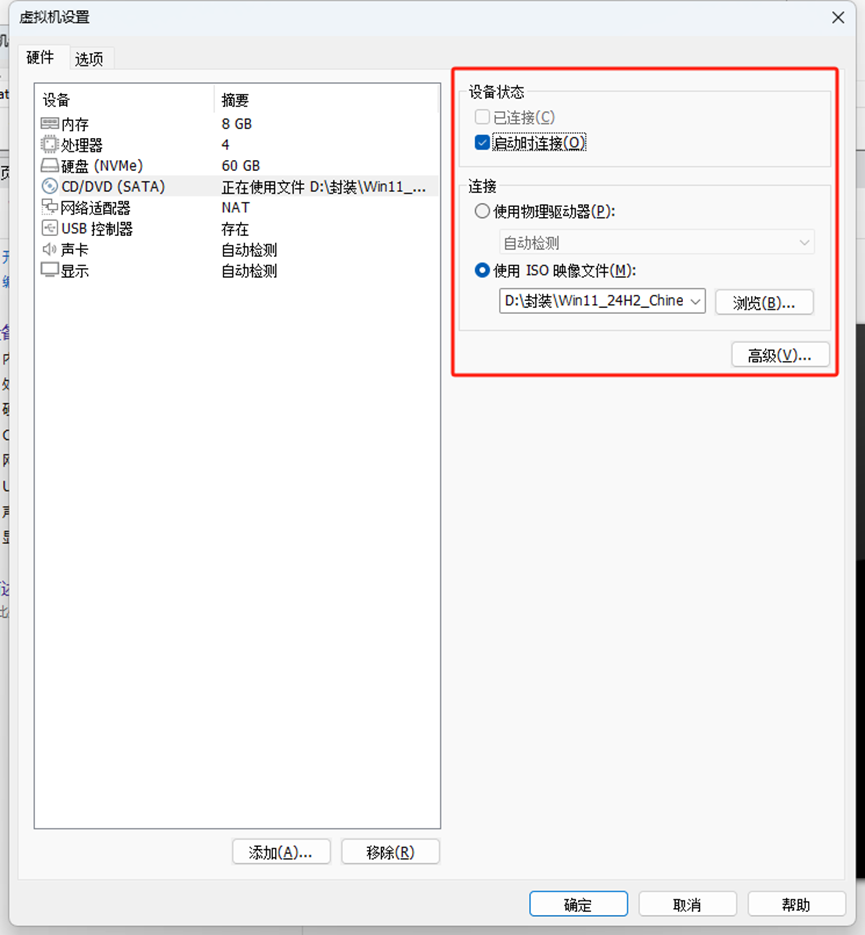
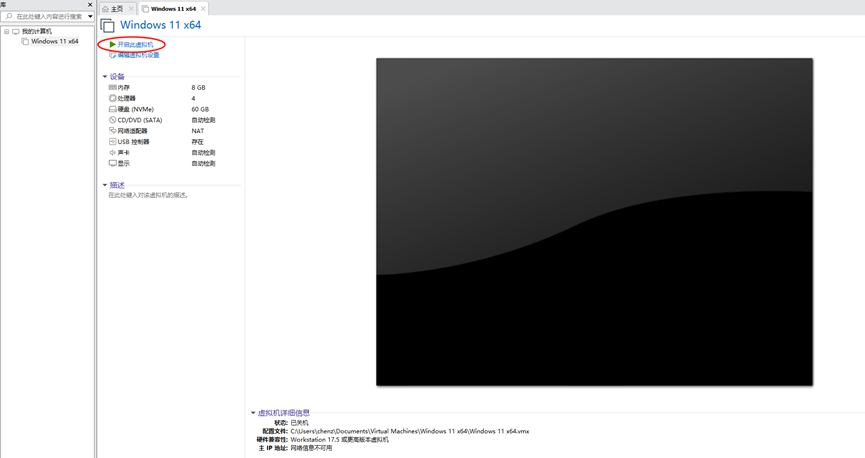
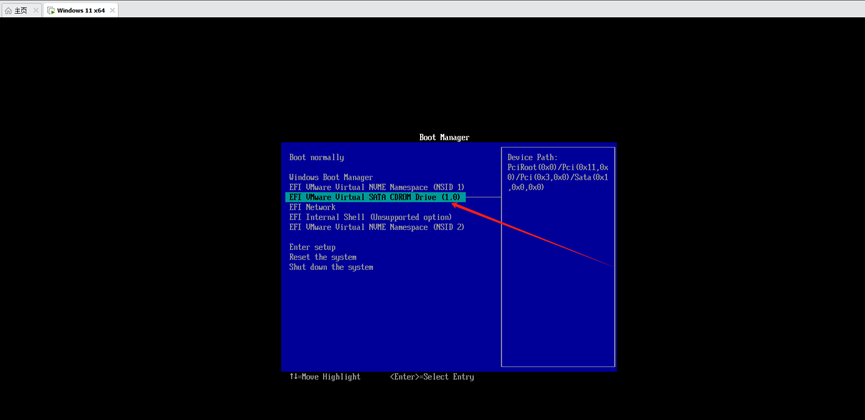
6. 启动虚拟机 → F2 进入 BIOS → 从 CD-ROM 启动
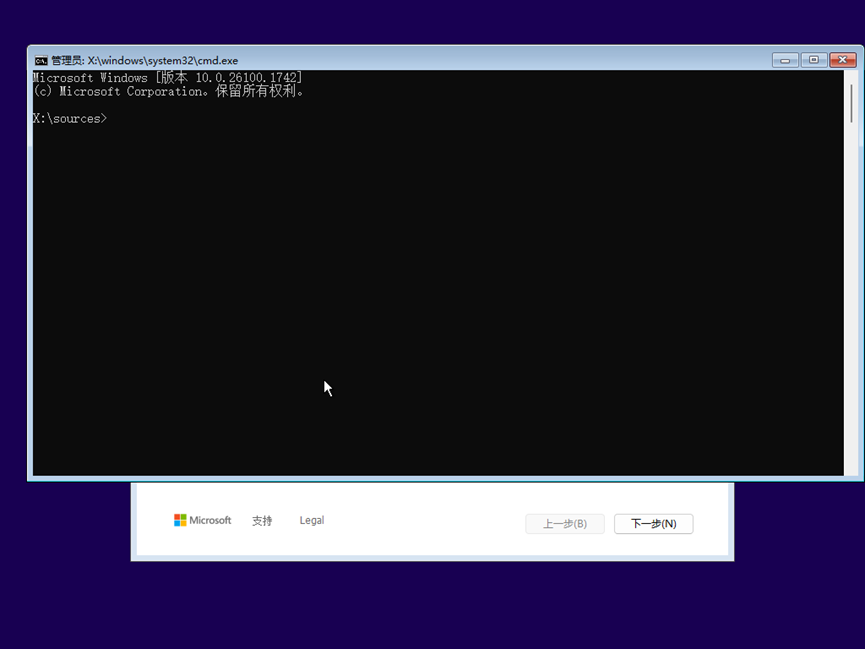
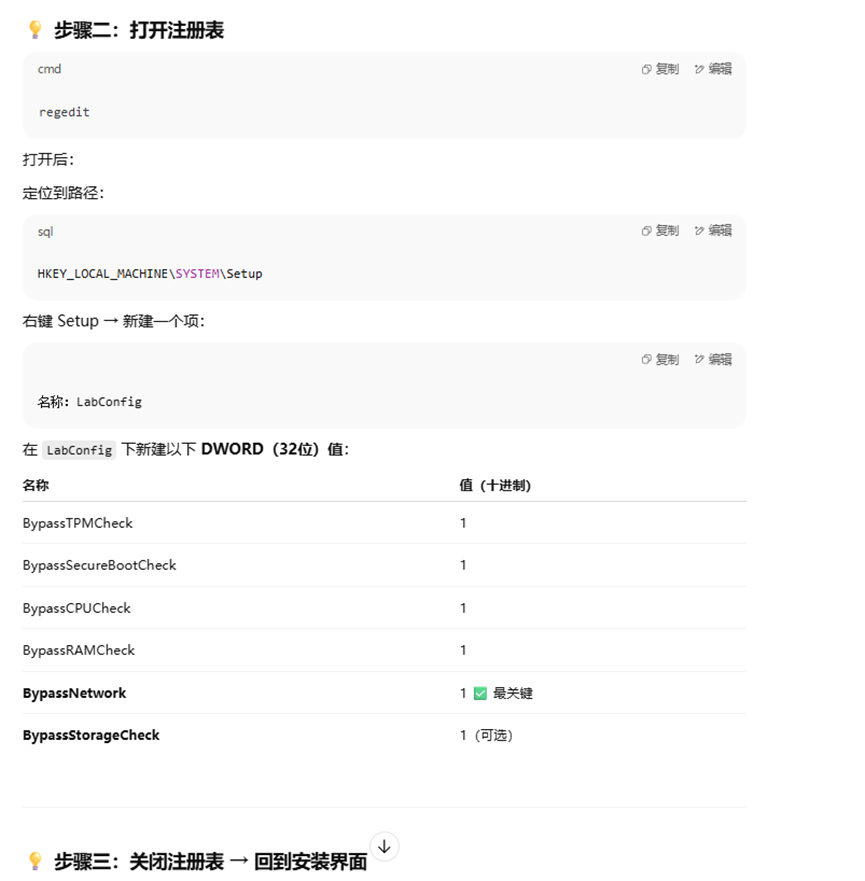
7. 安装界面按 Shift+F10,输入 regedit 修改注册表跳过 TPM
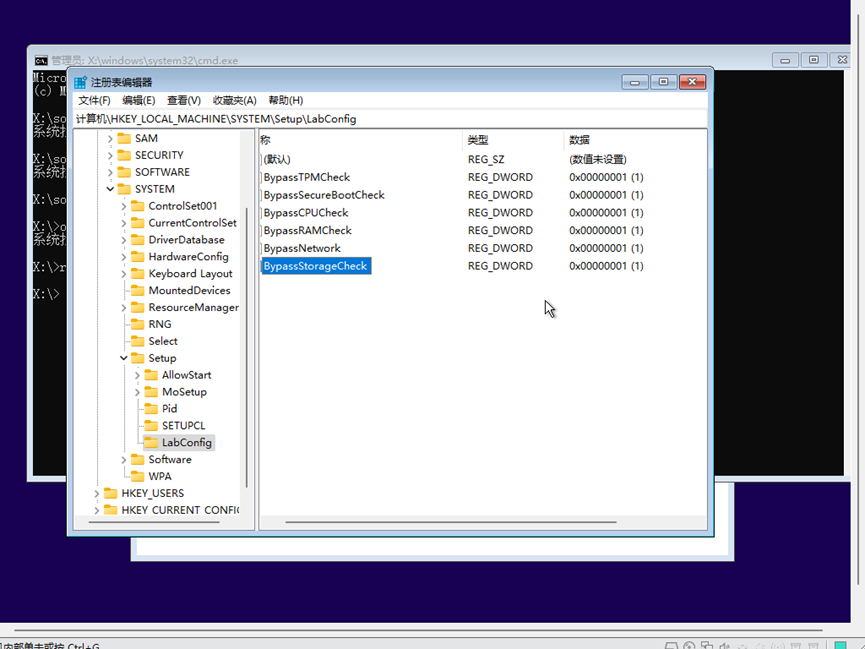
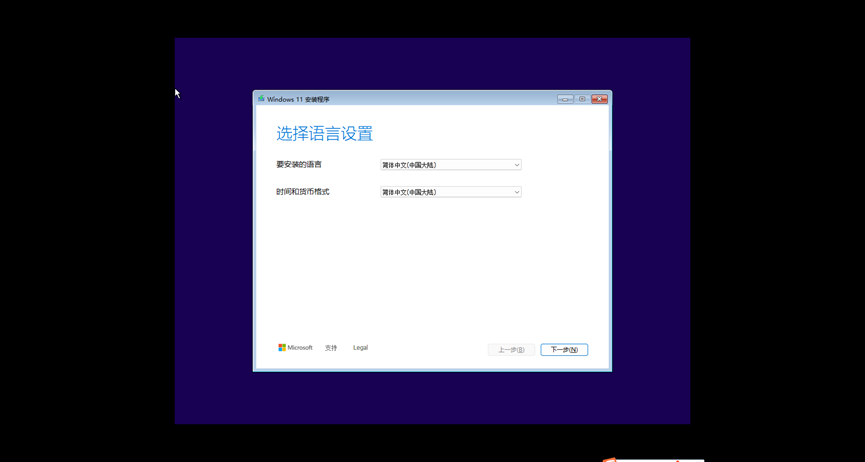
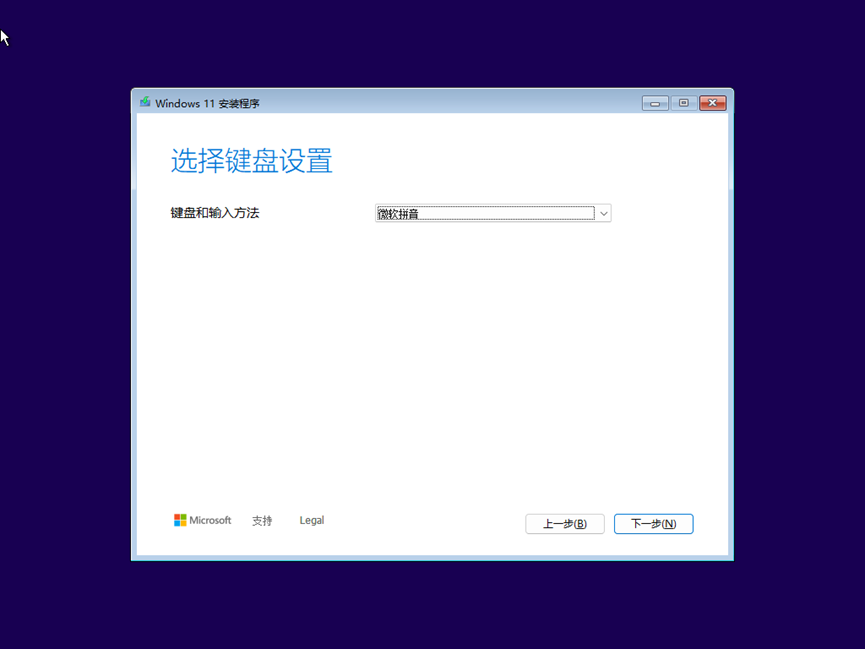
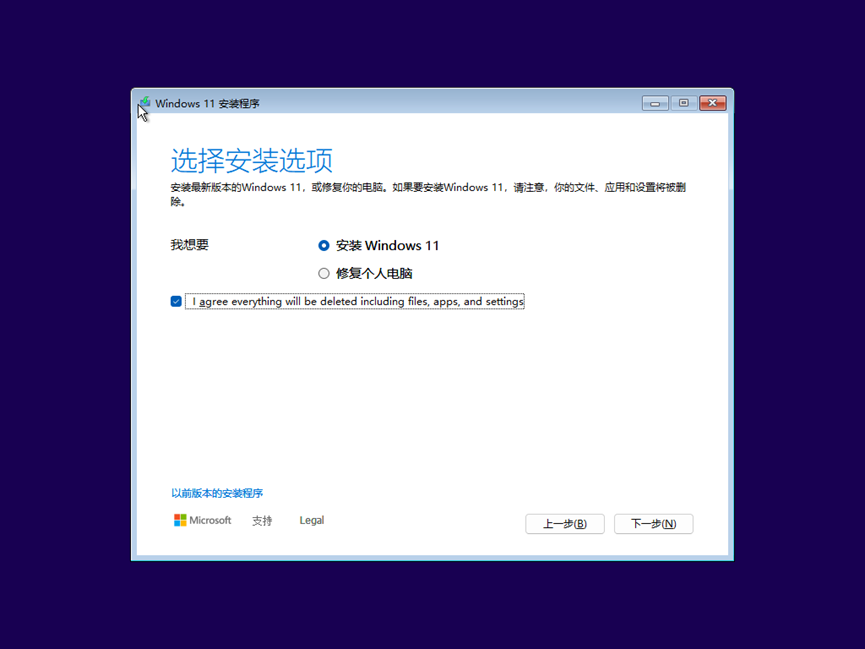
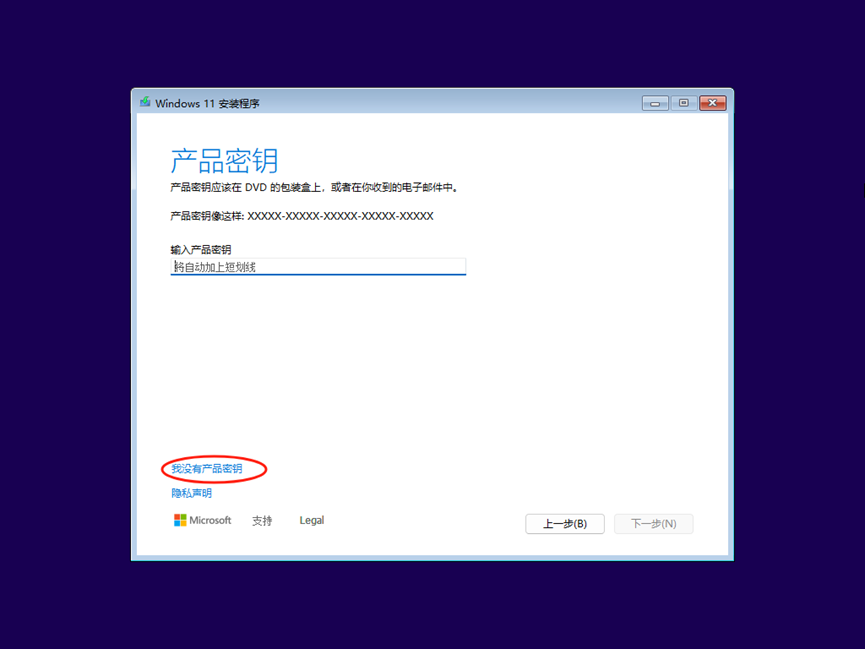
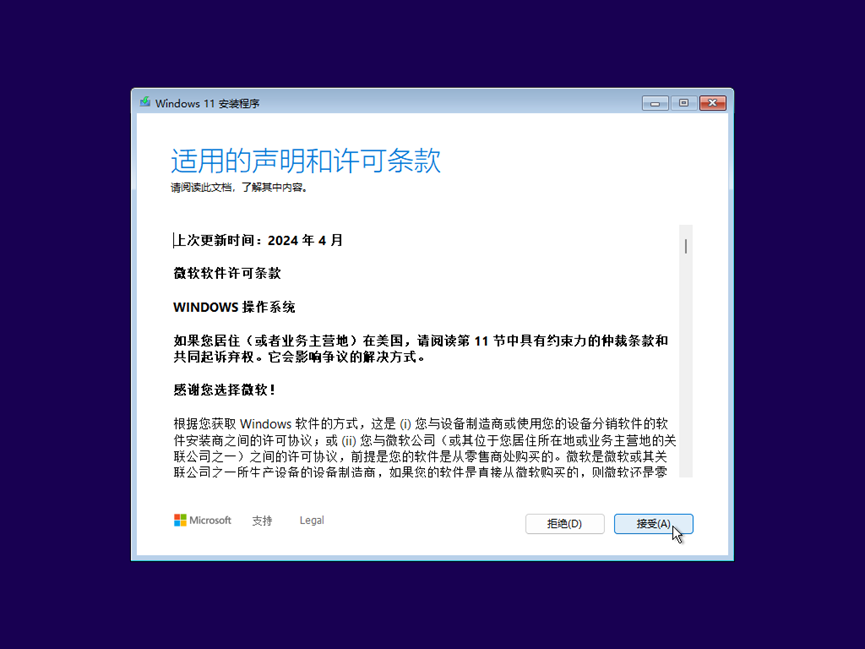
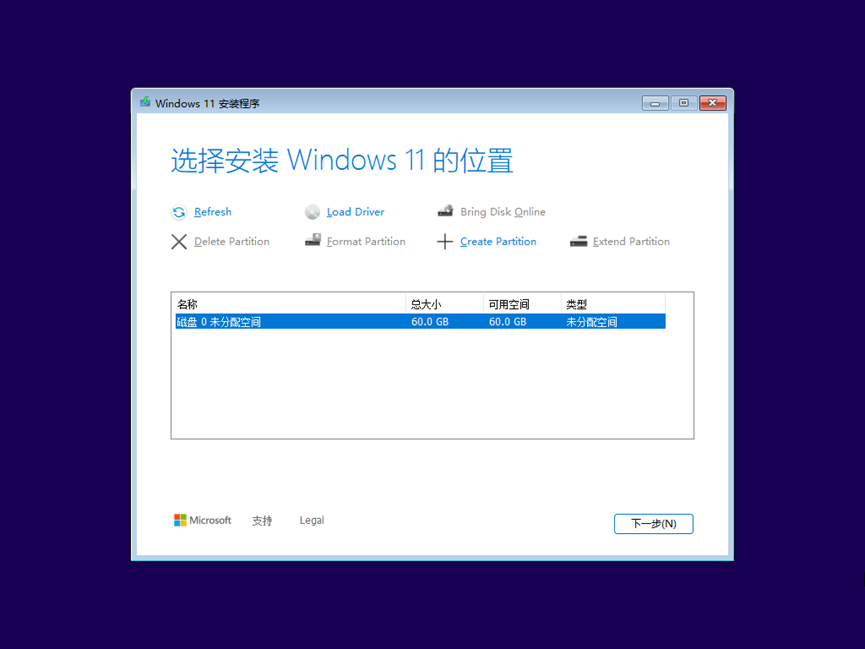
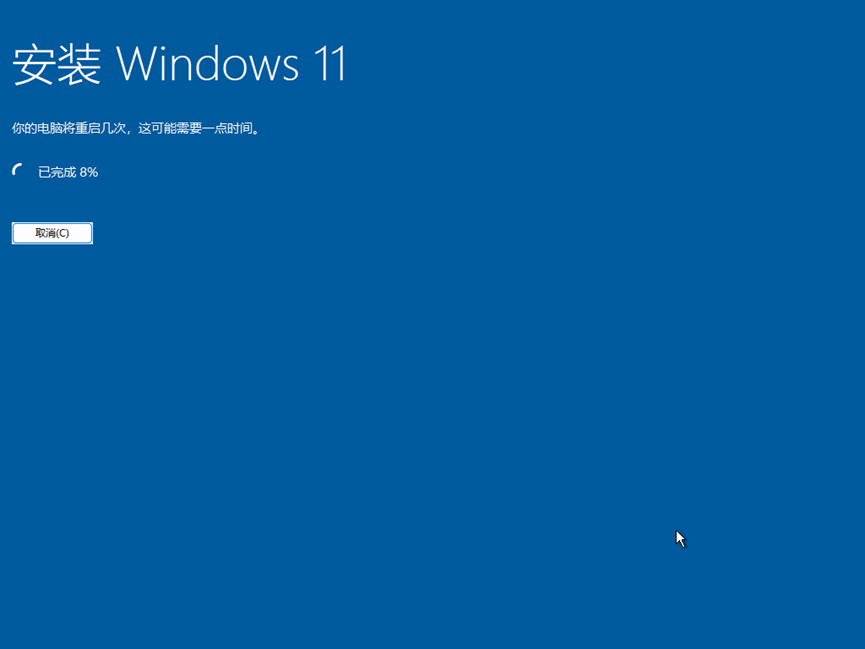
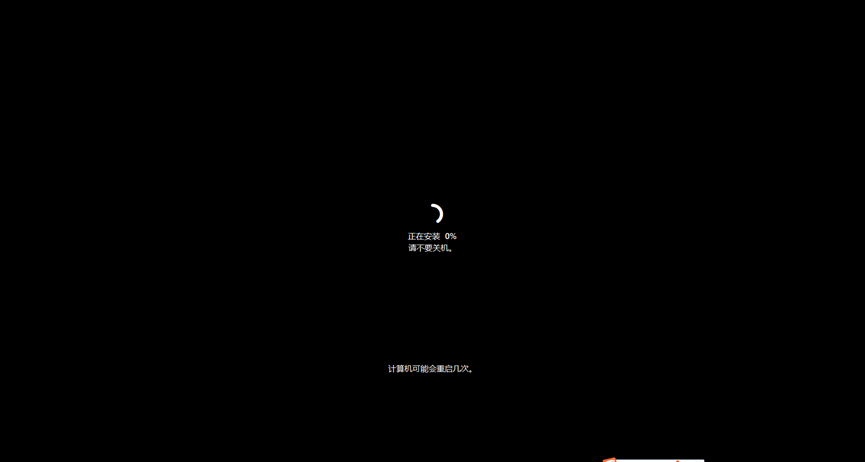
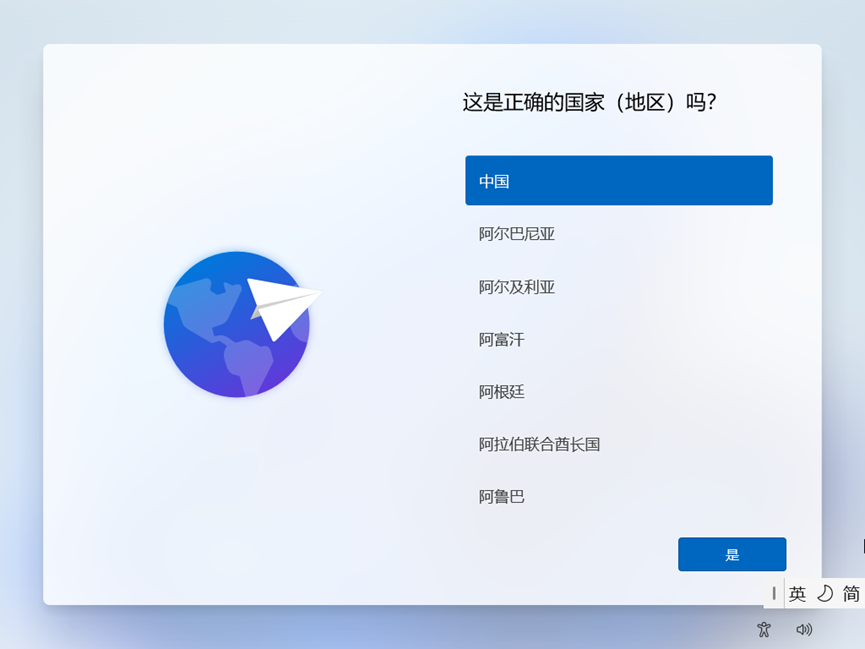
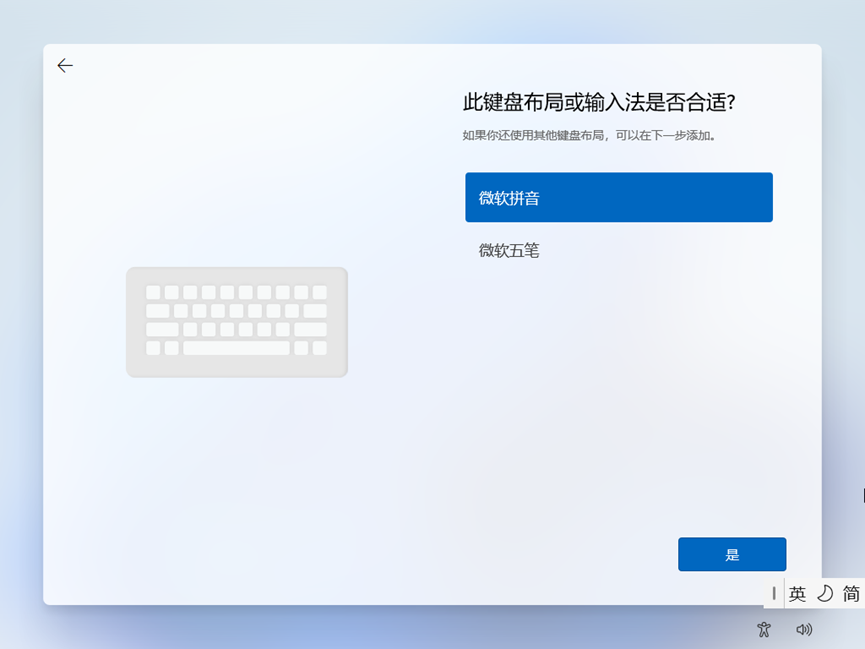
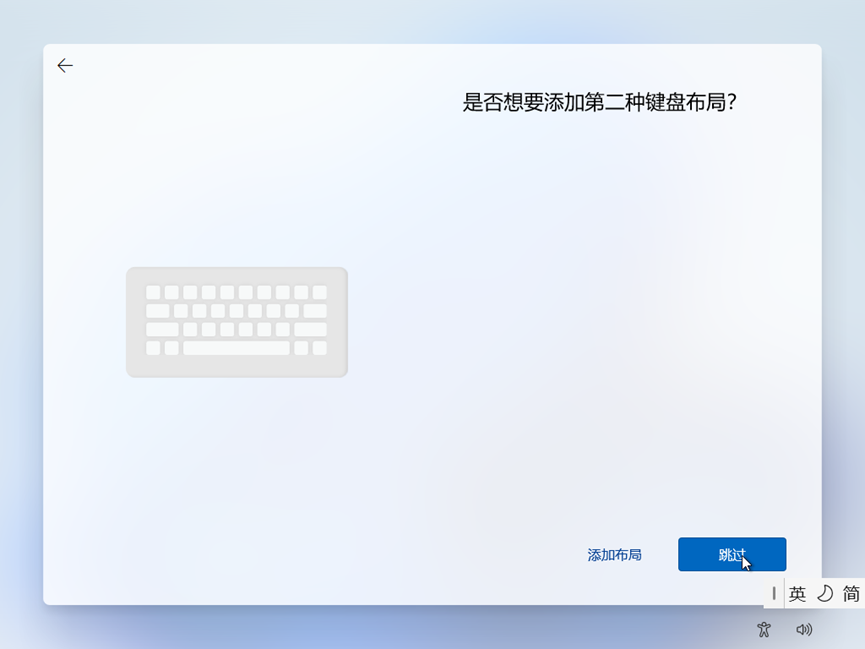
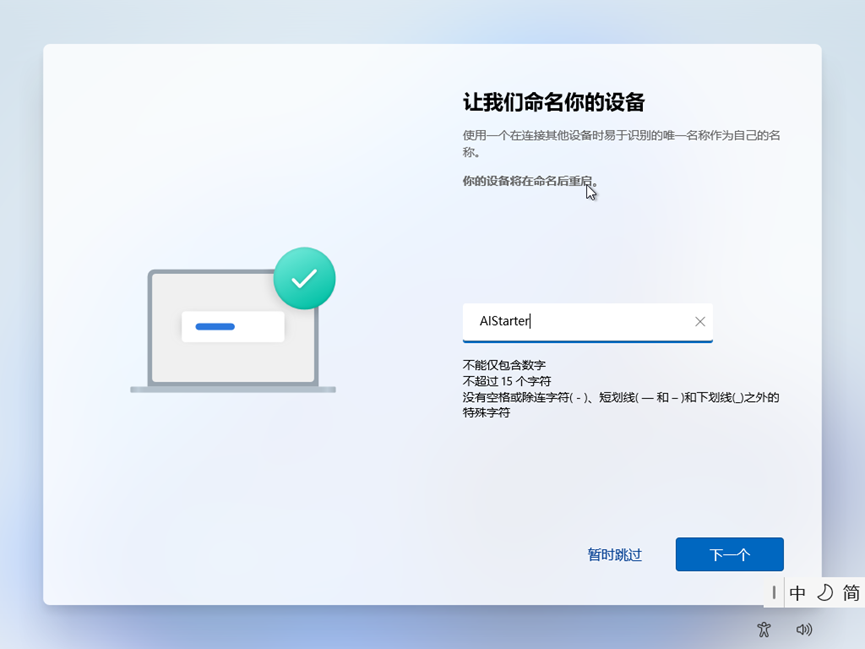
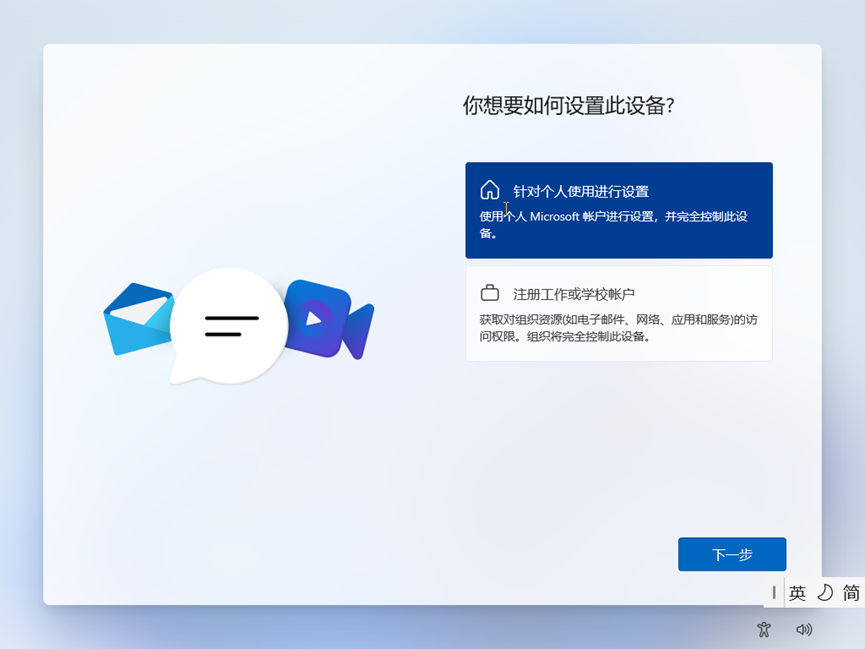
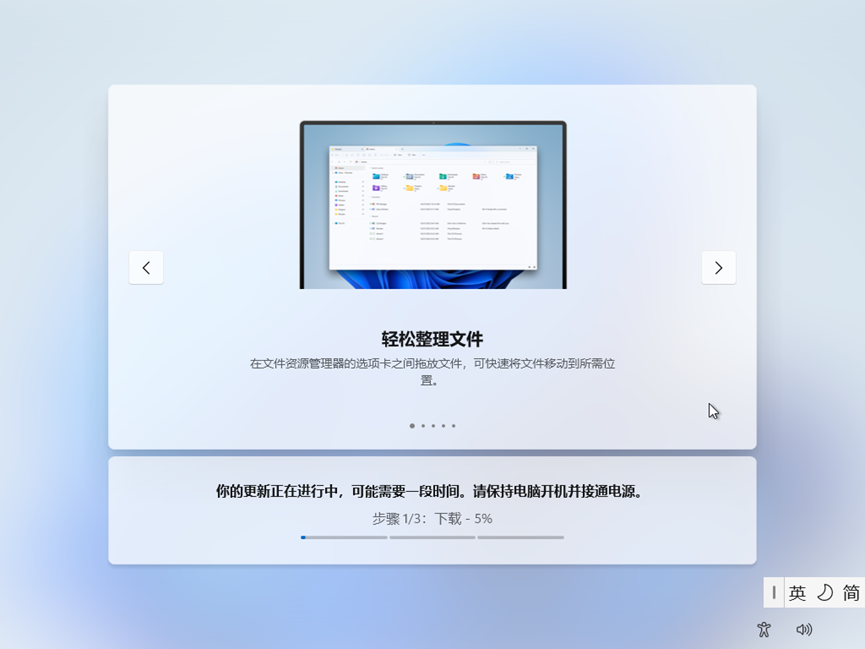
8. 返回安装 → 安装 Win11 工作站版 → 设置用户 → 安装完成

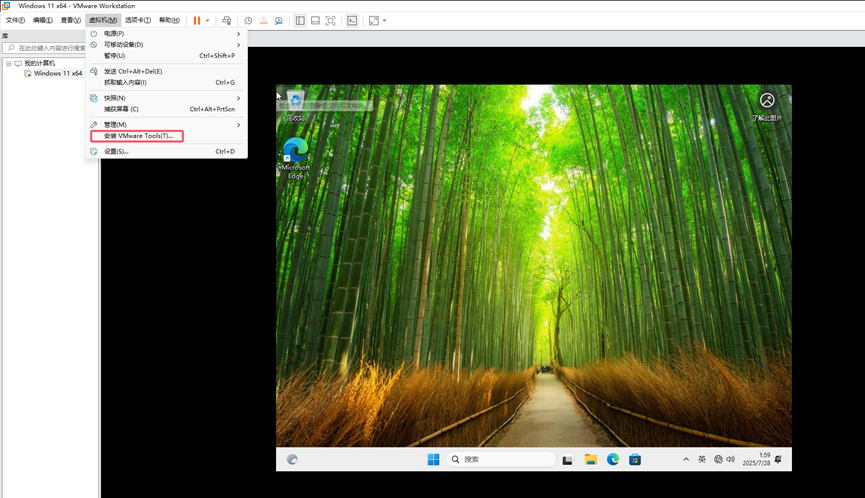
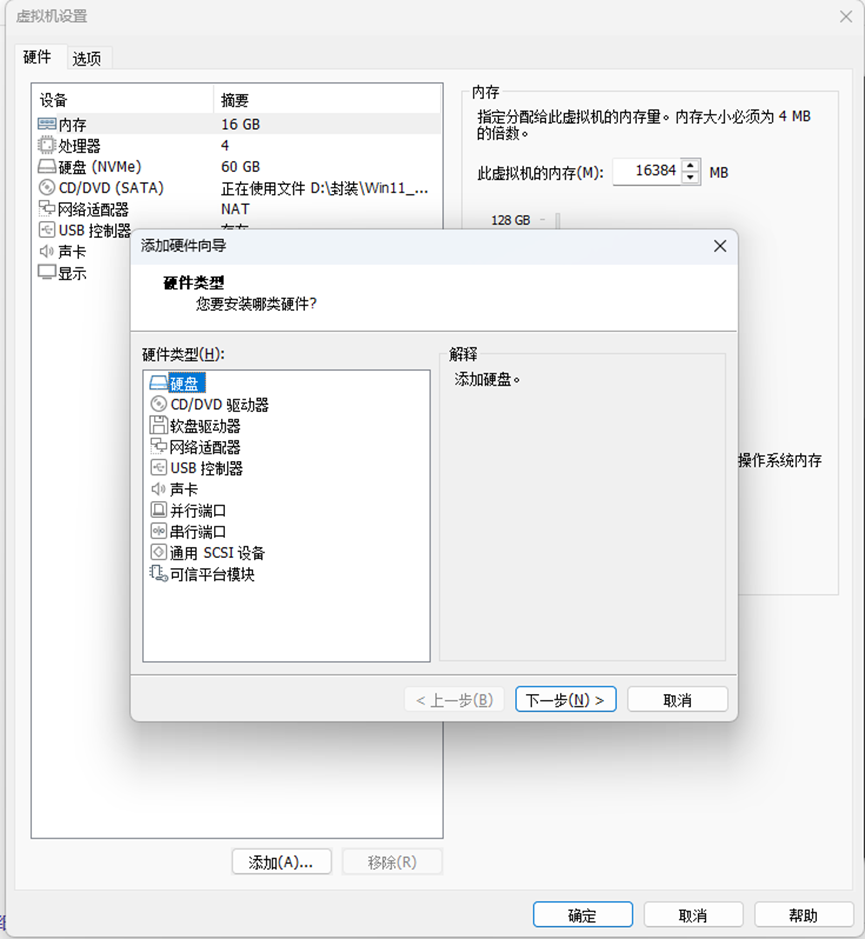
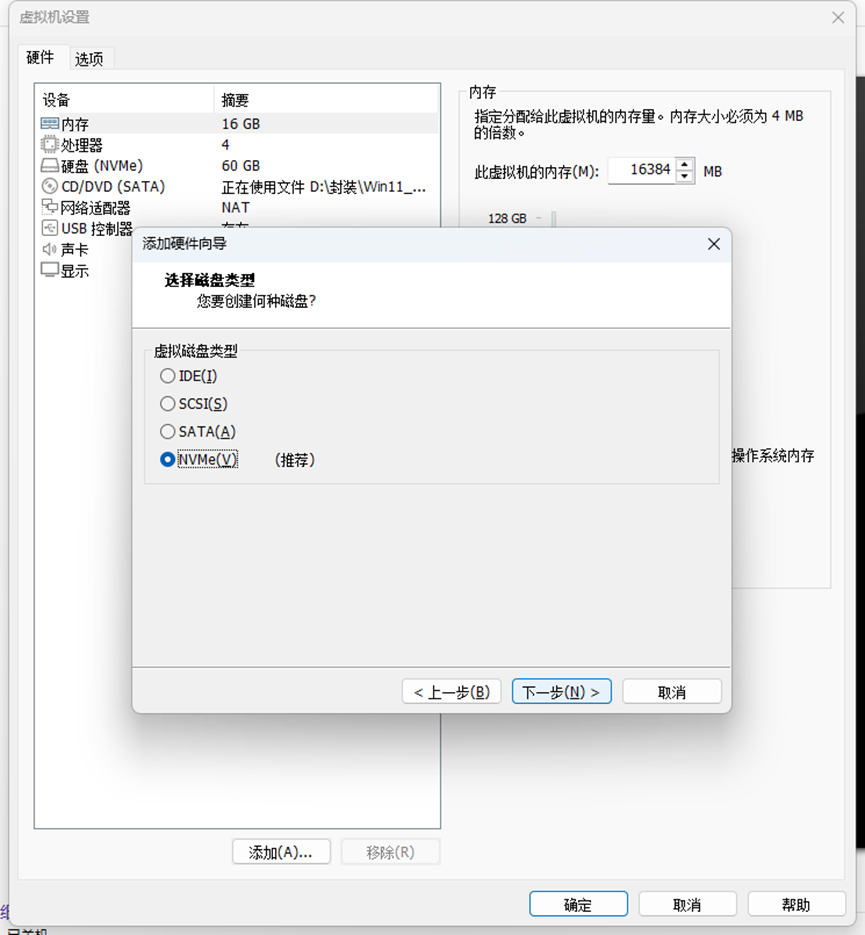
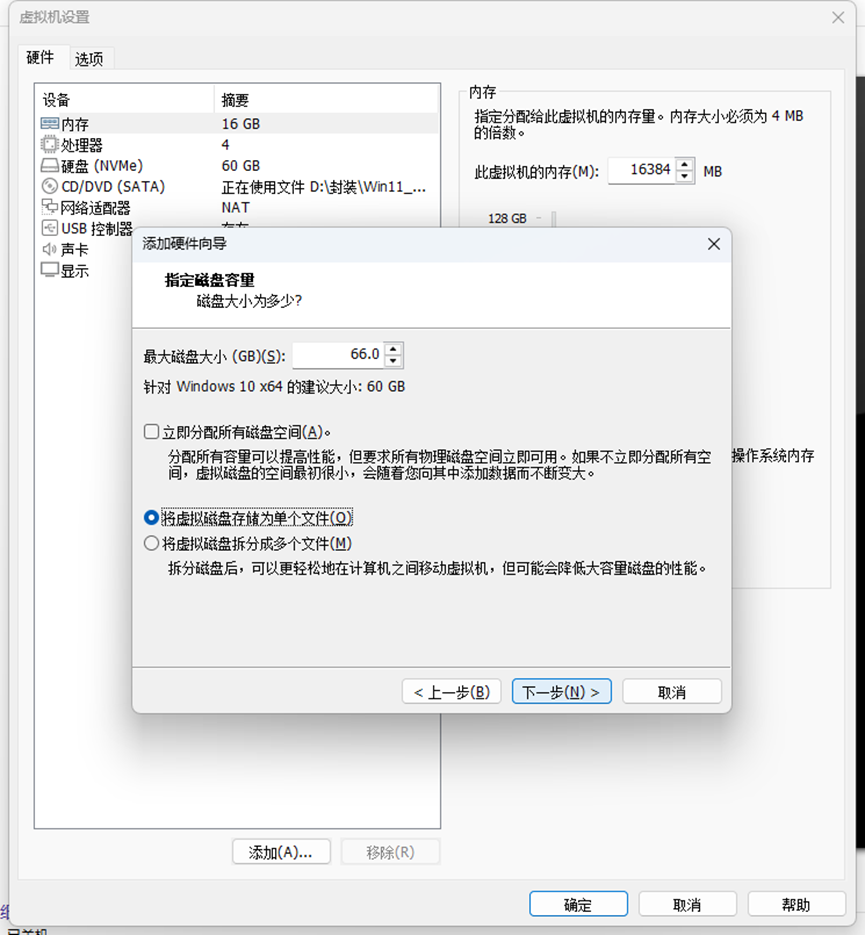
4. 系统配置与软件安装
1. 启用 Administrator 账户 → 删除普通用户
2. 安装 AIStarter、输入法、解压缩工具、办公软件等
3. 软件路径尽量使用英文路径,避免乱码或运行出错
5. 系统清理与优化
1. 使用 Dism++ 删除临时文件、Windows.old、日志等
2. 关闭自动更新、Defender、防火墙等
3. 使用 Optimizer 禁用遥测项和开机启动项(可选)
6. 执行 Sysprep 封装【核心!重要!】
C:\Windows\System32\Sysprep\Sysprep.exe
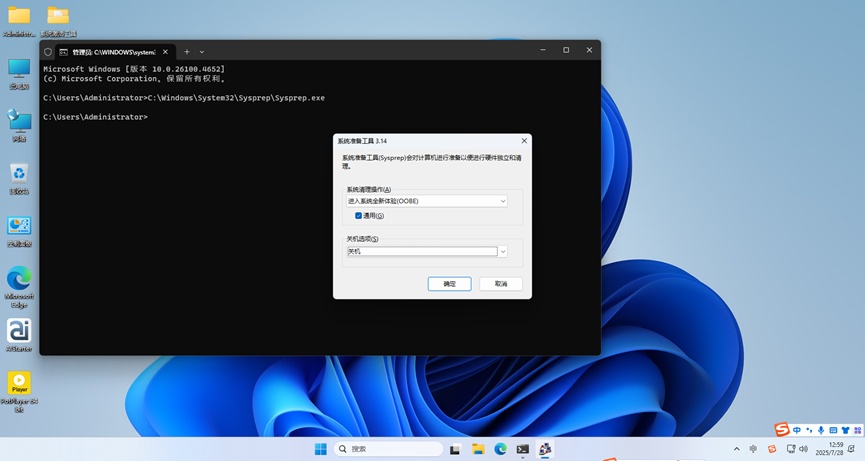


2. 推荐使用应答文件:将 unattend.xml 放入 Sysprep 目录中
路径:C:\Windows\System32\Sysprep\unattend.xml
命令行执行以下命令:sysprep /generalize /oobe /shutdown /unattend:C:\Windows\System32\Sysprep\unattend.xml
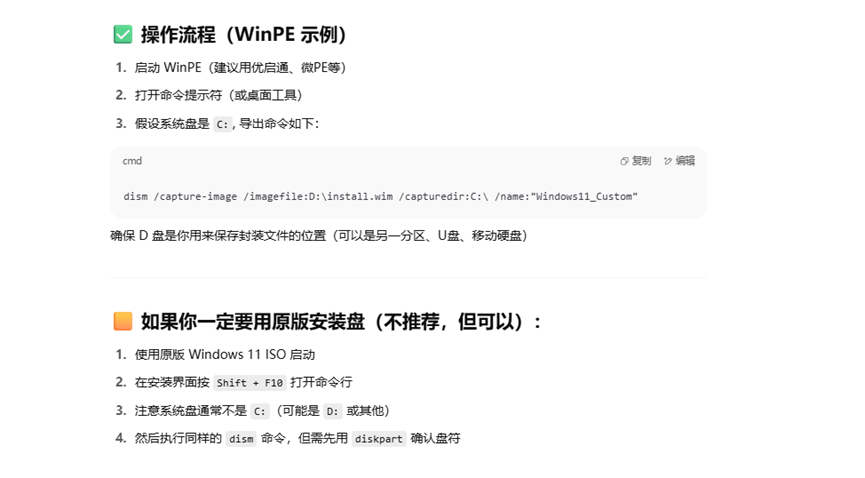
7. 导出系统镜像
1. 使用 PE 启动进入系统,运行镜像导出工具
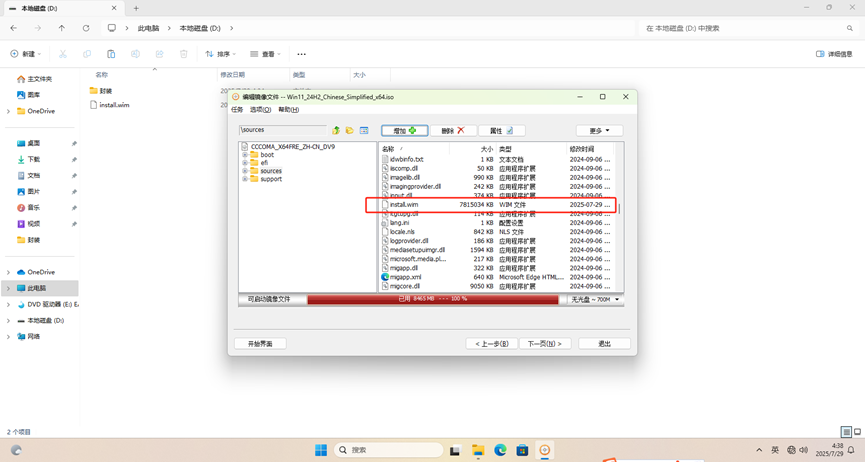
2. 可导出为 WIM文件
3. 复制到实体机进行测试安装
五、注意事项
1. 安装时禁用联网可防止强制使用微软账户
2. 启用管理员账户后必须删除初始账户以确保系统纯净
3. 不建议删除系统组件或注册表关键项
4. Sysprep 封装完成后请勿重启虚拟机,以免重置失效
5. 导出的镜像建议在实体机测试验证是否正常运行
六、下载地址
百度网盘:https://pan.baidu.com/s/1vD1dyRhVMwxSXOMYhdWxLg?pwd=2su8
提取码: 2su8





 扫一扫
扫一扫


 1万+
1万+

 被折叠的 条评论
为什么被折叠?
被折叠的 条评论
为什么被折叠?
 到【灌水乐园】发言





