


什么是 HiDPI?
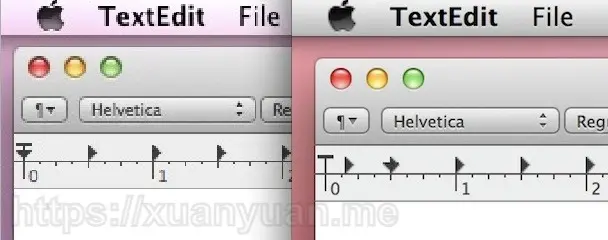
HiDPI是一种显示技术,使用4个物理像素显示1个像素区域,让显示效果更清晰、边缘更平滑。
拿4K显示器举例,其物理分辨率是3840*2160,开启HiDPI后分辨率1920*1080
如果是2K显示器开启HiDPI,分辨率就只有1280*720,字体会变得无比巨大,显示内容会很少,可能这也是苹果限制2K显示器开启HiDPI的原因。
一键开启 macOS HiDPI 脚本
代码语言:javascript
代码运行次数:0
运行
AI代码解释
bash -c "$(curl -fsSL https://raw.githubusercontent.com/xzhih/one-key-hidpi/master/hidpi.sh)"
此脚本的目的是为中低分辨率的屏幕开启 HiDPI 选项,并且具有原生的 HiDPI 设置,不需要 RDM 软件即可在系统显示器设置中设置。
不过官方项目在 Github 很容易被墙,如果访问 Github 出现网络超时的情况,可以使用下面国内的脚本命令:
代码语言:javascript
代码运行次数:0
运行
AI代码解释
sh -c "$(curl -fsSL https://html.sqlsec.com/hidpi.sh)"
代码语言:javascript
代码运行次数:0
运行
AI代码解释
国内的脚本是定期同步 Github 官方脚本的,主要代码转移到了国内的码云,是可以很顺畅的使用的。
macOS 的 DPI 机制和 Windows 下不一样,比如 1080p 的屏幕在 Windows 下有 125%、150% 这样的缩放选项,而同样的屏幕在 macOS 下,缩放选项里只是单纯的调节分辨率,这就使得在默认分辨率下字体和UI看起来很小,降低分辨率又显得模糊。
同时,此脚本也可以通过注入修补后的 EDID 修复闪屏,或者睡眠唤醒后的闪屏问题,当然这个修复因人而异。
开机的第二阶段 logo 总是会稍微放大,因为分辨率是仿冒的。
设置:
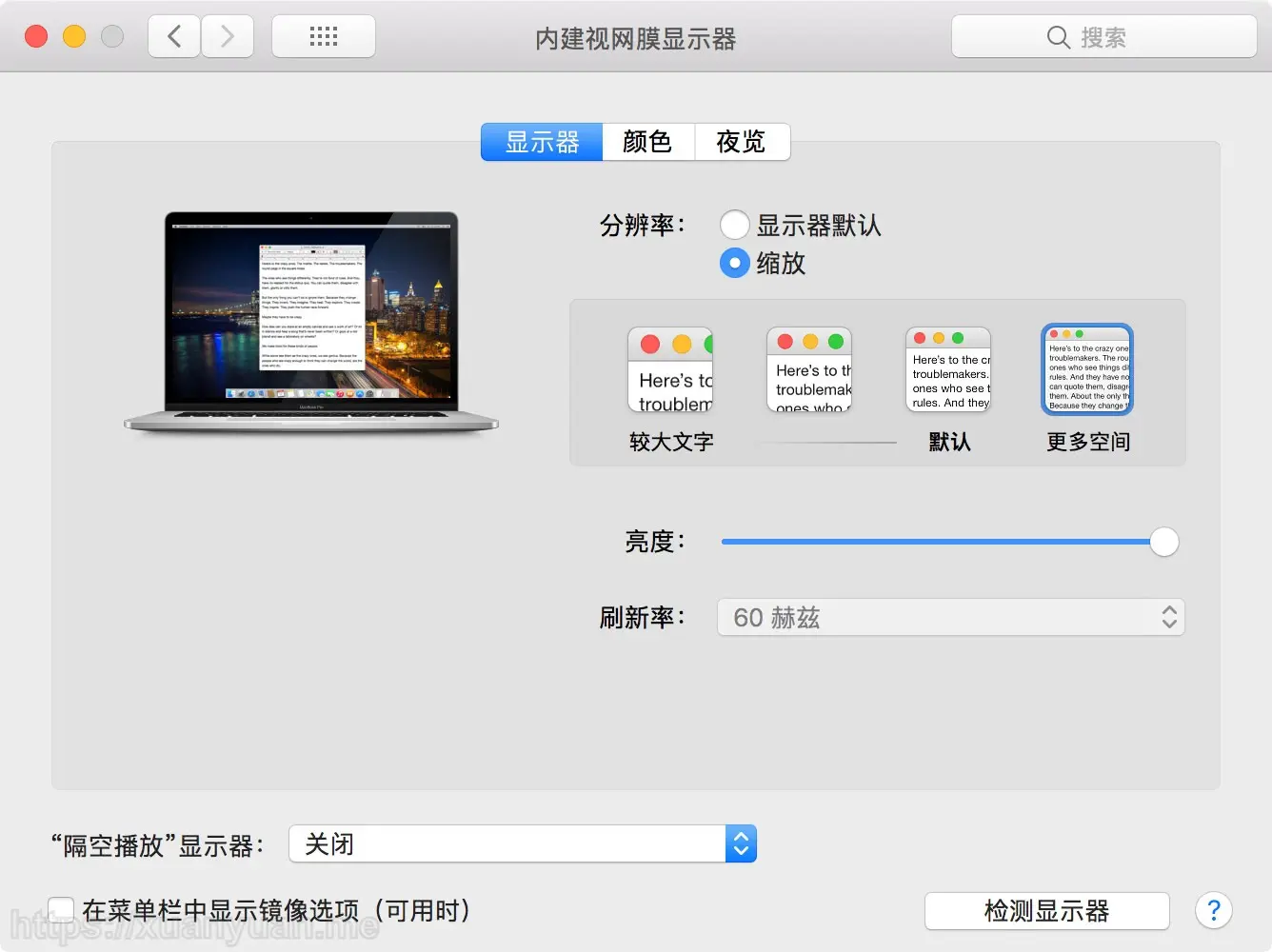
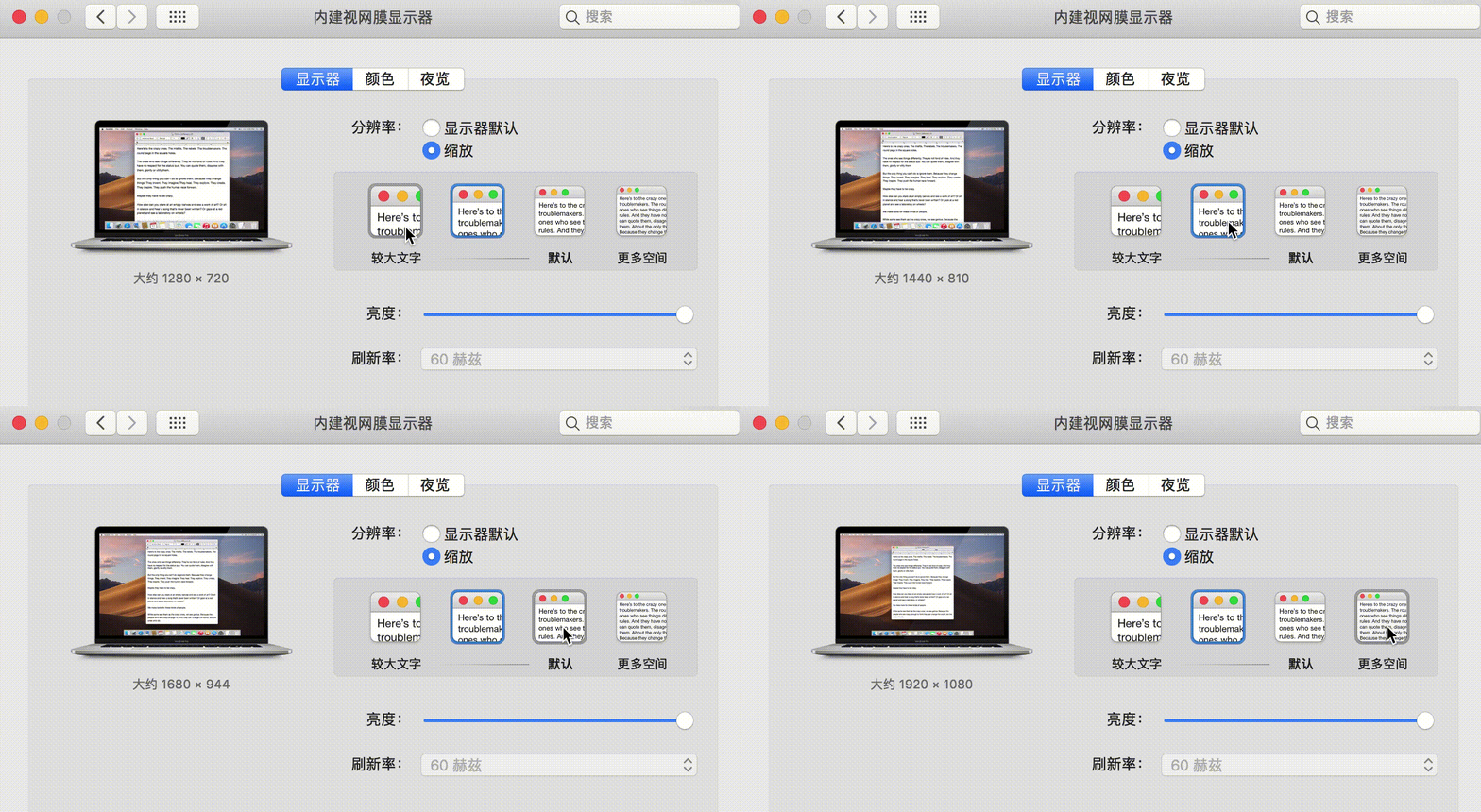
一键脚本使用方法
远程模式: 在终端输入以下命令回车即可。
代码语言:javascript
代码运行次数:0
运行
AI代码解释
bash -c "$(curl -fsSL https://raw.githubusercontent.com/xzhih/one-key-hidpi/master/hidpi.sh)"
⬆️注意:由于众所周知的原因,这里如果感觉卡住了是正常的,多等一会儿 或 ctrl+c 退出,重新再试。不过官方项目在 Github 很容易被墙,如果访问 Github 出现网络超时的情况,可以使用下面国内的脚本命令:
代码语言:javascript
代码运行次数:0
运行
AI代码解释
sh -c "$(curl -fsSL https://html.sqlsec.com/hidpi.sh)"
代码语言:javascript
代码运行次数:0
运行
AI代码解释
国内的脚本是定期同步 Github 官方脚本的,主要代码转移到了国内的码云,是可以很顺畅的使用的。
本地模式: 下载项目解压,双击 hidpi.command 运行。
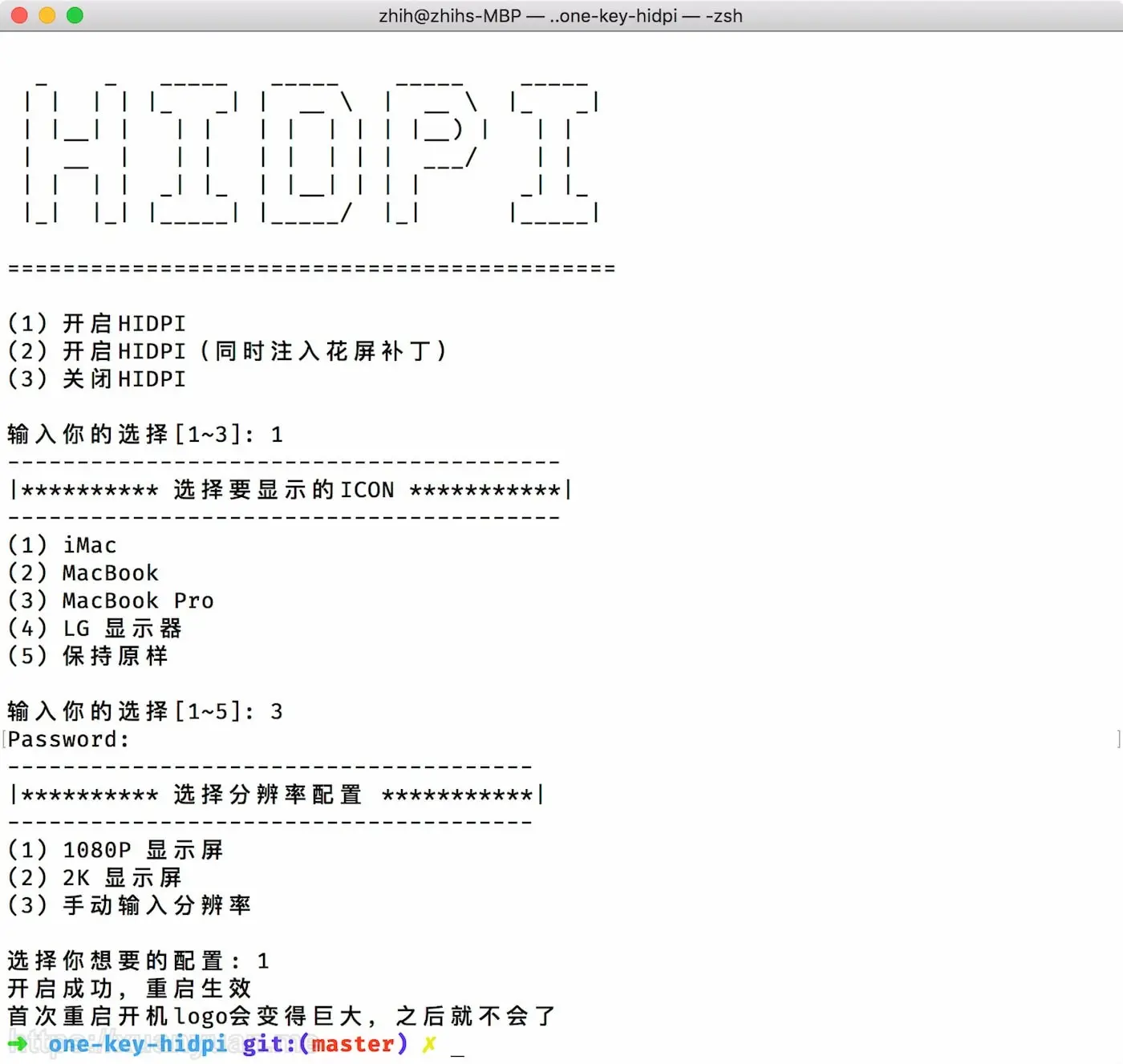
看到以上信息则表示开启成功。
恢复(关闭 HiDPI)
命令恢复
如果还能进系统,就再次运行命令选择选项 3 关闭 HIDPI。
恢复模式
如果使用此脚本后,开机无法进入系统,请到 macos 恢复模式,打开终端。
这里有两种方式进行关闭,建议选第一种。
快捷恢复
代码语言:javascript
代码运行次数:0
运行
AI代码解释
ls /Volumes/
⬆️你会看到你的系统盘。
代码语言:javascript
代码运行次数:0
运行
AI代码解释
cd /Volumes/你的系统盘/Users/
ls
⬆️你可以看到所有用户的根(Home)目录。
代码语言:javascript
代码运行次数:0
运行
AI代码解释
cd 你的用户名
./.hidpi-disable
⬆️关闭 HiDPI 成功。
手动恢复
使用终端删除 Library/Displays/Contents/Resources/Overrides 下删除所有通过外部注入的显示器配置文件夹。
具体命令如下:
代码语言:javascript
代码运行次数:0
运行
AI代码解释
ls /Volumes/
rm -rf /Volumes/你的系统盘/Library/Displays/Contents/Resources/Overrides





 扫一扫
扫一扫


 9669
9669

 被折叠的 条评论
为什么被折叠?
被折叠的 条评论
为什么被折叠?
 到【灌水乐园】发言





