



 本文介绍了在Ubuntu20.04上配置HarmonyOS3.0开发环境的步骤,包括使用HUAWEIDevEcoDeviceTool3.0Beta1进行代码编译和烧录。在VSCode中进行编译和烧录时遇到打印信息过多的问题,作者发现通过命令行使用'hpmdist'命令编译源码可以避免这个问题。编译成功后,使用VSCode烧录并监控,将不再显示冗余的测试信息。
BearPi_hm_nano
前几天华为发布了Harmony 3.0之后,我便把自己的Ubuntu 20.04按照3.0的环境要求配置了一遍HUAWEI DevEco Device Tool。
之后依旧按照小熊派的官方教程来下载代码,使用的源码获取方式为:
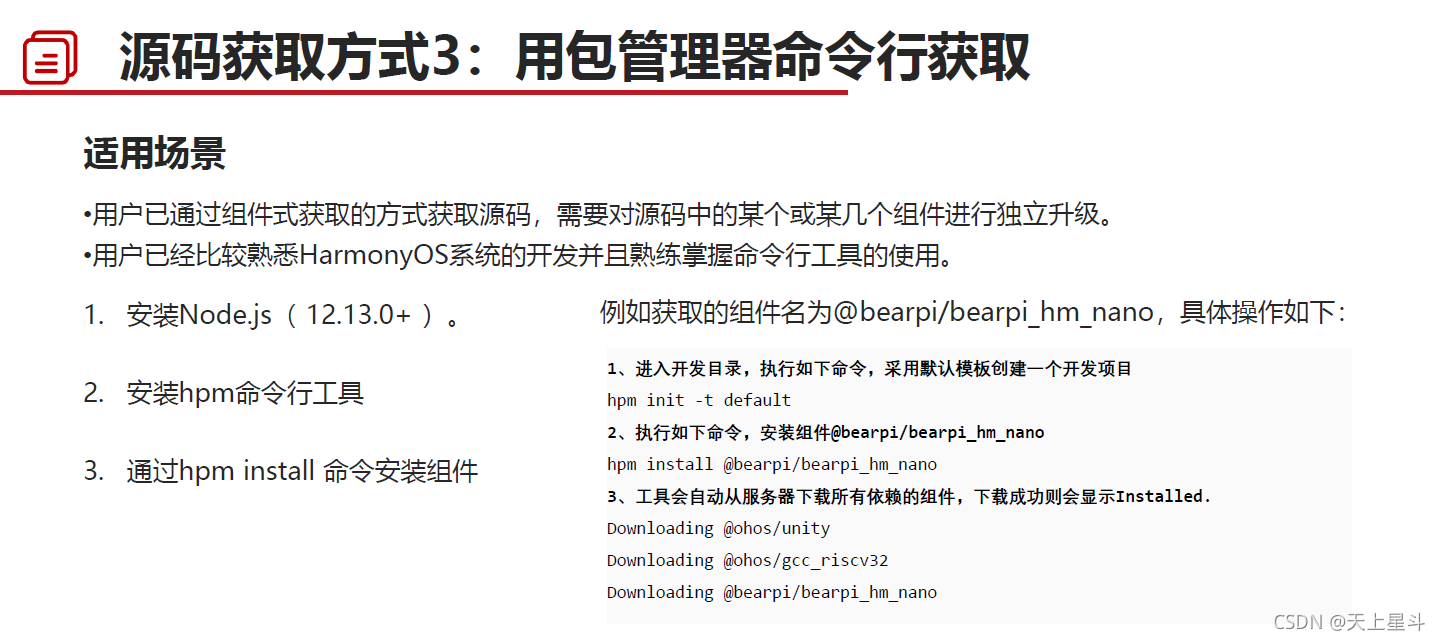
VS Code中安装好DevEco Device Tool 3.0 Beta1之后,VS Code就具备了代码的编译、烧录等功能。
使用VS Code中来进行build编译后,再使用upload烧录,功能倒是没什么问题,就是使用monitor或者调试助手来查看打印时,会像下面这样一直打印一些功能测试的信息,容易把自己想要打印的信息给刷掉。
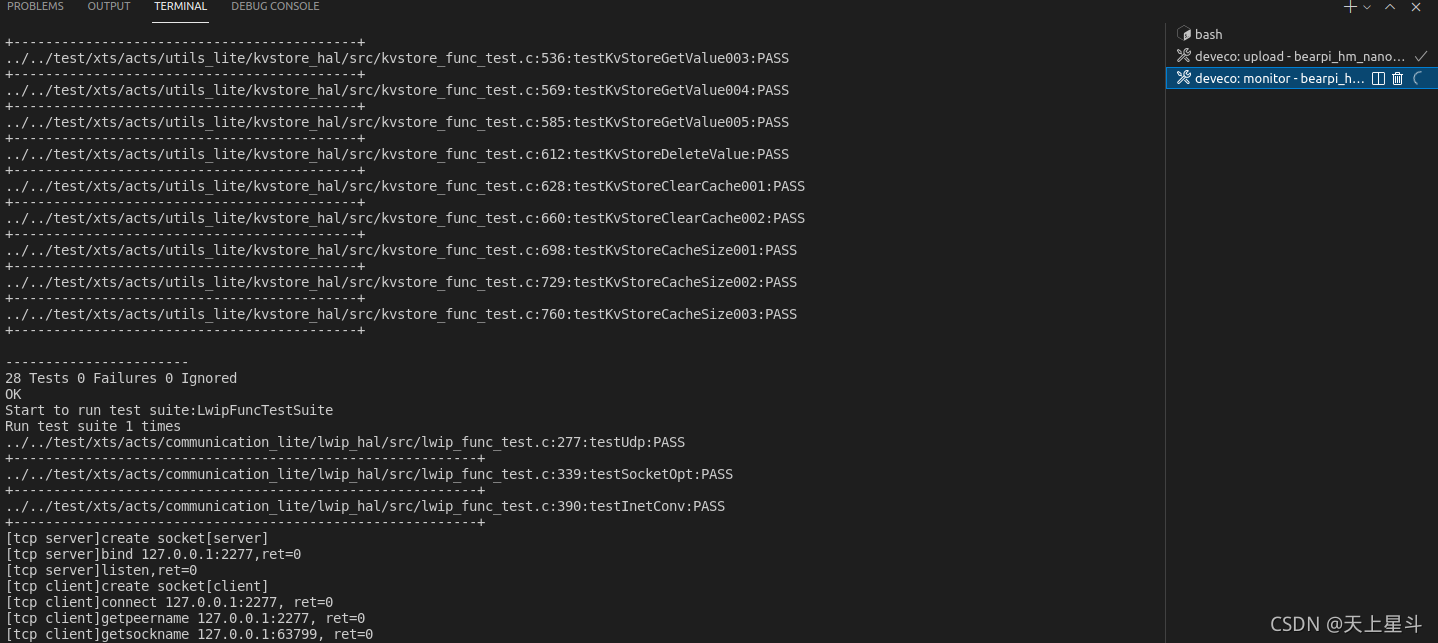
经过一番研究,在Ubuntu终端对源码进行编译不会出现这种问题。
然后在源代码根目录使用编译命令:hpm dist
注意:使用命令行进行编译之前,先按照 下载代码里的教程(~/Desktop/Code_Space/HarmonyOS/applications/BearPi/BearPi-HM_Nano/docs/board/课程配套PPT/2_开发环境搭建.pdf)或者 官方教程配置linux编译环境
然后回车,等待直到屏幕出现:BUILD SUCCESS字样,说明编译成功。
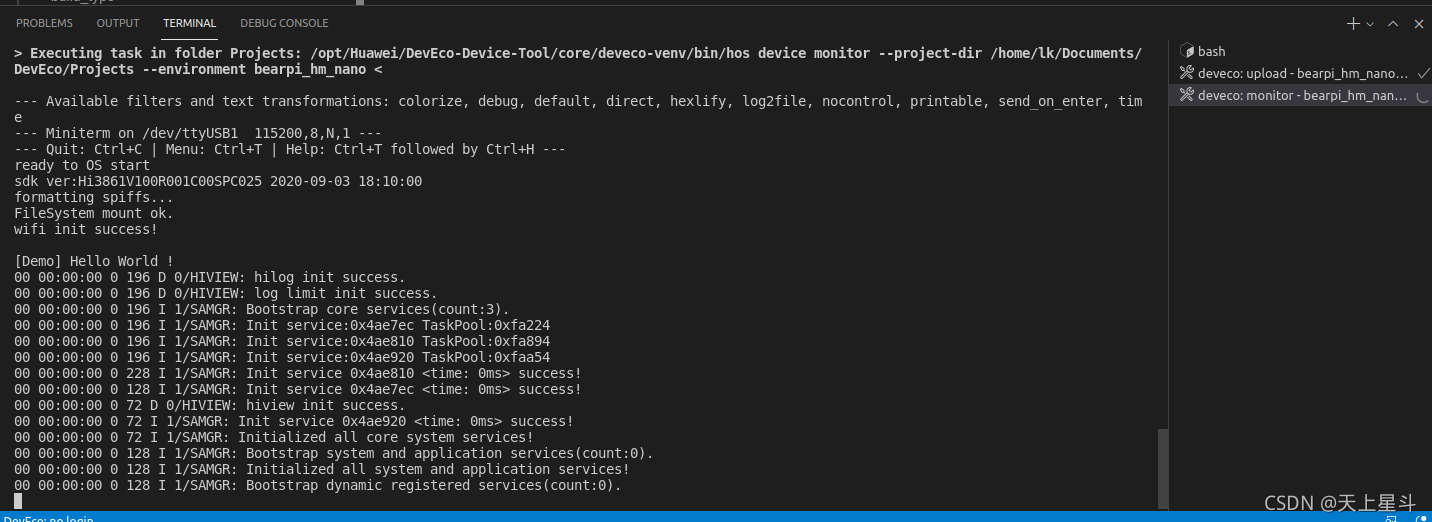
此时再次使用VS Code 进行烧录,,然后使用Monitor监控,就不会出现一直打印测试信息的情况了。





 扫一扫
扫一扫


 被折叠的 条评论
为什么被折叠?
被折叠的 条评论
为什么被折叠?
 到【灌水乐园】发言





