


 本文详细介绍了如何使用宝塔面板将SpringBoot项目部署到云服务器,包括项目打包、云服务器登录、安装JDK、设置数据库、上传jar包及配置,最后实现项目上线运行。
springboot项目部署到云服务器步骤可分为如下几步
- 将项目打成jar包或war包
- 登录云服务器,下载宝塔界面
- 安装jdk
- 安装数据库并拷贝数据库资源
- 将jar包上传,并进行相关配置
将项目打成jar包或war包
-
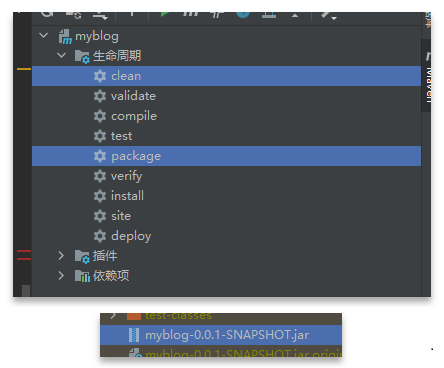
利用maven,双击先后执行clean和package,将项目打成jar包,jar包可利用java -jar启动
-
若想打成war包,需将启动类进行修改并改变打包方式,详情点击如下链接
登录云服务器,下载宝塔界面
- 登录云服务器后台,方式有很多,可直接在云服务器界面申请远程连接,也可利用ssh工具,例如xshell进行连接
- 对于Centos系统(linus)来说,安装脚本如下
yum install -y wget && wget -O install.sh http://download.bt.cn/install/install_6.0.sh && sh install.sh
耐心等待一两分钟,出现下面的提示就说明宝塔面板已经安装成功了。
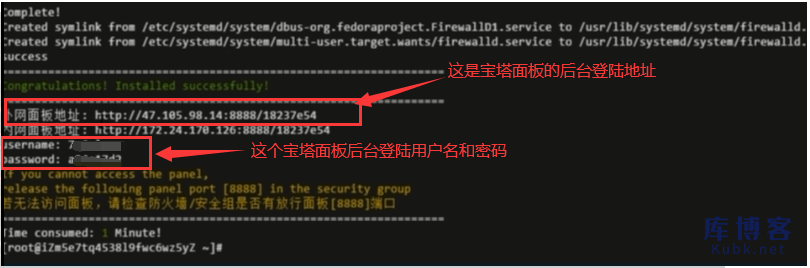
因为宝塔界面默认通过8888端口访问,因此应在云服务器的安全组中将8888端口放行
我们在控制台选择我们的这台云服务器,点击“管理”,点击“安全组”-“配置规则”,下图为一些常见的开放端口
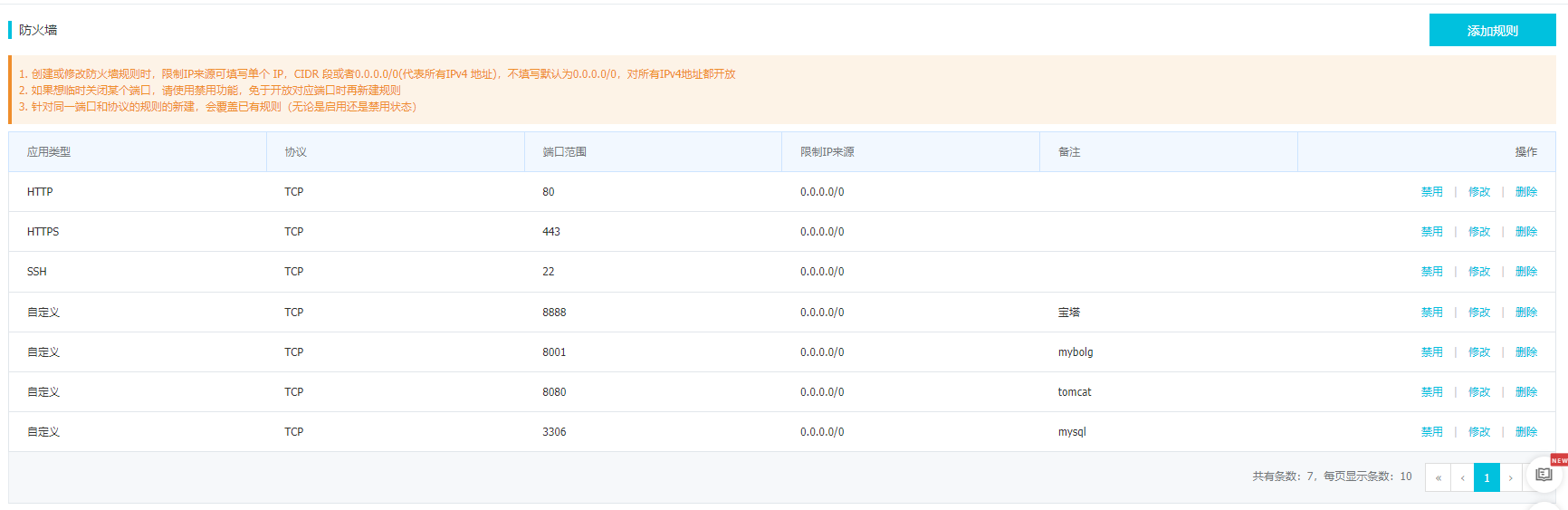
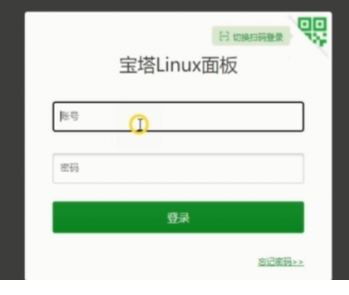
8888端口放行之后,我们再来打开宝塔面板的后台登陆地址,就可以成功登陆了。
详情如下链接
blog.youkuaiyun.com/kubk_net/article/details/115216678
安装jdk
在 CentOS 7 系统中安装 jdk 通常有如下几种方式:手动下载安装包进行安装,通过 yum 安装,以及使用使用 rpm 安装。下面演示如何通过 yum 进行安装。
- 首先执行如下命令搜索 jdk 安装包:
yum search java|grep jdk
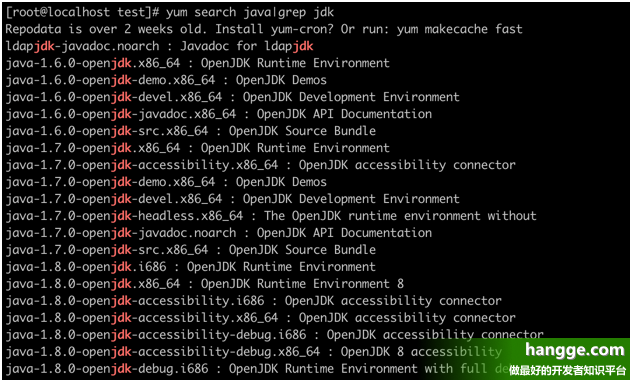
- 这里我们选择 1.8 版本,执行如下命令进行安装。
yum install java-1.8.0-openjdk
- 安装完毕后执行 java -version 命令即可查看当前的版本。
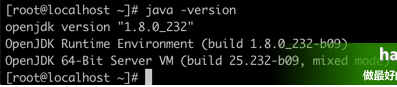
- 注:通过 yum install 安装 jdk,是不会自动配置 JAVA_HOME 环境变量的。
详情如下链接
www.hangge.com/blog/cache/detail_2651.html#
安装数据库并拷贝数据库资源
- 数据库安装可通过宝塔界面直接搜索mysql进行安装,记得将3306端口开启
- 数据库安装完成后,需要数据导入,数据来自于本机导出的sql文件,导出命令如下(cmd窗口执行)
mysqldump -u [数据库用户名] -p [要备份的数据库名称]>[备份文件的保存路径]
mysqldump -u root -p test>d:\test.sql
mysqldump -u root -p test>test.sql
mysql -hlocalhost -u root -p databasename > databasename.sql;
- 导入数据通过宝塔界面可很简单的完成
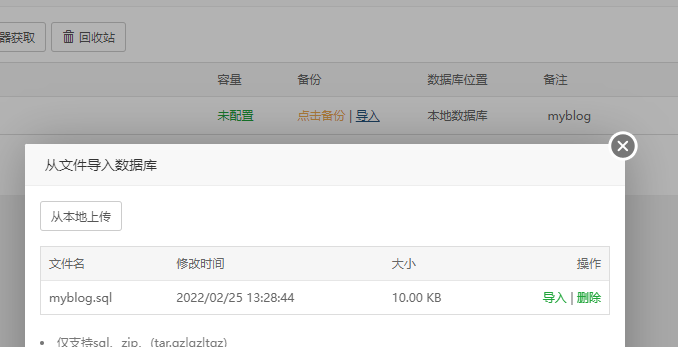
将jar包上传,并进行相关配置
- 通过宝塔界面,选择文件,将jar包上传至选中文件夹
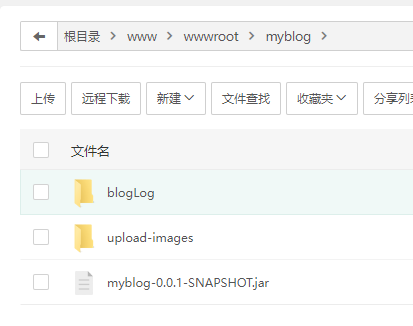
- 上传成功后,点击网站,进行网站配置
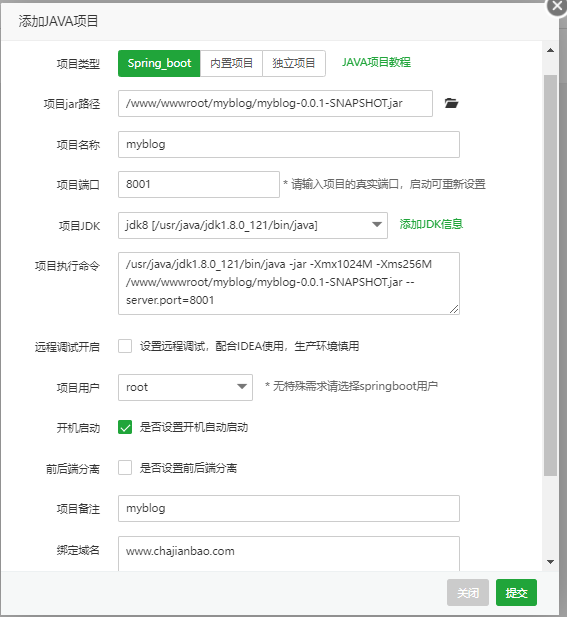
- 选择java项目,点击添加java项目,填写相关信息,特别注意端口号和配置文件中一致,有域名将域名添加进去
-
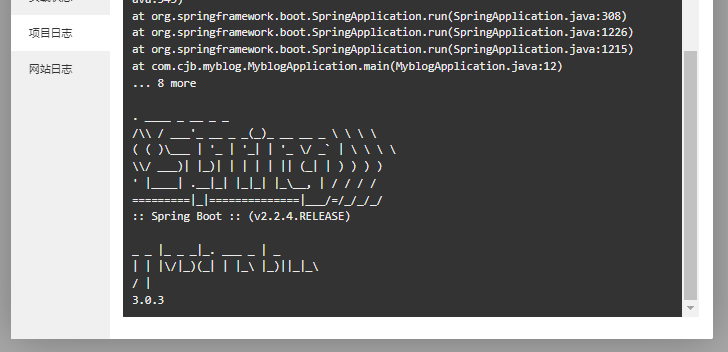
点击提交后,观察项目时候能够正常运行,若几秒后项目中断,说明项目存在问题,需进行修改,可点击设置中项目日志进行查看
-
项目启动成功后,端口号会进行显示

-
若端口号不为80,此时访问网站需要域名加端口号,可通过开启外网映射将80端口映射到工程对应的端口,即可不用输入端口号
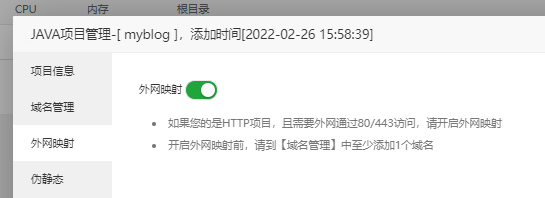
至此,项目就已上线成功!
2022-02-26 19:20:40 星期六





 扫一扫
扫一扫


 1万+
1万+

 被折叠的 条评论
为什么被折叠?
被折叠的 条评论
为什么被折叠?
 到【灌水乐园】发言





