VMware-workstation-full-17.0.1-21139696.exe升级到VMware-workstation-full-17.6.4-24832109.exe

文章目录


VMware-workstation卸载是很麻烦的事情,程序里没有提供unintall工具,常规卸载方式,卸载不干净,导致再安装时提示各种问题。
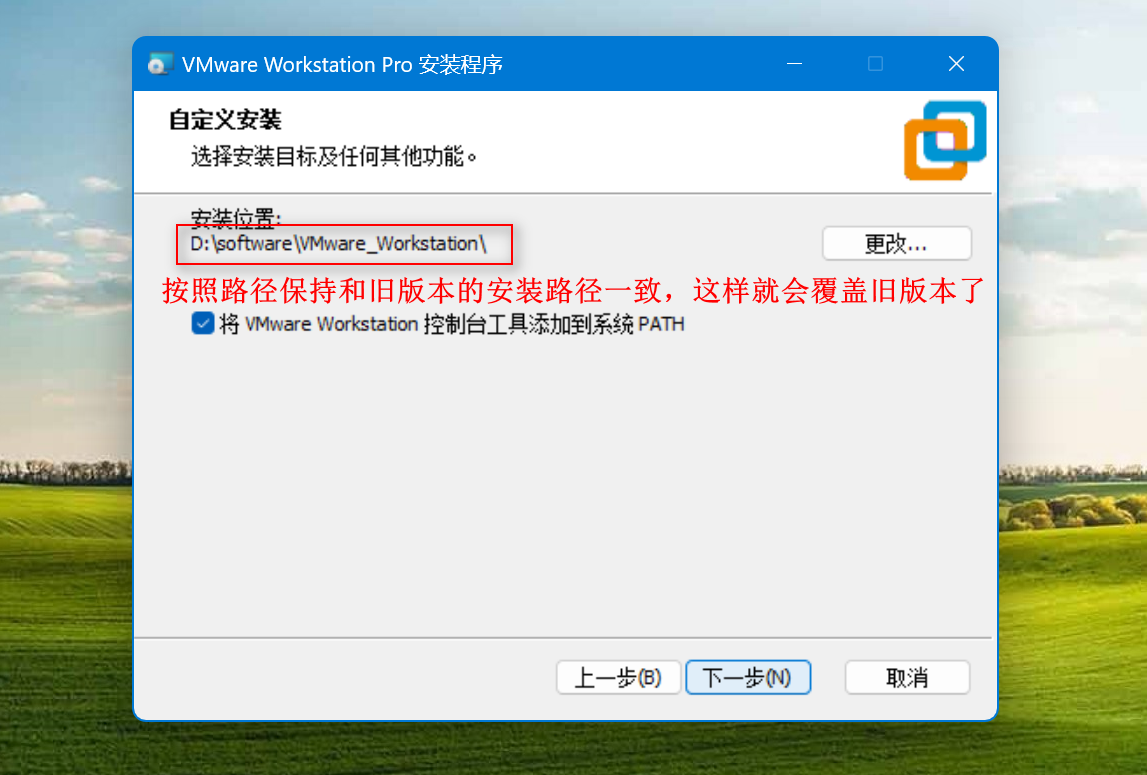
如果我们要升级当前的VMware-workstation。不用先卸载旧版本,然后再安装新版本。
下载完毕后,直接以管理员身份运行VMware-workstation-full-17.6.4-24832109.exe,当前系统会自动检测是新安装还是升级:
如下:
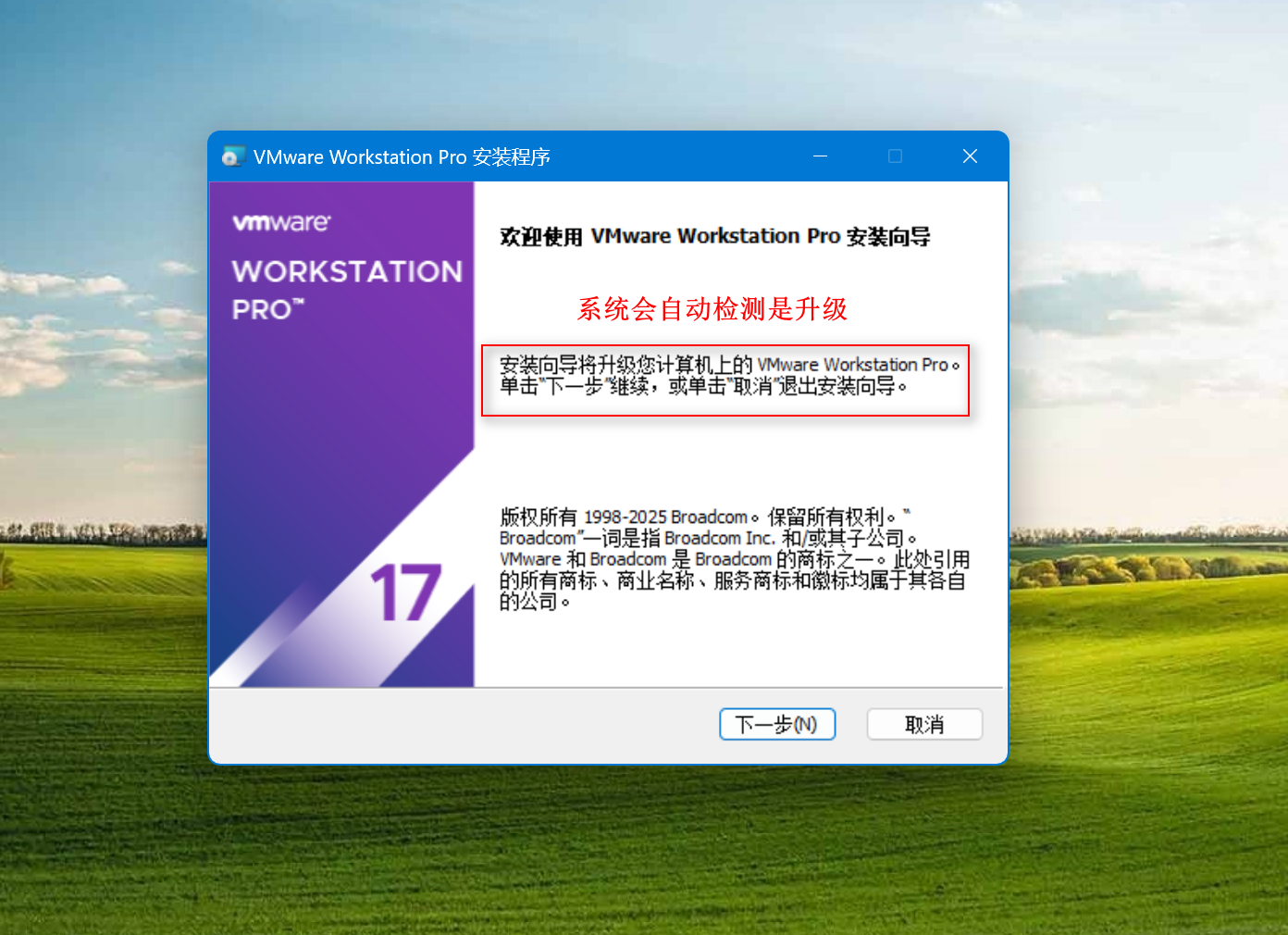
在这里插入图片描述
在这里插入图片描述
这里点击下一步,有个安全提示,可以忽略,等待安装完毕后,在帮助这里可以查看到版本:
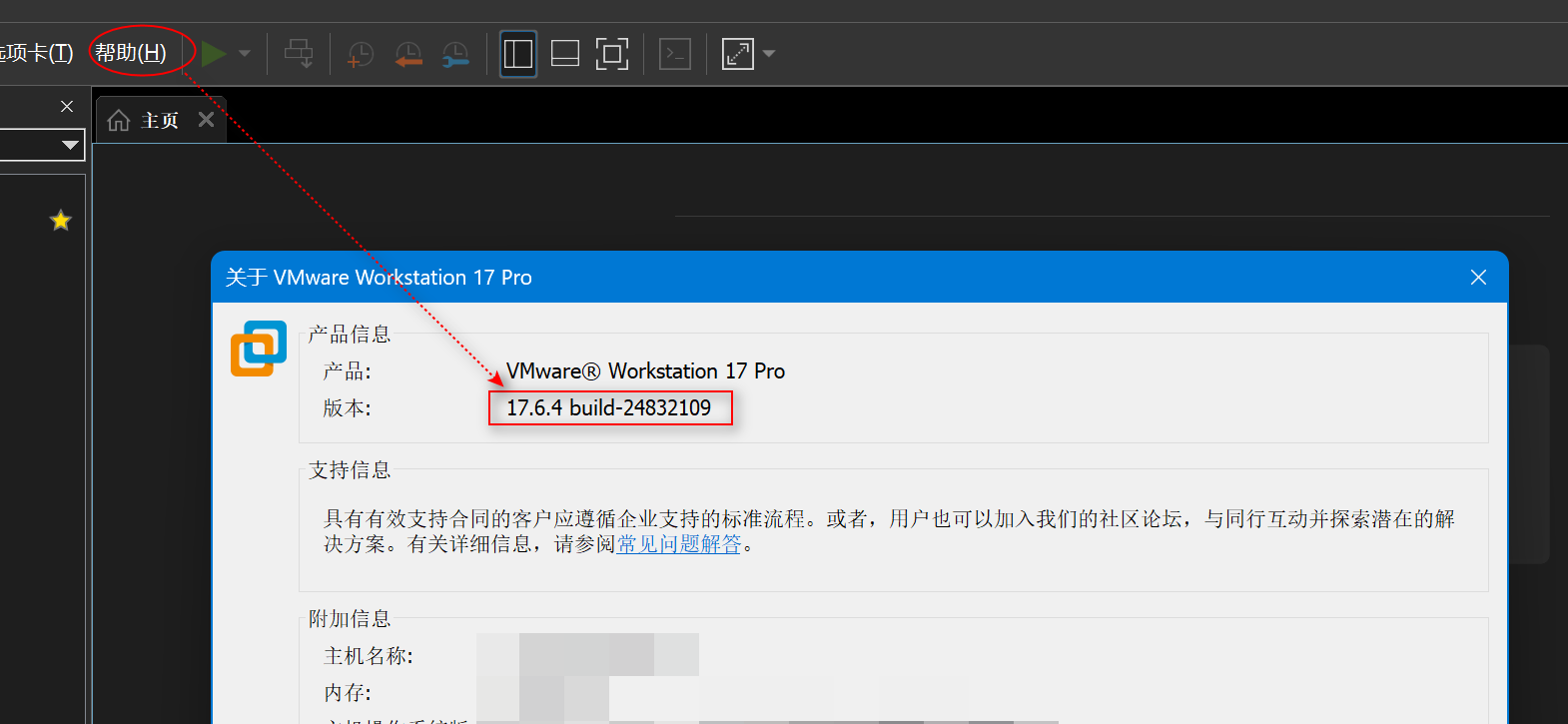
在这里插入图片描述
确实升级到了目标版本了!

虽然没有直接关于 VMware Workstation 17.6.4 版本(VMware - Workstation - Full - 17.6.4 - 24832109.x86_64.bundleda)打不开的解决办法的内容,但可以从常见软件打不开的思路来分析可能的解决方案: ### 检查文件完整性 下载过程可能出现中断或损坏,导致文件无法正常打开。重新从官方渠道下载该版本的 VMware Workstation 17.6.4,确保下载过程稳定,文件完整。 ### 权限问题 如果是在非管理员账户下尝试打开,可能会因权限不足而打不开。以管理员身份运行该安装文件,在文件图标上右键选择“以管理员身份运行”。 ### 兼容性问题 检查操作系统是否与 VMware Workstation 17.6.4 兼容。该软件可能不支持某些较旧或较新的操作系统版本。确保操作系统符合软件的要求。 ### 依赖组件缺失 VMware Workstation 可能依赖一些系统组件才能正常运行。例如,某些运行库、驱动程序等。可以尝试安装相关的依赖组件,如 Microsoft Visual C++ 运行库等。 ### 冲突软件 检查系统中是否有其他软件与 VMware Workstation 冲突。例如,某些安全软件、虚拟机监控软件等可能会阻止其运行。暂时关闭这些软件,然后尝试打开 VMware Workstation。 ### 日志文件分析 查看 VMware Workstation 的日志文件,通常可以在安装目录下找到。日志文件可能会记录打开失败的具体原因,根据日志中的提示进行相应的解决。 ### 卸载并重新安装 如果以上方法都无法解决问题,可以尝试卸载现有的 VMware Workstation 安装文件,然后重新安装。在卸载时,确保彻底清除残留文件和注册表项。 ```python # 这里只是示例,在实际中不是用 Python 代码来解决此问题 # 以下是一个简单的模拟检查步骤 def check_vmware_issue(): if not file_integrity(): print("文件不完整,重新下载") elif not has_permission(): print("权限不足,以管理员身份运行") elif not is_compatible(): print("操作系统不兼容,检查兼容性") elif has_conflict(): print("存在冲突软件,关闭冲突软件") else: print("问题未解决,查看日志或卸载重装") def file_integrity(): # 模拟检查文件完整性的逻辑 return True def has_permission(): # 模拟检查权限的逻辑 return True def is_compatible(): # 模拟检查兼容性的逻辑 return True def has_conflict(): # 模拟检查冲突软件的逻辑 return False check_vmware_issue() ```
评论
添加红包

请填写红包祝福语或标题

红包个数最小为10个

红包金额最低5元

当前余额3.43前往充值 >
需支付:10.00
成就一亿技术人!
领取后你会自动成为博主和红包主的粉丝 规则
hope_wisdom
发出的红包
实付
使用余额支付
点击重新获取
扫码支付
钱包余额 0

抵扣说明:

1.余额是钱包充值的虚拟货币,按照1:1的比例进行支付金额的抵扣。
2.余额无法直接购买下载,可以购买VIP、付费专栏及课程。

余额充值