



 本文介绍了如何在VisualStudio中打开并配置OpenCV源码,包括通过Cmake导入源码,配置选项设置,以及生成和安装步骤。重点提及了使用Ninja生成器和生成缓存的过程。
用VS打开OpenCV源码
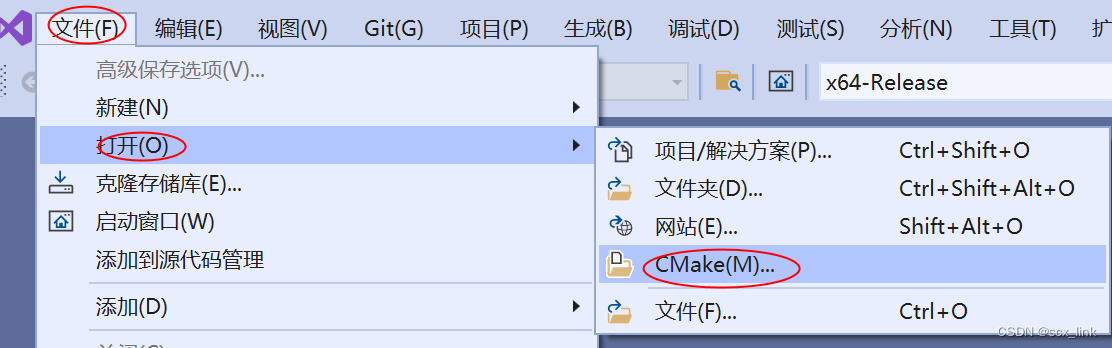
方式一:文件–》打开–》Cmake 找到源码根目录下CMakeLists.txt文件 导入即可。
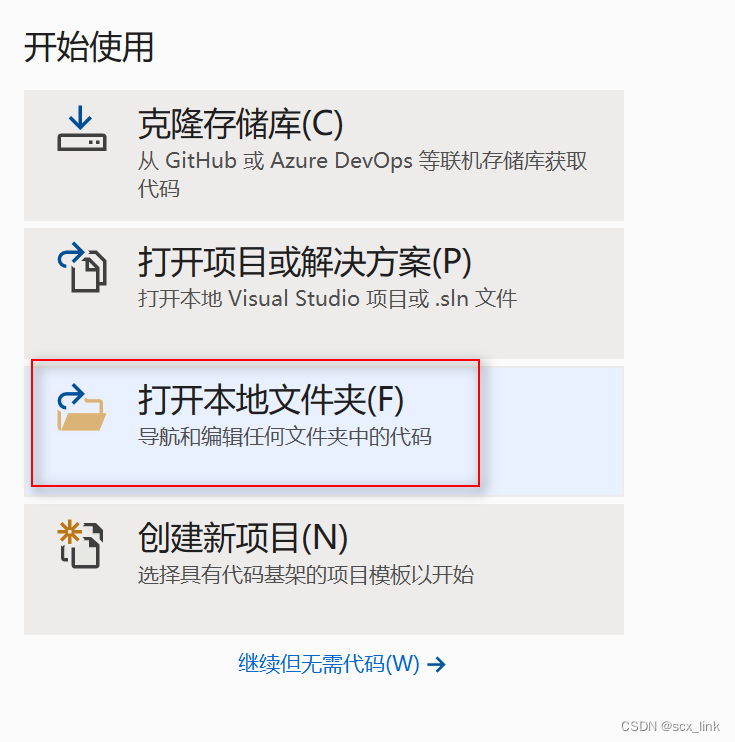
方式二:在开始使用这里 选择 打开本地文件夹 找到源码的根目录,导入即可。
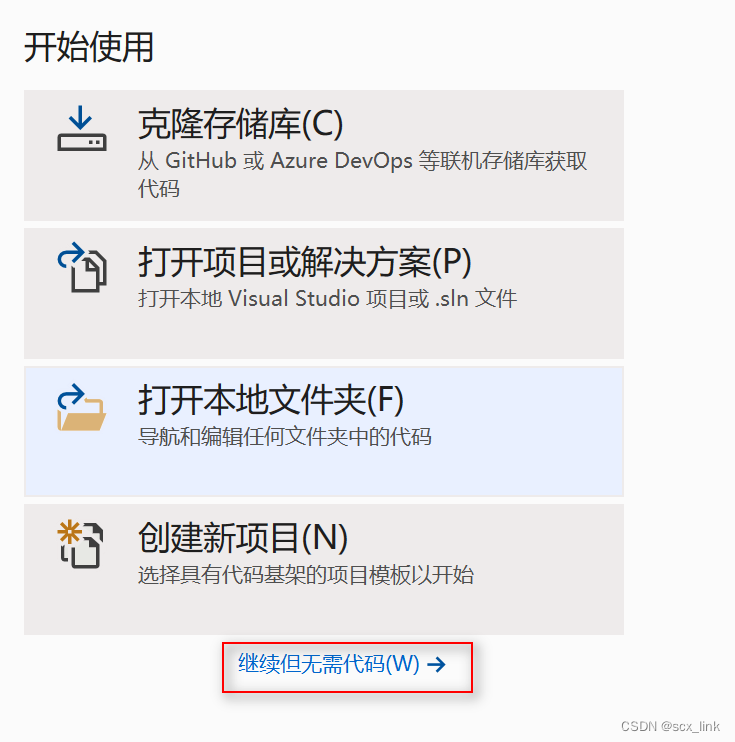
方式三:开始使用 --》继续但无需代码 --》然后按照方式一进行操作就行。
cmake的配置及生成操作
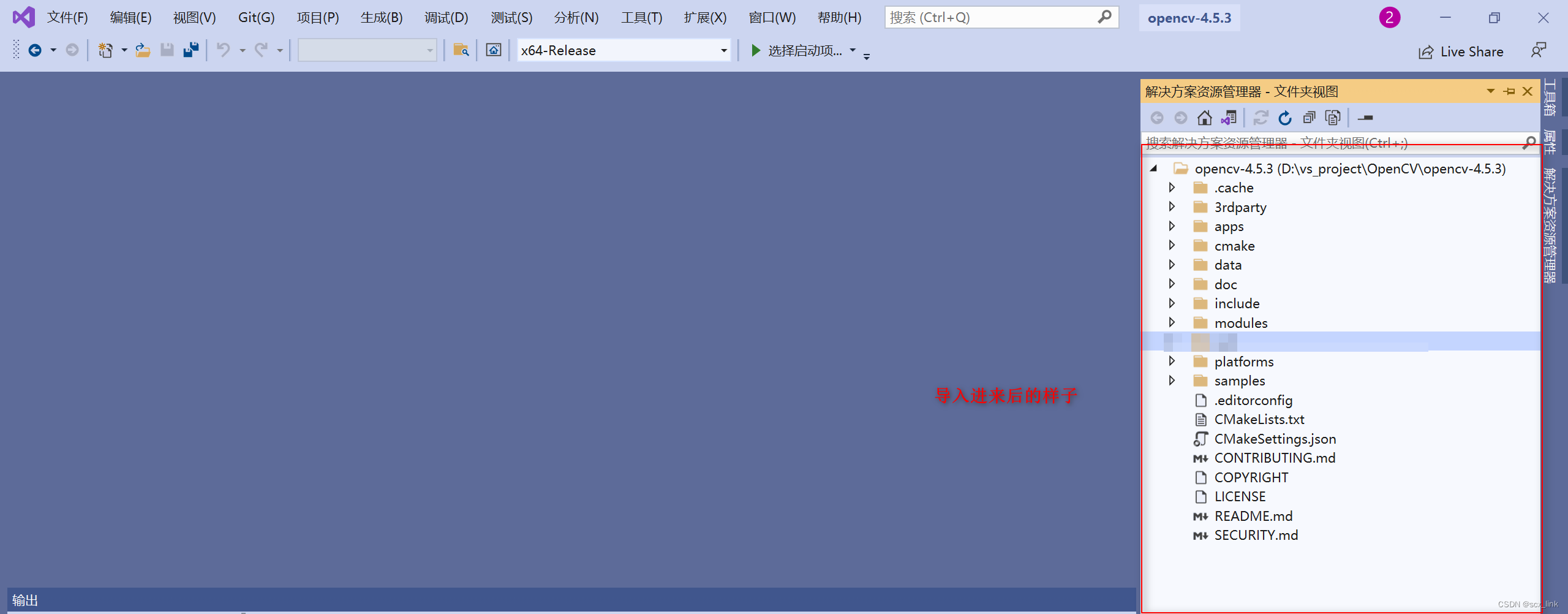
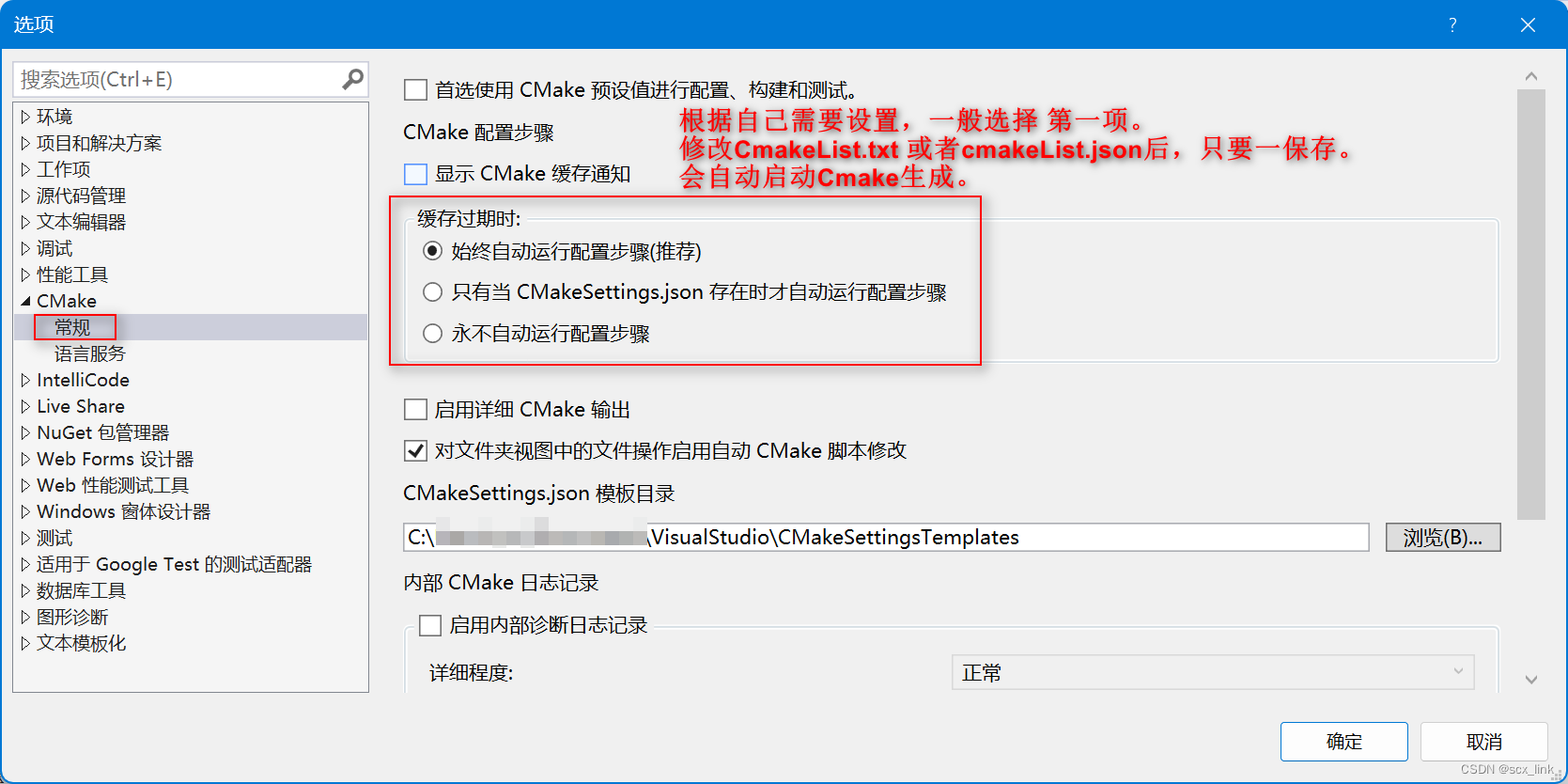
一般情况下,一旦导出,会自动执行启动cmake生成命令。
这个可以设置 在 工具 —>选项—>CMake–>常规

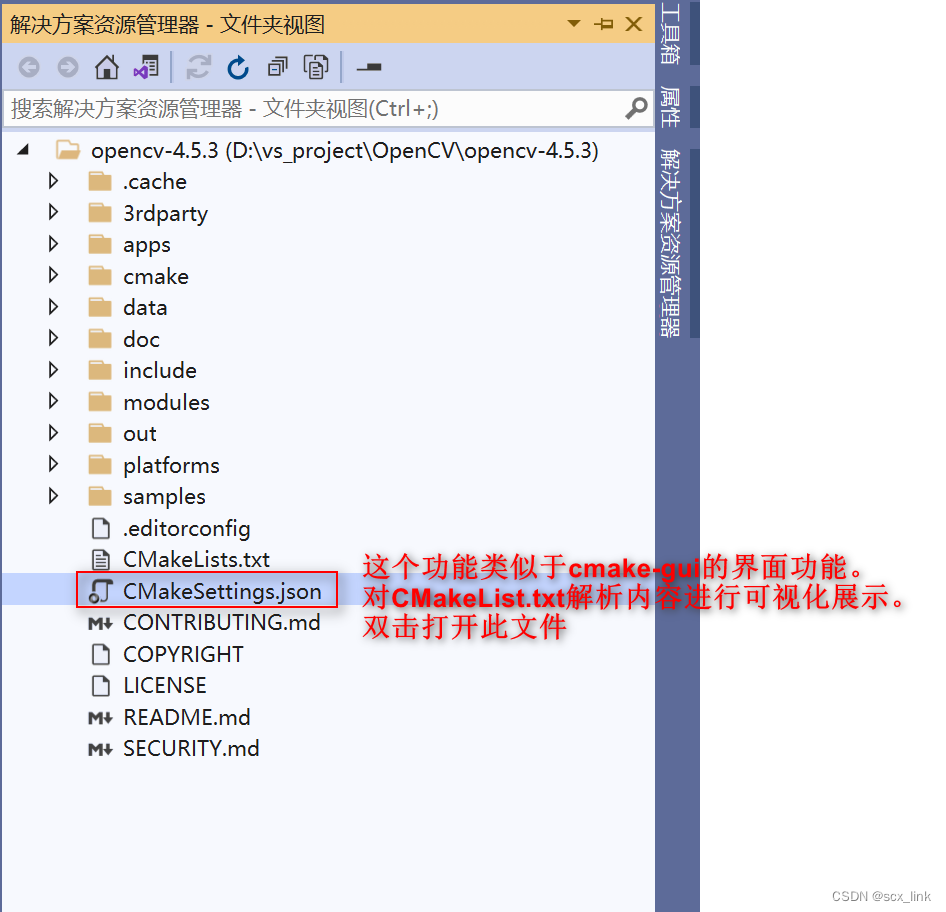

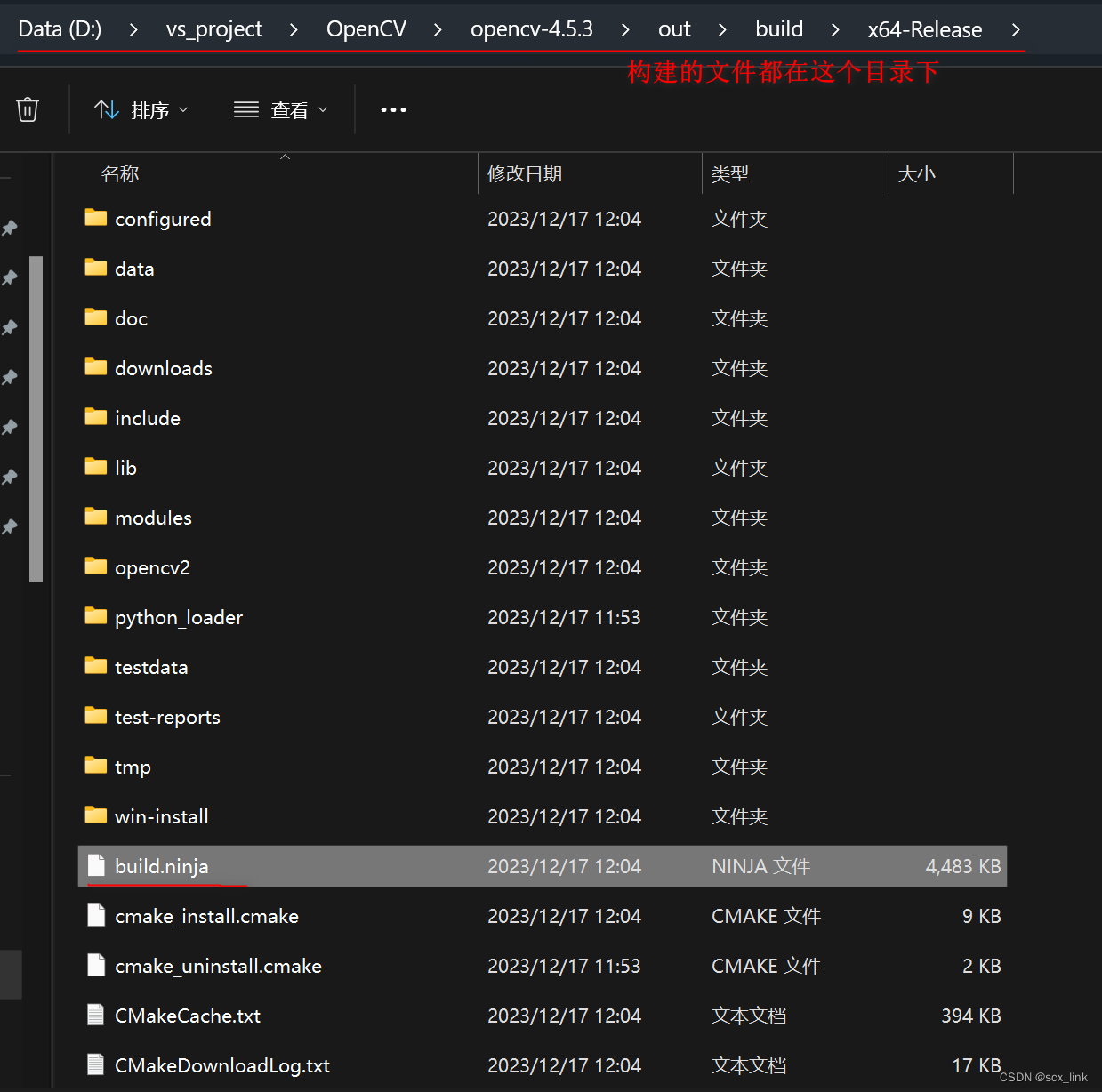
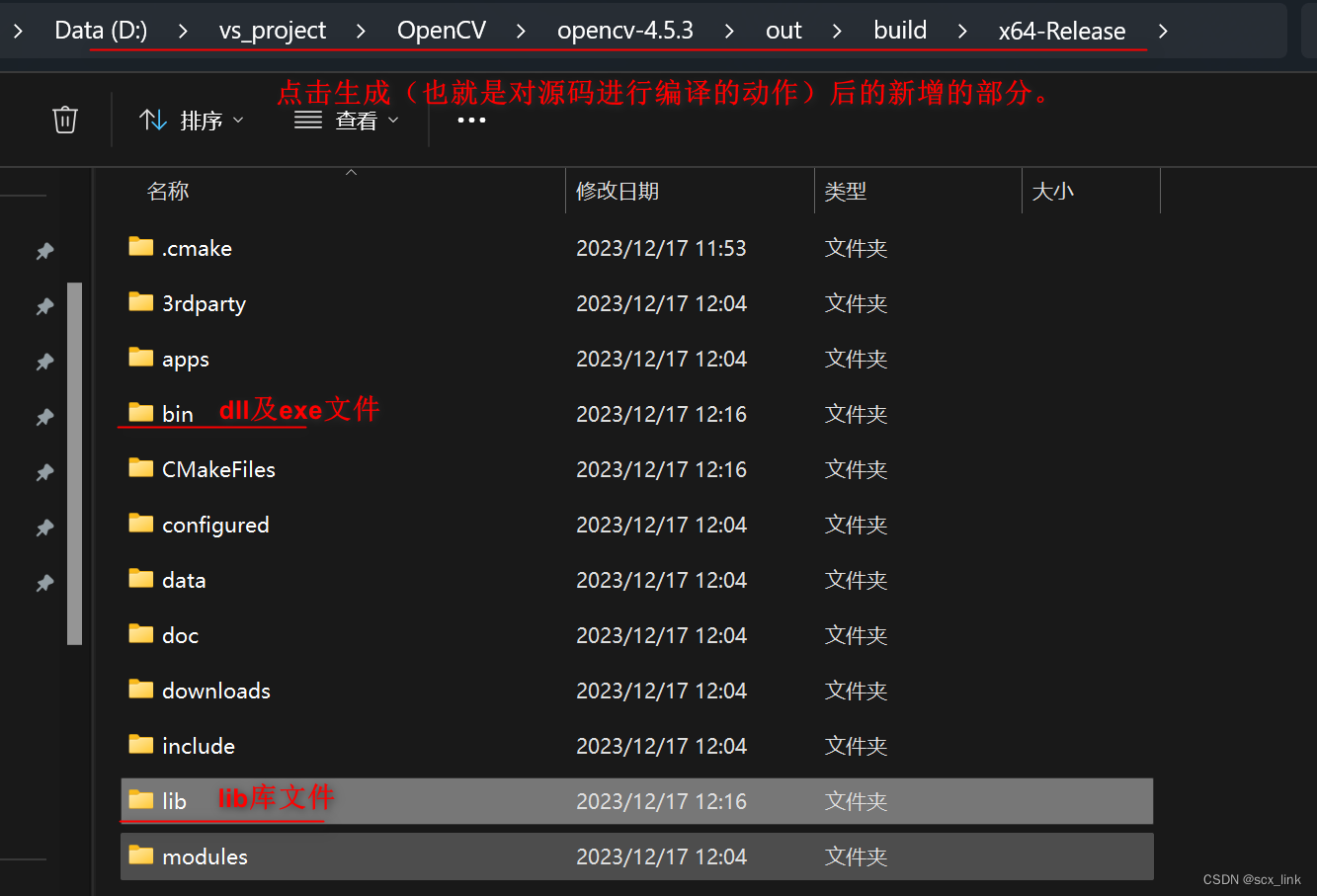
例如我这里是:D:\vs_project\OpenCV\opencv-4.5.3\out\build\x64-Release(这个不用自己设置会自动生成)。
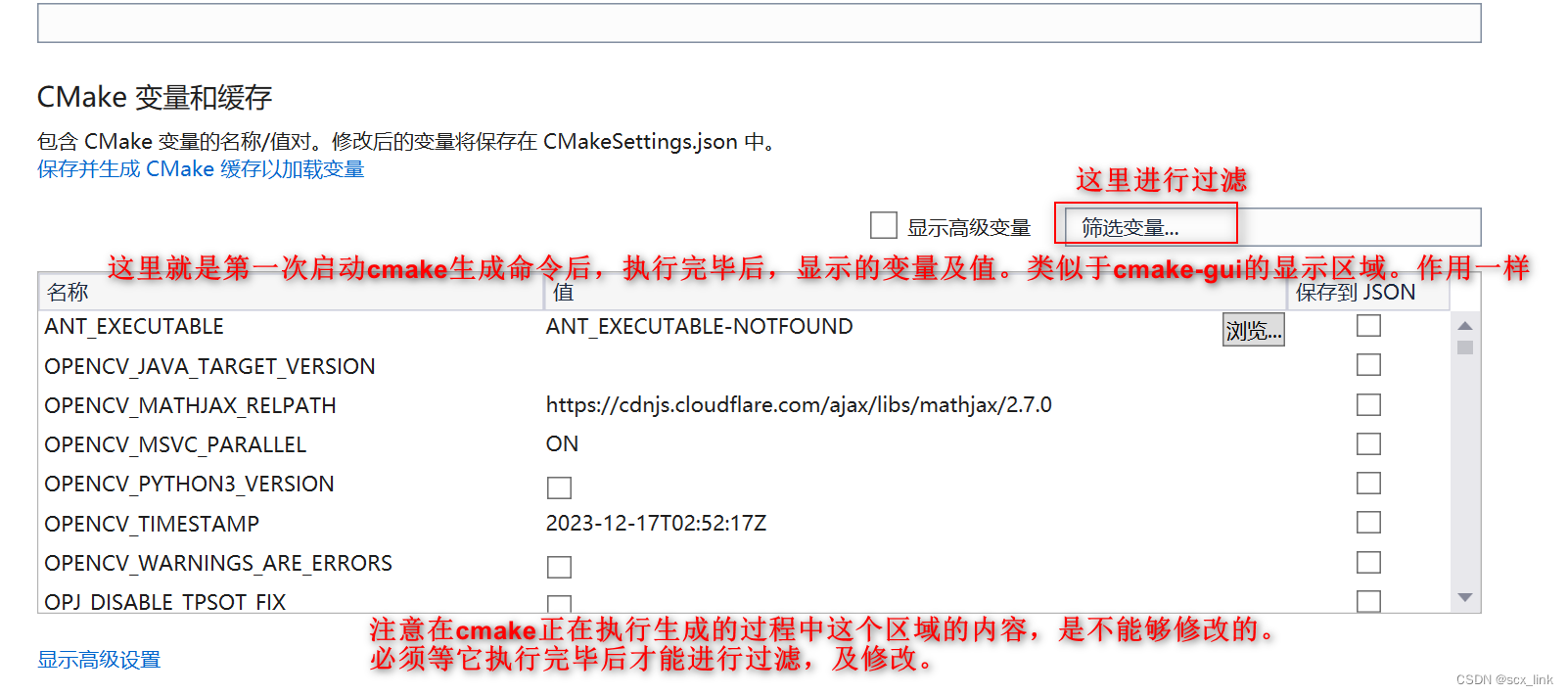
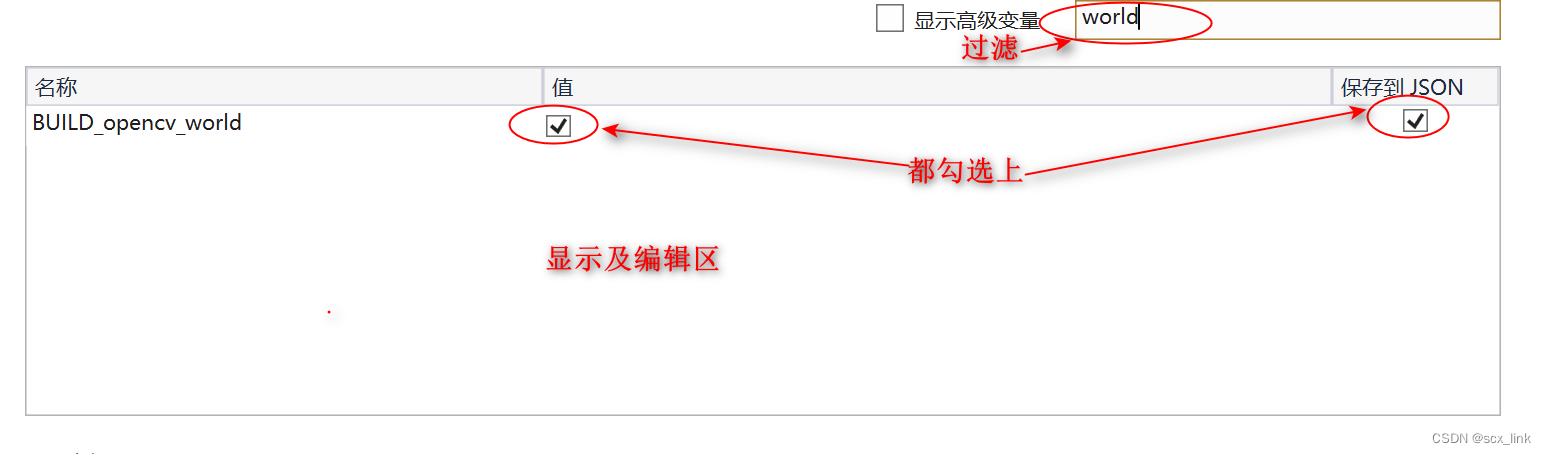
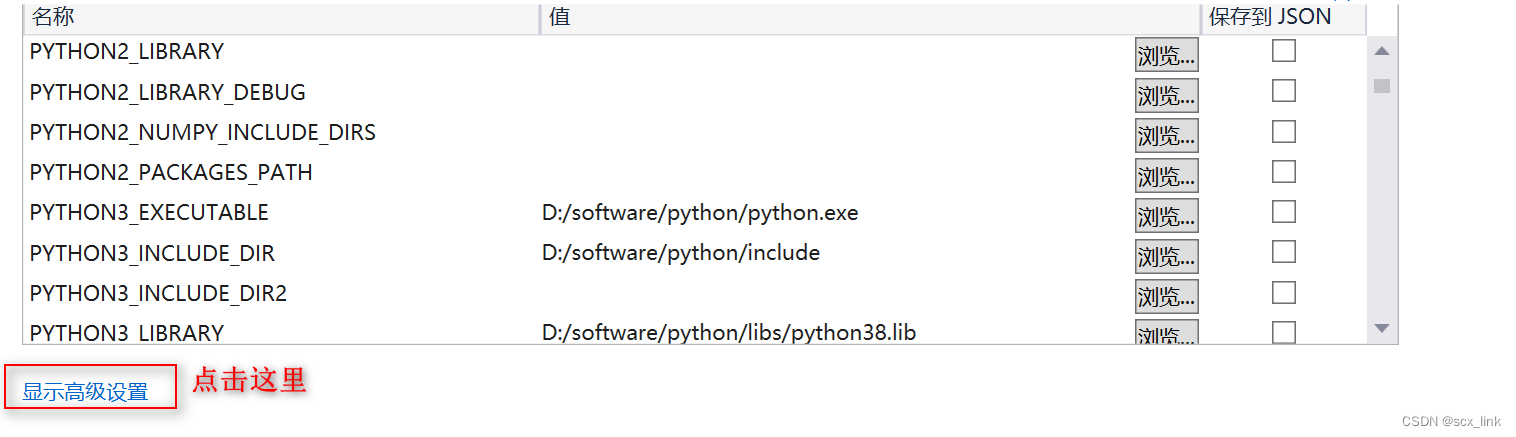
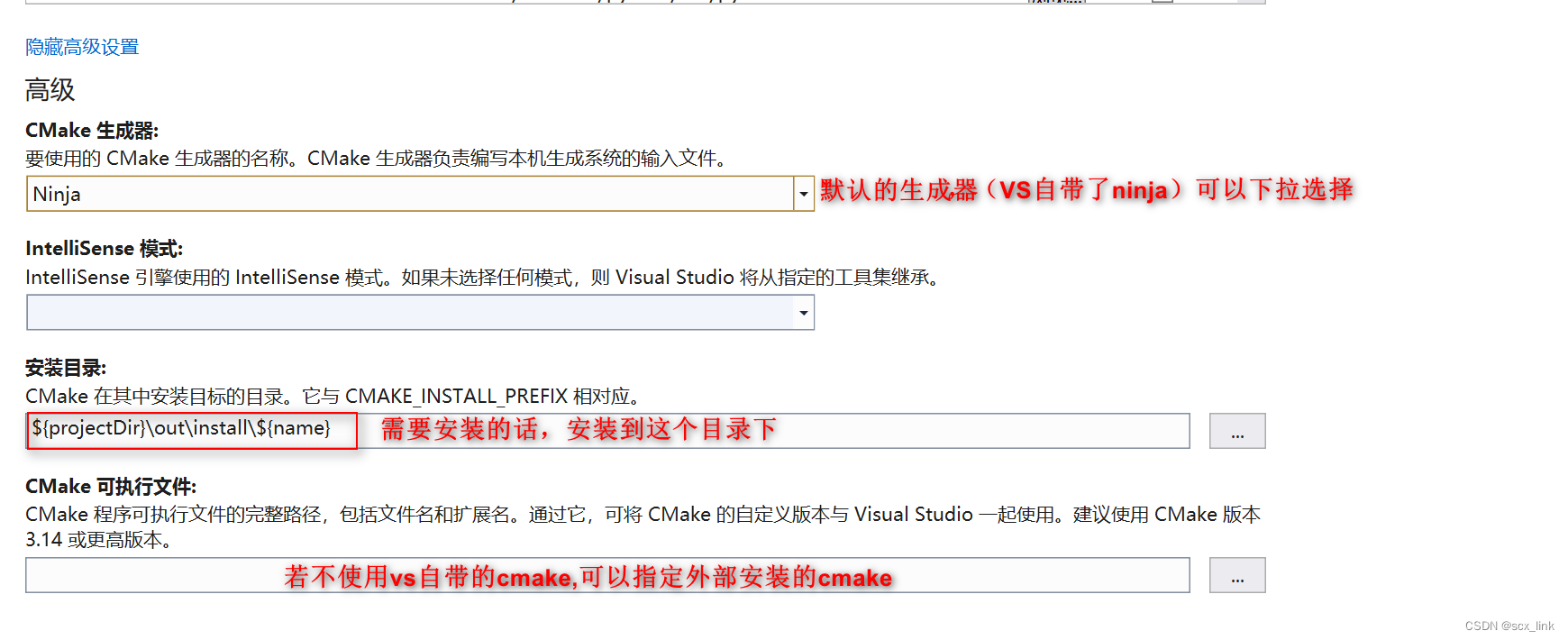
都配置完毕后,按一下保存(Ctrl+S)。
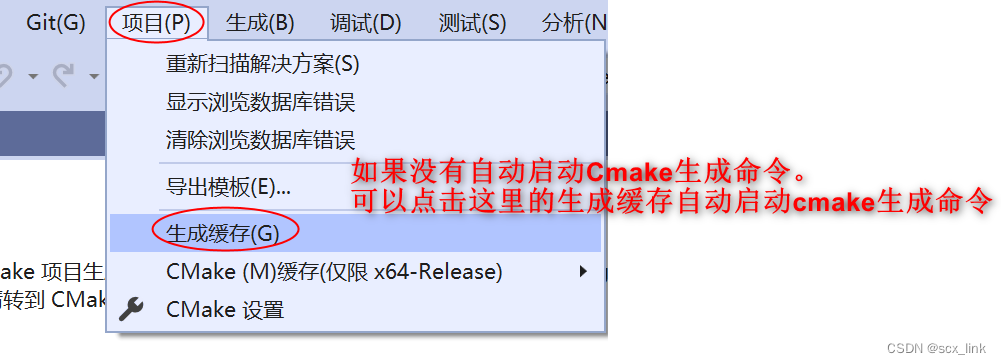
另外需要说明下的是:通过 上图中的Cmake设置 也可以进入到Cmake配置的可视化界面。
上面我们选择的生成器为Ninja,待cmake生成命令执行完毕后,会在D:\vs_project\OpenCV\opencv-4.5.3\out\build\x64-Release目录下生成一个build.ninja的工程文件,而看不到.sln及.vcxproj等文件。这是因为我们选择的生成器不是 Visual Studio 16 2019。
在 项目 —》 CMake (M) 缓存(仅限x64-Release)下 清空缓存后,再 点击生成缓存,这个过程比较长,等待就行。
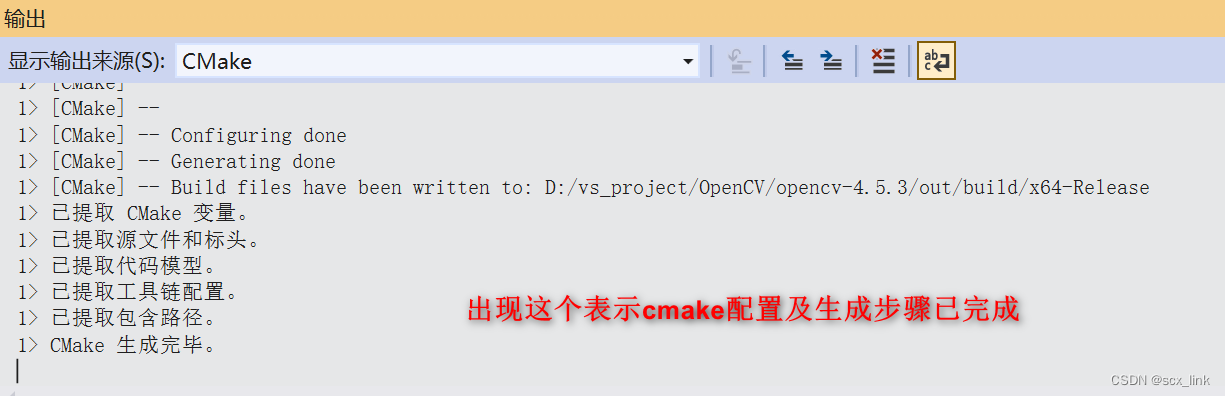
生成及安装
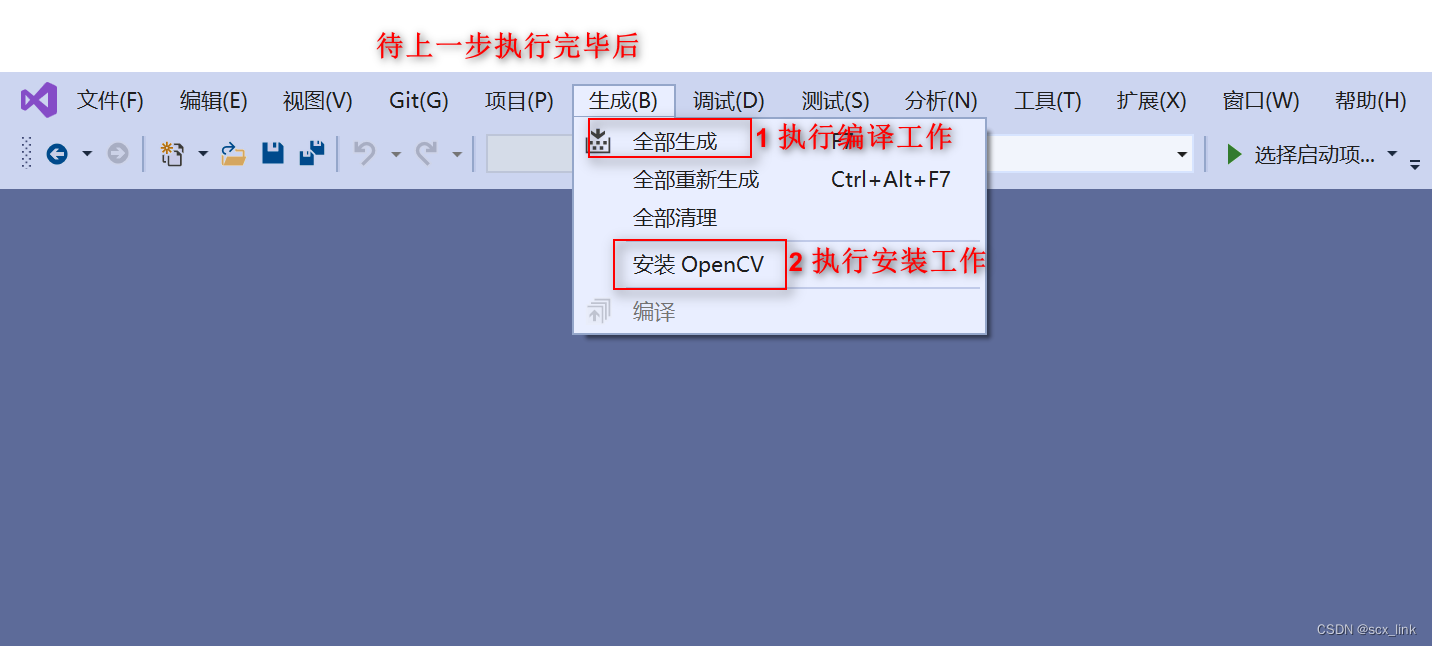
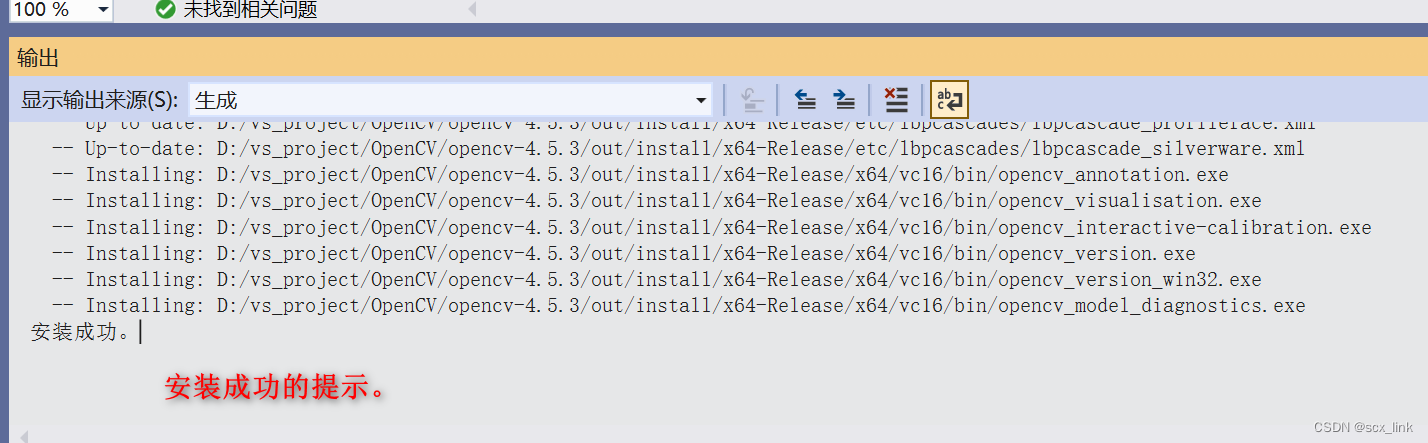
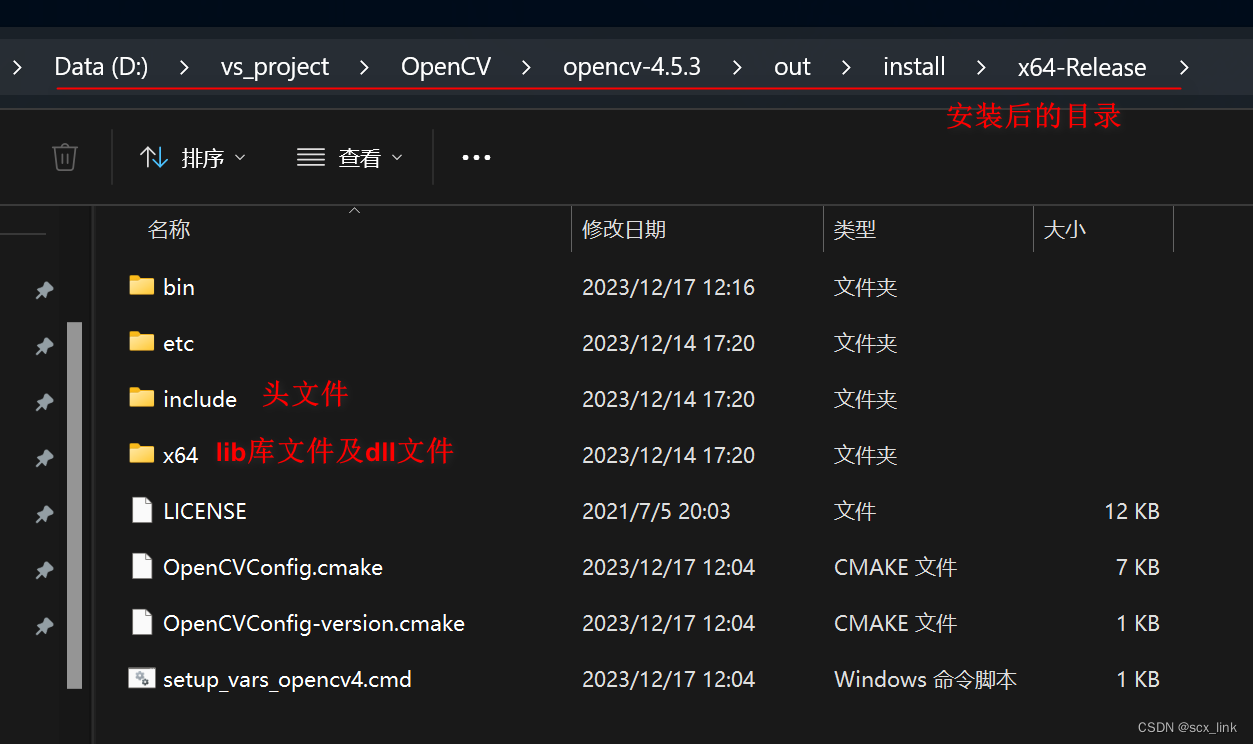
这里如果:没有点击全部生成,而只点击了 安装OpenCV,也会自动把全部生成的工作带上,先执行全部生成,然后执行安装命令。





 扫一扫
扫一扫


 668
668

 被折叠的 条评论
为什么被折叠?
被折叠的 条评论
为什么被折叠?
 到【灌水乐园】发言





