
Android Studio 下UI视图显示问题

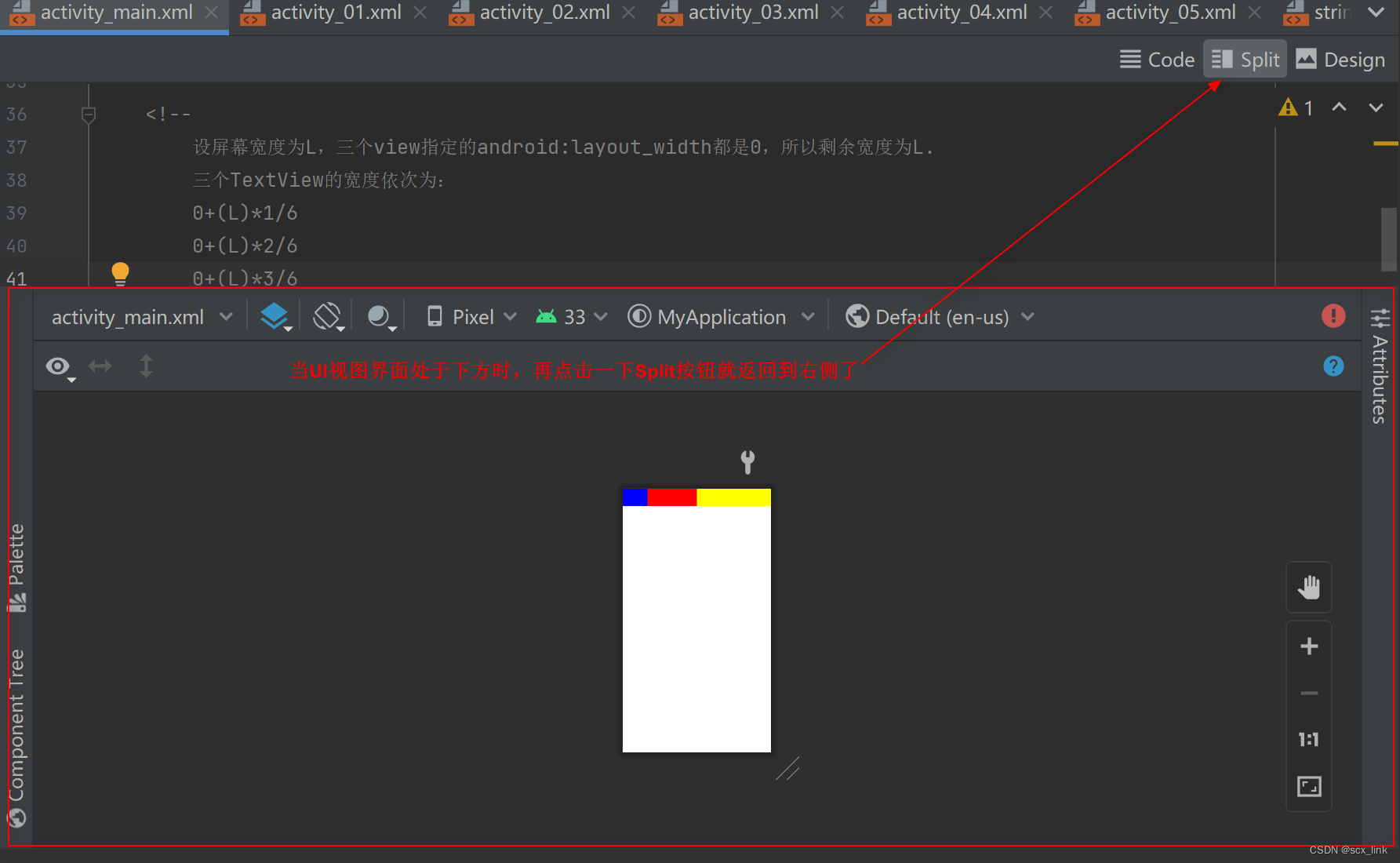
当UI界面的视图意外移动到底部且无法拖动时,可以通过点击Split功能来恢复其正常位置,使其重新显示在右侧。这是一个关于用户界面交互和问题解决的技巧。

突然发现UI界面视图在下面了,发现拖也拖不动。这个时候需要再点击一下Split才能恢复到右侧。
在这里插入图片描述

在使用 Android Studio 时,如果发现 **Android 视图Android View)** 见了或者界面布局显示异常,可能是由于误操作关闭了视图窗口、切换了编辑模式或配置错误导致的。以下是几种常见的恢复方式和排查方法: ### 恢复 Android 视图的方法 #### 1. 通过菜单栏重新打开 Android 视图 - 点击顶部菜单栏的 `Window`。 - 选择 `Tool Windows`,然后点击 `App` 或 `Logcat`,这通常会包含 Android 设备的运行信息。 - 如果使用的是较新版本的 Android Studio(如 Chipmunk 及以上),可以通过 `View` → `Tool Windows` → `Device Manager` 或 `Logcat` 来查看设备相关视图。 #### 2. 切换到 Android界面 - 在左侧项目结构中,点击 `Project` 面板上方的下拉菜单,确保当前视图模式为 `Android` 而是 `Project` 或其他模式。 - 若当前处于 `Project` 模式,切换回 `Android` 模式后,资源文件夹如 `res/layout` 应该会正常显示。 #### 3. 恢复默认布局 - 如果整个 IDE 布局混乱,可以尝试重置窗口布局: - 点击 `Window` → `Restore Default Layout`。 - 这将恢复所有面板到初始状态,有助于找回丢失的 Android 相关视图。 #### 4. 检查是否进入非代码编辑界面 - 如果小心进入了设计视图(Design View)或其他预览界面,可能会看到 XML 代码视图。 - 确保在 `.xml` 文件中点击右上角的 `Code` 按钮,或使用快捷键 `Shift + F4` 在设计与代码视图之间切换[^2]。 #### 5. 检查插件和 SDK 设置 - 打开 `Settings/Preferences`(Windows 上是 `File` → `Settings`,macOS 是 `Android Studio` → `Preferences`)。 - 确认是否安装了必要的 Android 插件,如 `Android SDK` 和 `Android Tools`。 - 如果插件被禁用,启用它们并重启 Android Studio。 #### 6. 清除缓存并重启 - 如果上述方法无效,尝试清除缓存: - 点击 `File` → `Invalidate Caches / Restart`。 - 选择 `Invalidate and Restart`,以修复可能存在的 UI 显示问题。 --- ### 示例:切换回 Android 视图模式 ```java // 确保在 Project 面板中选择正确的视图模式 // 例如,在 Project 下拉菜单中选择 "Android" ``` --- ###
评论
成就一亿技术人!
拼手气红包6.0元
还能输入1000个字符
 
红包 添加红包
表情包 插入表情
 条评论被折叠 查看
添加红包

请填写红包祝福语或标题

红包个数最小为10个

红包金额最低5元

当前余额3.43前往充值 >
需支付:10.00
成就一亿技术人!
领取后你会自动成为博主和红包主的粉丝 规则
hope_wisdom
发出的红包
实付
使用余额支付
点击重新获取
扫码支付
钱包余额 0

抵扣说明:

1.余额是钱包充值的虚拟货币,按照1:1的比例进行支付金额的抵扣。
2.余额无法直接购买下载,可以购买VIP、付费专栏及课程。

余额充值



