



准备工作
文件系统为NTFS的U盘
  打开文件资源管理器
  选中自己的U盘
  鼠标右键点击属性
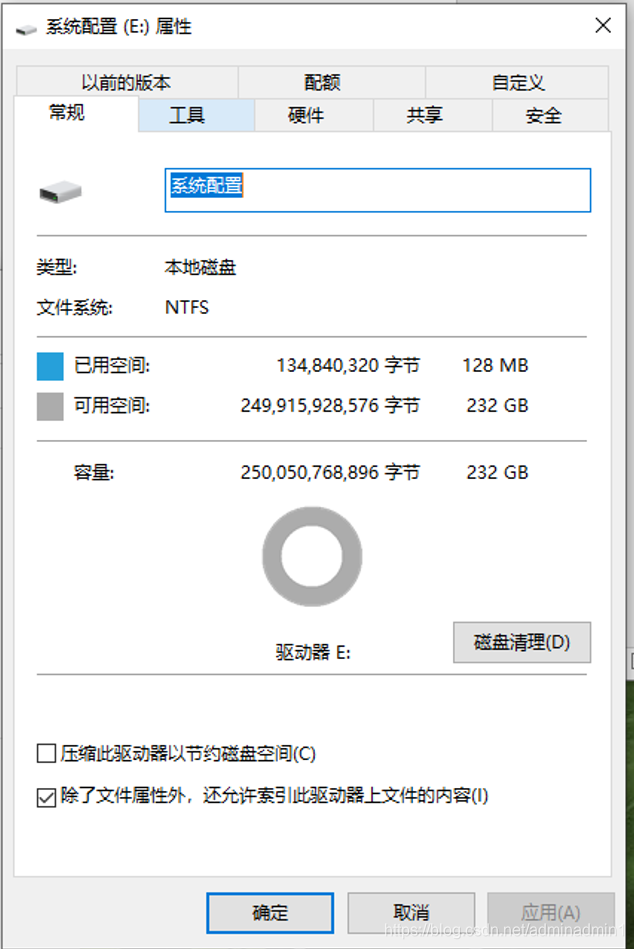
若格式不为NTFS,重复步骤2点击格式化,在格式化中选择文件系统NTFS
确定计算机CPU为64位或32位(已知可跳过)
查看计算机CPU型号(体系结构)
方法一: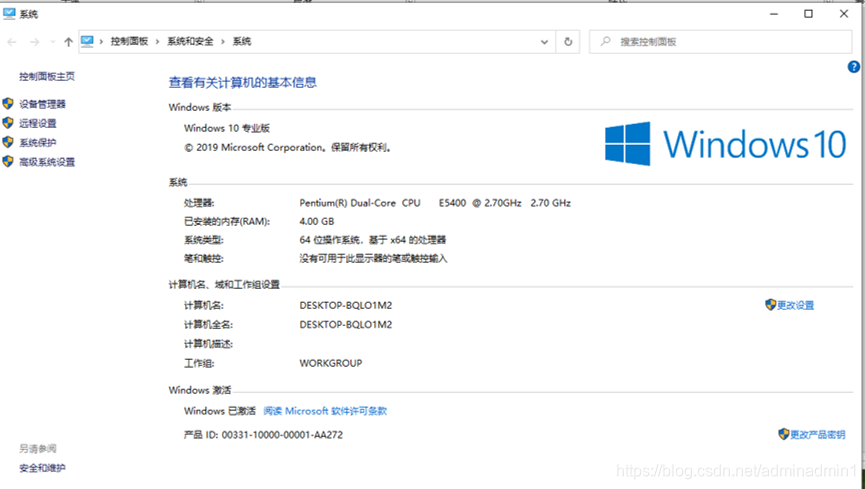
控制面板->系统和安全->系统 进入此页面(其他版本点击此电脑右键属性即可)
方法二:(此选项难度较大,且部分BIOS无此功能)
1.查看自己电脑型号(笔记本 例如:ASUS)或主板型号(台式
例如:技嘉)
2.百度查找进入BIOS方式(一般为开机不停按f2键或DELETE键)
3.查找Advanced选项:进入后CPU Type即为CPU型号,网上百度该CPU是否支持64位。
方法三:下载CPU-Z运行后可查看
1.点击DOWNLOAD NOW
2.下载成功后运行即可查看CPU体系结构
一台能正常上网的电脑
在Windows官网下载Windows10
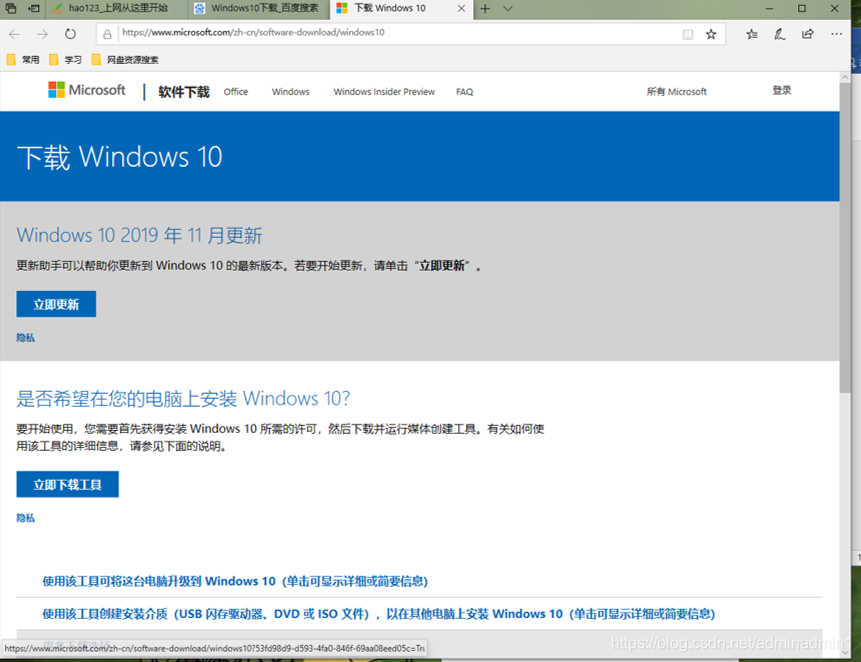
1.点击“立即下载工具”
2.下载完后运行程序

3.取消为这台电脑使用推荐选项
4.根据准备二得出的选择体系结构
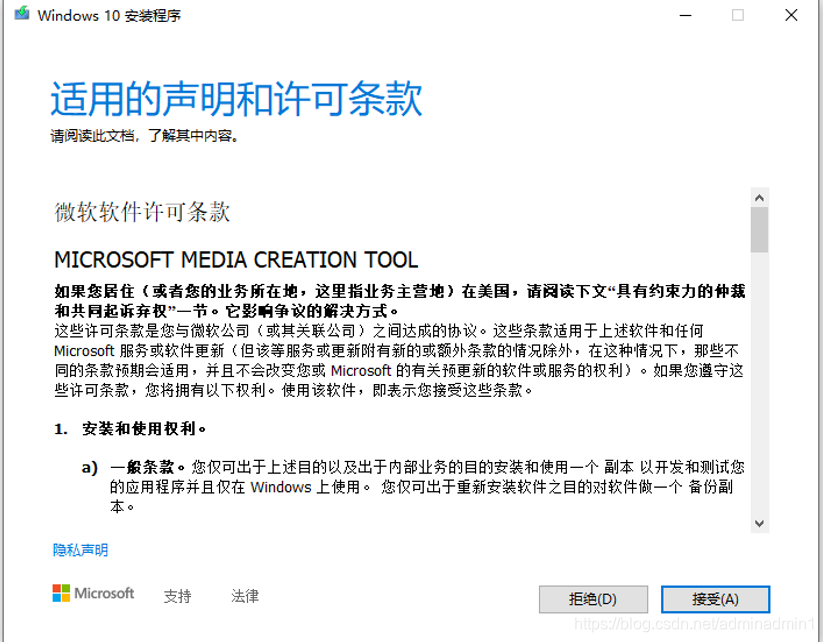
点击接受
稍等片刻即进入
进入后选择刚刚准备好的U盘选择“为另一台电脑创建介质
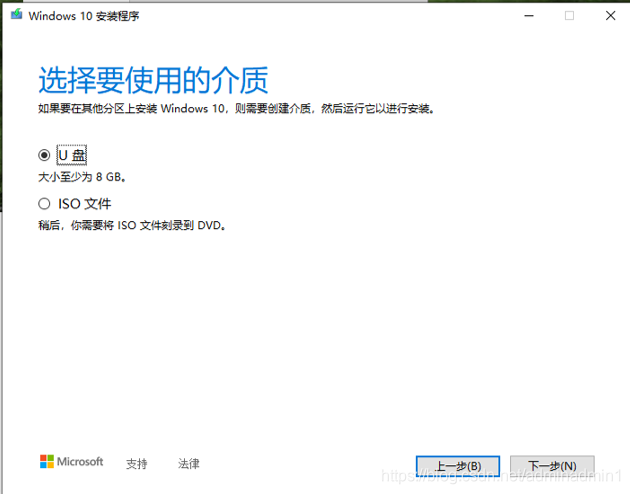
5.单机下一步,选择刚刚准备好的U盘。
6.等待程序结束(取决于网速)时间较长
装系统
1.查看自己电脑型号(笔记本 例如:ASUS)或主板型号(台式
例如:技嘉)
2.百度查找进入BIOS方式(一般为f2键或DELETE键)
3.以下技嘉主板为例(开机时一直按DELE键):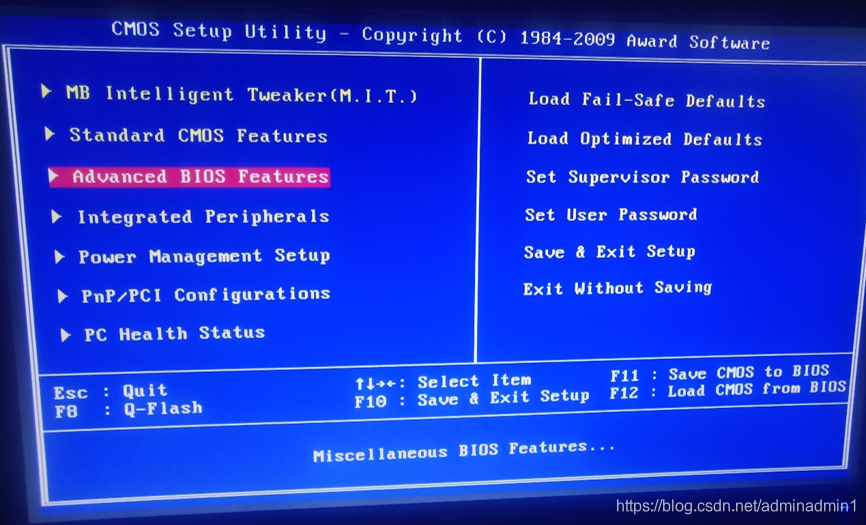
3.选中后点击回车:
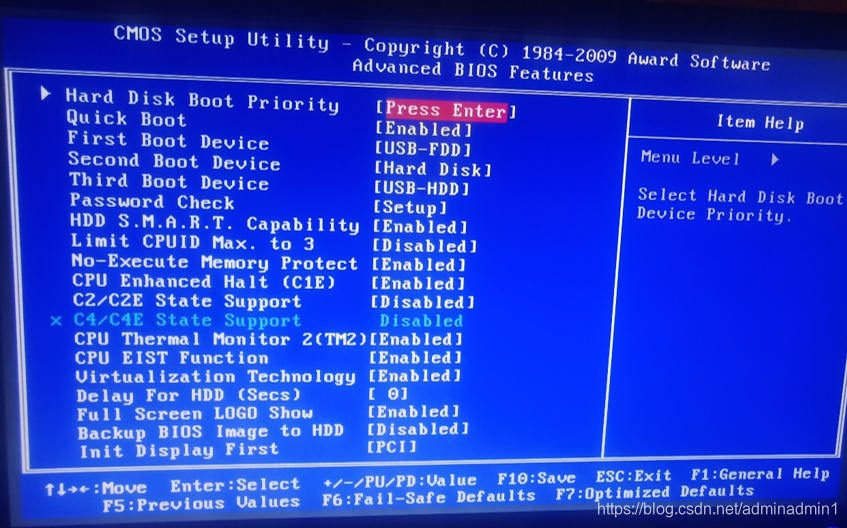
4.选中后点击回车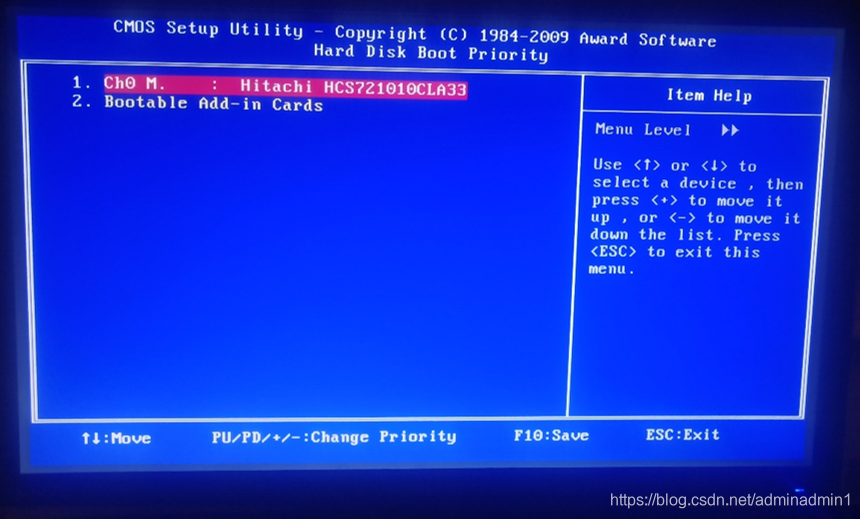
5.找到以UEFI开头的(我这里没有插U盘)
6.按±号将UEFI开头的放在最上面
7.此时点击F10 然后回车
8.开机即开始安装
注意:若提示缺少所需的CD/DVD驱动器设备驱动程序,先退出安装(非关机,返回至开始安装和修复节目),将U盘拔出,然后再重新插入,再点击开始安装,后则正常,若还是出现,重复上述步骤且U盘换接口插入。即可正常安装





 扫一扫
扫一扫


 1062
1062


 到【灌水乐园】发言



