


 本文档详细介绍了如何下载VMware ESXi 6.5,从开启虚拟机安装到ESXi的基本使用和管理操作。首先,通过官方渠道下载合适的ESXi版本并进行安装,过程中包括接受许可协议、设置root密码等步骤。安装完成后,通过屏幕获取服务器IP地址,并使用F2键设置管理网络。最后,使用浏览器访问ESXi管理界面,用root用户登录进行管理操作。
-
下载ESXI
-
访问官网
https://www.vmware.com 到download,选择vsphere

下载esxi https://my.vmware.com/en/group/vmware/info?slug=datacenter_cloud_infrastructure/vmware_vsphere/6_5

选择需要的版本下载点击download now下载

-
ESXI的安装
-
虚拟机类型选择
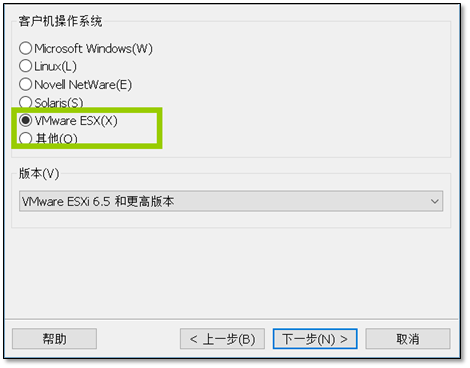
选择镜像,挂载
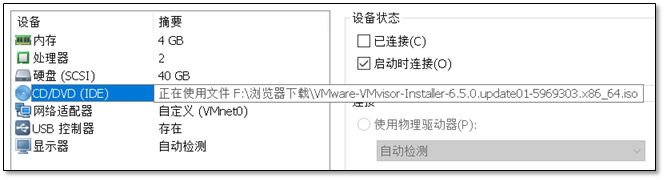
其他都使用默认选择即可
开启虚拟机安装
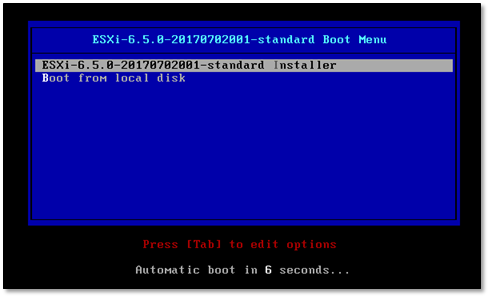
1、选择install
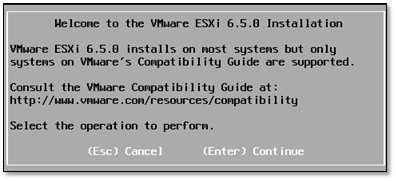
2、按enter进入下一步
3、按 F11 同意许可
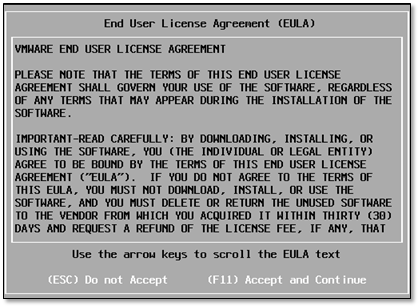
4、使用这个硬盘,按enter
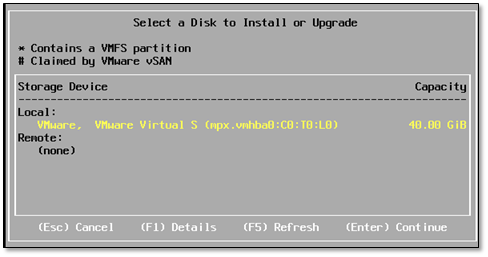
5、键盘类型默认 enter
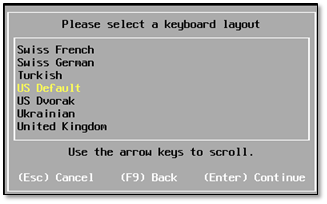
6、设置root密码。7位以上,enter
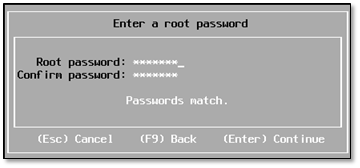
7、F11 确认安装
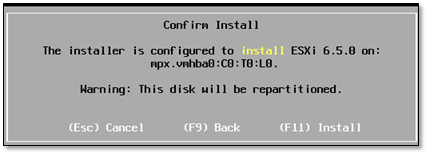
8、安装完成,按enter键重启
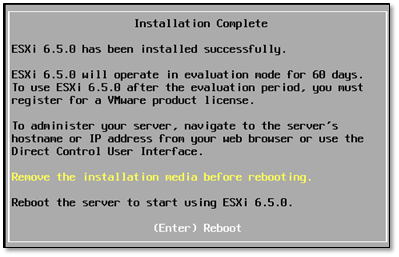
ESXI简单使用
1、安装完成,通过屏幕可以看到服务器IP 地址(DHCP)
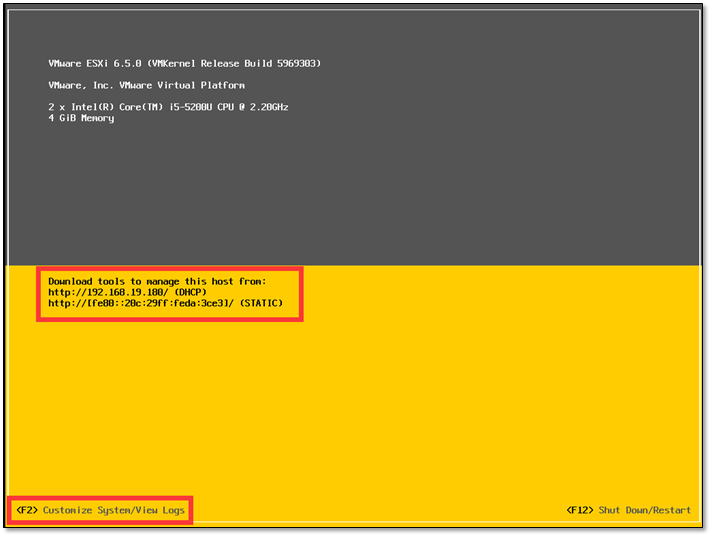
2、按F2键进行修改IP
需要使用。用户名和密码
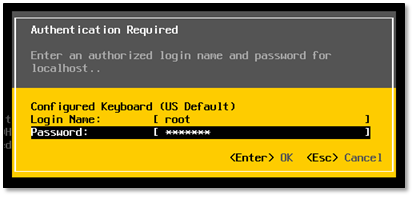
3、再次按下F2,即可进入配置页面
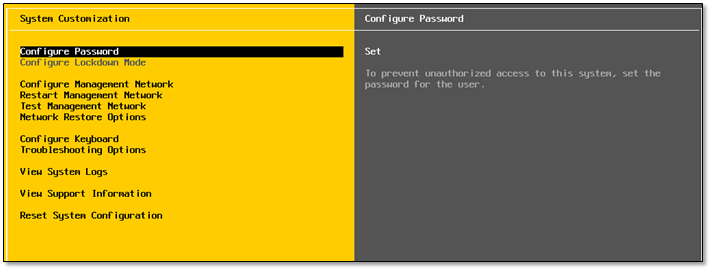
4、configure management network
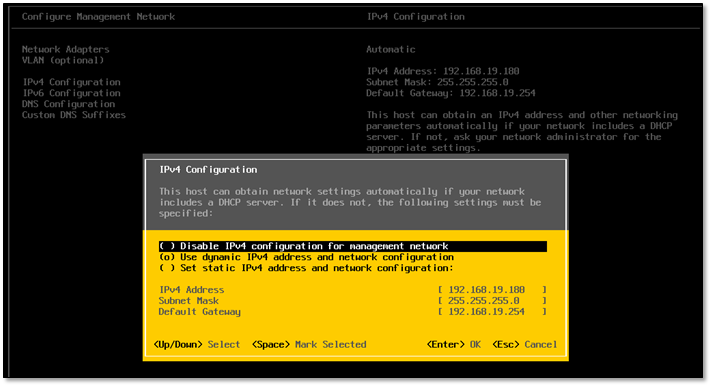
管理操作
1、浏览器访问 http://192.168.19.180/
使用root用户登陆
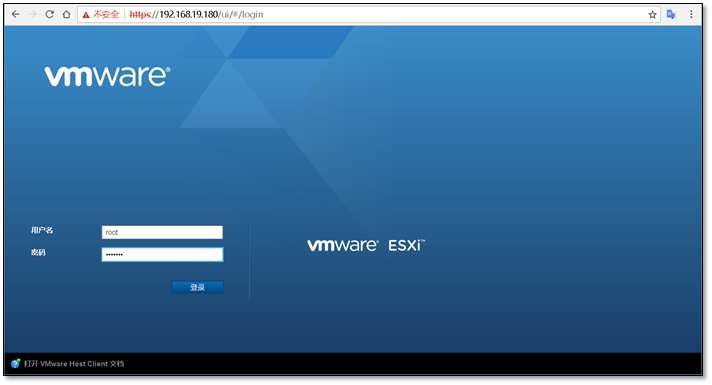
2、然后就可以进行管理操作了。
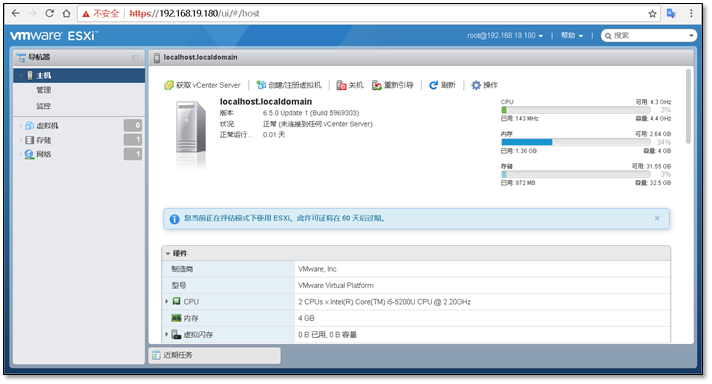
至此ESXI安装完成】





 扫一扫
扫一扫


 4万+
4万+

 被折叠的 条评论
为什么被折叠?
被折叠的 条评论
为什么被折叠?
 到【灌水乐园】发言





