


 本文详细介绍了HTML表单中的各种元素,包括文本输入框、密码输入框、文本域、单选框、复选框、下拉列表框、提交按钮和重置按钮的功能与使用方法,以及label标签的用途。
用表单与用户交互
<form></form>
文本输入框、密码输入框
<form>
<input type="text/password" name="名称" value="文本" />
</form>
1、type:
当type="text"时,输入框为文本输入框;
当type="password"时, 输入框为密码输入框。
2、name:为文本框命名,以备后台程序ASP 、PHP使用。
3、value:为文本输入框设置默认值。(一般起到提示作用)
文本域,支持多行文本输入
<textarearows="行数"cols="列数">文本</textarea>
1、<textarea>标签是成对出现的,以<textarea>开始,以</textarea>结束。
2、cols :多行输入域的列数。
3、rows :多行输入域的行数。
4、在<textarea></textarea>标签之间可以输入默认值。
使用单选框、复选框,让用户选择
<input type="radio/checkbox" value="值" name="名称" checked="checked"/>
1、type:
当 type="radio" 时,控件为单选框
当 type="checkbox" 时,控件为复选框
2、value:提交数据到服务器的值(后台程序PHP使用)
3、name:为控件命名,以备后台程序 ASP、PHP 使用
4、checked:当设置 checked="checked" 时,该选项被默认选中
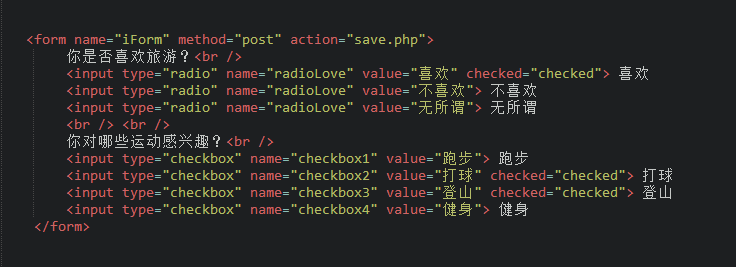
同一组的单选按钮,name 取值一定要一致,比如上面例子为同一个名称“radioLove”,这样同一组的单选按钮才可以起到单选的作用。
使用下拉列表框,节省空间
<select>
<option value="提交值">显示值</option>
....
<option value="提交值" selected= "selected">显示值</option>
</select>
selected="selected":
设置selected="selected"属性,则该选项就被默认选中。
在<select>标签中设置multiple="multiple"属性,就可以实现多选功能
使用提交按钮,提交数据
<input type="submit" value="提交">
type:只有当type值设置为submit时,按钮才有提交作用
value:按钮上显示的文字
使用重置按钮,重置表单信息
<input type="reset" value="重置">
type:只有当type值设置为reset时,按钮才有重置作用
value:按钮上显示的文字
form表单中的label标签
label标签不会向用户呈现任何特殊效果,它的作用是为鼠标用户改进了可用性。如果你在 label 标签内点击文本,就会触发此控件。就是说,当用户单击选中该label标签时,浏览器就会自动将焦点转到和标签相关的表单控件上(就自动选中和该label标签相关连的表单控件上)。
<label for="控件id名称">
你对什么运动感兴趣:<br />
<label for="jog">慢跑</label>
<input type="checkbox" name="checkbox1" id="jog">
<br />
<label for="climb">爬山</label>
<input type="checkbox" name="checkbox2" id="climb">
<br />
<label for="basketball">篮球</label>
<input type="checkbox" name="checkbox3" id="basketball">
<br />





 扫一扫
扫一扫


 1066
1066

 被折叠的 条评论
为什么被折叠?
被折叠的 条评论
为什么被折叠?
 到【灌水乐园】发言





