


 本文详细指导如何使用WinSCP将hadoop-eclipse-plugin-2.6.0.jar上传到Hadoop虚拟机,并在Eclipse中配置连接HDFS,适合Hadoop初学者
Eclipse连接Hadoop(HDFS)+创建MapReduce项目
一、将文件从Windows机上传到虚拟机
1、在Windows机上下载安装好WinSCP软件。

2、打开WinSCP,新建会话,配置信息如下(用户名和密码都是hadoop):

3、点击登入,将hadoop-eclipse-plugin-2.6.0.jar拖到虚拟机的/home/hadoop/eclipse/plugins文件夹下:

4、可以看到该文件上传到虚拟机成功。

二、Eclipse连接Hadoop
1、首先打Eclipse,按Window—>Show View—>Other点击。

2、在弹出的窗口输入map,出现一个黄色大象图标的东西,Open打开。

3、然后在下方导航里选择蓝色大象图标。

4、填写对应的配置信息。

5、查看Eclipse成功连接到HDFS,(需要注意HDFS已经成功启动)。

三、创建MapReduce项目
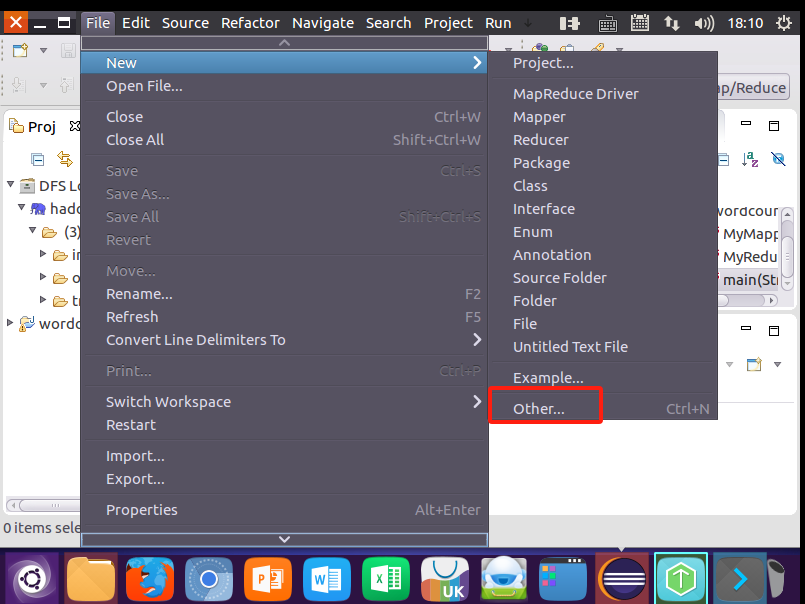
1、点击File、然后点击New、最后点击Other。
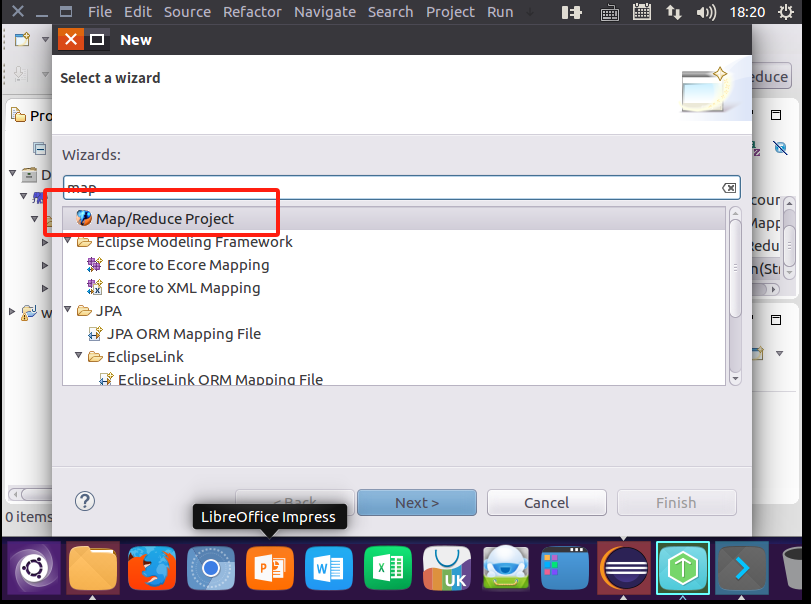
2、找到并选择MapReduce Project,点击Next。
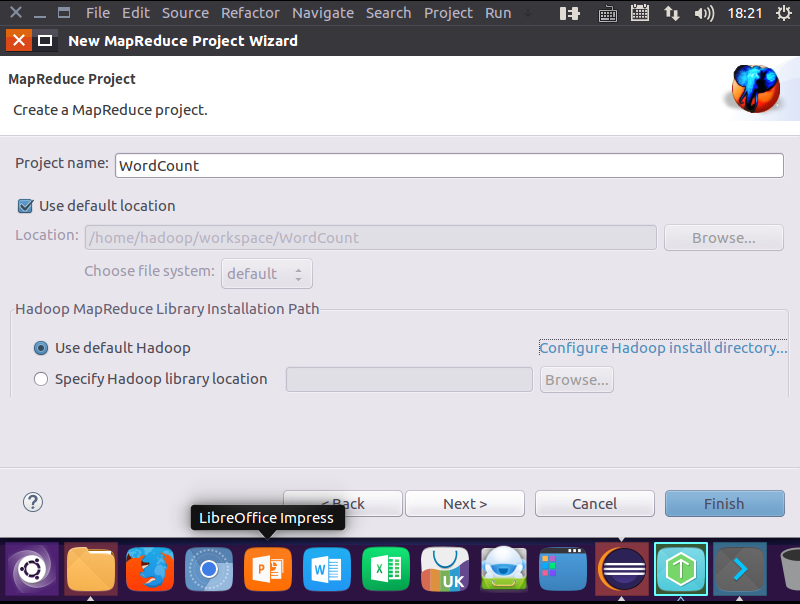
3、输入项目的名字(以wordcount为例)。
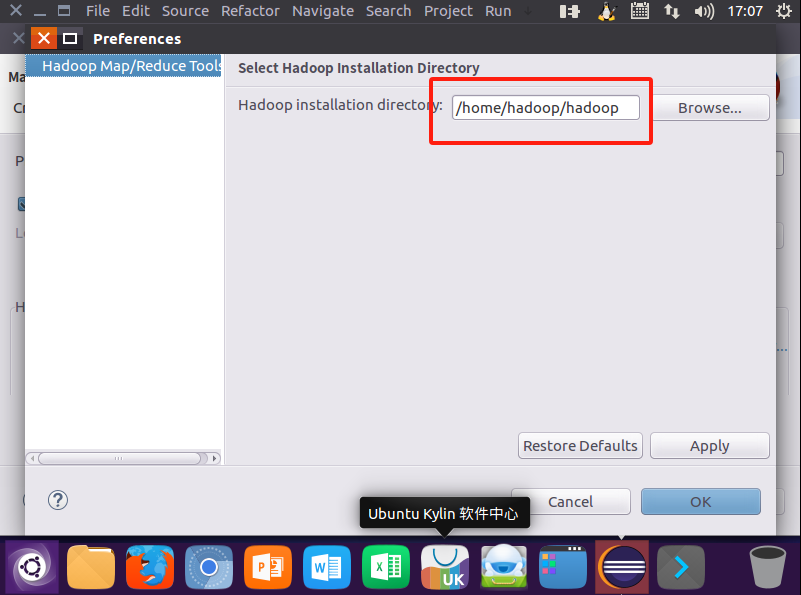
4、特别需要注意确认配置的Hadoop安装路径是否正确。
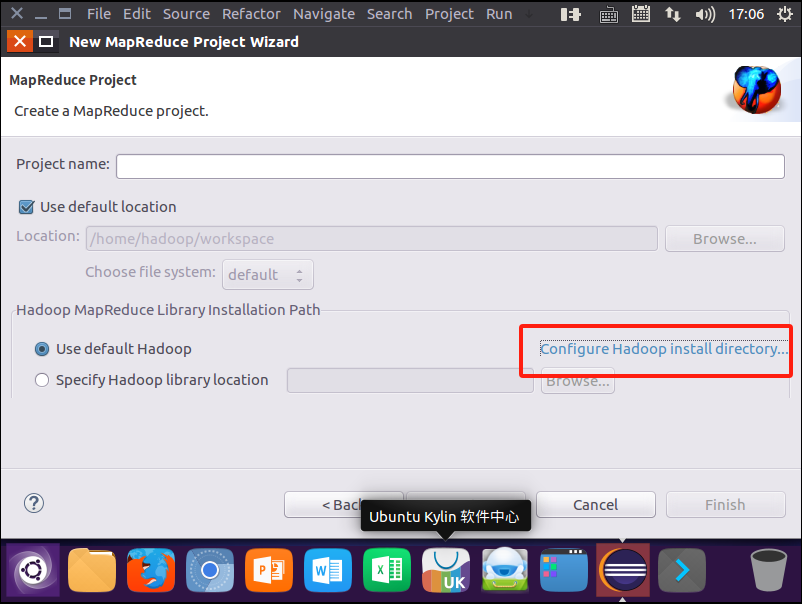
我们的Hadoop安装路径是/home/hadoop/hadoop,不是的话要改正。
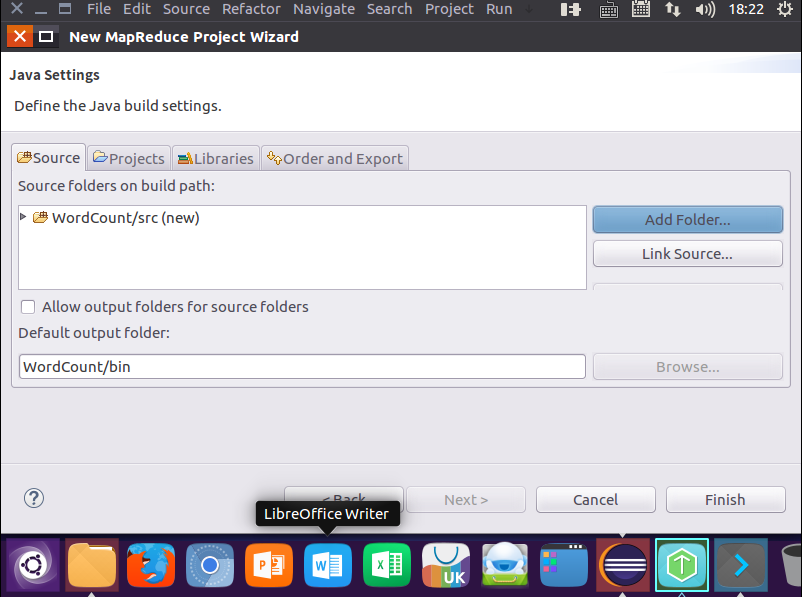
后面再点击Next和Finish,完成项目创建。
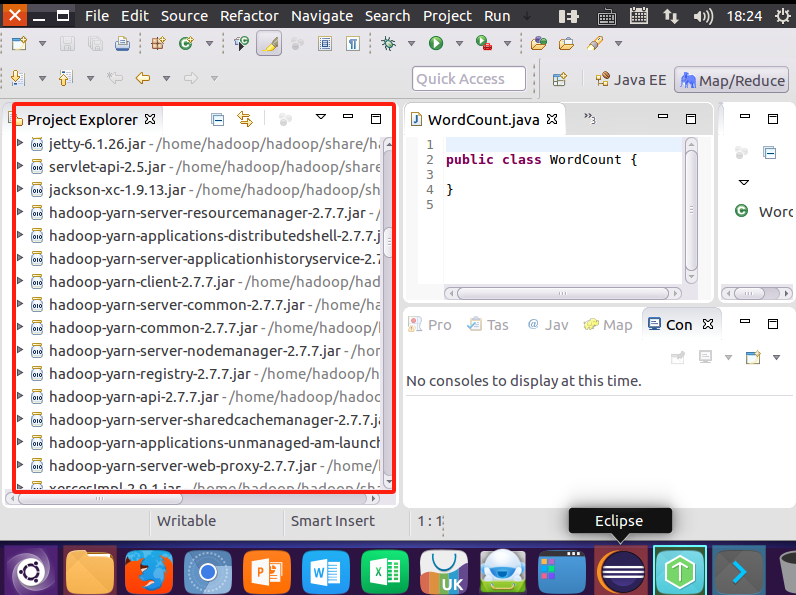
5、可以看到项目已经导入所需要MapReduce编程的包。
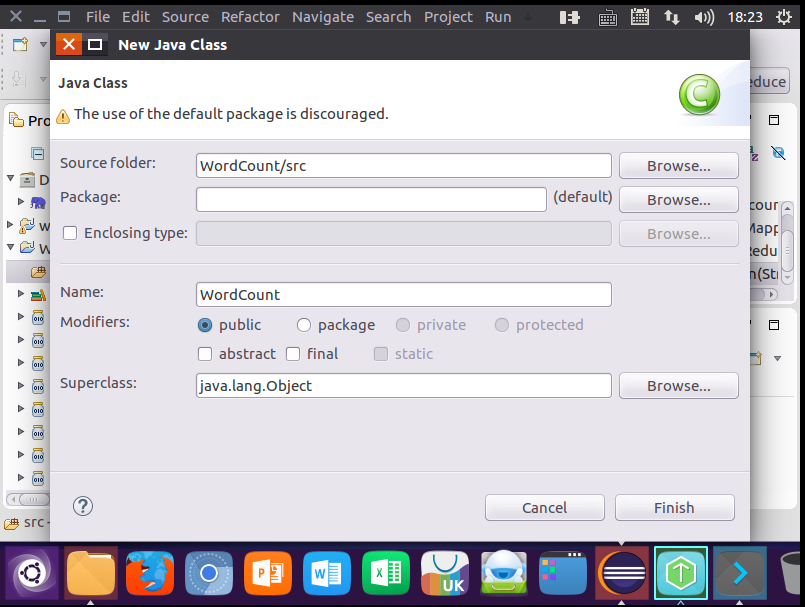
6、右键src目录,选择New,再选择新建class。

7、输入java class的名字(以WordCount为例)。





 扫一扫
扫一扫


 1万+
1万+

 被折叠的 条评论
为什么被折叠?
被折叠的 条评论
为什么被折叠?
 到【灌水乐园】发言





