


 本文详细介绍了如何在Windows环境下通过VMware安装并导入预配置的Hadoop+Spark虚拟机,包括安装步骤、内存调整及解决蓝屏问题的建议。
Windows下VMware安装和虚拟机(含Hadoop环境)导入
1、点击可执行文件exe:
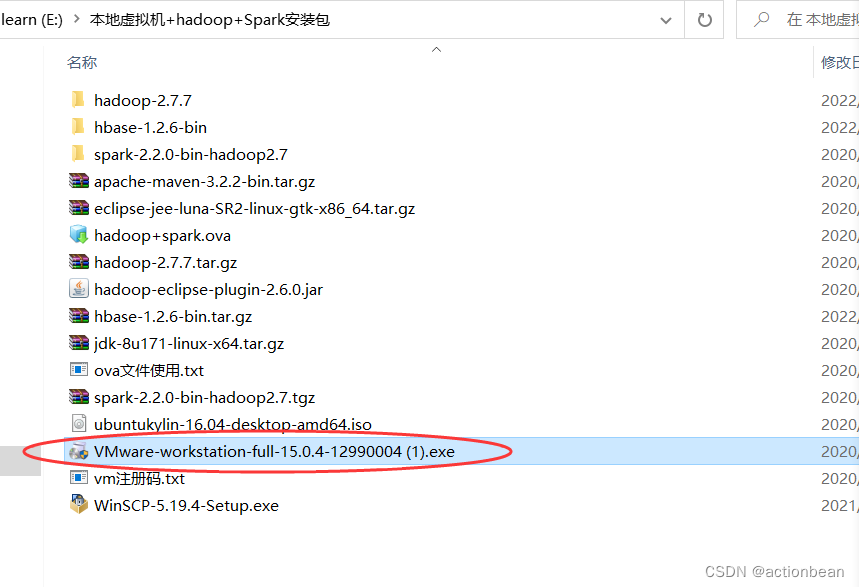
2、后续的安装都选默认的(安装目录可以自定义),一步一步点下去,最后VMware安装完成。
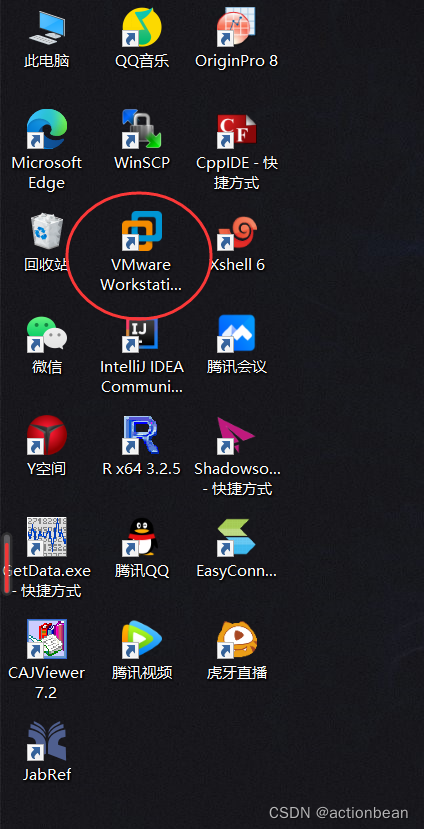
为了长期使用该软件,可以使用注册码激活。
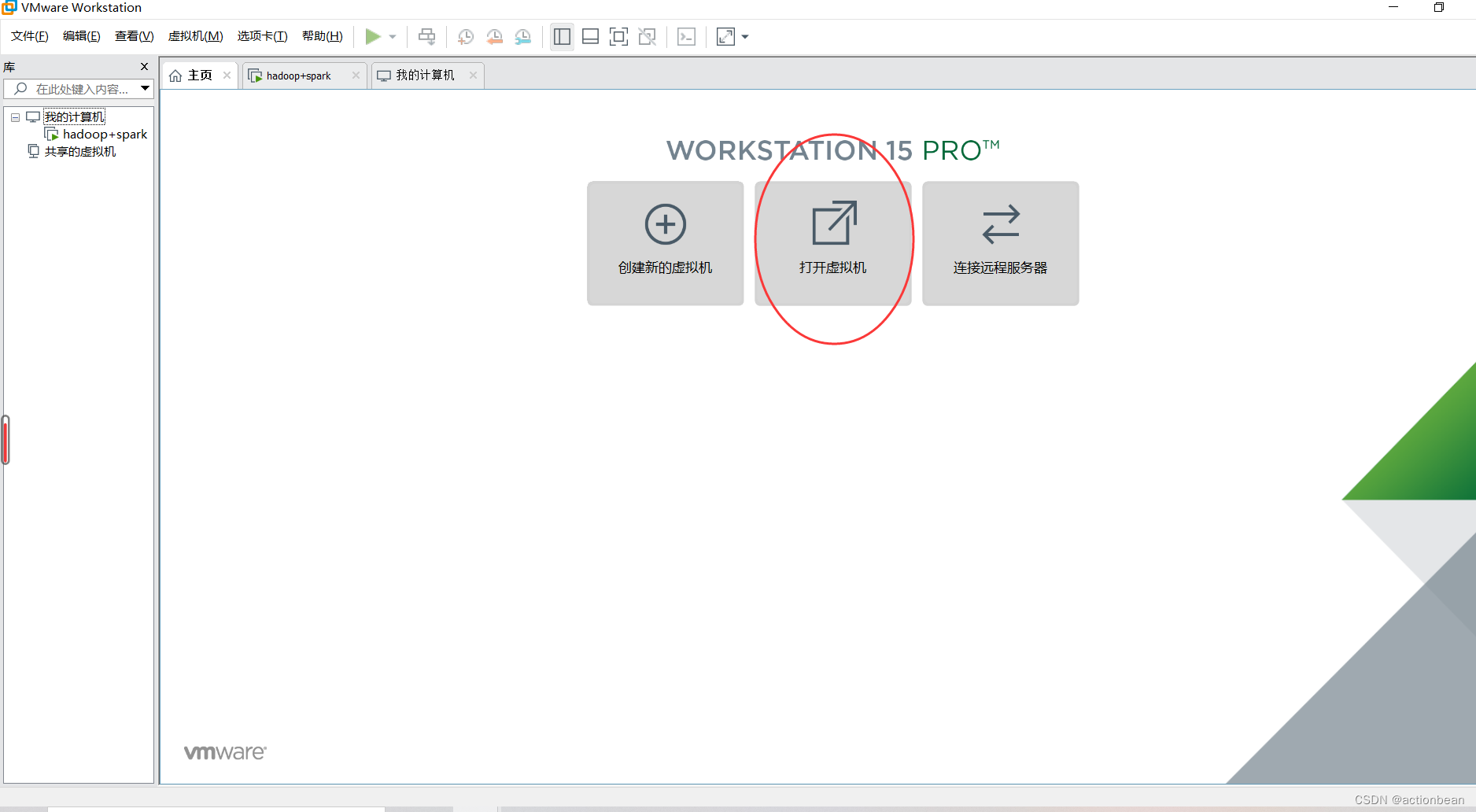
3、打开VMware,选择打开虚拟机。
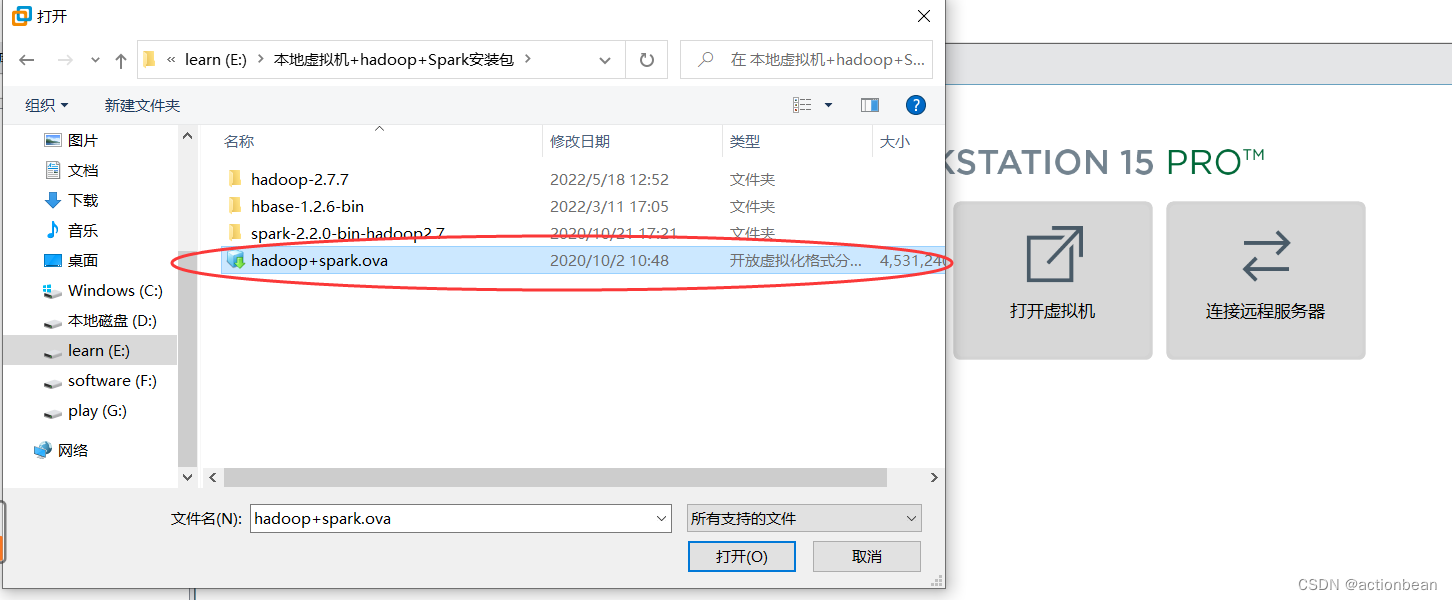
4、选择hadoop+spark.ova文件,打开(如果此步有问题可以重试)。
5、点击打开导入的虚拟机:

6、输入密码hadoop,登录虚拟机,用户名也为hadoop。
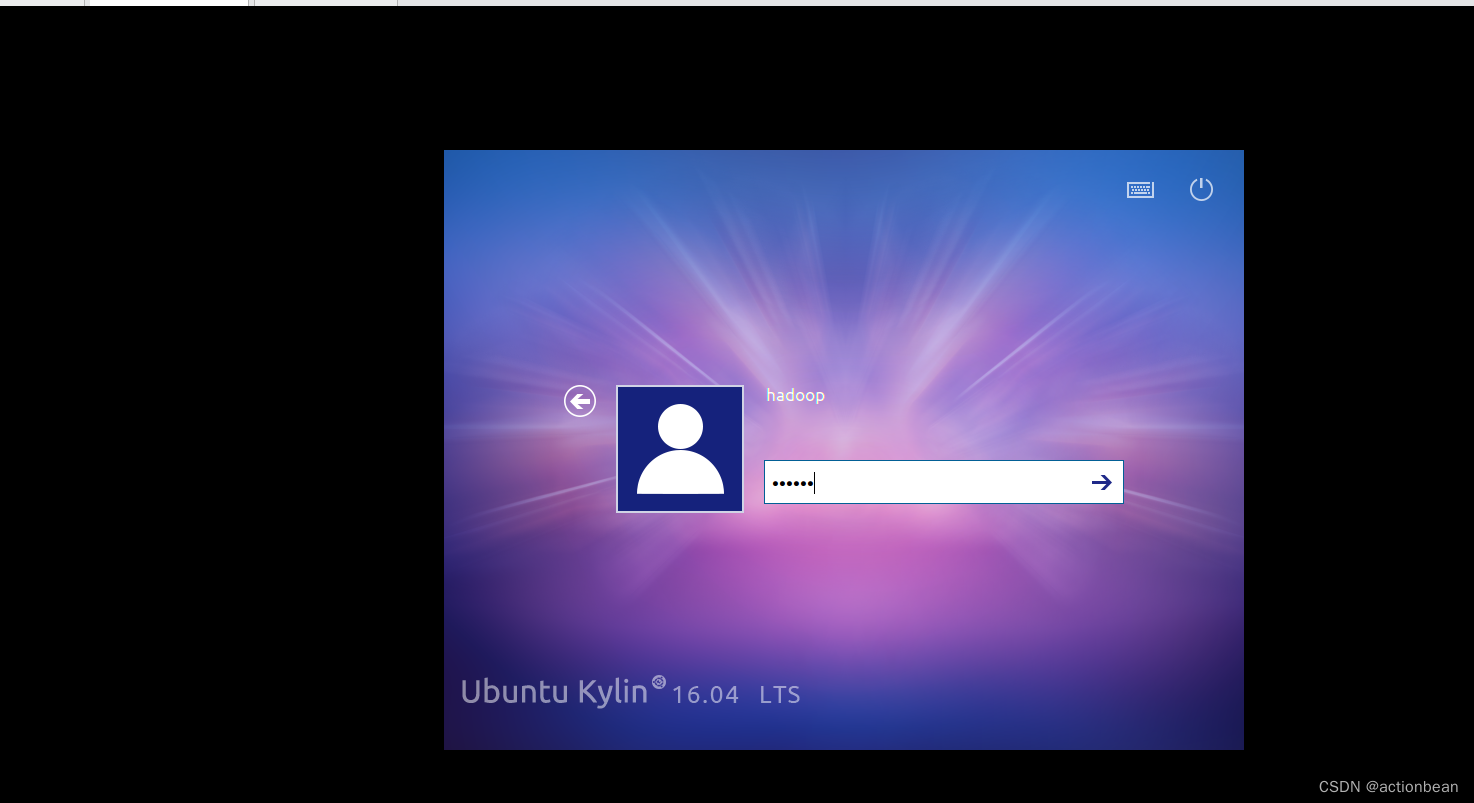
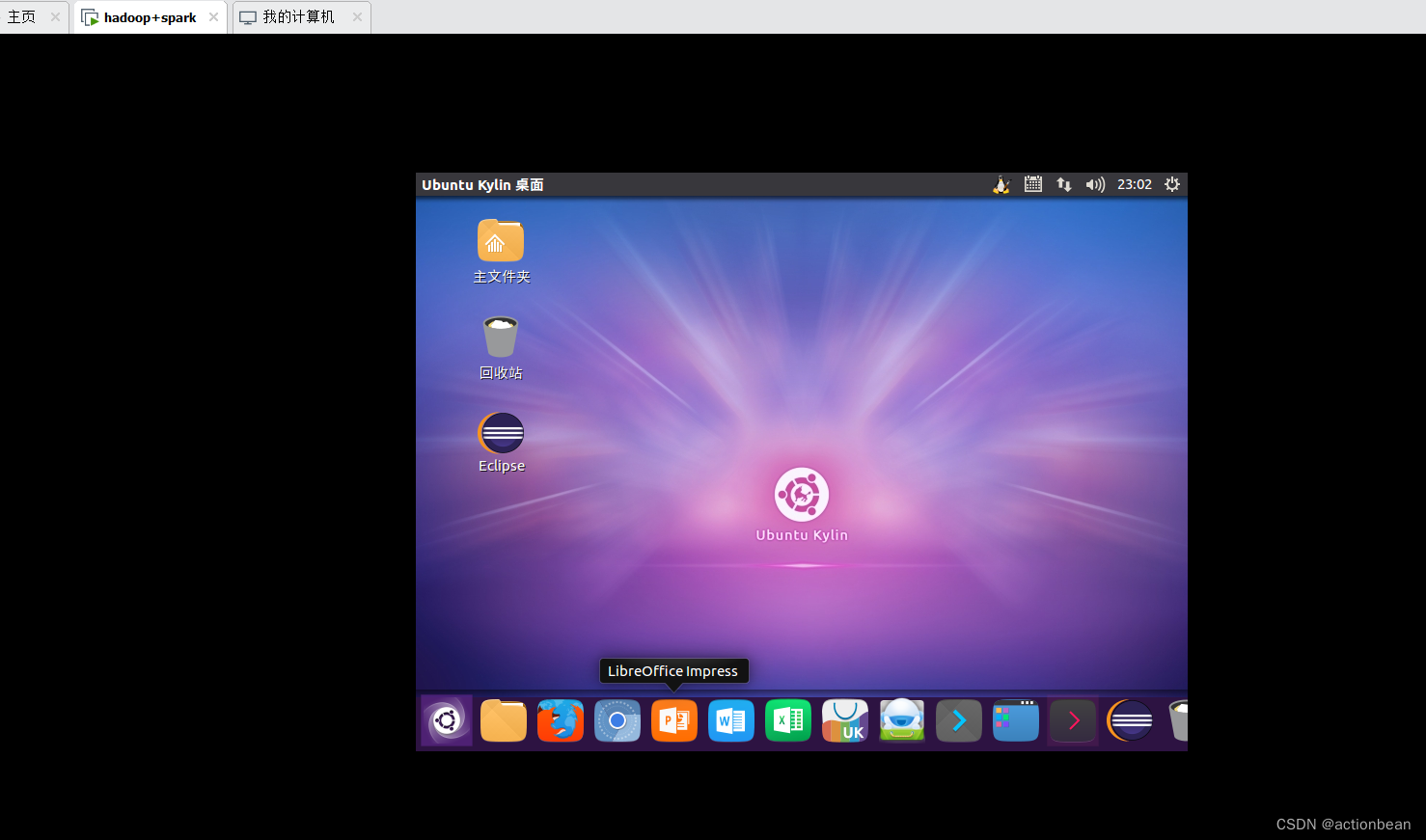
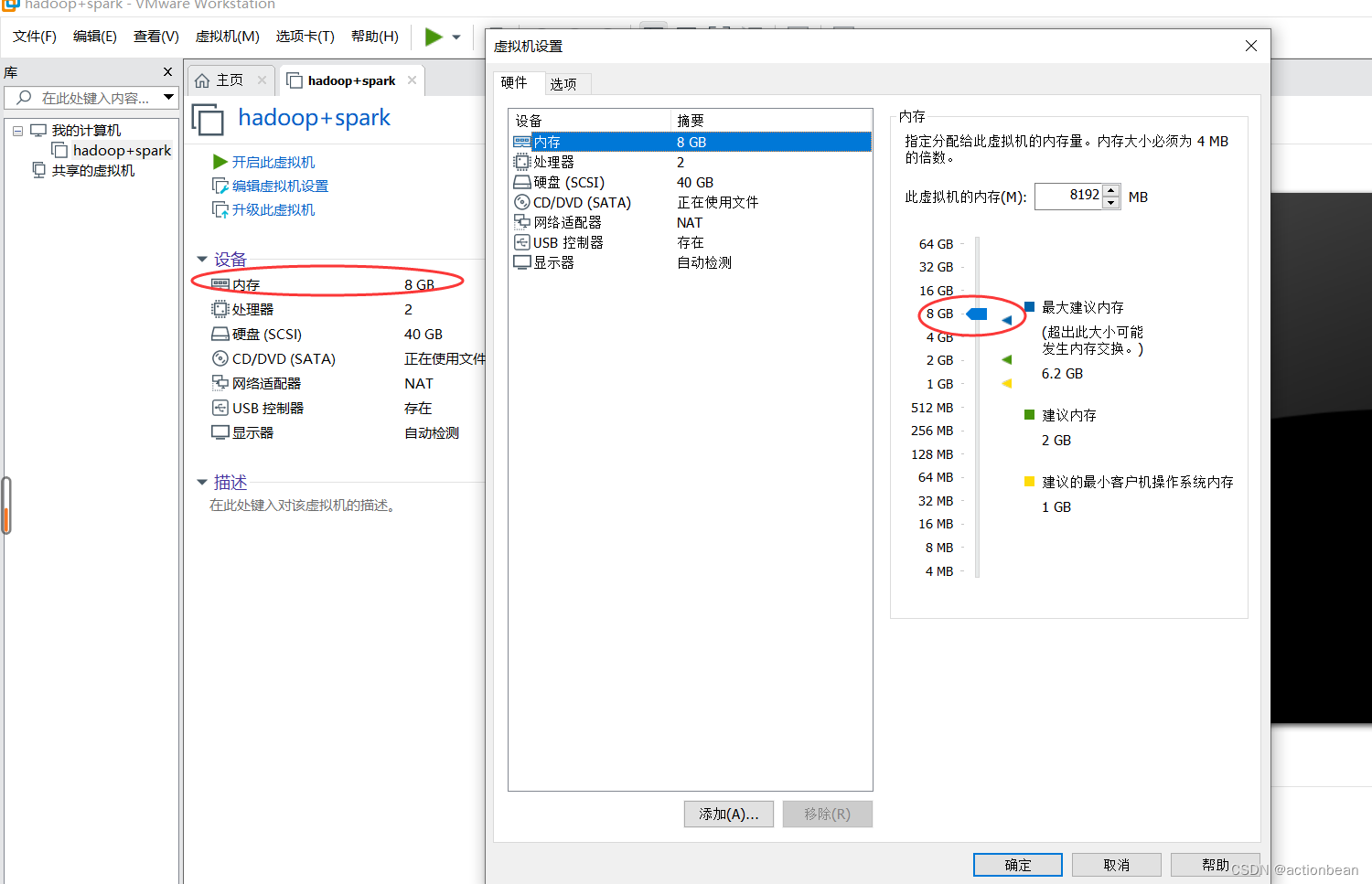
注意1:虚拟机的内存初始设置为4GB,但后面做实验会比较卡,建议计算机内存大于或等于8GB的可以更改该虚拟机的内存为8GB:
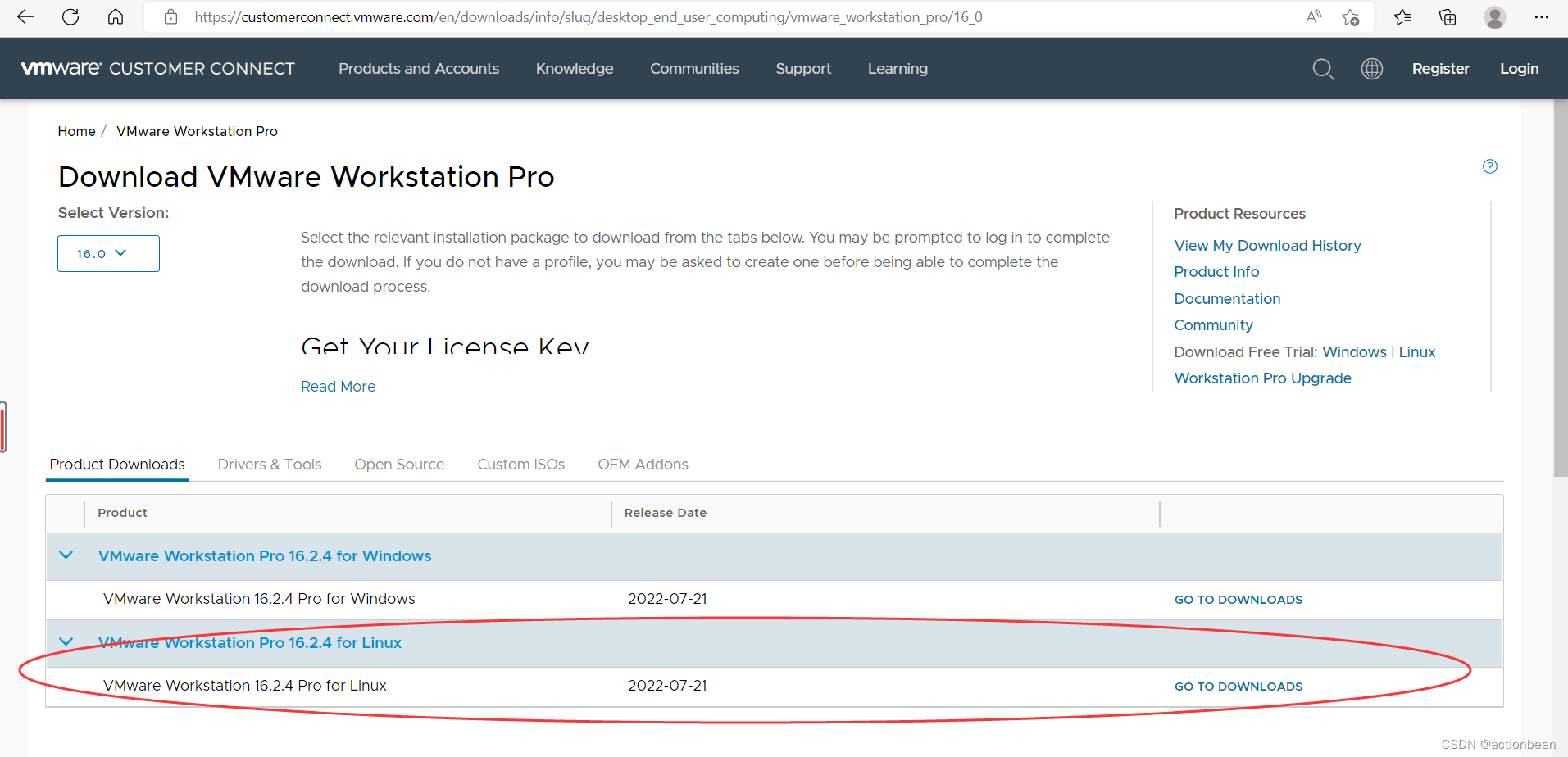
注意2:如果在安装过程中出现计算机蓝屏重启现象,可以通过升级VMware15到VMware16解决,没有该问题则不需要升级,下载网址为:https://customerconnect.vmware.com/en/downloads/info/slug/desktop_end_user_computing/vmware_workstation_pro/16_0





 扫一扫
扫一扫


 1115
1115

 被折叠的 条评论
为什么被折叠?
被折叠的 条评论
为什么被折叠?
 到【灌水乐园】发言





