


 本文详细介绍了如何在有启用网络连接的虚拟机上通过ifcfg-ens35配置文件搭建web服务,以及在不启用网络连接的情况下进行相应设置。还提及了vim编辑器的基本操作和常见错误处理。
搭建web服务
有网卡配置文件的搭建
即在新建虚拟机时启用了网络连接
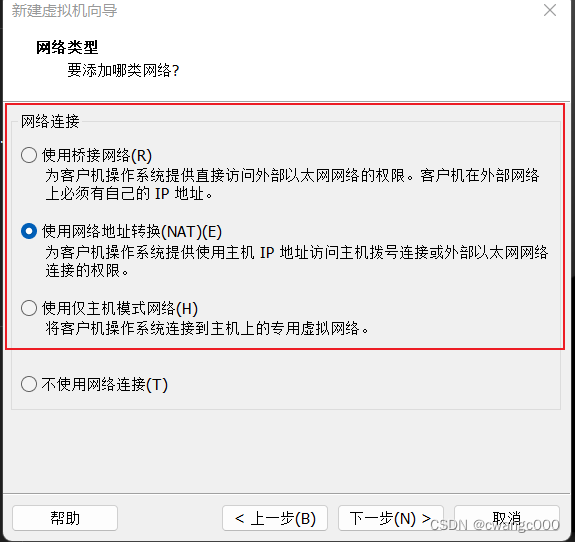
-
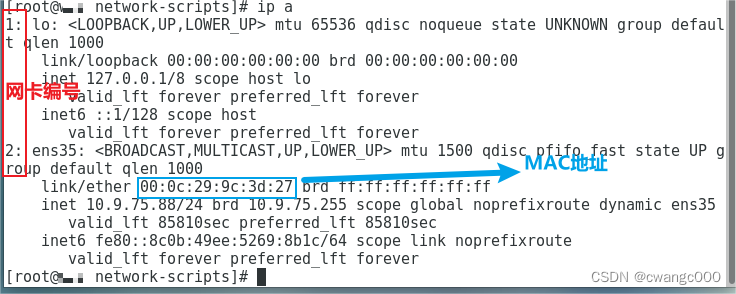
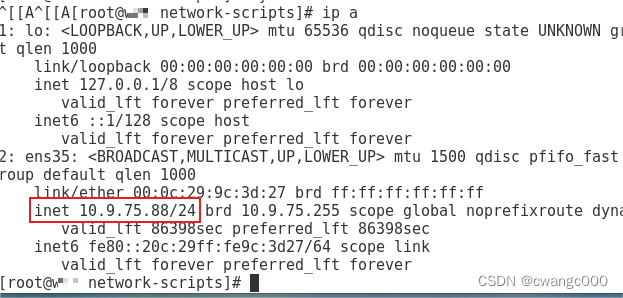
查看网卡信息
ip a
-
进入配置文件,将ifcfg-lo复制为ifcfg-ens35(上图中网卡信息所写名字)
cd /etc/sysconfig/network-scripts/
//进入配置文件目录

cp ifcfg-lo ifcfg-ens35
//将ifcfg-lo进行备份
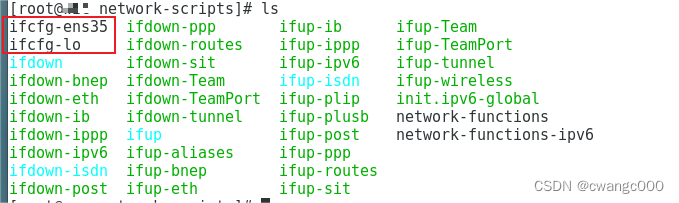
-
用vim编辑器进入配置文件
vim ifcfg-ens35 -
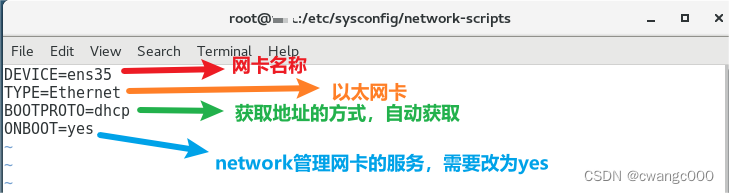
将信息进行修改,保存(涉及vim编辑器的使用,请跳转文末!)
DEVICE=ens35
TYPE=Ethernet
BOOTPROTO=dhcp
ONBOOT=yes
-
重启network服务
systemctl restart network //重启network服务 -
成功获取
没有网卡配置文件的搭建
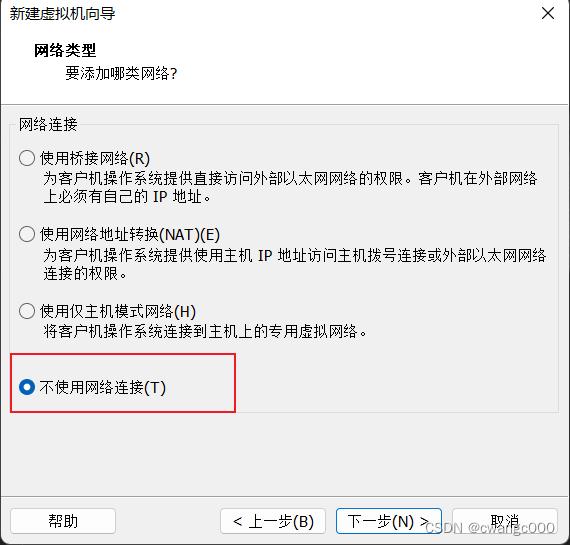
即在虚拟机安装时选择了不使用网络连接
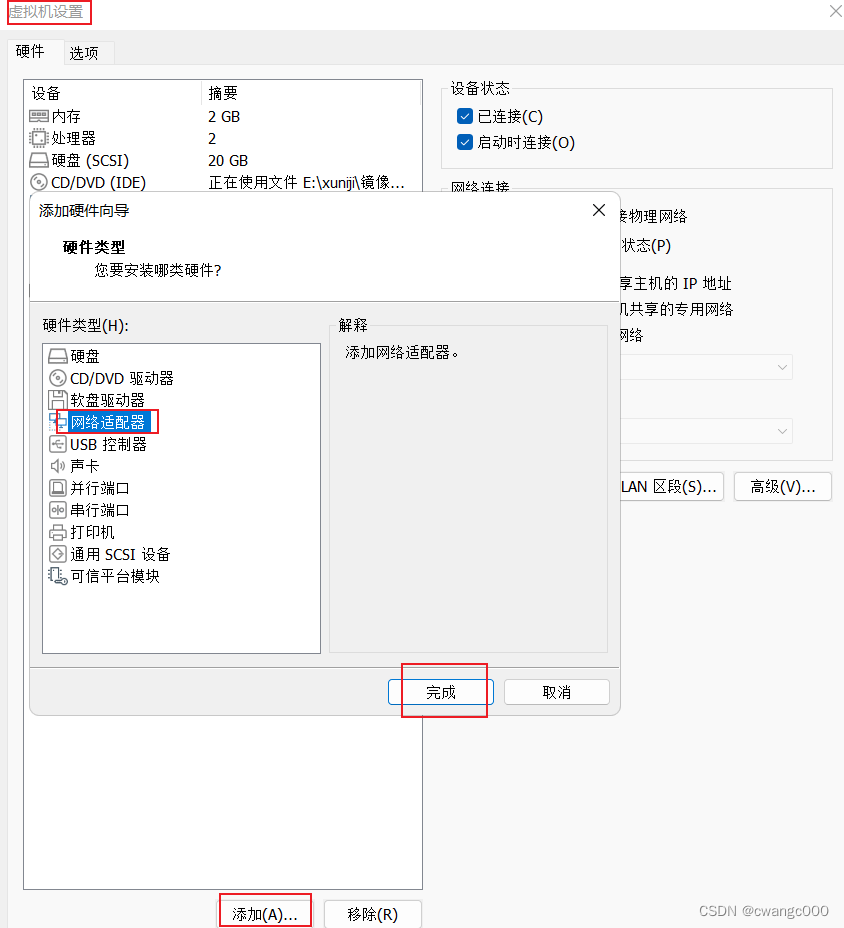
- 虚拟机设置界面网络适配器先添加网卡
-
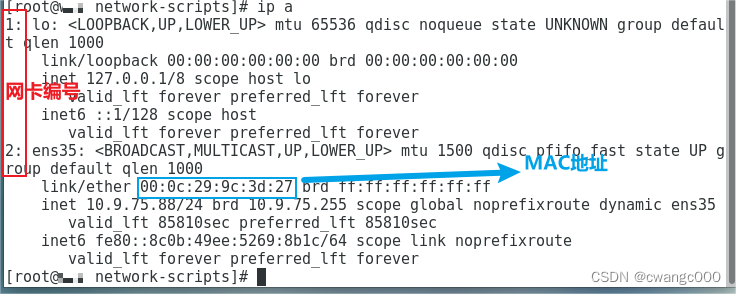
查看网卡信息
ip a
-
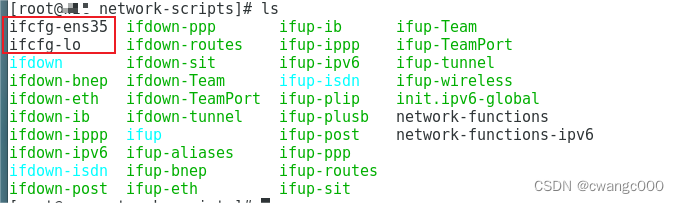
进入配置文件,将ifcfg-lo复制为ifcfg-ens35
cd /etc/sysconfig/network-scripts/
//进入配置文件目录

cp ifcfg-lo ifcfg-ens35
//将ifcfg-lo进行备份
-
用vim编辑器进入配置文件
vim ifcfg-ens35 -
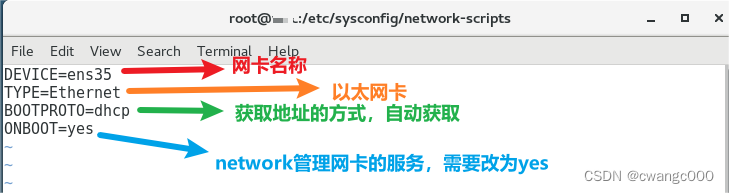
将信息进行修改,保存(涉及vim编辑器的使用,请跳转文末!)
DEVICE=ens35
TYPE=Ethernet
BOOTPROTO=dhcp
ONBOOT=yes
-
重启network服务
systemctl restart network //重启network服务 -
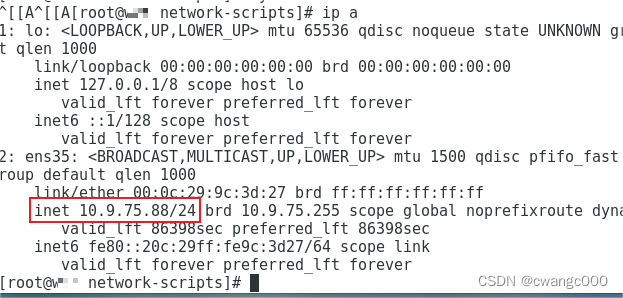
成功获取
常见错误:
- 配置文件有多余的, .等符号
- 网络卡顿、出现报错,多重启几次服务
vim编辑器的简单操作
-
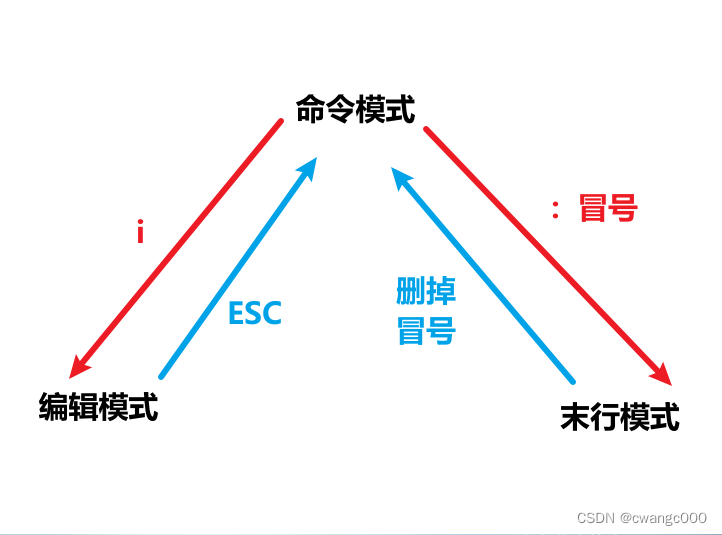
vim编辑器有三种模式
命令模式
末行模式
:wq  保存并退出
:q!  强制退出(即不保存退出,如果不小心修改错了改不回来,可以使用这条命令)
编辑模式(输入模式)
-
部分简单命令
命令模式
gg //跳到第一行
dd //删除光标所在行
方向键 //移动光标
u //撤销操作
末行模式
:wq //保存并退出
//跳到第一行
dd //删除光标所在行
方向键 //移动光标
u //撤销操作
末行模式
:wq //保存并退出





 扫一扫
扫一扫


 2502
2502

 被折叠的 条评论
为什么被折叠?
被折叠的 条评论
为什么被折叠?
 到【灌水乐园】发言





