



关于建立 QNX 开发环境的文章有不少,但都是建立普通 C/C++ 开发环境的,而没有涉及到图形开发环境的。最近为了移植 AWTK 到 QNX, 花了不少功夫去研究,踩了不少坑,在这里记录一下,供有需要的朋友参考。
QNX 不支持在 MacOS 上开发,先在 Linux 上尝试了一下,使用 qemu 作为虚拟机,建立了一个 QNX 的开发环境,整个过程还是比较顺利的,但是无法启动图形系统。
QNX 可以在 qemu、VMware、VirtualBox 等虚拟机上运行,但是要启动图形系统,并不是每种虚拟机都能成功。经过多次尝试,发现只有 VMware 能够成功启动图形系统,所以建议使用 VMware 来运行 QNX。
1. 下载安装 VMware
可以到 VMware 官网 下载 VMware Workstation Player,过程比较繁琐,可以用 360 软件管家安装,非商业版不需 key。
2. 下载 QNX 软件中心
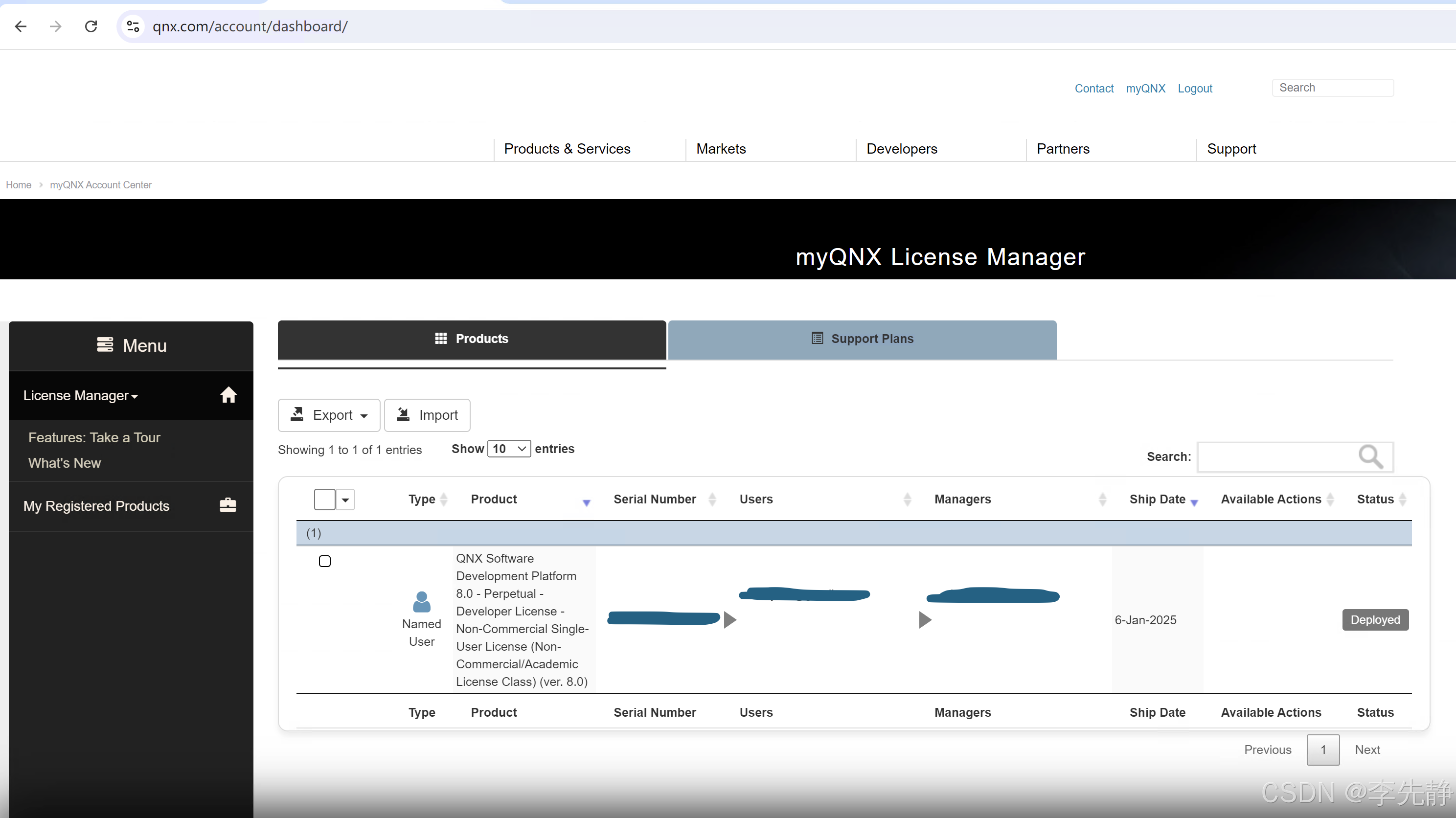
- 注册账号,登录之后,创建一个非商业版的 license
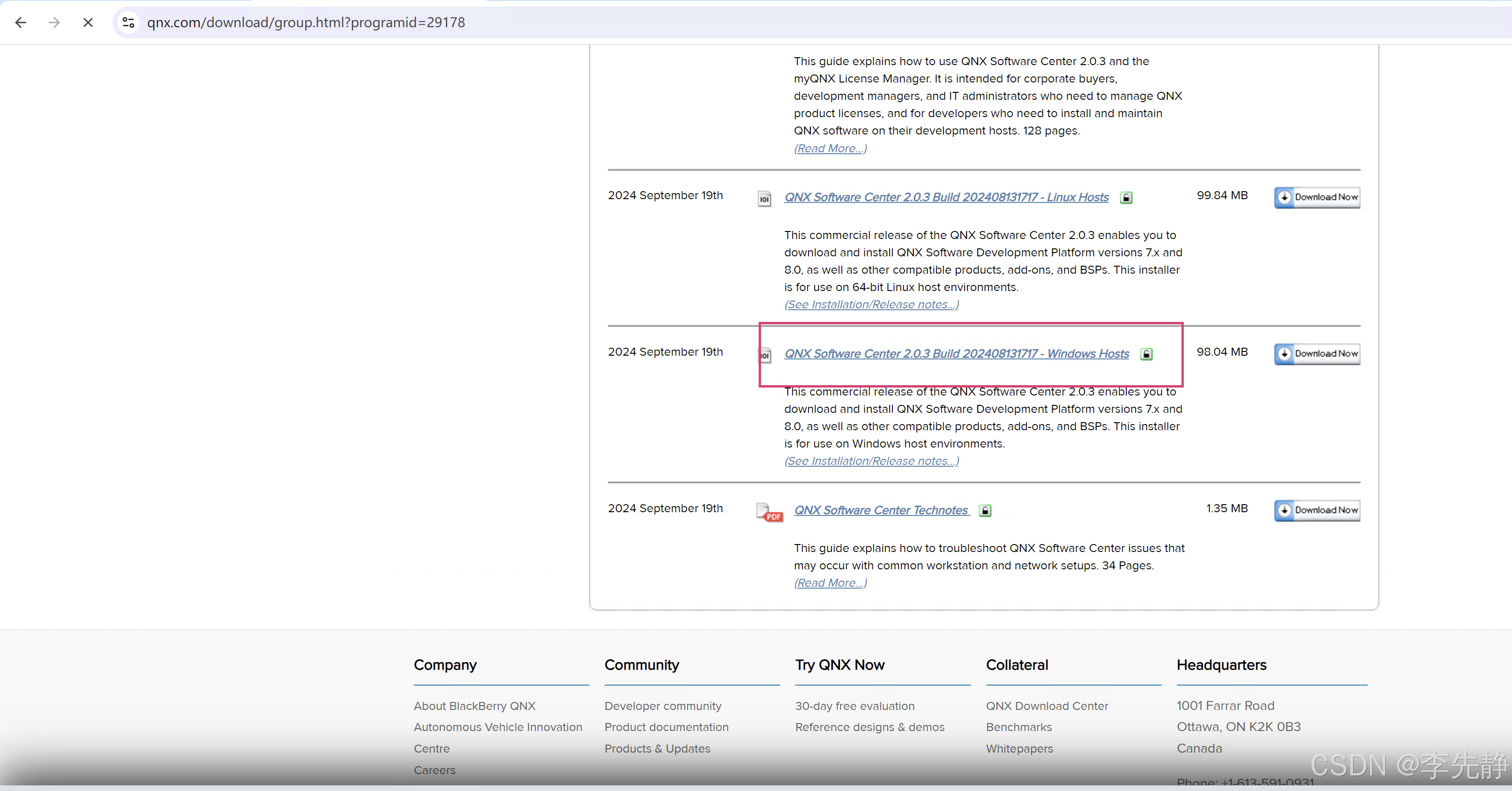
- 下载 QNX 软件中心 Windows 版
- 安装 QNX 软件中心
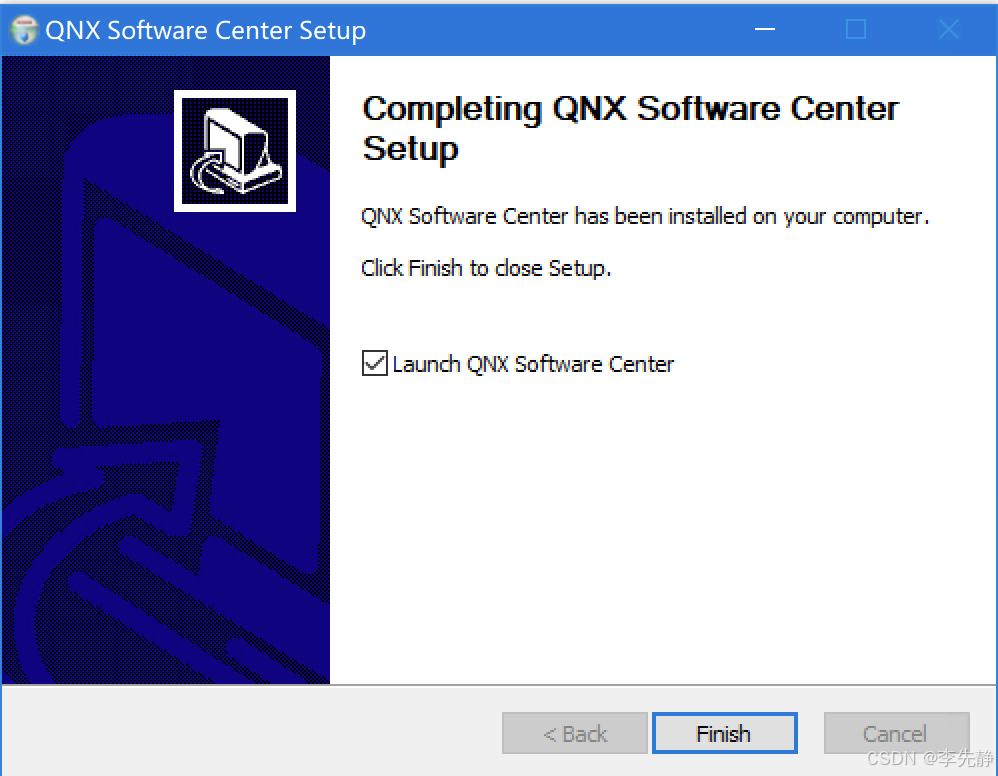
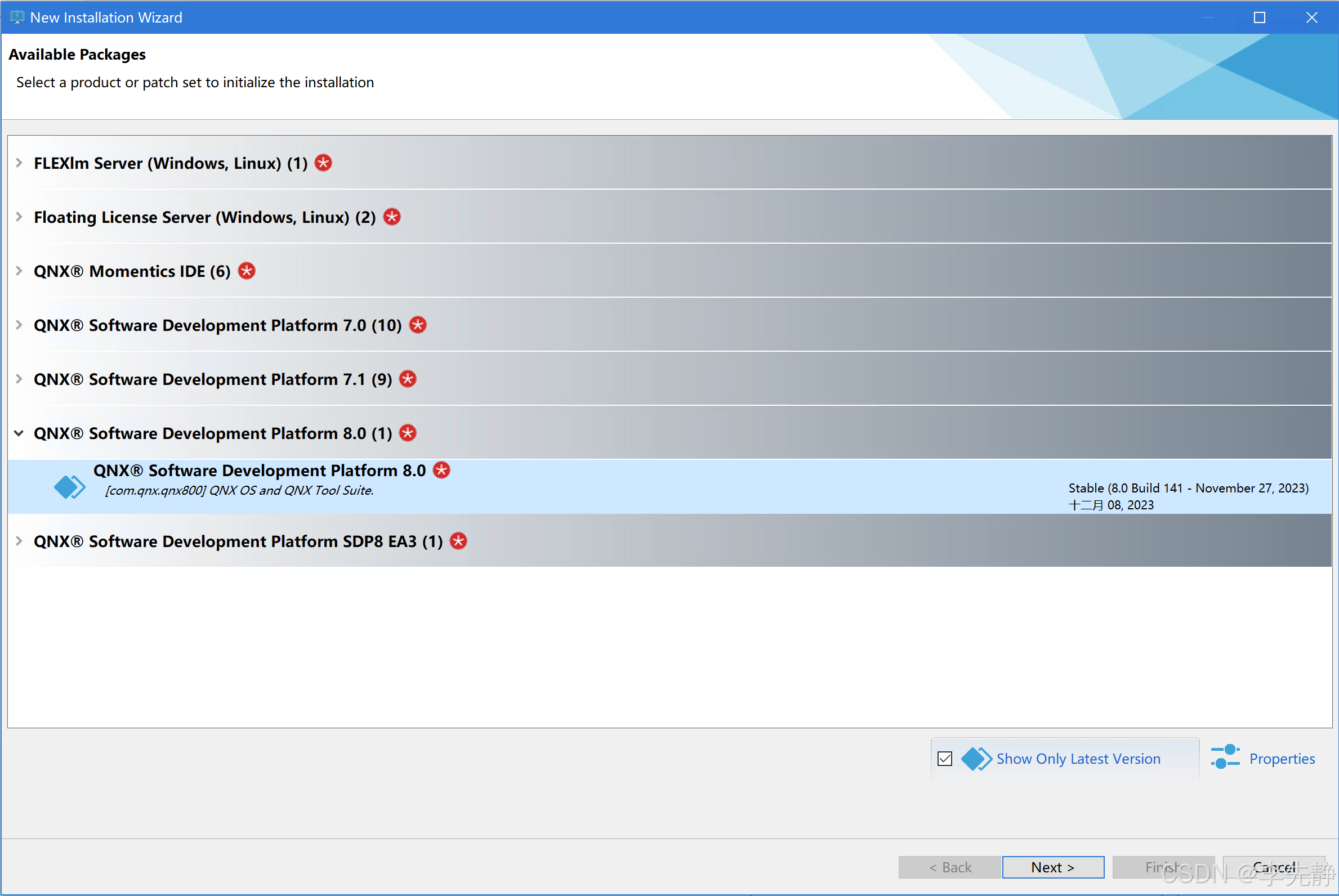
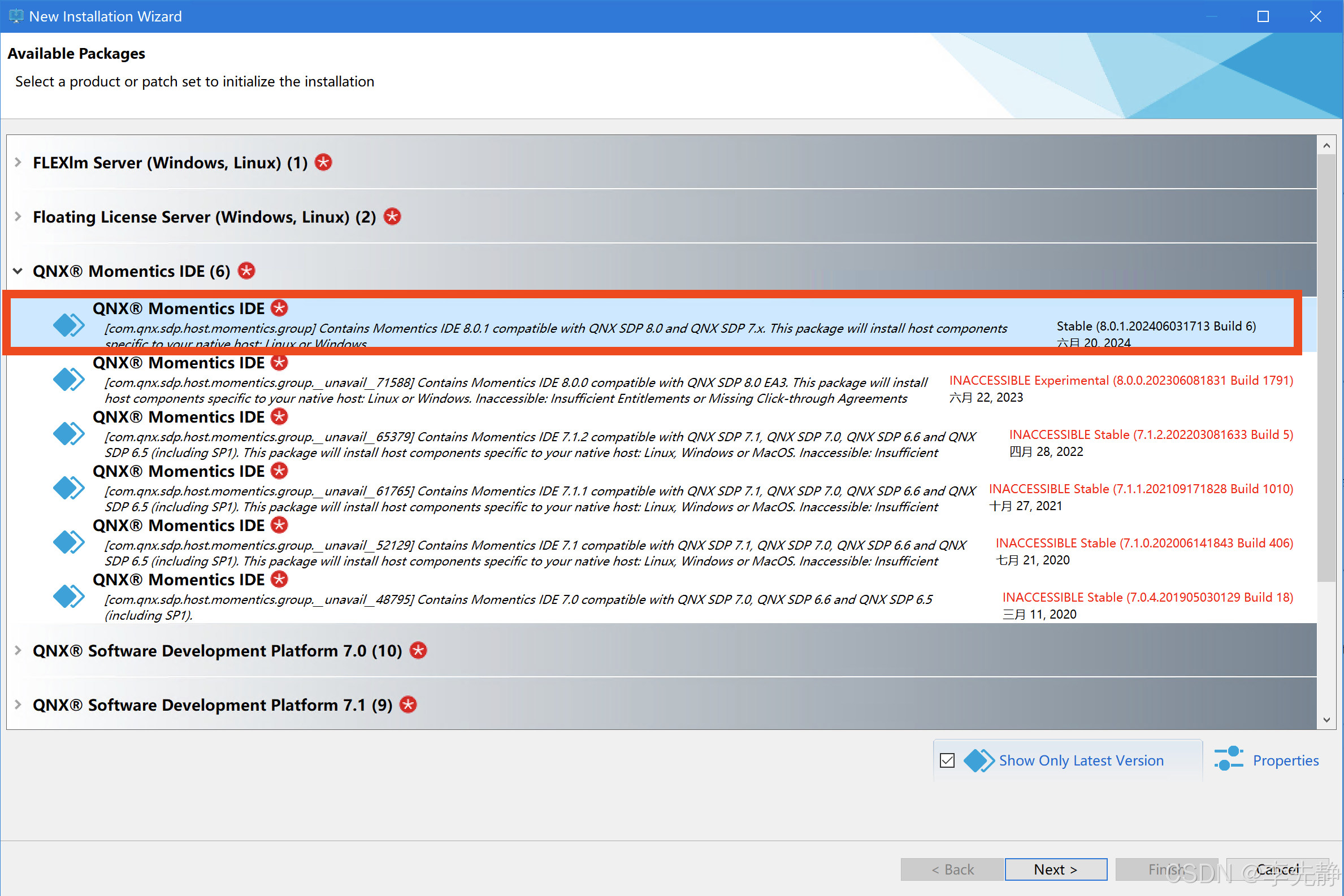
默认安装,安装完成后,会启动软件中心,然后通过它安装 QNX SDP 8.0 和 QNX Momentics IDE
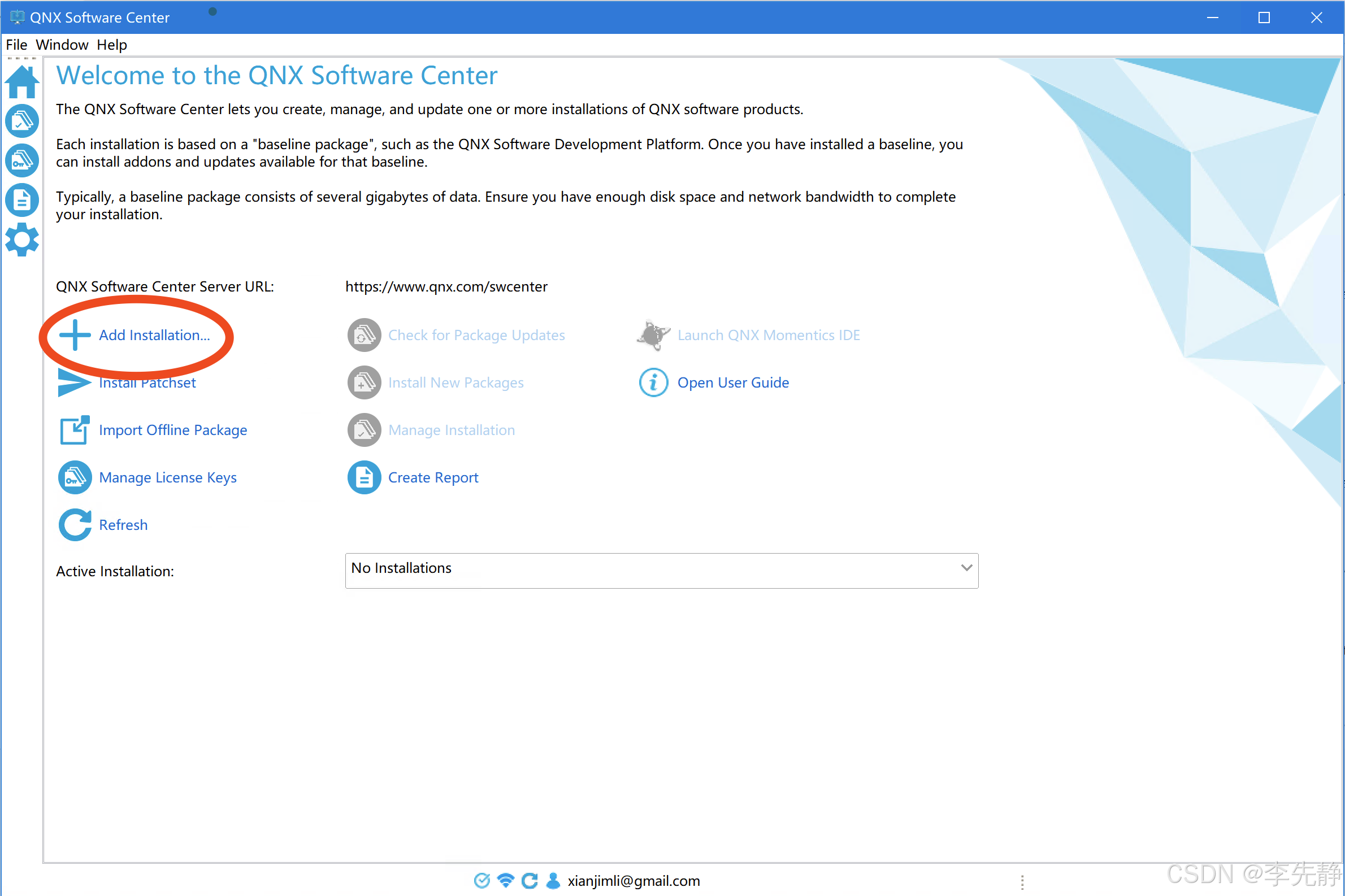
3. 安装 QNX SDP 8.0
4. 安装 QNX Momentics IDE
5. 启动 IDE QNX Momentics IDE
6. 创建一个 QNX 项目
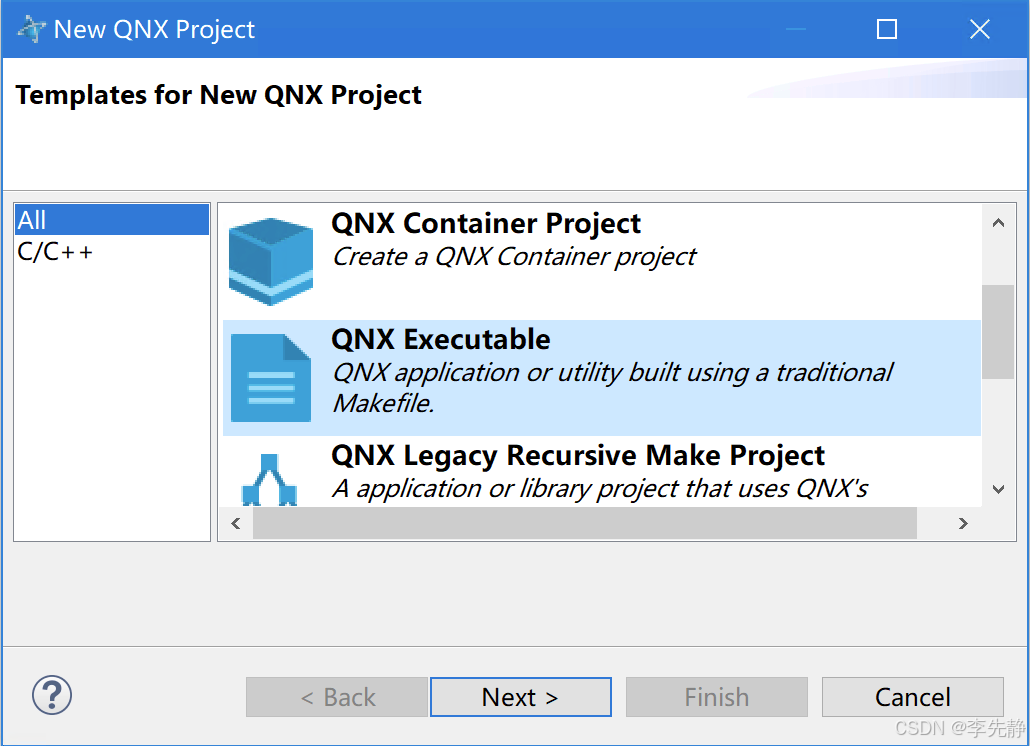
选择创建 QNX Executable
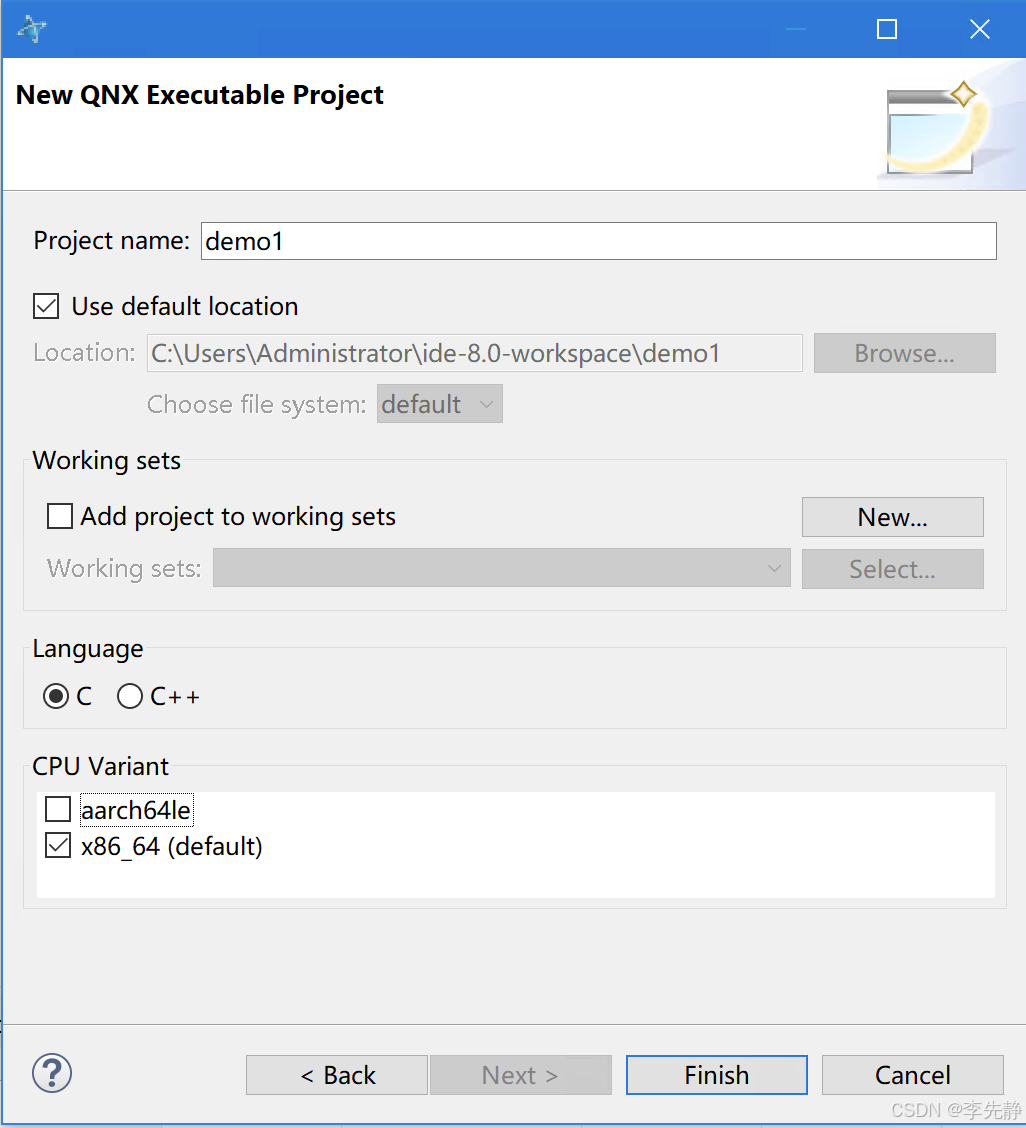
7. 创建虚拟机
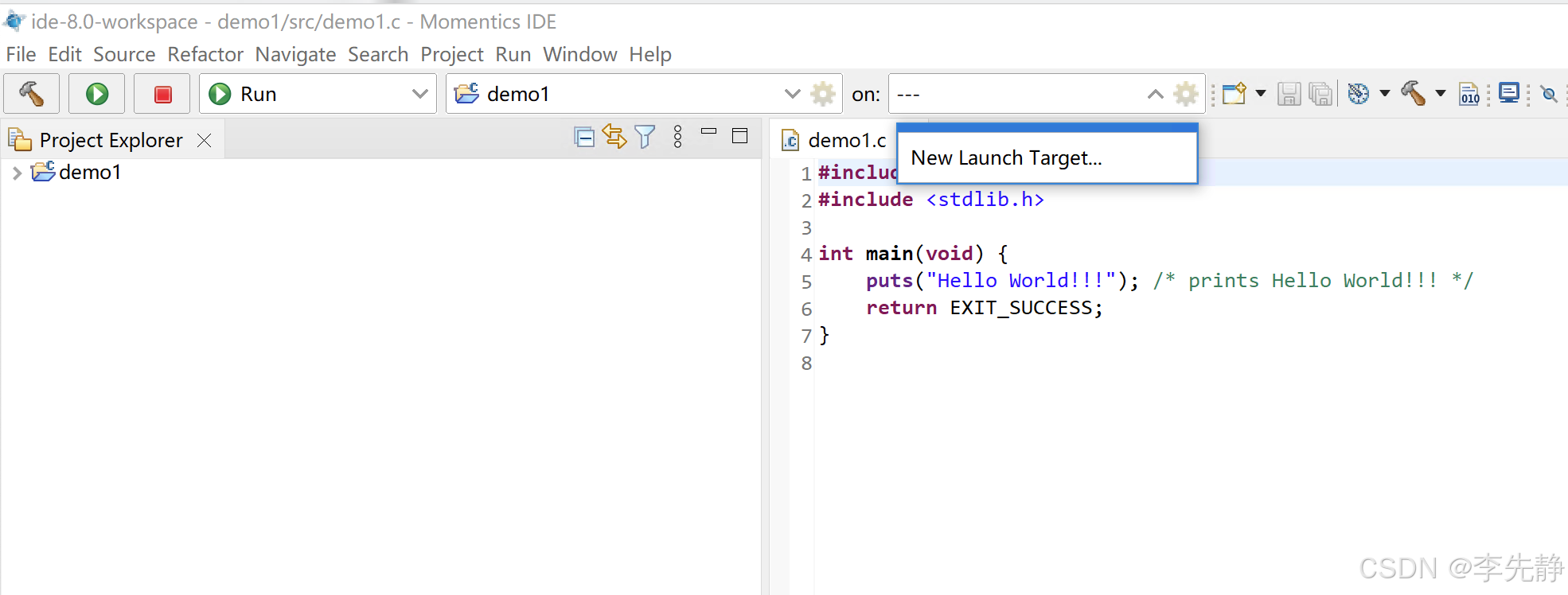
- 点击 toolbar 上的 on 旁边的下拉框,选择 New Launch Target
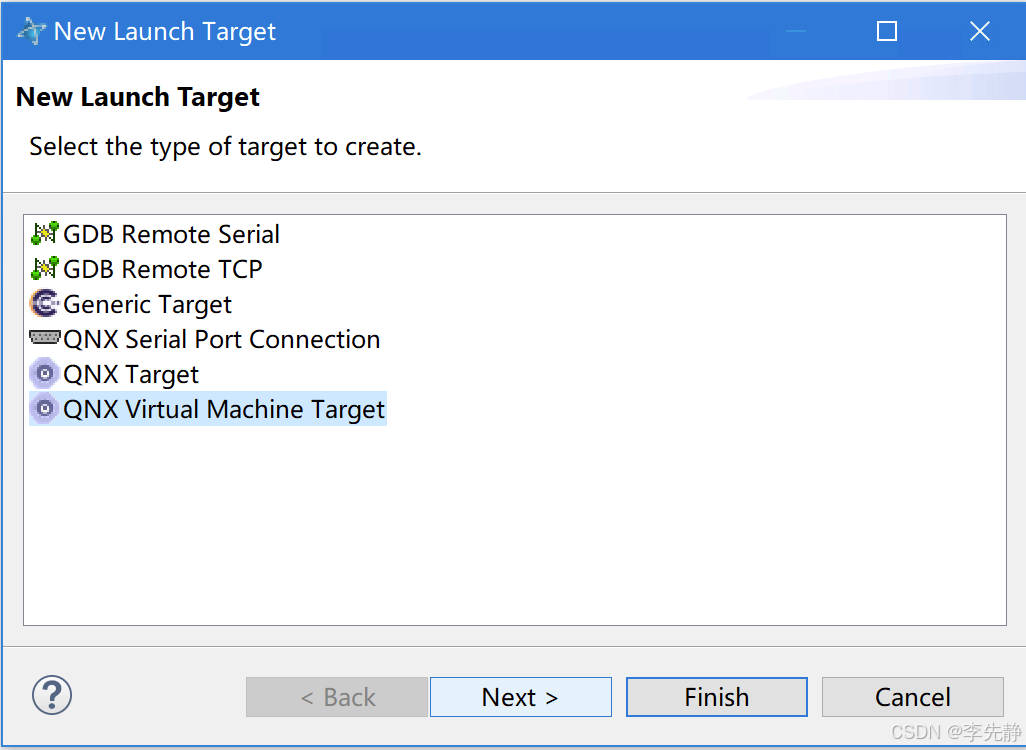
- 选择 QNX Virtual Machine Target
- 配置虚拟机
- VM Platform 选择 VMware
- CPU Architecture 选择 x86_64
- Extra Options 指定 --grahics=yes
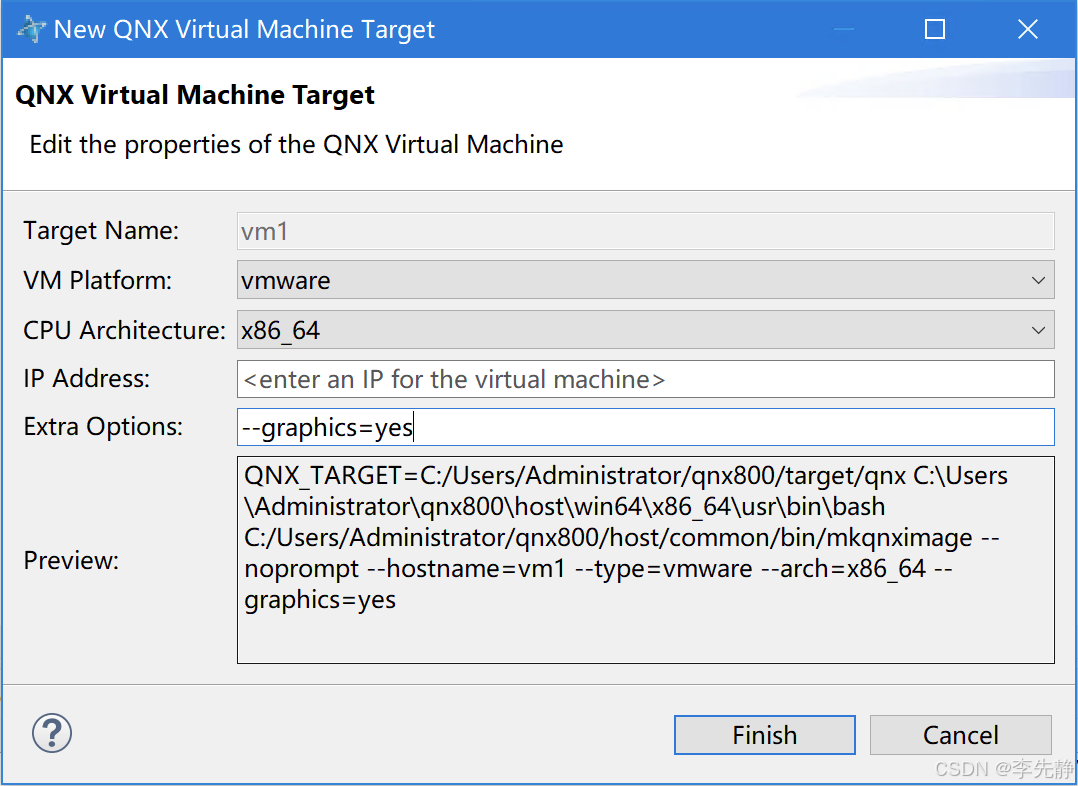
–grahics=yes 参数也是个坑,开始不知道有这个参数,导致无法启动图形系统,后来在 mkqnximage 工具的帮助文档中找到了这个参数。但是在使用 qemu 时,总是提示依赖某些组件,无法启动图形系统,把 SDP 重装了几遍,最后差点就放弃了。
点击 finish,会自动创建一个虚拟机,然后启动虚拟机,会看到 QNX 的启动界面。
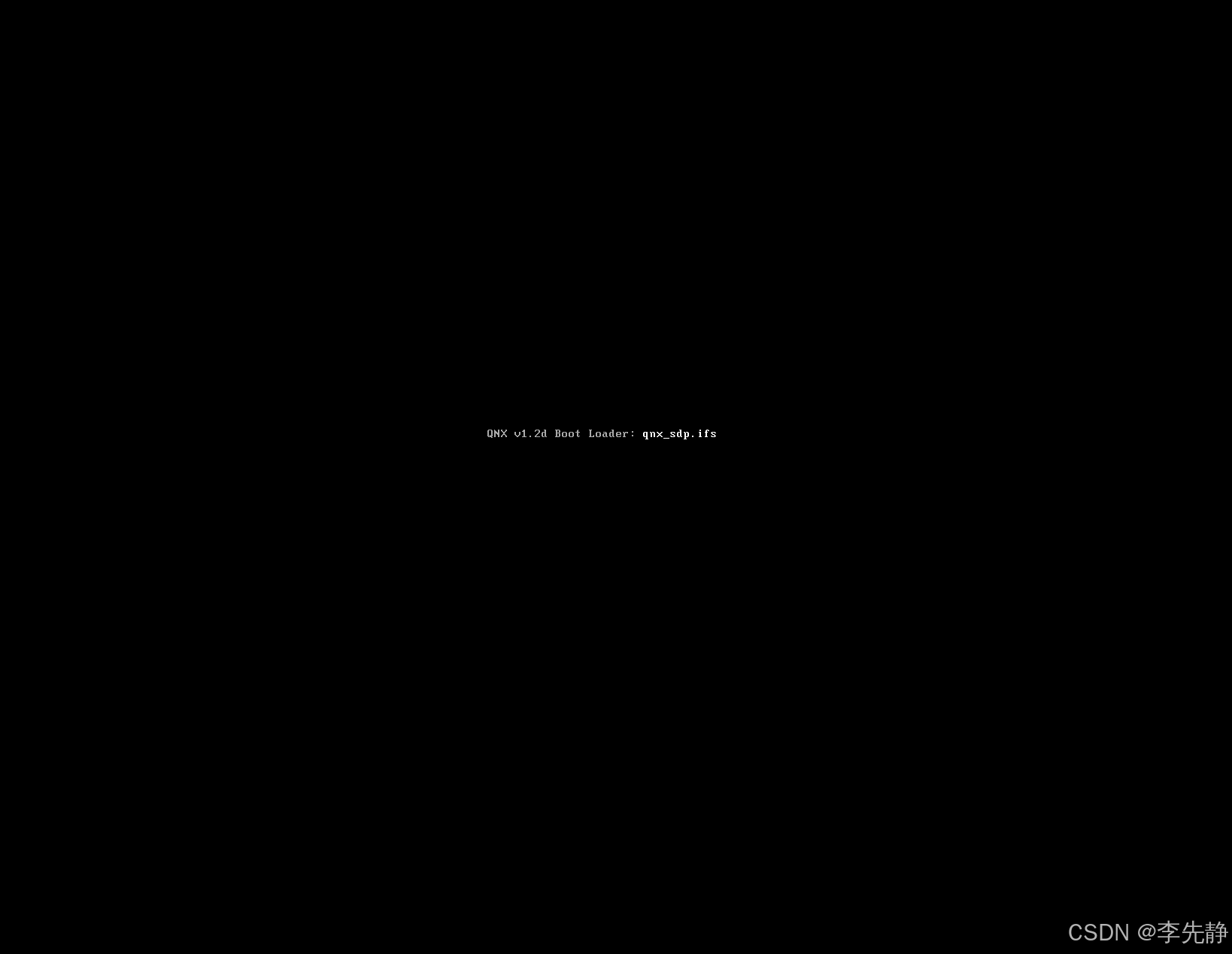
这界面也是个坑,启动非常非常慢,要耐心等待,不要以为卡死了。我开始以为卡死了,重启了几次,又去检查虚拟机的参数,重新构建了几次。最后一次,我干脆出去散步了,回来发现启动成功了。
8. 图形程序
在 qnx800\source\src-screen-examples-4.0.1.tgz 中,QNX 提供的一些图形例子,可以用来测试图形系统是否正常。
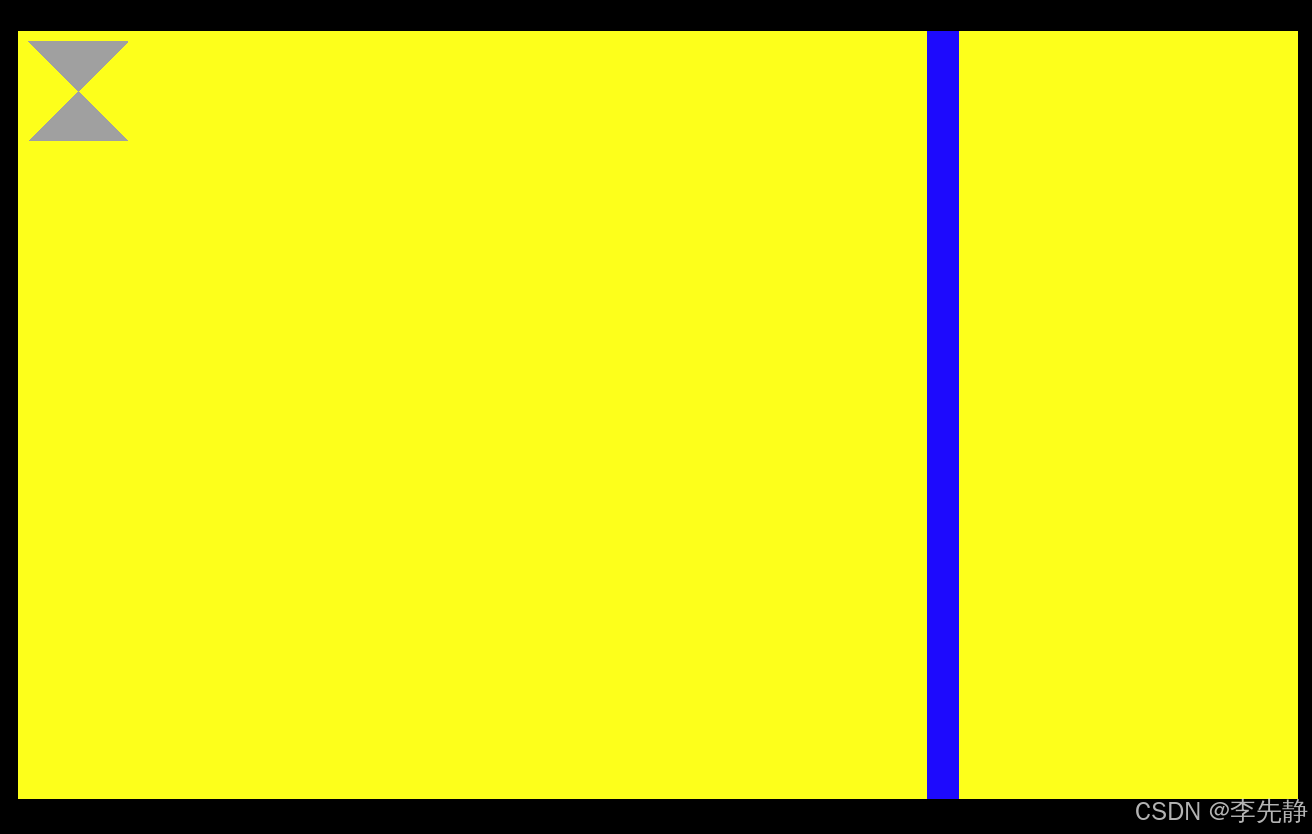
这里以 src\apps\screen\tutorials\win-vsync 为例,编译运行后可以看到:
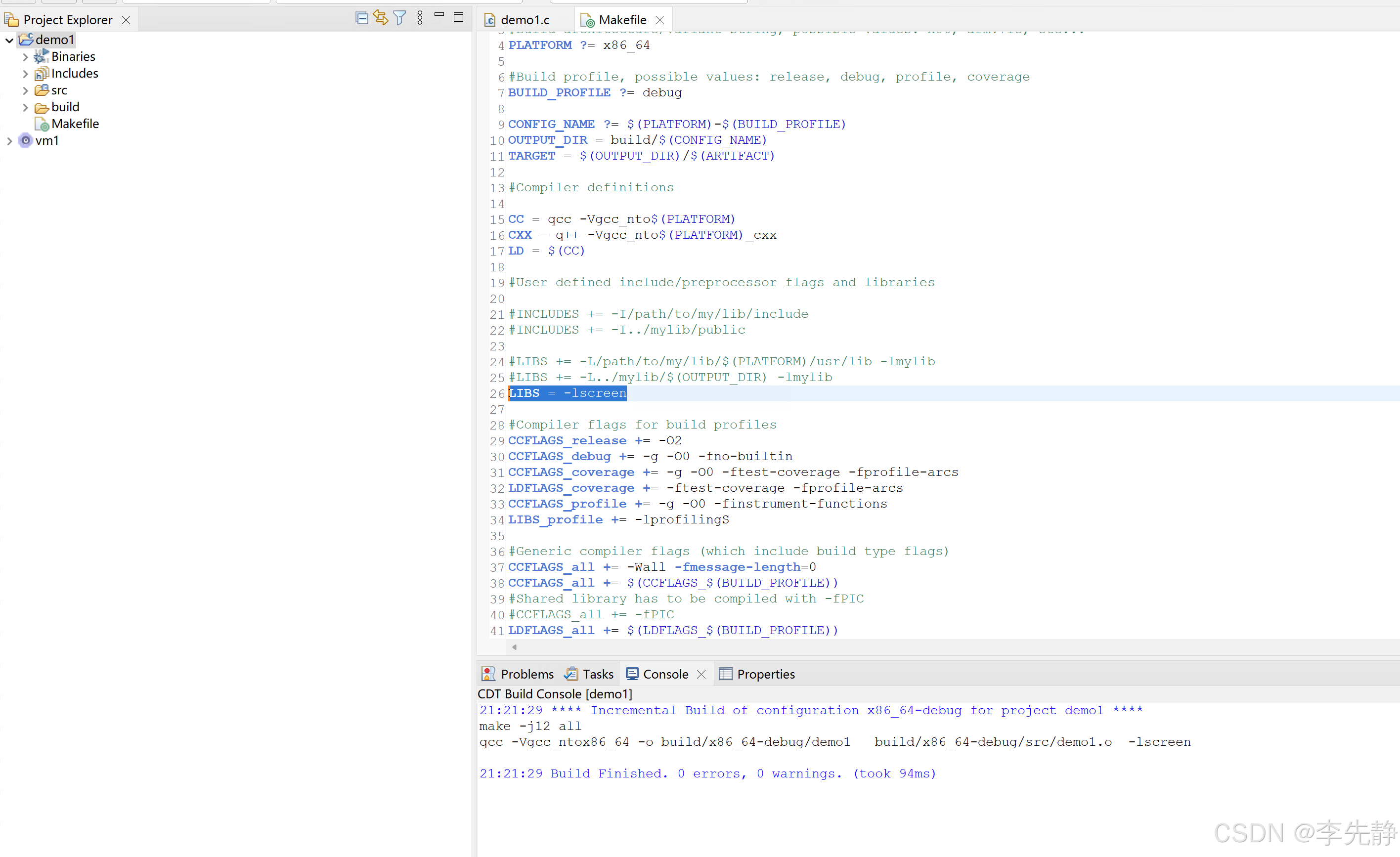
如果只是把 win-vsync.c 的内容拷贝到 demo1.c 里,还需要修改一下 Makefile,链接 screen 库:
9. 总结
如果是第一次接触 QNX,整个过程可能会比较繁琐,有的错误提示也是莫名其妙。希望这篇文章对您有所帮助。






 扫一扫
扫一扫


 2万+
2万+

 被折叠的 条评论
为什么被折叠?
被折叠的 条评论
为什么被折叠?
 到【灌水乐园】发言





