 COOCOX IDE初体验与使用指南



 本文介绍了如何使用开源IDE COOCOX进行STM32开发,包括下载安装、配置GCC工具链、创建项目及编译过程。尽管COOCOX在组件管理和服务器稳定性上存在不足,但作为免费的开发环境,对于初学者有一定帮助。建议开发者根据需求选择适合的开发工具。
最近尝试着使用了一下coocox,一个开源的IDE。之所以使用这个IDE是因为有国外有人把Grbl移植到了STM32上面,用的就是这个coocox做开发环境。比起的MDK和IAR,coocox没有什么授权问题,所以应该在国外还是比较多的吧
首先要到coocox的官网上去下载,不过打开比较慢,有同感兴趣小伙伴可以从我的云盘里去拿(内有一本PDF格式的英文说明书,求大佬翻译啊)
Website:https://pan.baidu.com/s/1-9riFTBSBQ11_g8Qjc103Q
安装好coocox之后还要安装一个GCC ARM编译器,百度一下“GNU Arm Embedded Toolchain”就有,懒得找的话我的链接里也有
安装coocox和GCCtoolthain,这个就不用细说了吧,难道还有不会的吗

给coocox选择编译环境,只是安装好coocox是没办法使用的,coocox虽然是一个IDE,但是并没有集成编译器(说起来有点丢人),所以要给添加GCC toolchain的路径。选择Project → Select Toochain Path
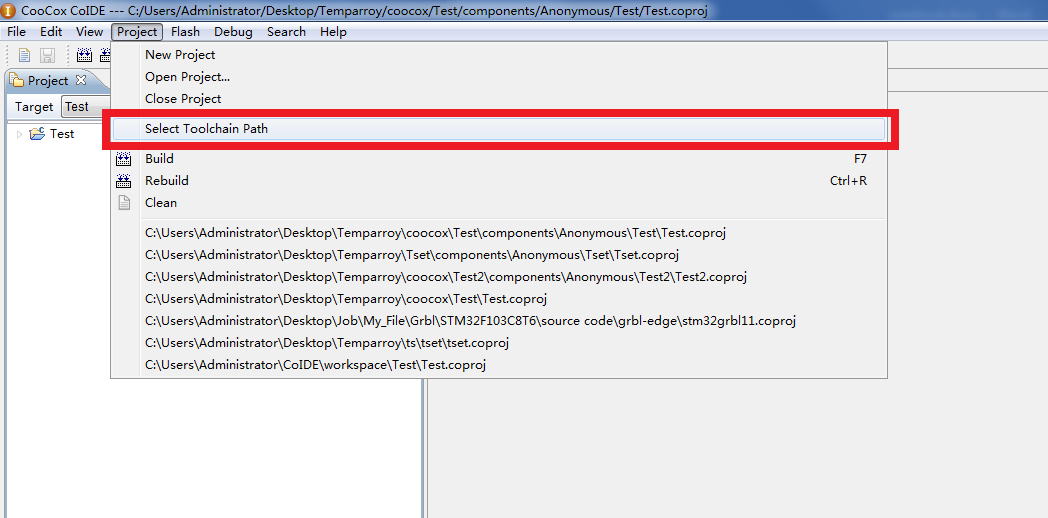
找到之前安装的GCC路径就可以了
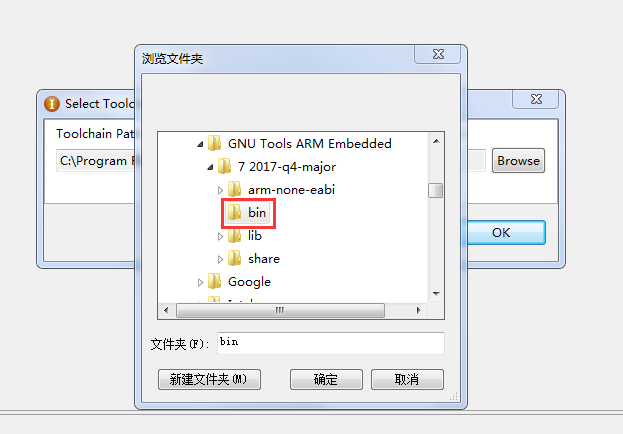
下面说说coocox的使用方法
比如
使用coocox创建一个新的项目
Step1:点击“Browse inthe Repository”
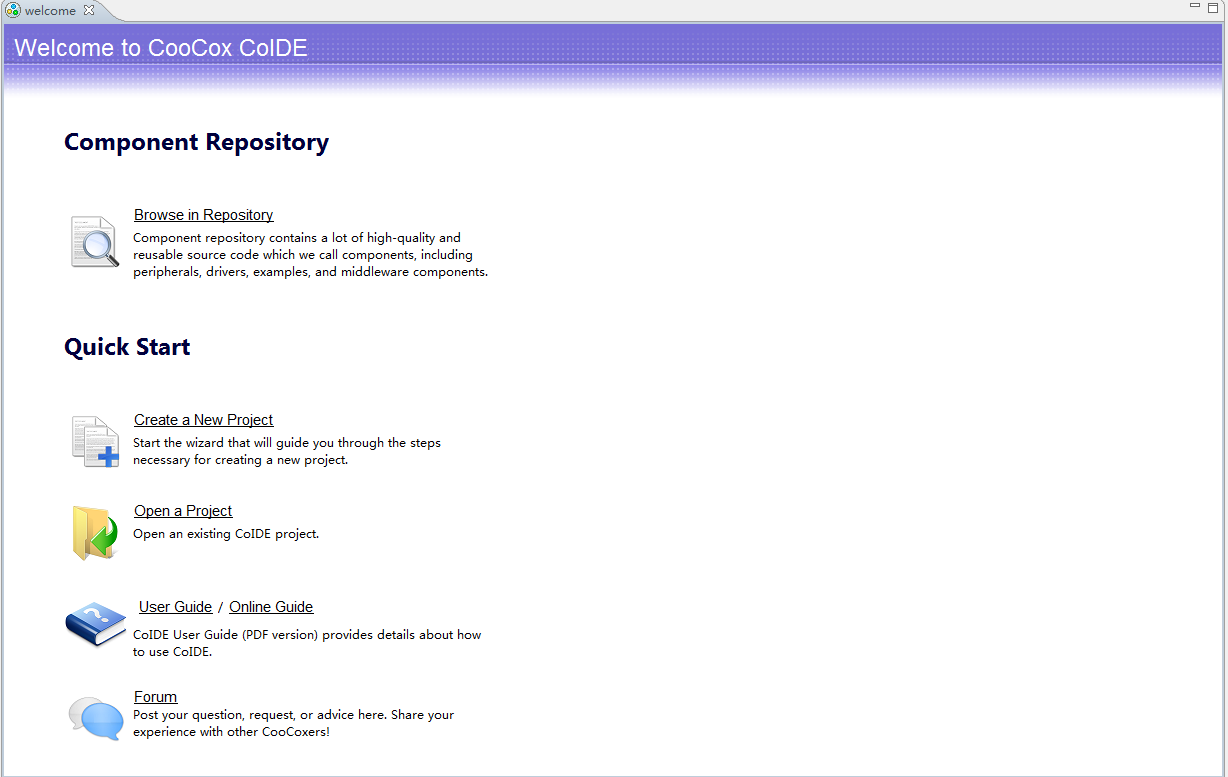
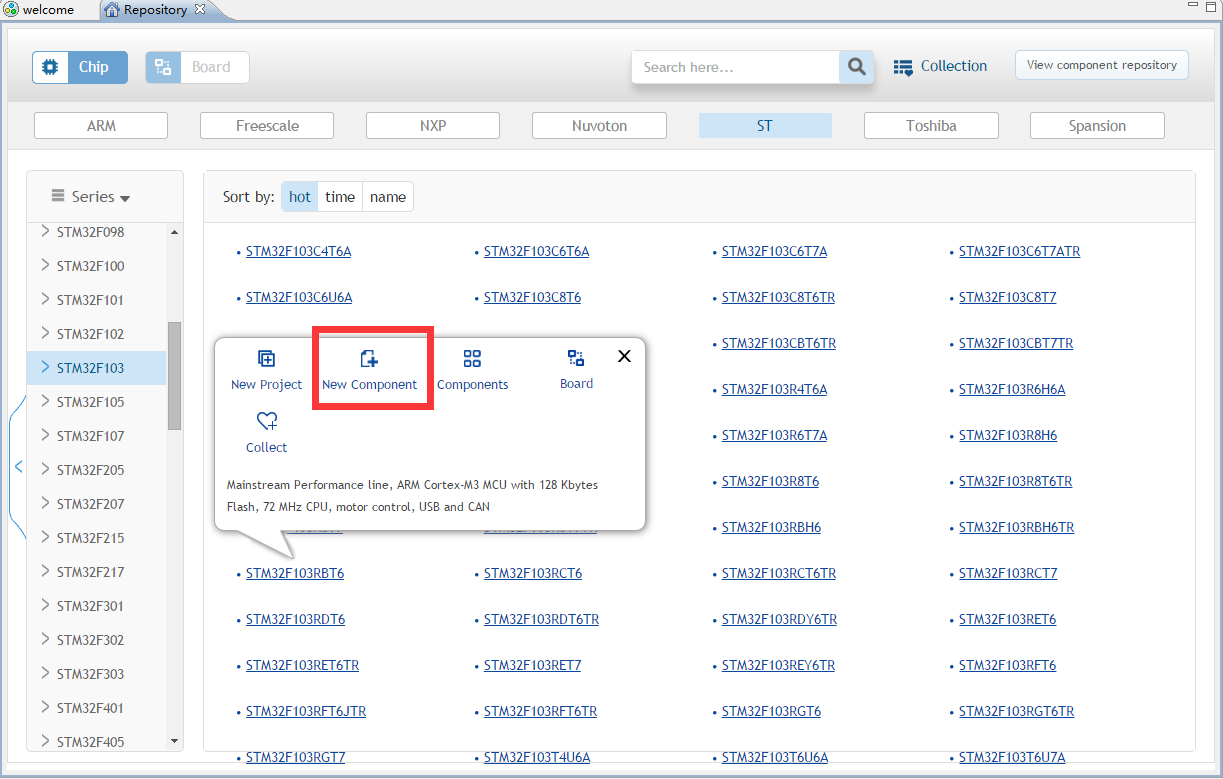
Step2:在列表中选择要使用的芯片,选择STM32RBT6
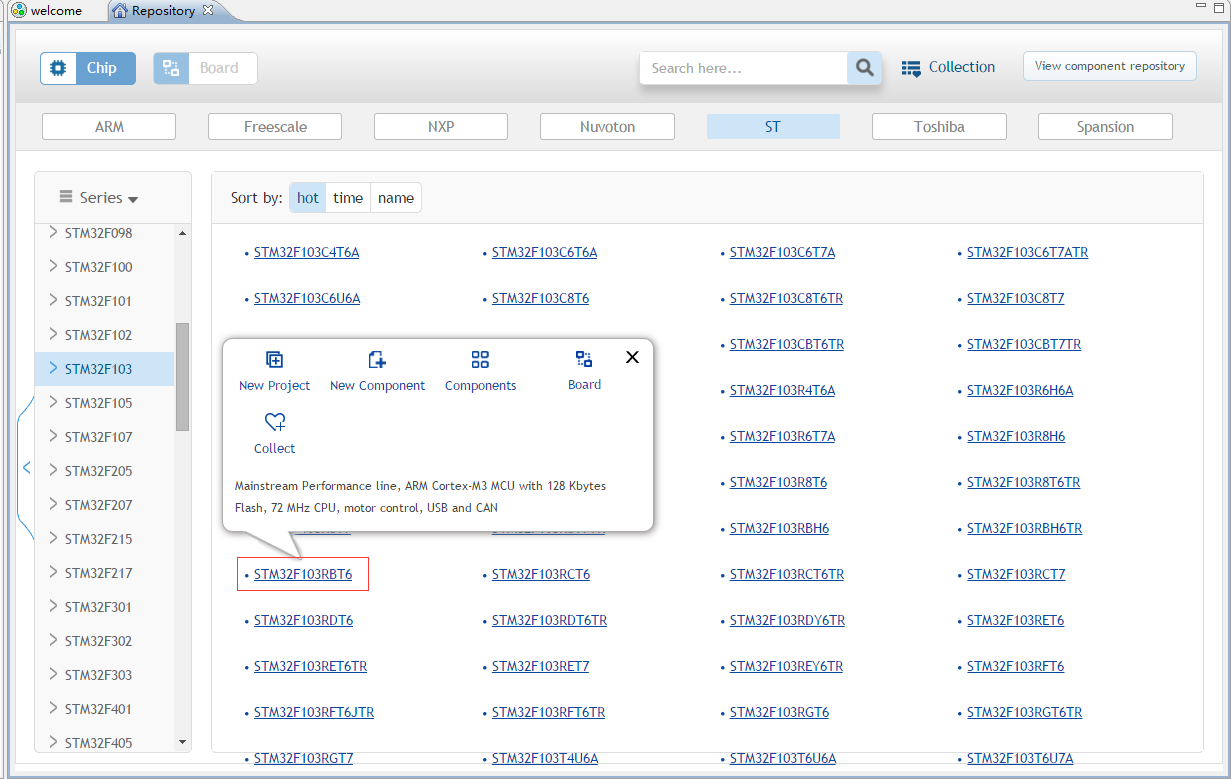
Step3:选择“Newcomponent”
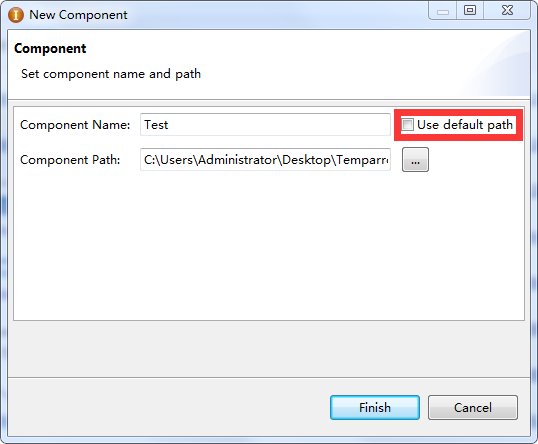
Step4:在跳出来的方框中填入项目的名字,在右侧的方框中去掉“Use default path”的勾,自由选择要保存的地址,点击Finsh继续下一步
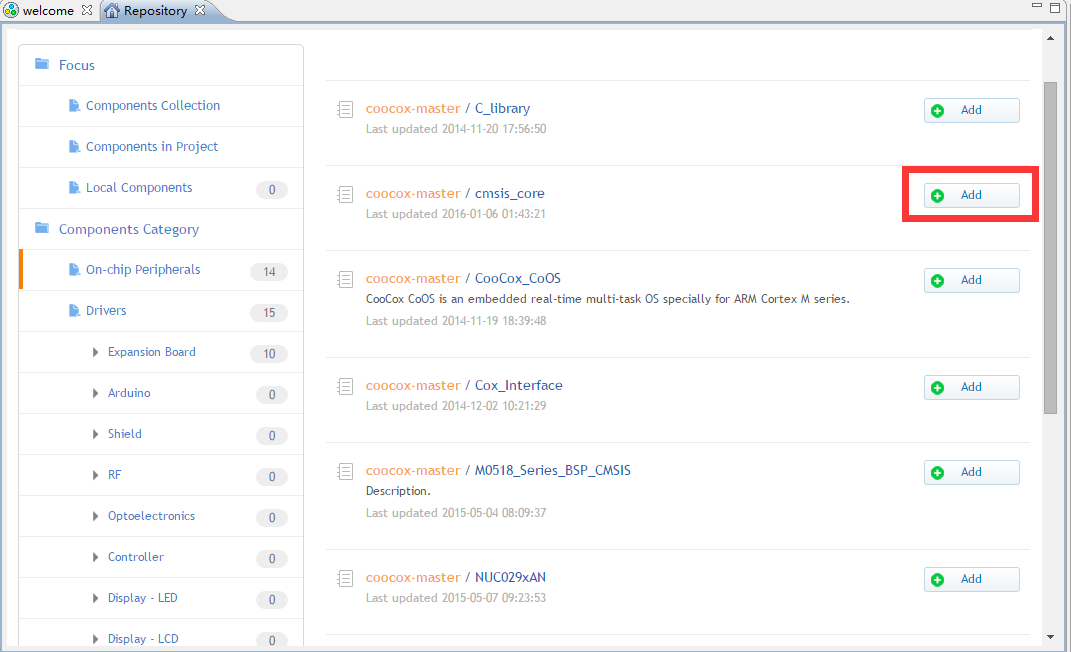
Step5:在跳出来的组件页面中添加组件,点击Add添加“cmsis_core”和“STM32F10x_MD_STDLIB”(这个在第二页)
Step6:点击左上角的“NewFile”加入新的.c和.h文件,以点亮LED灯为例子,这里就不细说了
Step7:点击上方的build对项目进行编译
如果成功的话会同提示这些信息
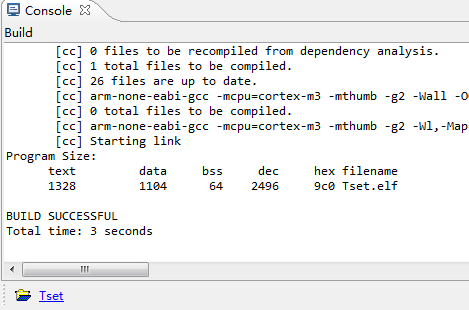
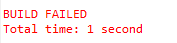
不成功的话则会提示有错误
以上就是coocox的一些使用方法了
有些小伙伴看了可能就会问了:“博主,debug的过程怎么没有了”
其实博主是故意不发出来给你看的

开玩笑的,其实博主手头的并没有调试工具,所以试不了这些,回头有机会再补上
其实我主要想说说我的一些感受,其实我觉得coocox并不怎么好用,网上有很多人是力荐这个IDE的,但我不怎么推荐大家使用。
首先coocox的使用其实和CUBE库是差不多的,对于STM32外设和芯片不怎么了解的话,我觉得还是使用ST推荐的固件库比较好一点,
另外用coocox做项目开发,代码强调以组件的形式存在,组件是什么?这个具体的在其英文说明书和wiki上有。其实这个组件的概念也是一个不错的概念,但对于初次使用coocox 的人,应该会很少特意去了解这个概念,更何况网上资料还这么少
最后我实在是要吐槽一下coocox的小霸王服务器,实在是太烂了,导致软件有时候会出现404而不能使用。
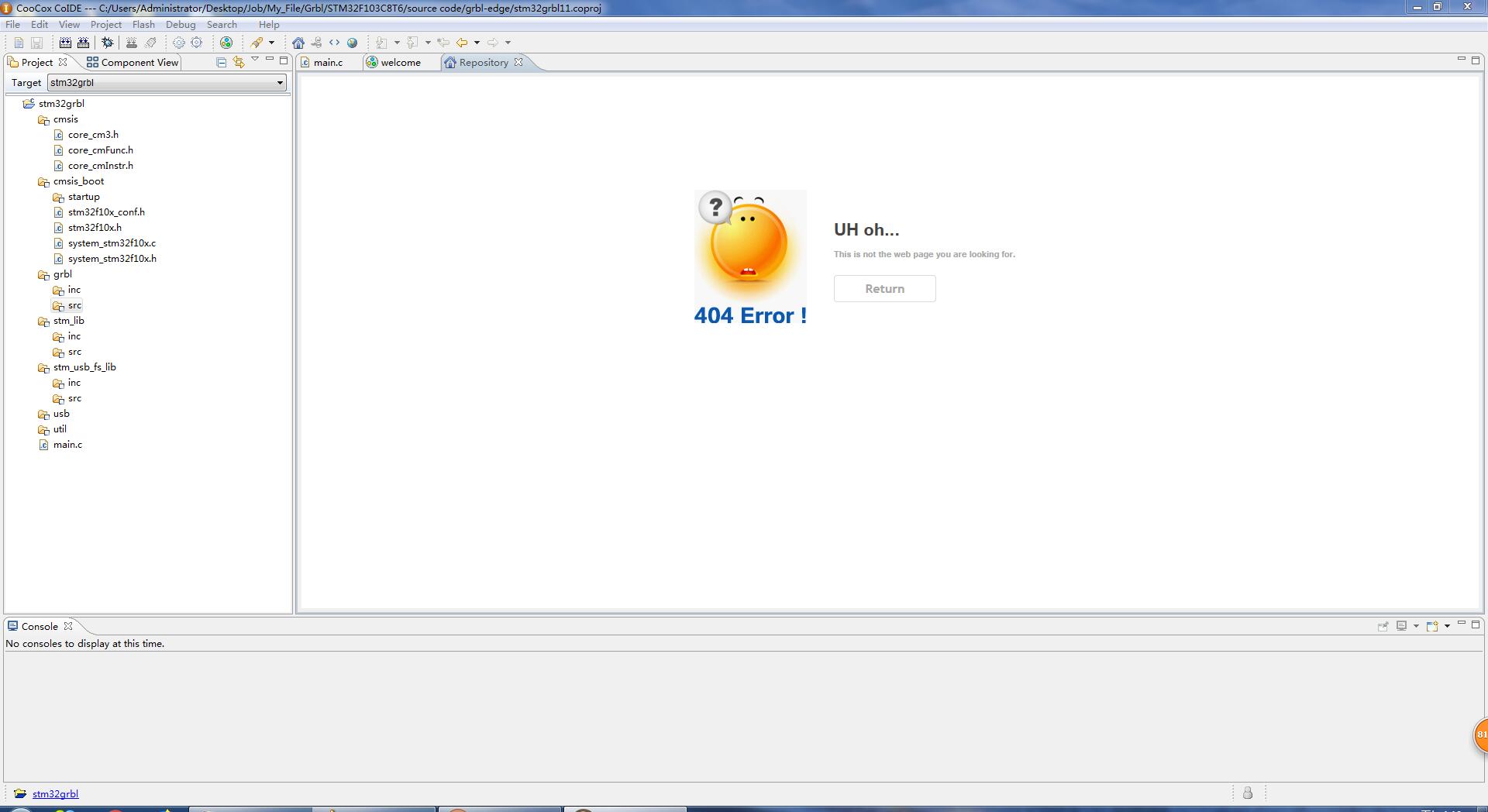
这个问题实在是太致命了,每一个开发者开发项目应该多不希望因为非自身的原因而导致无法开发,这点上MDK和IAR还是挺想的明白的
不过虽然我觉得不好用,但我还是希望用这个软件的人能慢慢躲起来,开源的东西只有大家都支持它,完善它才会越来越好,以上的内容也是只是我自身摸索总结的,大家有空的话还是看一看它的英文说明书比较好





 扫一扫
扫一扫


 1万+
1万+


 到【灌水乐园】发言



