网站无法打开怎么办

本文介绍了如何利用跳鼠网络助手检测和解决无法访问网址的问题。通过软件提供的特定网址卡功能,用户可以输入目标网址进行检测,软件会显示经过的网络节点及其状态,包括延迟和位置信息。对于高延时或无响应的节点,软件会分析并提供详细报告,帮助用户快速定位网络问题。

我们从本机访问到远程网址,在网络上就如同公交车一样,会经过很多的站点中转,最终到达目的地。这些中转站就是网络上的路由器,如果其中的某一个路由器把数据包丢掉了,就会造成用户无法访问到目标网址,可以使用辅助软件来帮助检测网站无法访问的原因,比自己手动处理要简单许多。

处理方法

1、下载跳鼠网络助手

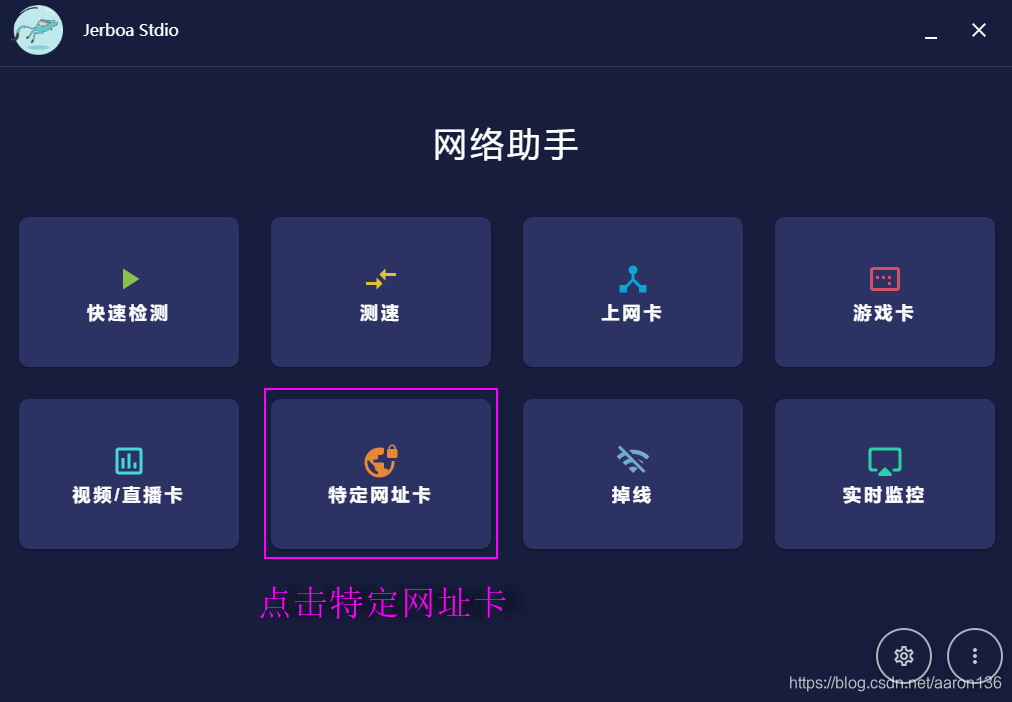
2、安装后,打开,切换到特定网址卡功能;
在这里插入图片描述

3、在软件中央的输入框,填入你访问不通的网址,比如:www.youkuaiyun.com,输入后点击“检测”按钮;
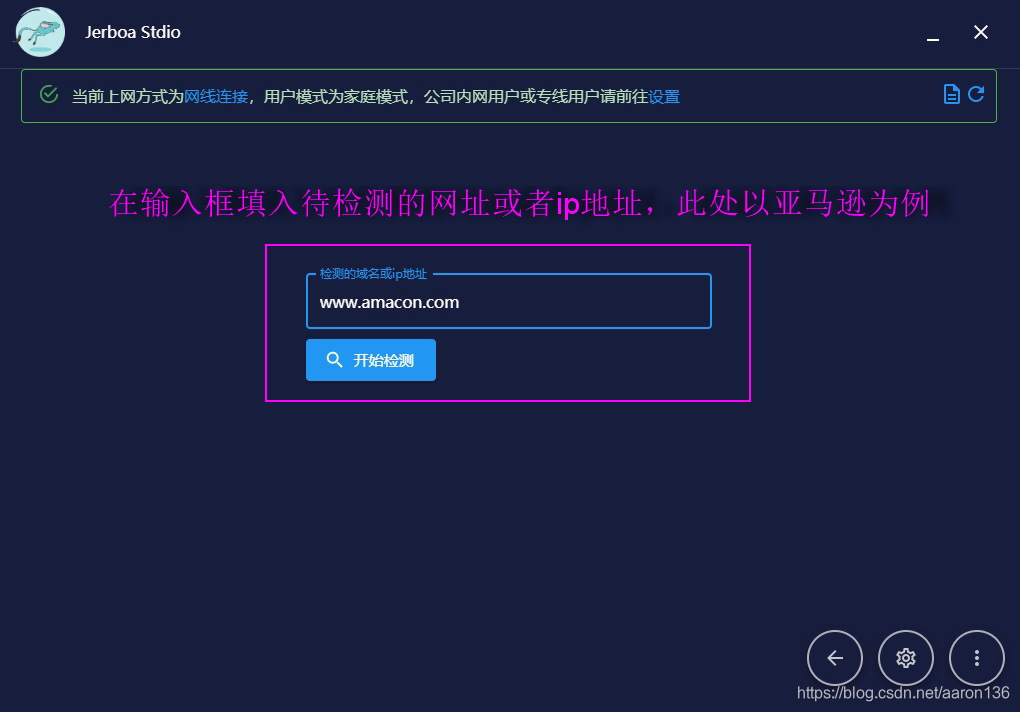
在这里插入图片描述

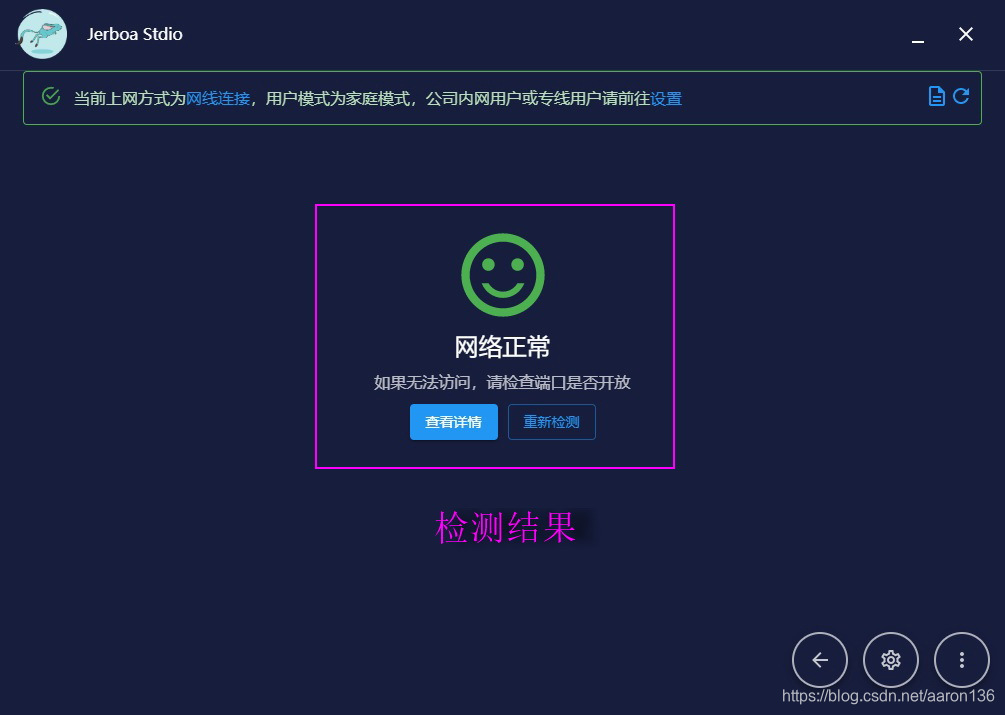
4、等待检测结束,查看结果。
在这里插入图片描述

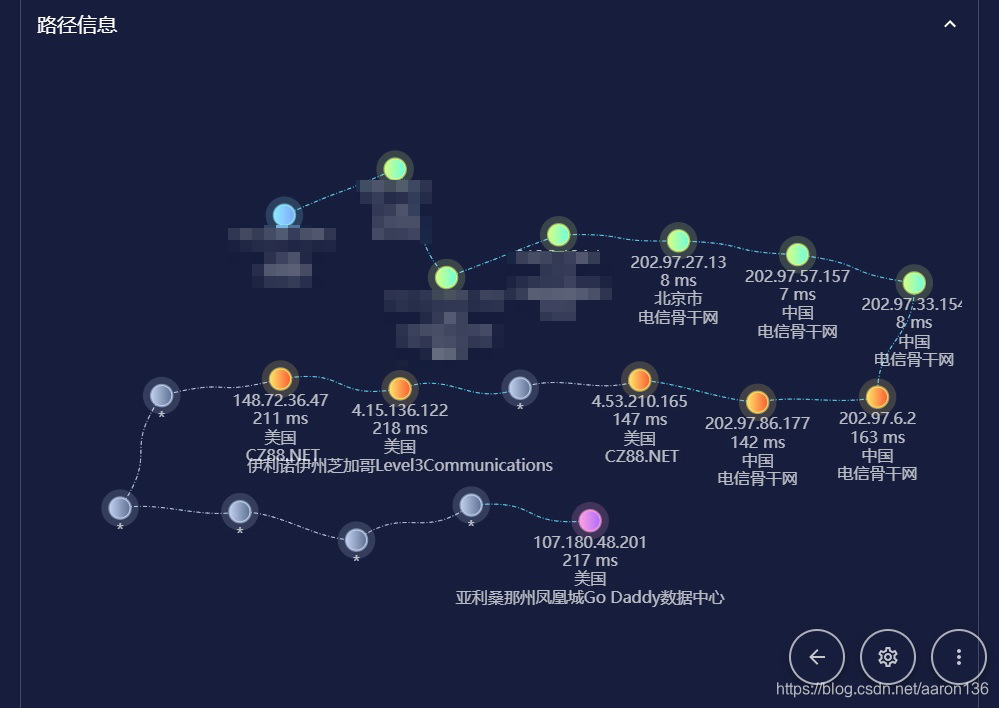
5、可点击“查看详情”,查看具体数据,具体数据中会包含访问目标网址所经过的网络节点,并显示每个节点的延迟和所在位置;
在这里插入图片描述

路径图详解

我们从本机访问到远程网址,在网络上就如同公交车一样,会经过很多的站点中转,最终到达目的地。软件助手中把这些中转站称为节点。这些节点就是网络上的路由器,如果其中的某一个路由器把数据包丢掉了,就会造成用户无法访问到目标网址。

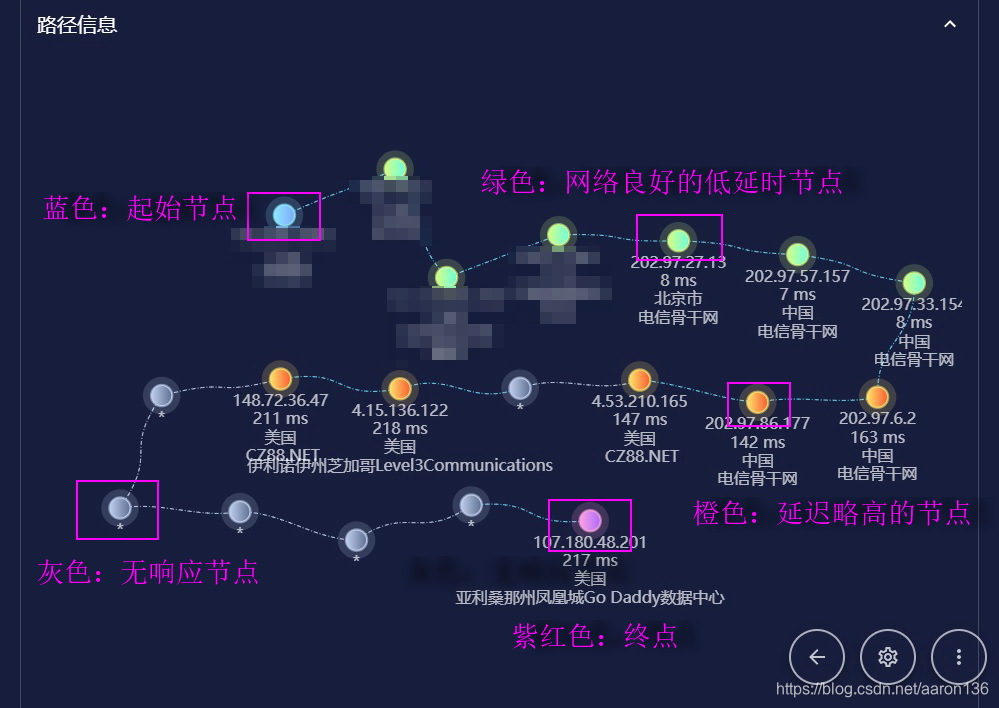
网络助手的路径信息图,展示了访问目的网址所经过的网络节点,在图中有5种颜色的节点:

  • 蓝色:起始节点;
  • 绿色:低延时正常节点;
  • 橙色:略高延时的正常节点;
  • 红色:高延时节点,这种节点往往网络很不稳定,会造成访问缓慢或中断;
  • 灰色:无响应节点,但这并不代表它不正常;
  • 紫红色:终点;

如下图:
在这里插入图片描述

这个软件会自动分析路径存在的问题,在检测结果中显示,用户只需要简单的查看检测结果就可以了。

总结

1、使用跳鼠网络助手的“特定网址卡”功能自动检测;
2、输入访问目标,开始检测;
3、查看检测结果即可;

### 三级标题:解决方案 #### 关闭多余标签页 关闭当前不需要的标签页可以释放浏览器内存资源,从而解决内存不足的问题。点击“重新加载”以尝试再次打开网页。 #### 清理浏览器缓存 过多的缓存数据可能导致浏览器内存占用过高。在浏览器设置中找到清理缓存选项,例如在 Chrome 中,按 `Ctrl + Shift + Delete` 组合键,选择要清除的时间范围和缓存等数据类型,点击 “清除数据”,之后重新打开网页。 #### 禁用不必要扩展程序 部分浏览器扩展程序会在后台持续占用内存。在浏览器扩展管理界面,禁用或卸载当前不需要的扩展,然后刷新网页。以 Chrome 为例,在地址栏输入 `chrome://extensions/` 进入扩展管理页面进行操作。 #### 调整浏览器内存分配 一些浏览器可通过设置调整内存使用策略。例如在 Chrome 中,可以在命令行启动时添加参数(如 `--max-old-space-size=4096`,单位 MB,根据实际情况调整数值),但此方法较复杂且需注意风险,不建议新手轻易尝试[^5]。 #### 关闭后台占用内存程序 按 `Ctrl + Shift + Esc` 组合键打开任务管理器,在 “进程” 选项卡中,查看占用内存较高且当前不需要的程序,如一些未使用的办公软件、下载工具等,右键点击并选择 “结束任务”,然后重新加载网页。 #### 增加系统虚拟内存 右键点击 “此电脑”,选择 “属性”,在弹出窗口点击 “高级系统设置”,在 “系统属性” 窗口的 “高级” 选项卡下,点击 “性能” 区域中的 “设置” 按钮。在性能选项中,再次切换到 “高级” 选项卡,然后点击 “更改” 按钮,进入虚拟内存设置页面。配置虚拟内存时,可以选择一个盘符(如 D 盘,以避免占用系统盘 C 盘的空间),然后勾选 “系统管理的大小” 选项,让系统自动管理虚拟内存的大小。或者,也可以选择 “自定义大小” 选项,手动设置虚拟内存的初始大小和最大大小。一般初始大小和最大值可设为物理内存的 1.5 - 3 倍 [^2]。 #### 自动恢复机制或脚本 当 Chrome 浏览器出现“内存不足,无法打开此网页”的错误时,可以考虑设计一套自动恢复机制或脚本来解决这个问题。以下是一些可能的思路: - 监测内存使用情况:使用脚本或程序来定期监测电脑的内存使用情况。当内存使用率达到一定阈值时,可以采取一些措施来释放内存,例如关闭不需要的程序或进程。 - 自动清理浏览器缓存:编写脚本来定期清理 Chrome 浏览器的缓存,释放内存空间。可以使用 Chrome 扩展程序或者系统级别的脚本语言来实现这个功能。 - 重启 Chrome 浏览器:当内存不足时,可以设计一个脚本来自动重启 Chrome 浏览器,以清除内存并重新加载网页。 - 优化网页加载:考虑优化网页的加载方式,减少内存的占用。例如,使用懒加载技术、压缩图像和文件等。 - 增加内存资源:如果可能的话,增加电脑的内存资源,以提供更多的内存空间给 Chrome 浏览器使用。 需要注意的是,自动恢复机制或脚本的设计需要根据具体情况进行调整和测试,以确保其有效性和稳定性。 ```python # 示例脚本:监测内存使用情况并重启Chrome import psutil import os import time def check_memory_and_restart(): while True: # 获取内存使用率 memory_usage = psutil.virtual_memory().percent if memory_usage > 80: # 当内存使用率超过80% os.system("taskkill /F /IM chrome.exe") # 关闭Chrome time.sleep(5) # 等待5秒 os.system("start chrome") # 重新启动Chrome time.sleep(60) # 每分钟检查一次 check_memory_and_restart() ``` #### 开启Chrome内存节省程序 开启此设置后,Chrome 会释放闲置标签页占用的内存。这可以让使用中的标签页和其他应用获得更多计算机资源,并让 Chrome 保持快速运行。当用户点击返回到闲置标签页时,它们会自动重新变为活动状态。可以始终让这些网站保持活动状态,所添加的网站将始终保持活跃状态,且系统不会从它们中释放内存[^4]。 ### 三级标题:相关问题
评论
添加红包

请填写红包祝福语或标题

红包个数最小为10个

红包金额最低5元

当前余额3.43前往充值 >
需支付:10.00
成就一亿技术人!
领取后你会自动成为博主和红包主的粉丝 规则
hope_wisdom
发出的红包
实付
使用余额支付
点击重新获取
扫码支付
钱包余额 0

抵扣说明:

1.余额是钱包充值的虚拟货币,按照1:1的比例进行支付金额的抵扣。
2.余额无法直接购买下载,可以购买VIP、付费专栏及课程。

余额充值