



 本文详细介绍了如何在Windows服务器上通过WinSW工具将SpringBoot项目打包成服务,包括下载配置文件、服务创建和管理的步骤。重点在于配置HelloSppring_Service.xml和使用HelloSppring_Service.exe进行服务安装、启动、停止和删除。
SpringBoot项目部署在Linux服务器上是非常简单的,直接运行就可以。但是有的时候我们需要将SpringBoot项目部署在windows服务器上,那么如何部署了?Spring官方推荐我们使用winsw在windwos服务器上运行SpringBoot项目。
winsw安装和配置
首先,在github上下载WinSW.NET4.exe和sample-minimal.xml文件,下载地址如下:
https://github.com/winsw/winsw/releases/tag/v2.11.0
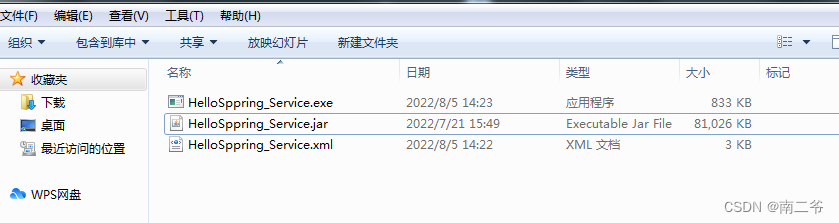
下载完后,我们开始进行项目配置,这里我们以SpringBoot打包成jar包的形式为例,将打包后的文件命名为HelloSppring_Service.jar,将刚刚下载的WinSW.NET4.exe和sample-minimal.xml文件分别命名为HelloSppring_Service.exe和HelloSppring_Service.xml,将三个文件放到同一个文件夹下,如图所示
创建完文件后,我们需要配置HelloSppring_Service.xml,如图所示
<service>

  <!-- ID of the service. It should be unique across the Windows system-->
  <id>HelloSppring_Service</id>
  <!-- Display name of the service -->
  <name>HelloSppring_Service Service (powered by WinSW)</name>
  <!-- Service description -->
  <description>This service is a service created from a minimal configuration</description>

  <!-- Path to the executable, which should be started -->
  <executable>java</executable>
<!-- 指定启动的Jar及环境 -->
<arguments>-jar HelloSppring_Service.jar</arguments>
<!-- 开机启动 -->
<startmode>Automatic</startmode>
<!-- 日志配置,项目中以及配置了logback,所以在这里就不输出日志了 -->
<logmode>none</logmode>

</service>
注意java中配置java前提是需要配置好环境变量,如没有配置则需要在此处配置指定jdk路径,到这里配置基本上已完成。
服务
winsw本质上是在windows服务器上创建一个运行SpringBoot项目的服务,类似.NET项目发布常用的IIS服务,通过服务来运行相关进程。前面我们已经配置好了项目,启动命令窗并定位到当前文件夹目录,运行创建服务命名
创建服务
HelloSppring_Service.exe install
创建完成后我们会在系统的管理-服务中看到当前创建服务,则说明服务创建成功,下一步启动服务,我们可以直接在服务管理中启动/停止/删除服务,也可以通过命令启动/停止/删除服务。
启动服务
net start HelloSppring_Service
停止服务
net stop HelloSppring_Service
删除服务
HelloSppring_Service.exe uninstall
如需要更新jar包,停止服务后直接替换掉对应的.jar包再重新启动服务





 扫一扫
扫一扫


 3959
3959

 被折叠的 条评论
为什么被折叠?
被折叠的 条评论
为什么被折叠?
 到【灌水乐园】发言





