


提示:文章写完后,目录可以自动生成,如何生成可参考右边的帮助文档
前言
使用idea、exe4j、innosetup打包带图片的java项目
工具下载与安装
exe4j:
官网:ej-technologies - Java APM, Java Profiler, Java Installer Builder
innosetup:
百度网盘:链接:https://pan.baidu.com/s/1SArDK-NLxCEpHjNTH0mJXQ?pwd=pzix
提取码:pzix
exe4j:直接傻瓜式安装就行
innosetup:官网安装点这里
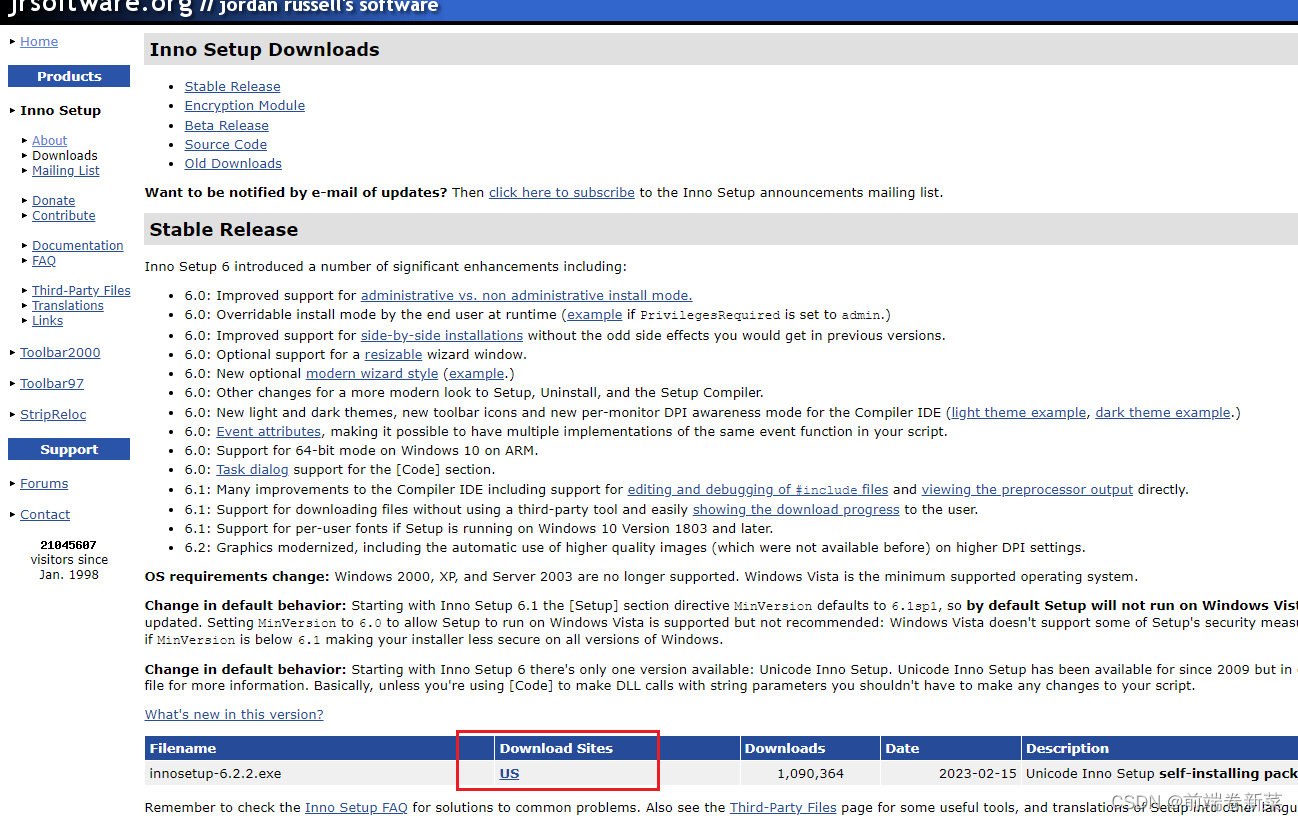
安装的时候可以勾选一下创建桌面快捷方式,方便打开,都安装好就长这样。
项目展示:
如果项目中有图形化页面可以打包为exe安装包发给别人安装,如果没有图形化界面就没必要打包了,发了别人也看不见。
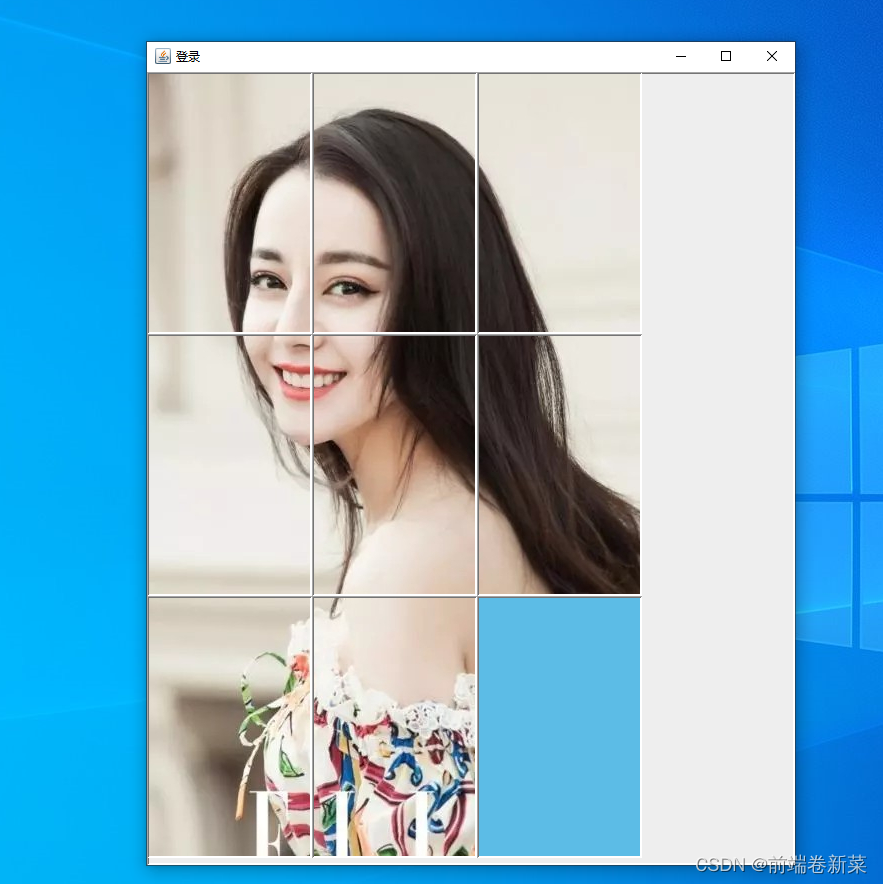
一、打包结果预览
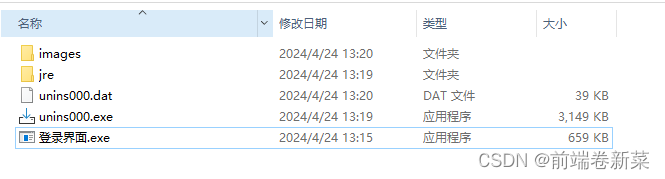
打包之后我们将会得到一个这样的安装包,是不是很熟悉?跟我们平时下载下来的软件是差不多的结构,点击exe就可以安装啦 。
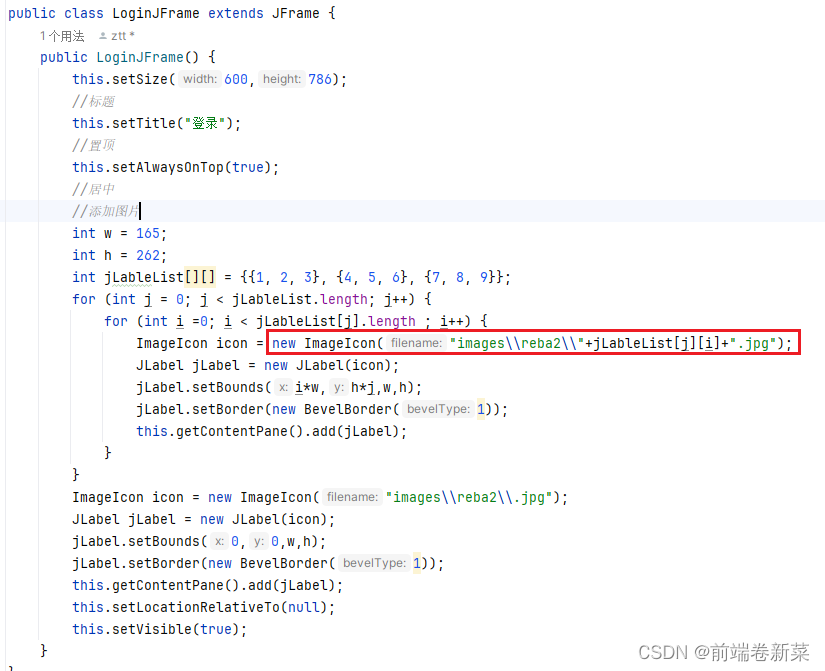
二、修改代码中图片路径
首先得把代码中的图片路径修改一下,因为图片我们会单独拿出来打包。
在桌面新建一个resource文件夹,把images文件夹一整个复制进去
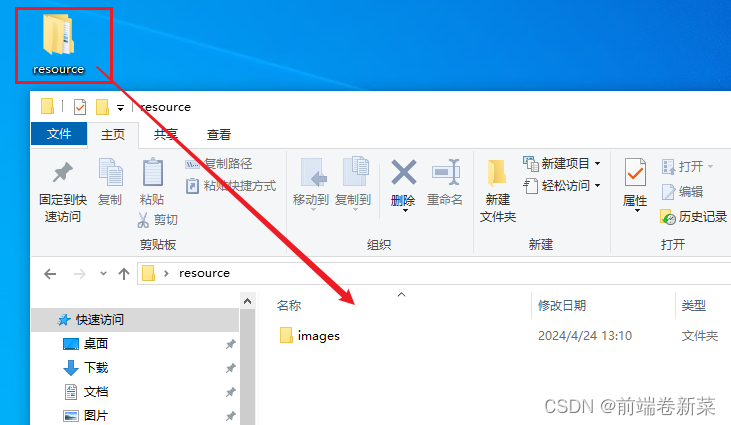
三、idea中打包为jar文件
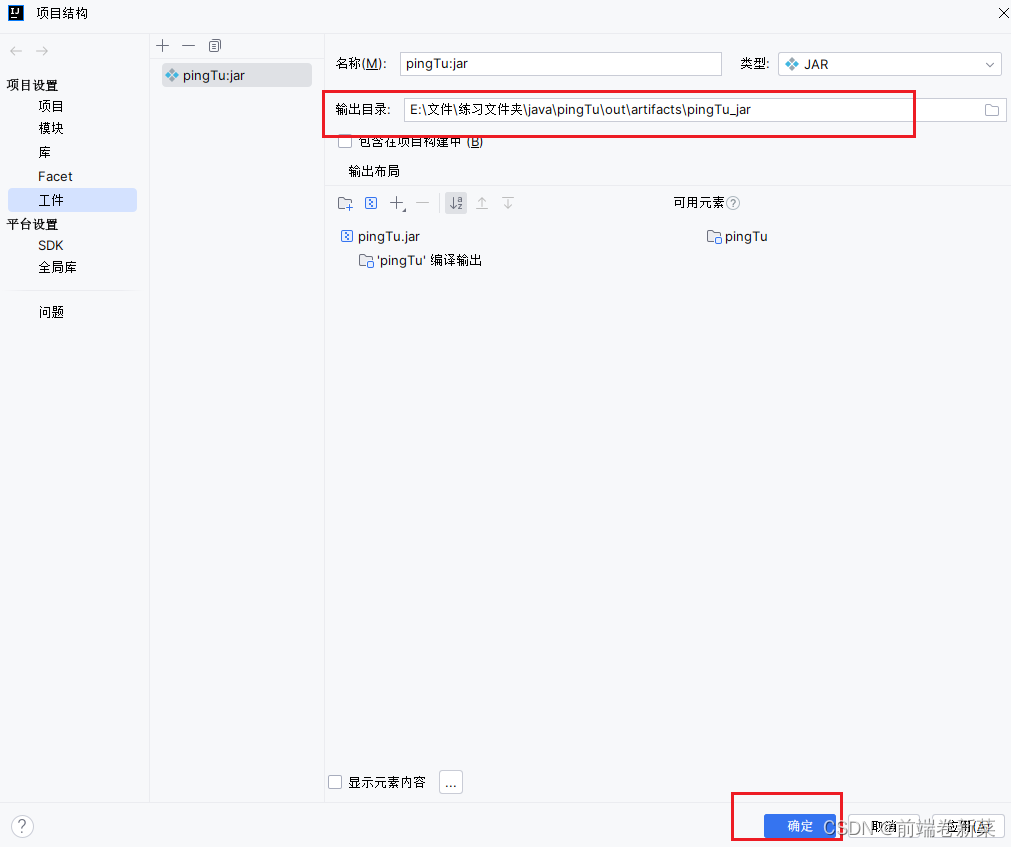
idea中打开项目结构
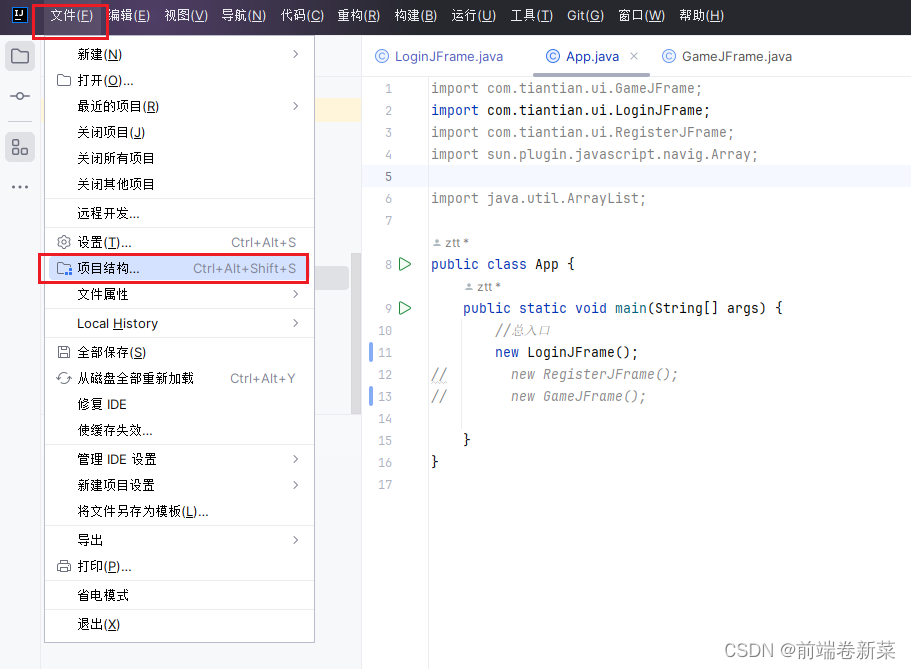
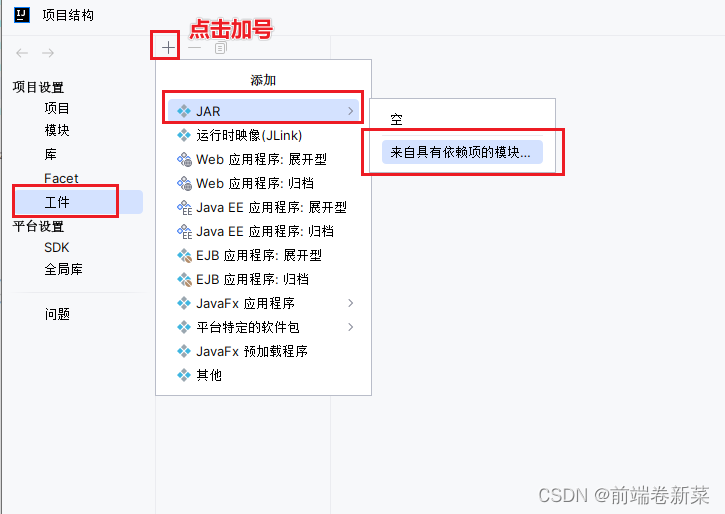
选择项目所在的模块,选择一下主类,就是入口方法。点击确定。
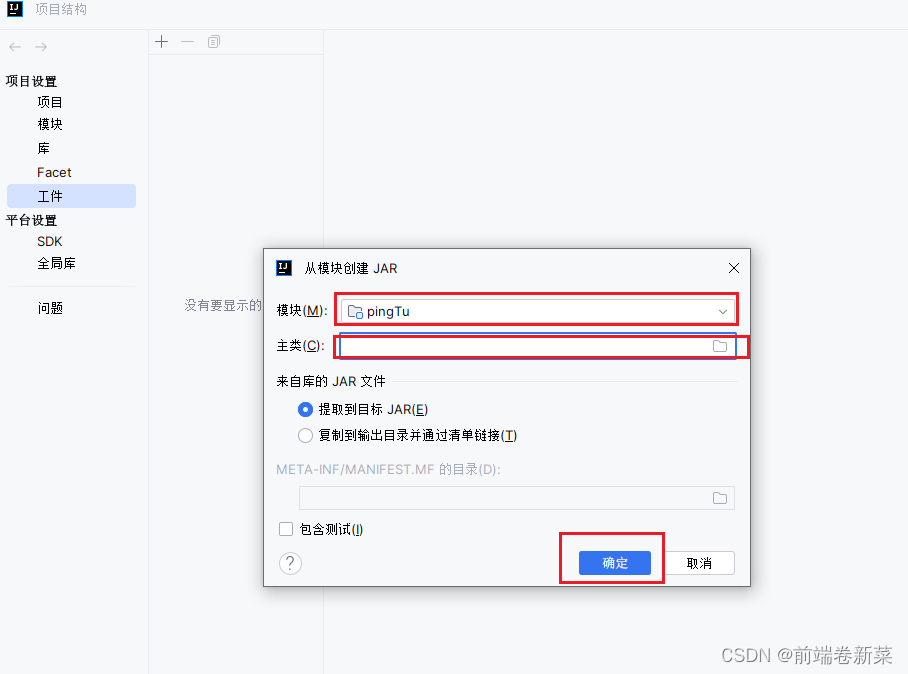
然后就可以看到这个页面,记一下输出目录,然后点击确定。
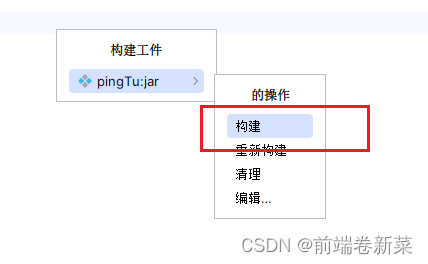
构建里面点击构建工件

会出来两个弹窗,点击构建
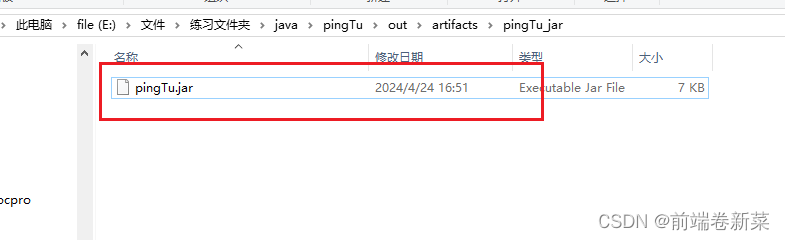
去输出目录里找到构建的jar文件,将这个文件复制到桌面备用。
四、exej4打包为可运行的.exe文件
准备工作
在电脑中的jdk安装包中的jre文件复制出来
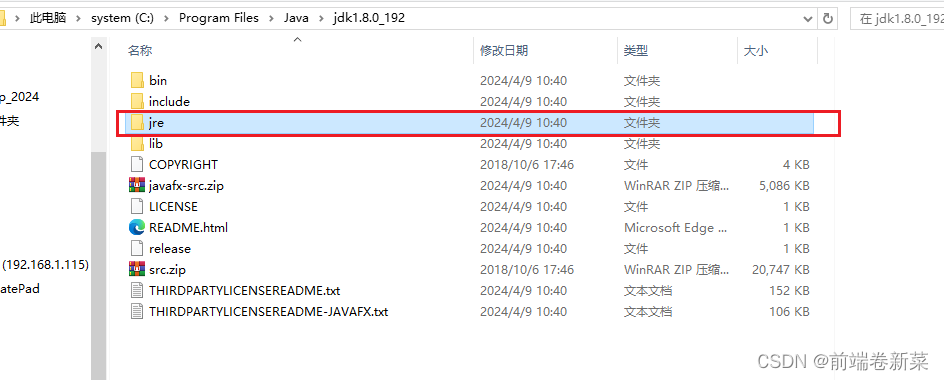
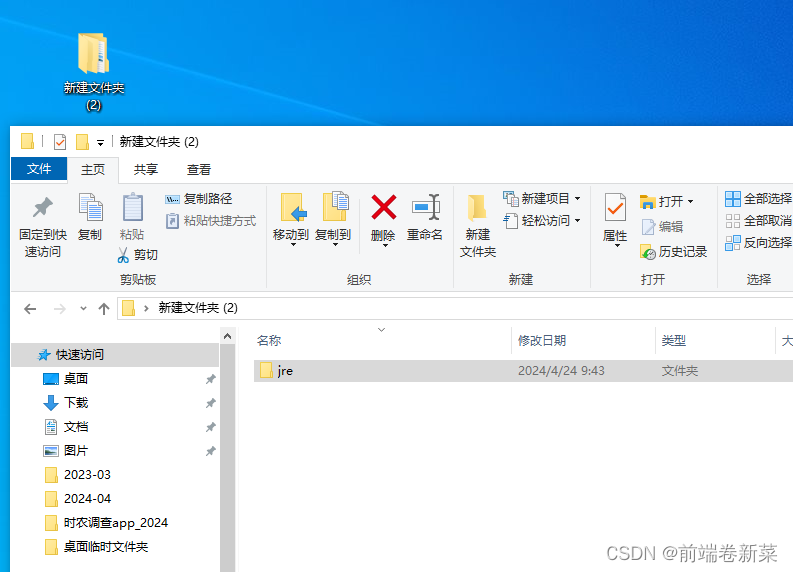
在桌面新建一个文件夹把jre放里面
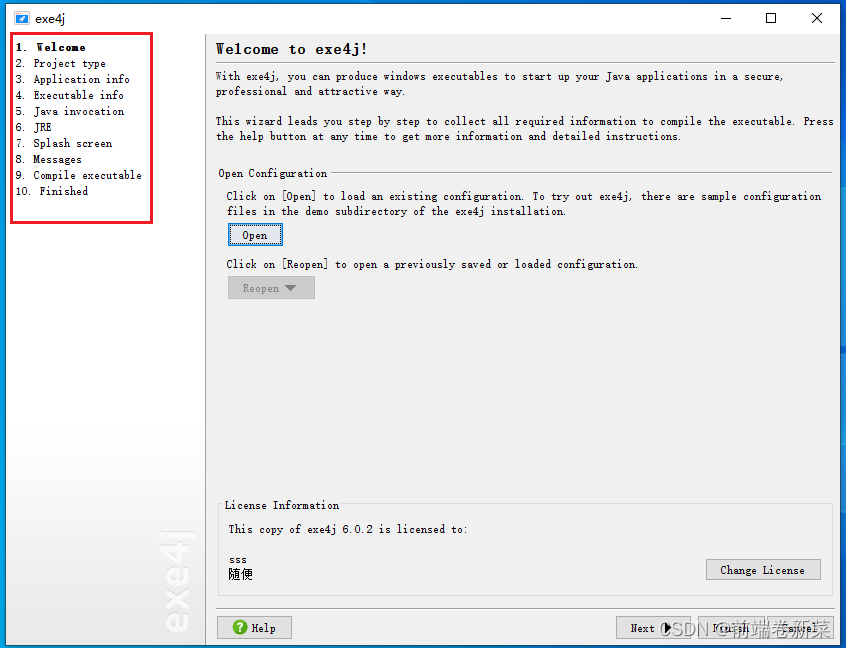
打开exe4j软件,左边展示的就是流程导航栏,填后面步骤的时候发现前面填错了可以点击到前面的步骤中修改
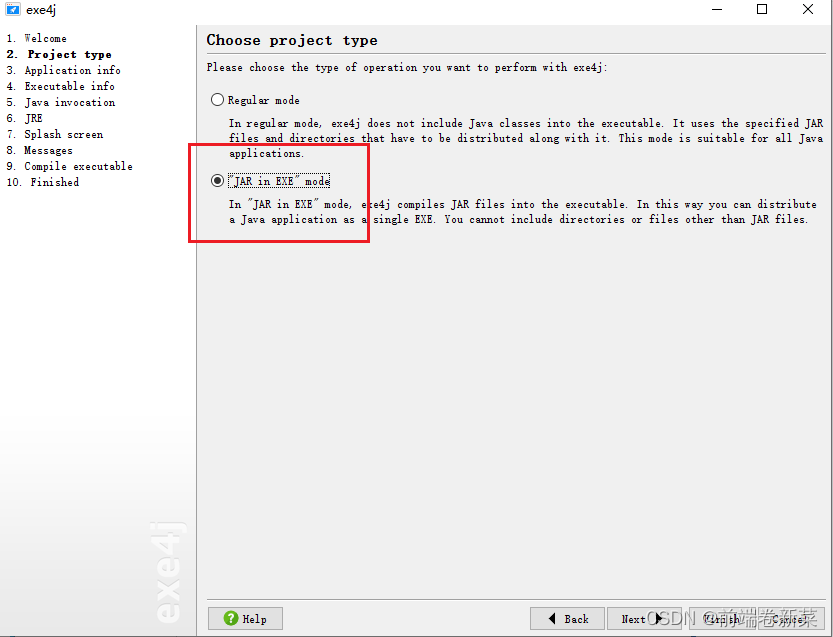
第一步不用管直接点next到第二步,勾选这个
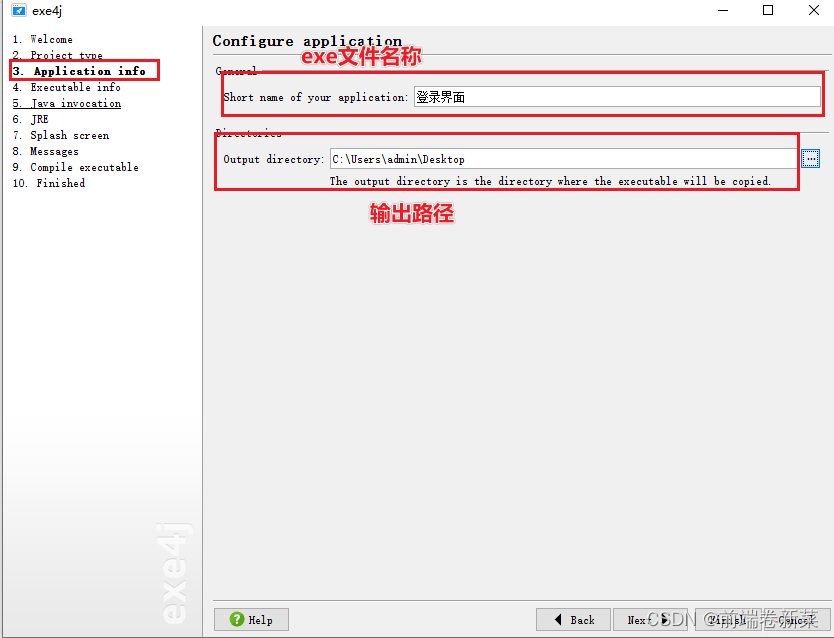
第三步输入应用名字和输出路径,可以放桌面,一会打包完方面查看
第四步再次填写一下名称,可以勾选一下icon File,选个图标,我选了图标后面打包报错了,干脆不选了,不要也罢。可以看到第四步下面还有一些高级配置。
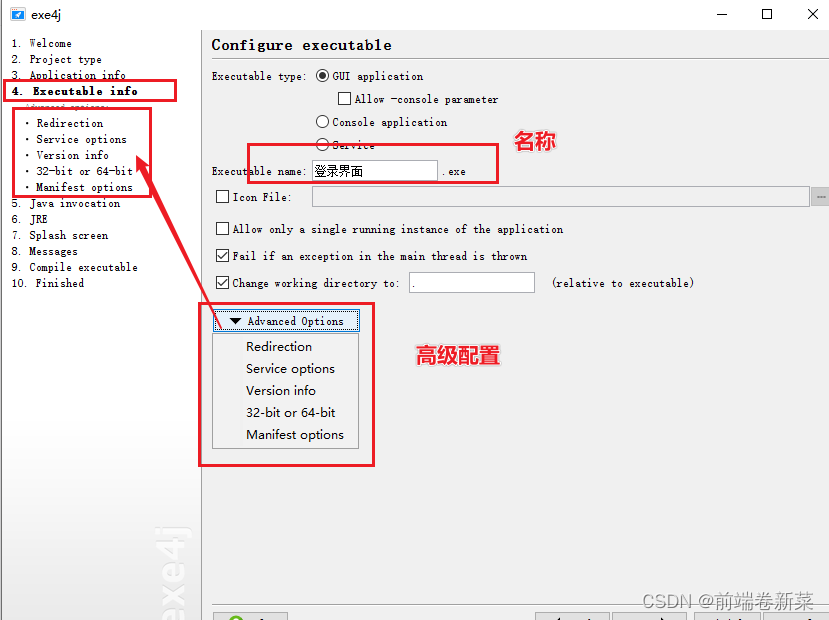
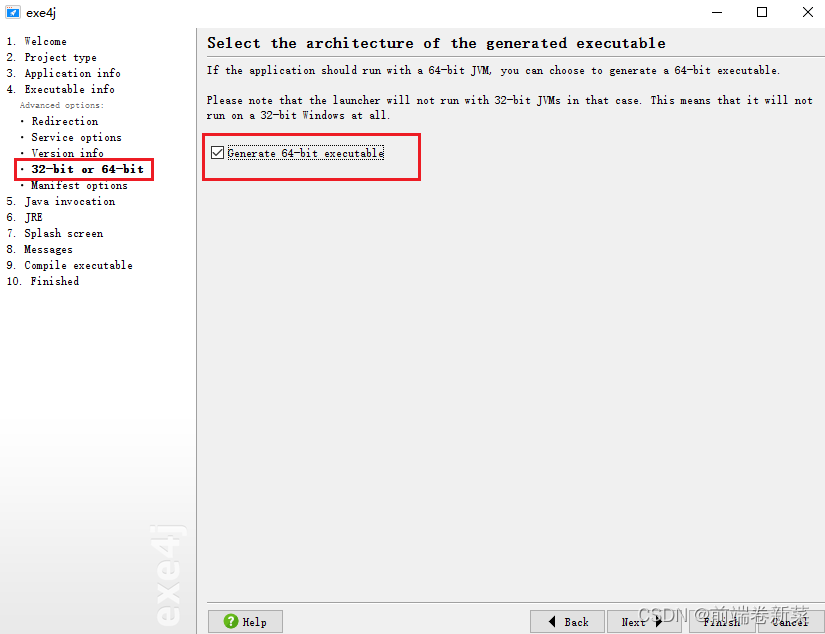
其他不用管,点击32-bit or 64-bit把这个勾上
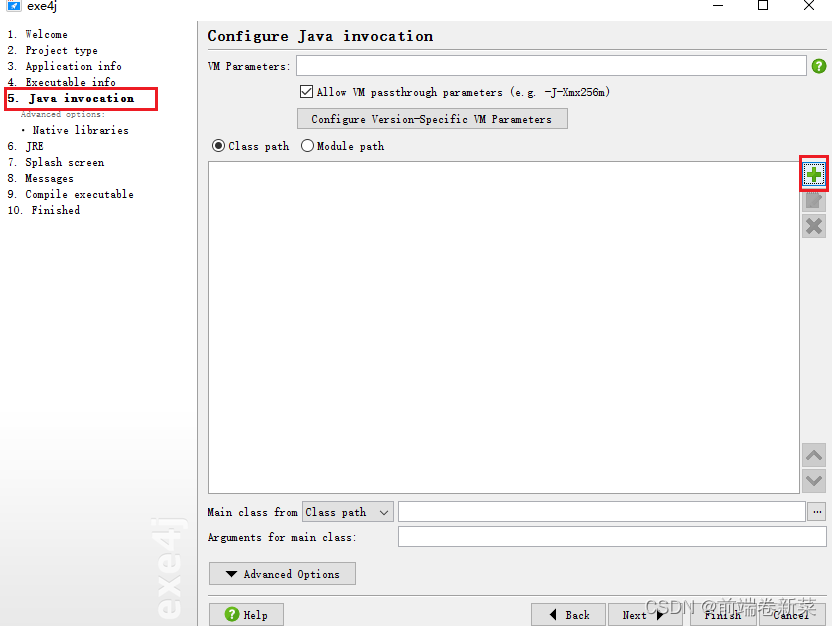
第五步 点击加号
选择Archive,把桌面上的jar选上来,点击ok
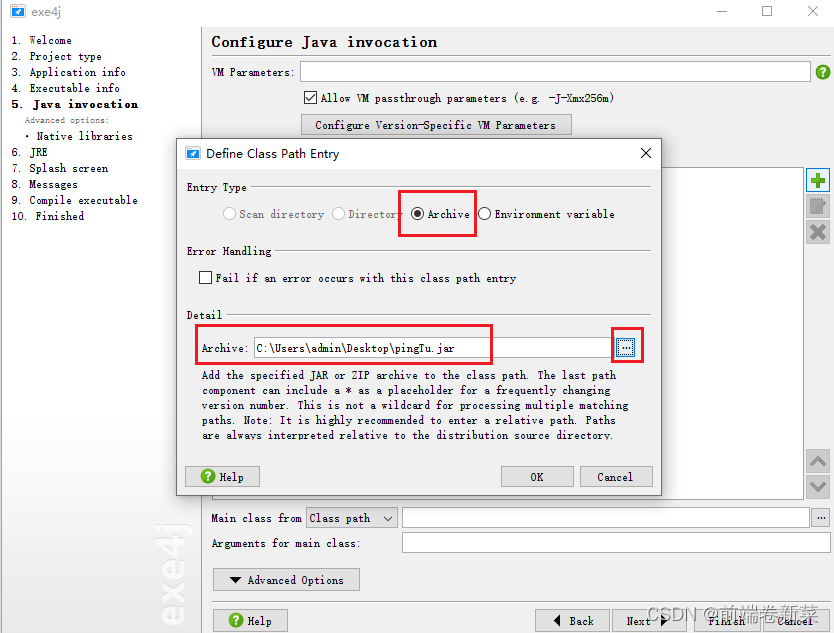
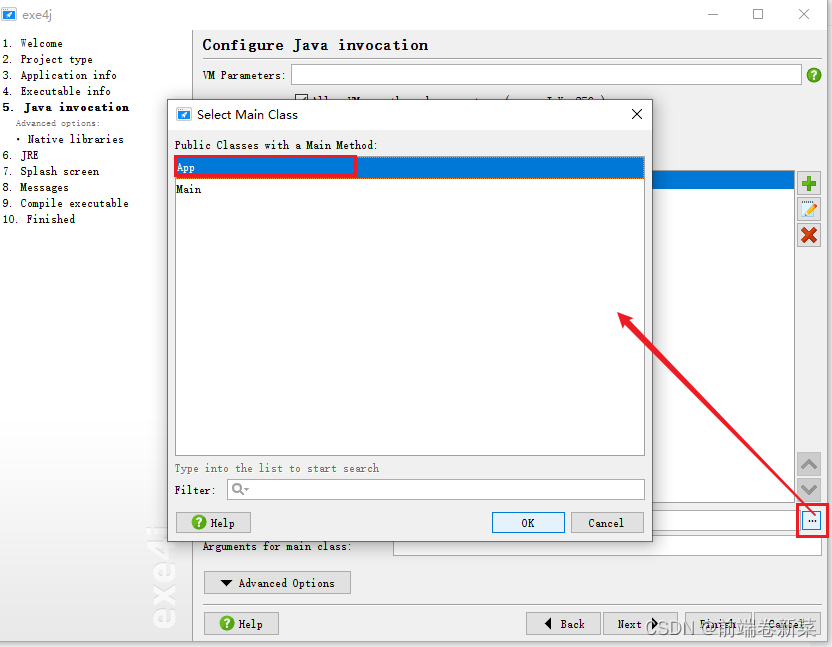
就会是这样,点击三个小点
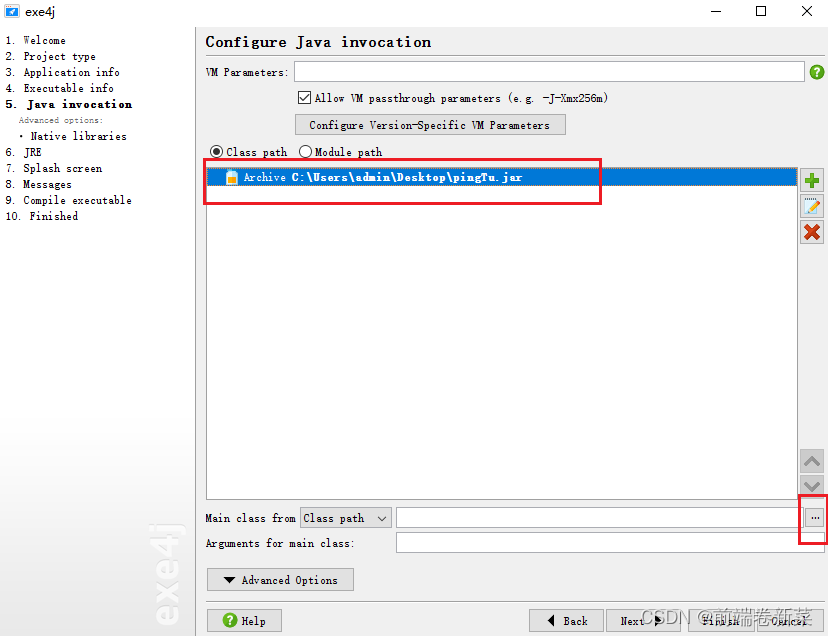
选择入口类,点击ok
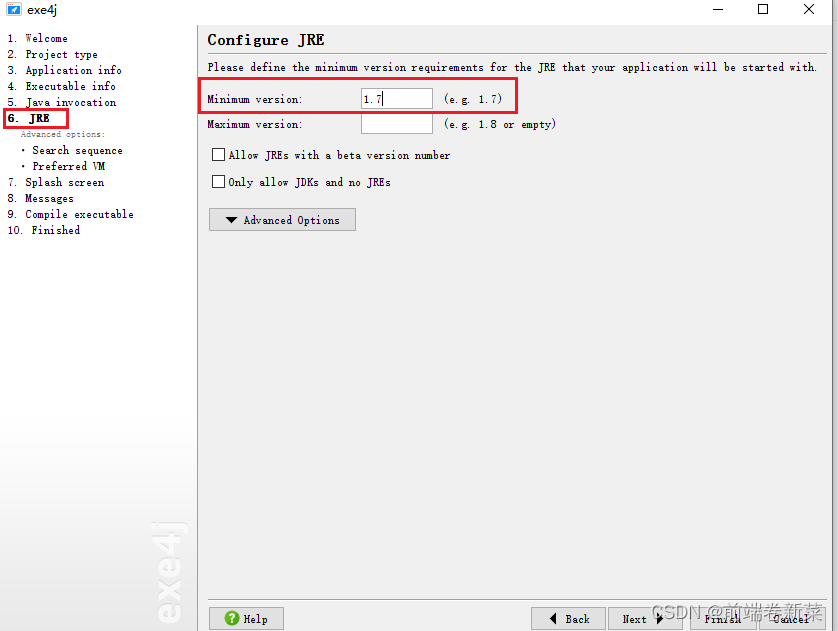
第六步,这个最小启动JDK版本就写1.7
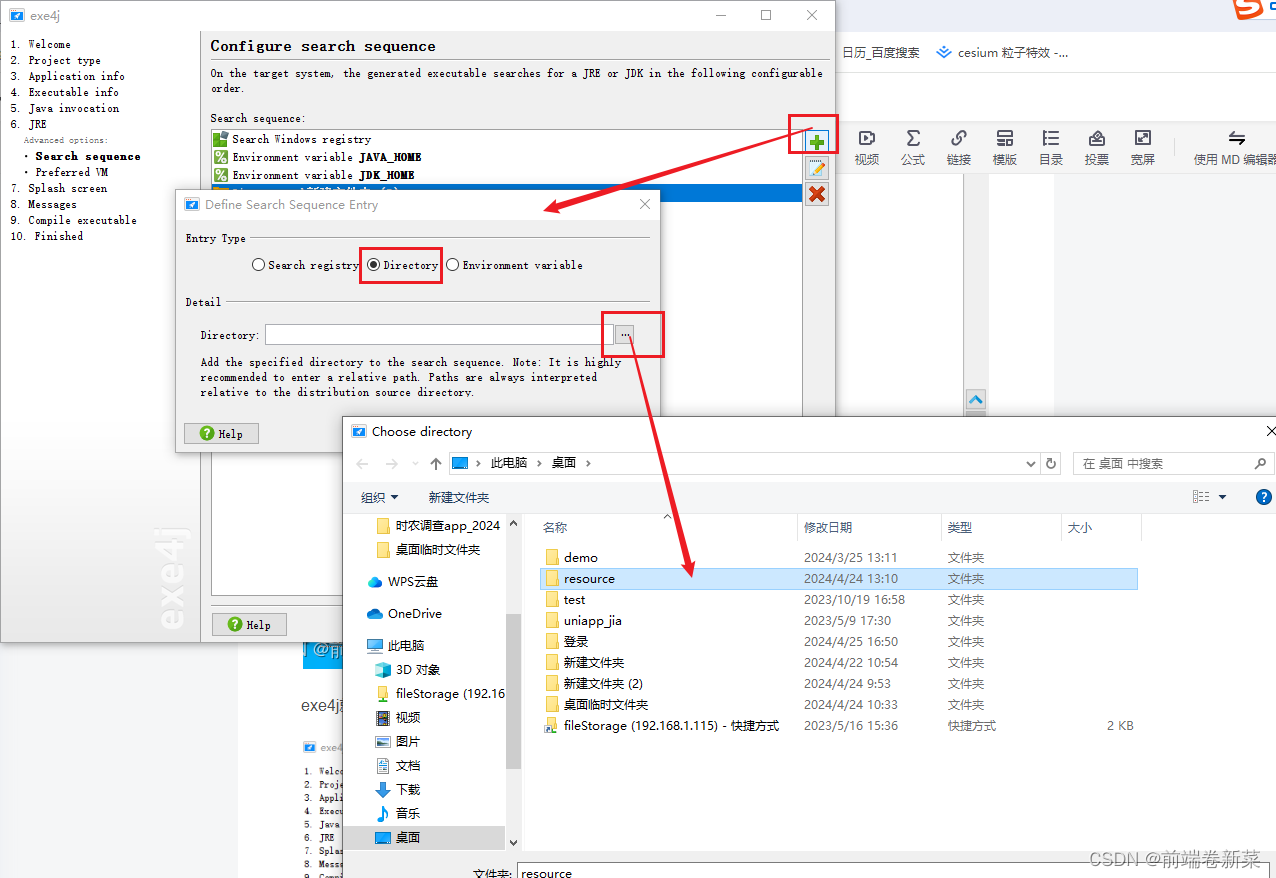
接下来,在第六步的高级设置中选择search sequence页面 点击加号
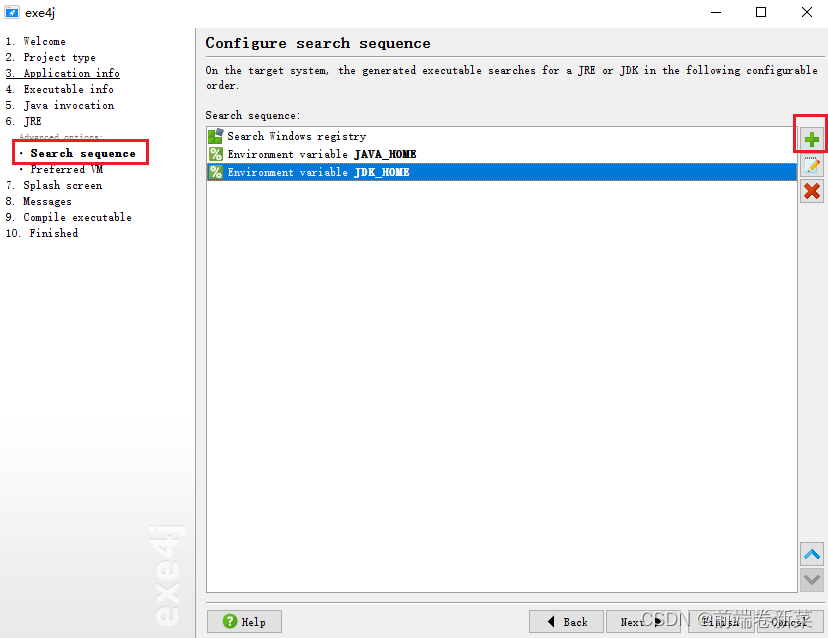
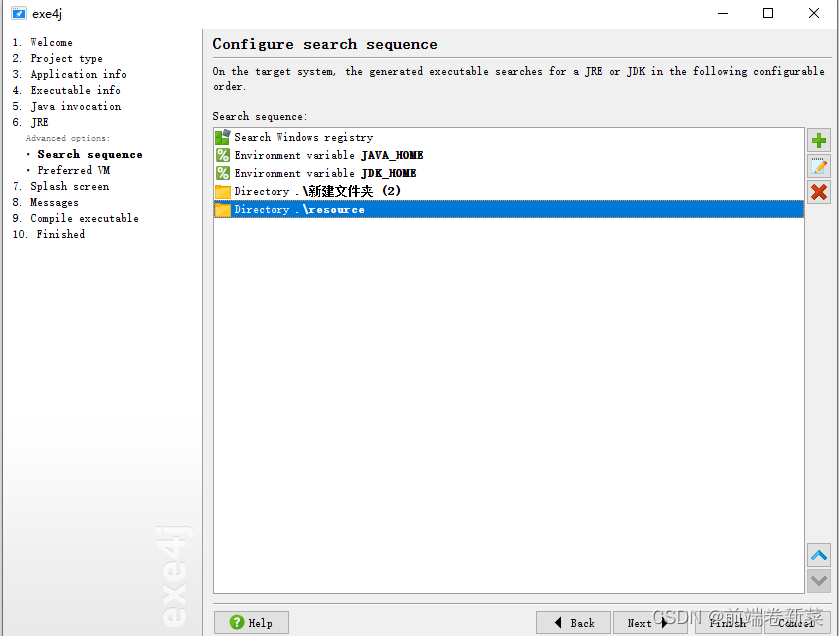
点击加号,将图片的文件夹和jre的文件夹都加进来
加完的效果
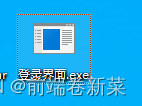
好啦,其他的就保持默认配置就好 一直点击next就可以到第十步啦,这时候你会发现桌面上多了一个exe文件。
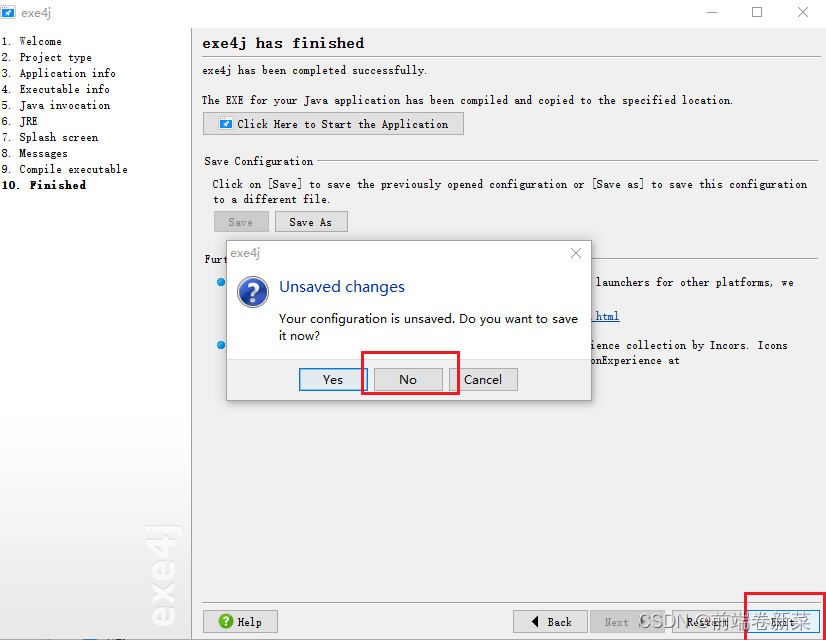
exe4j就可以退出了,这是在问你要不要保存你的配置,点no就好了。
五、innosetup打包为可安装的exe
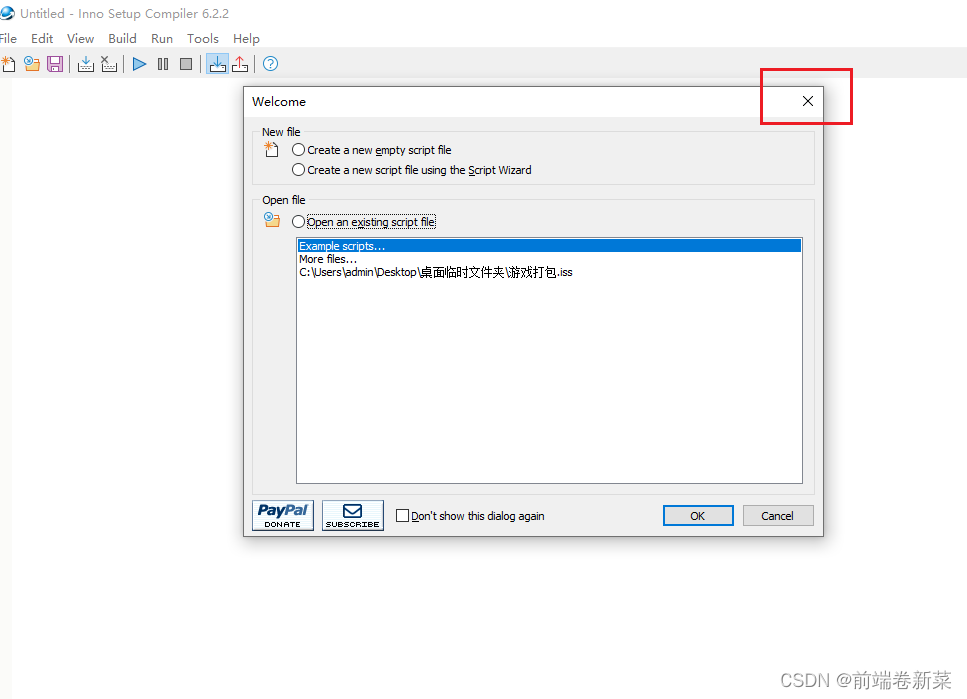
打开innosetup,把这个welcome弹窗叉掉
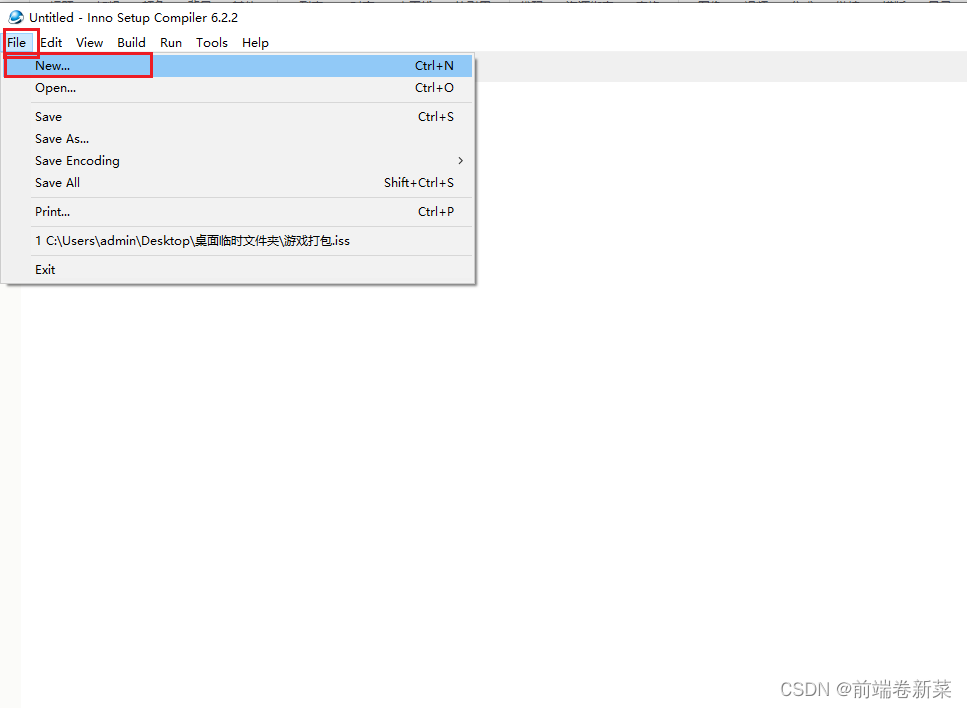
选择新建
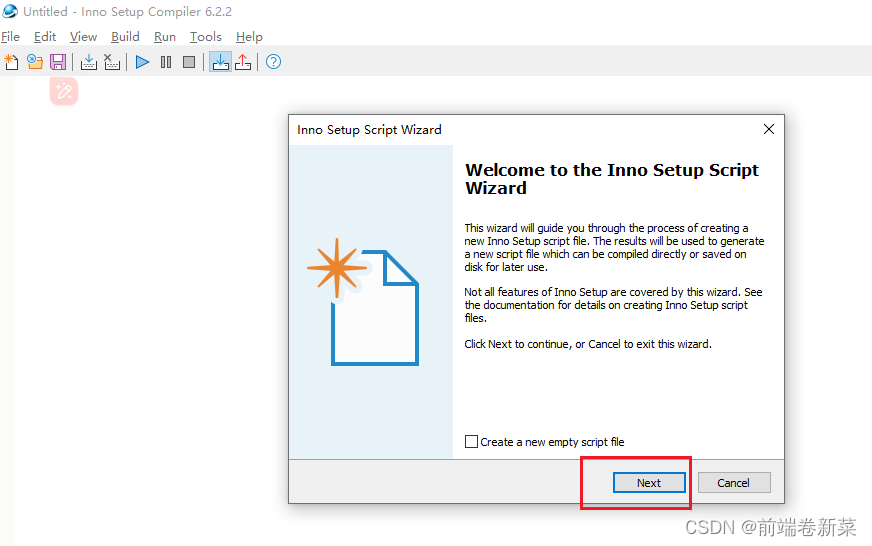
点Next。
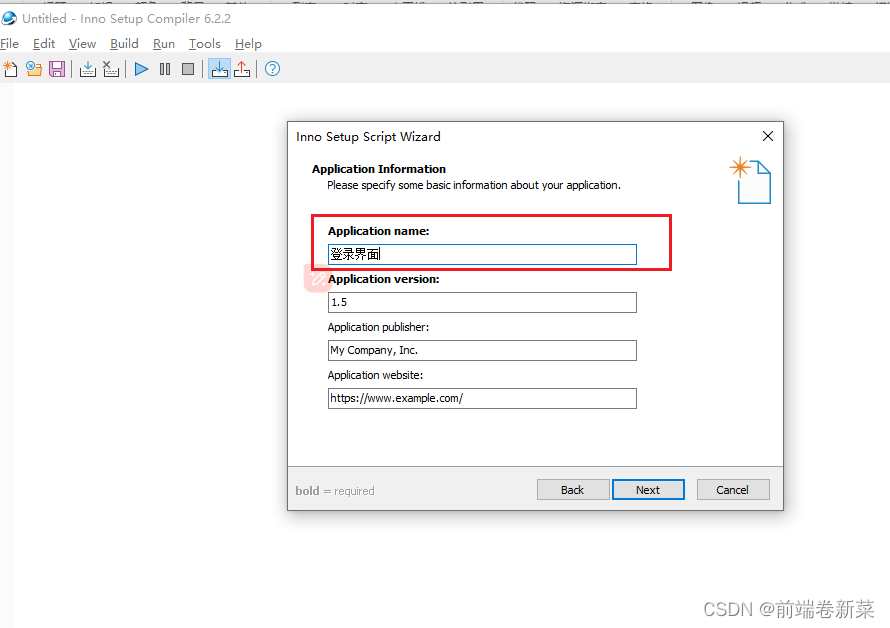
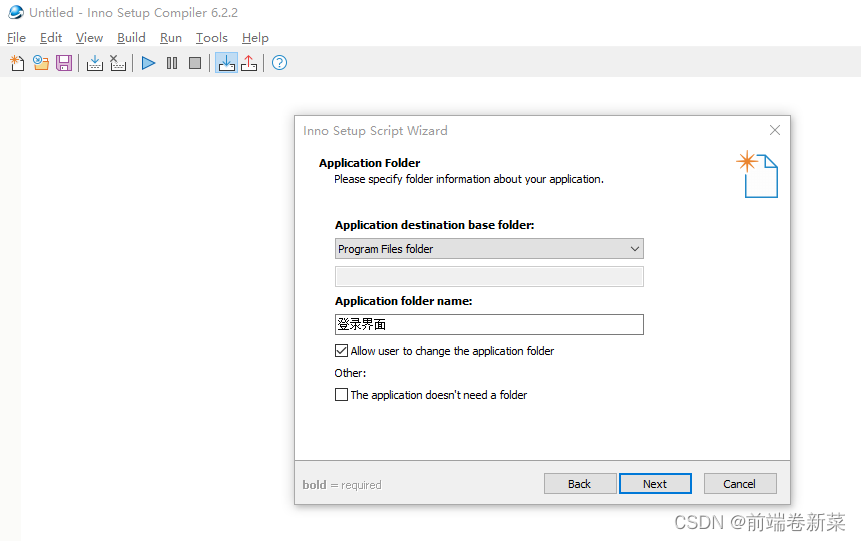
改一下名字,然后点Next
这步不用管,点Next
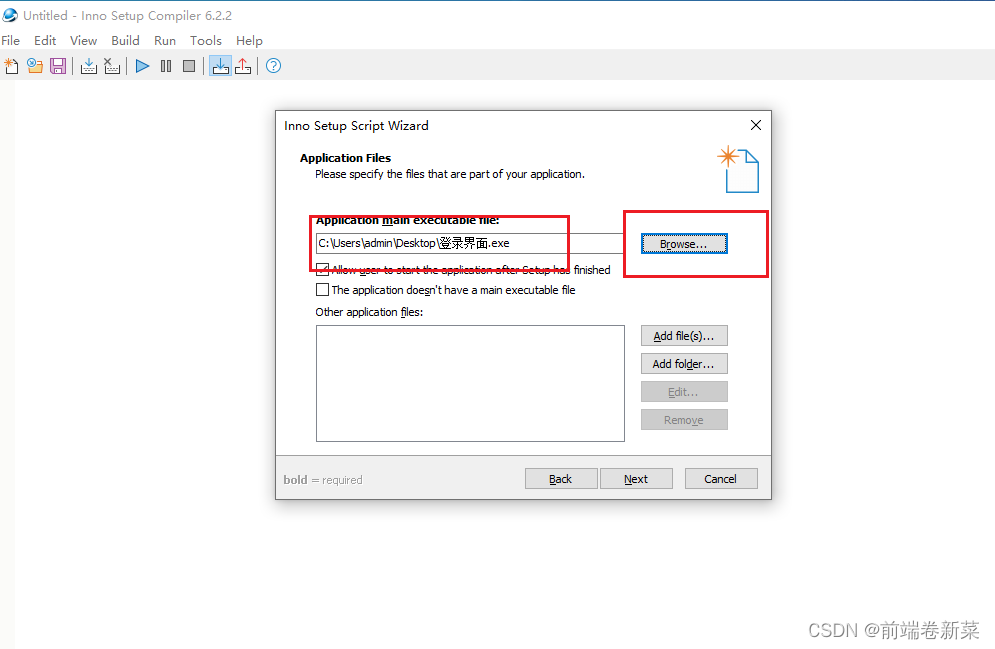
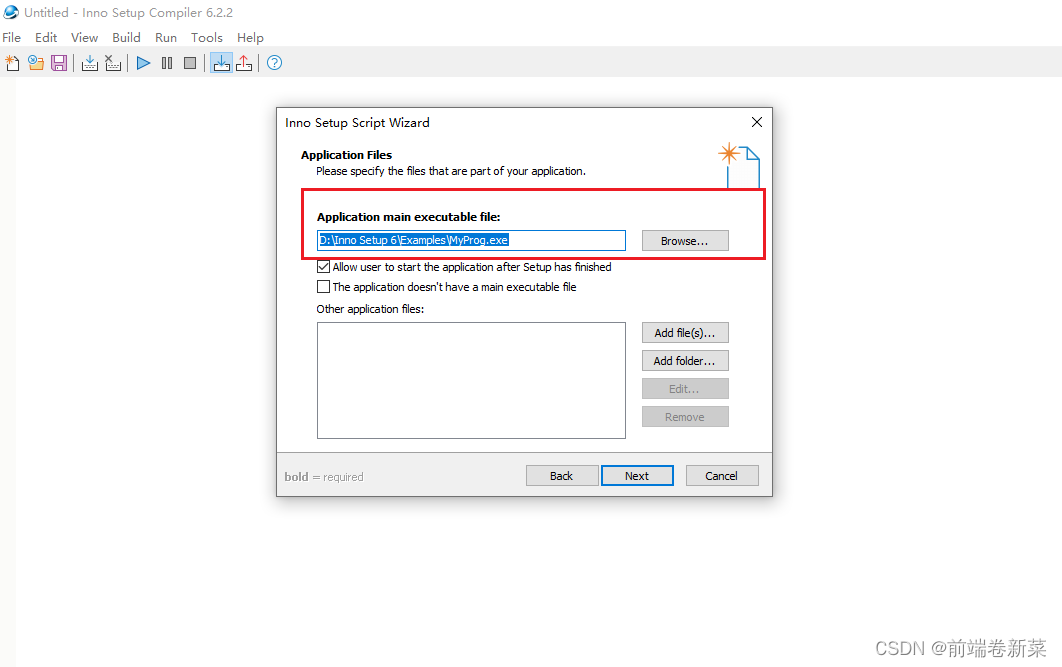
点击Browse,将我们用exe4j打包的exe文件选上来
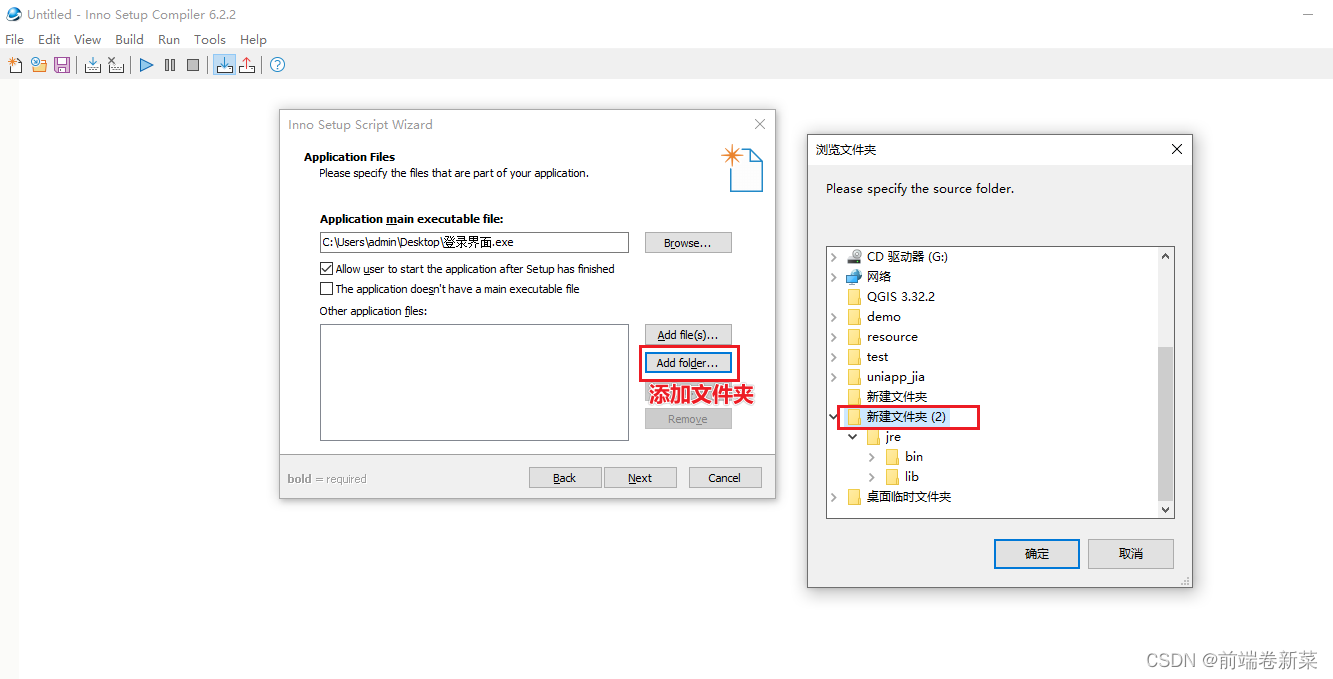
然后点击添加文件夹,把jre所在的新建文件夹(2)添加进来
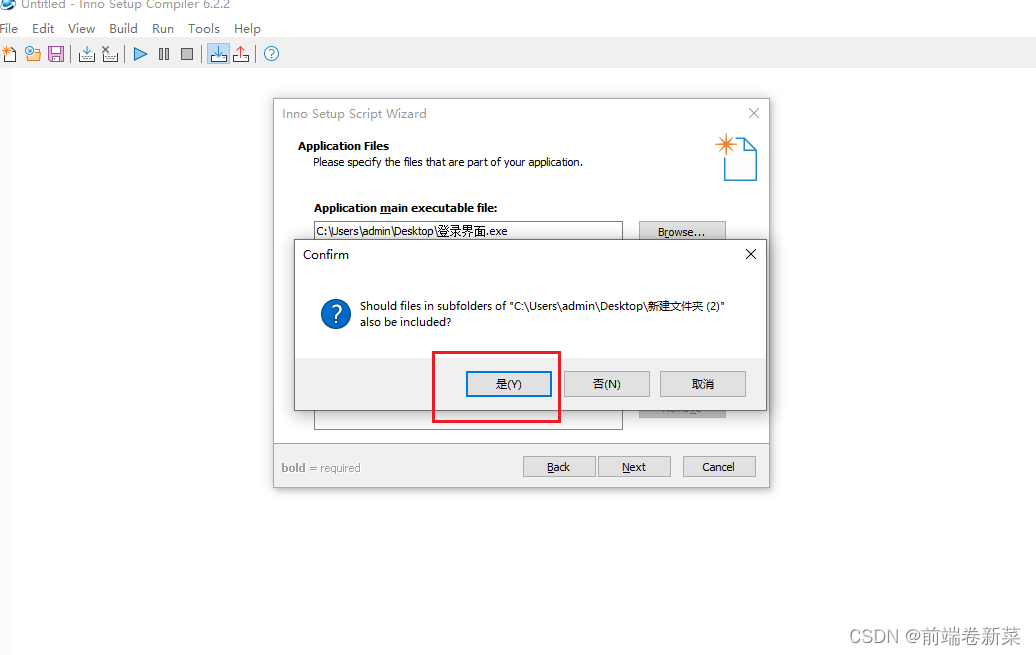
选择 是
再以同样的方式把image所在的resource文件夹添加进来,最终的样子
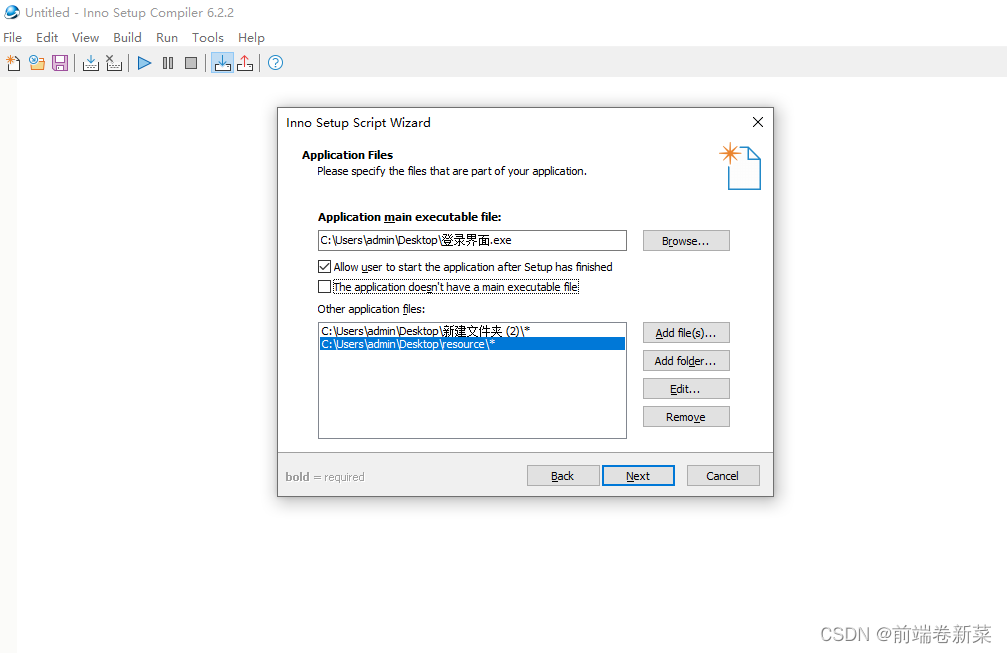
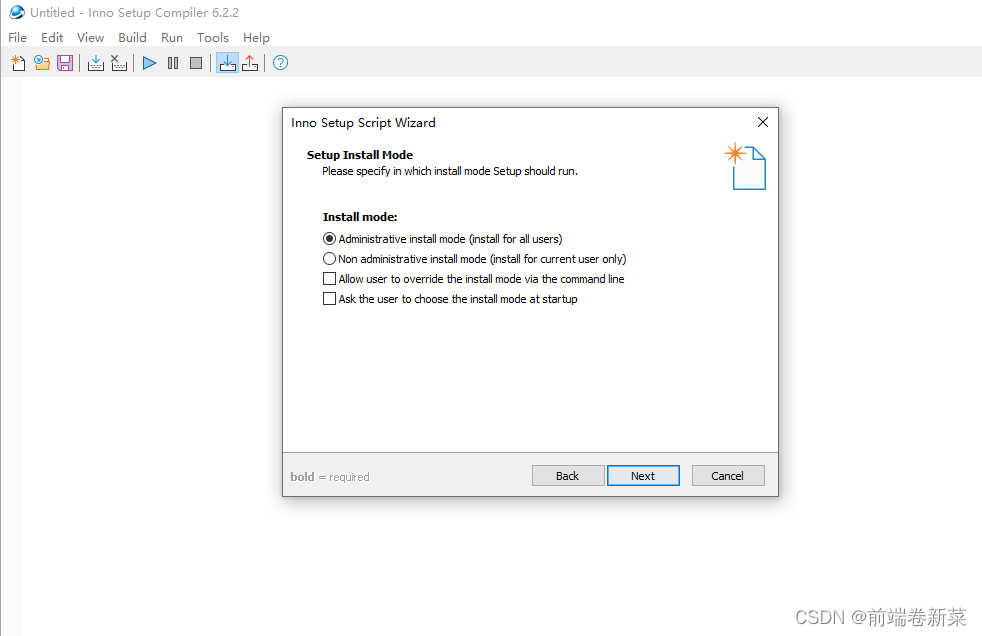
添加好之后选Next,这一步继续点Next
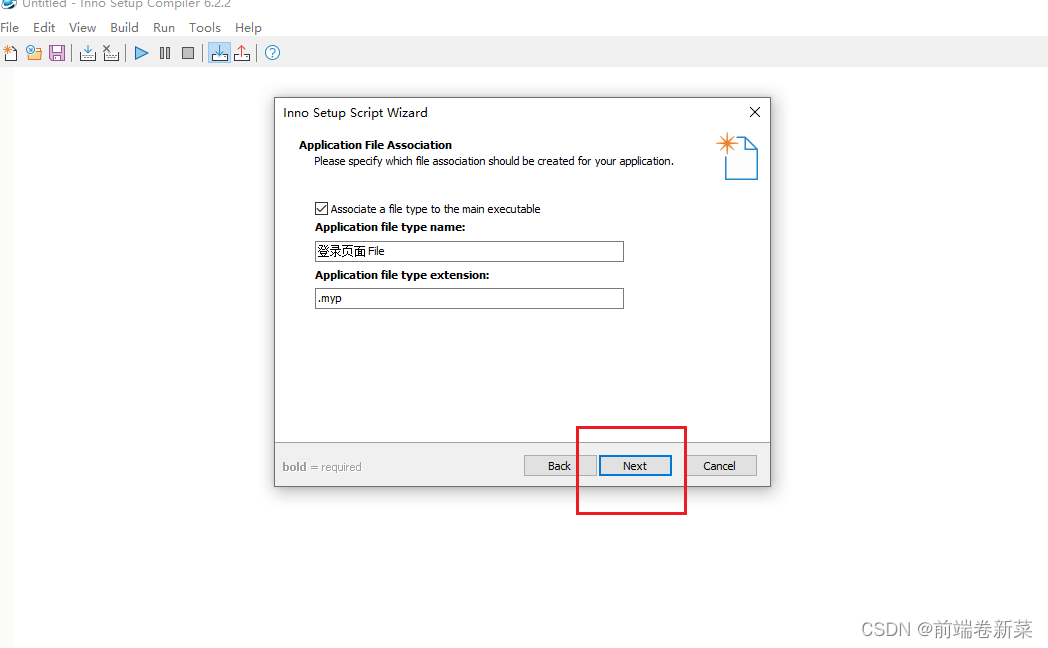
继续点Next
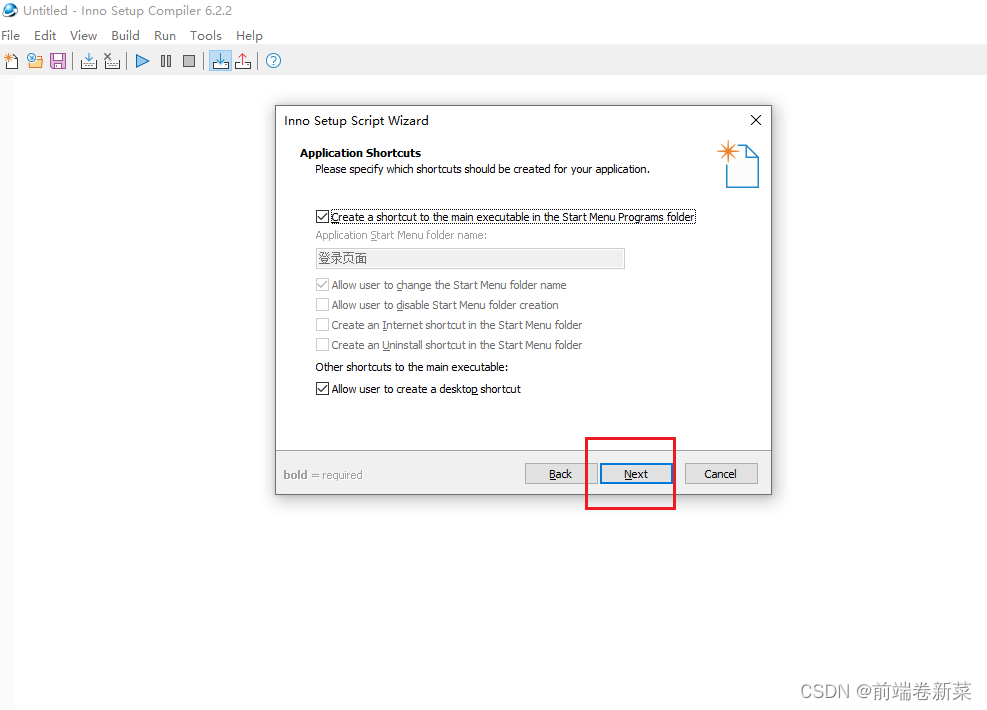
继续Next
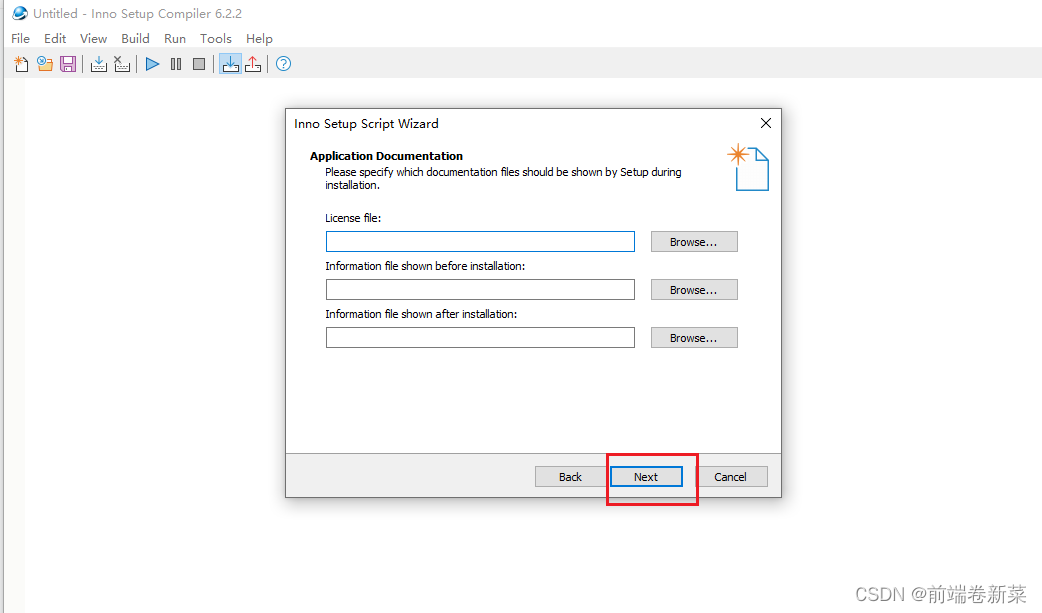
继续Next
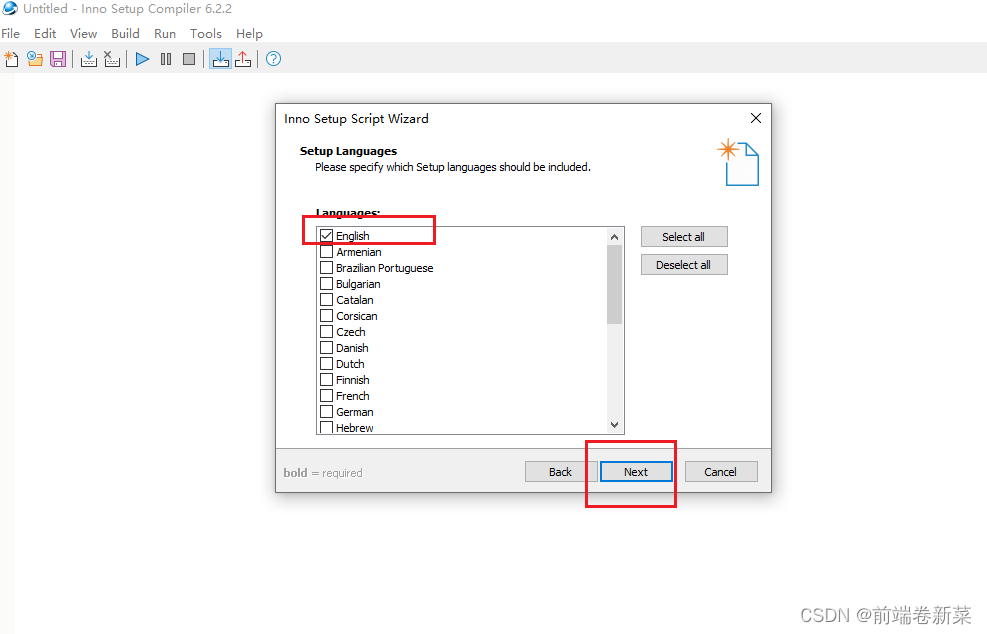
选择语言,默认英文就好,再点Next
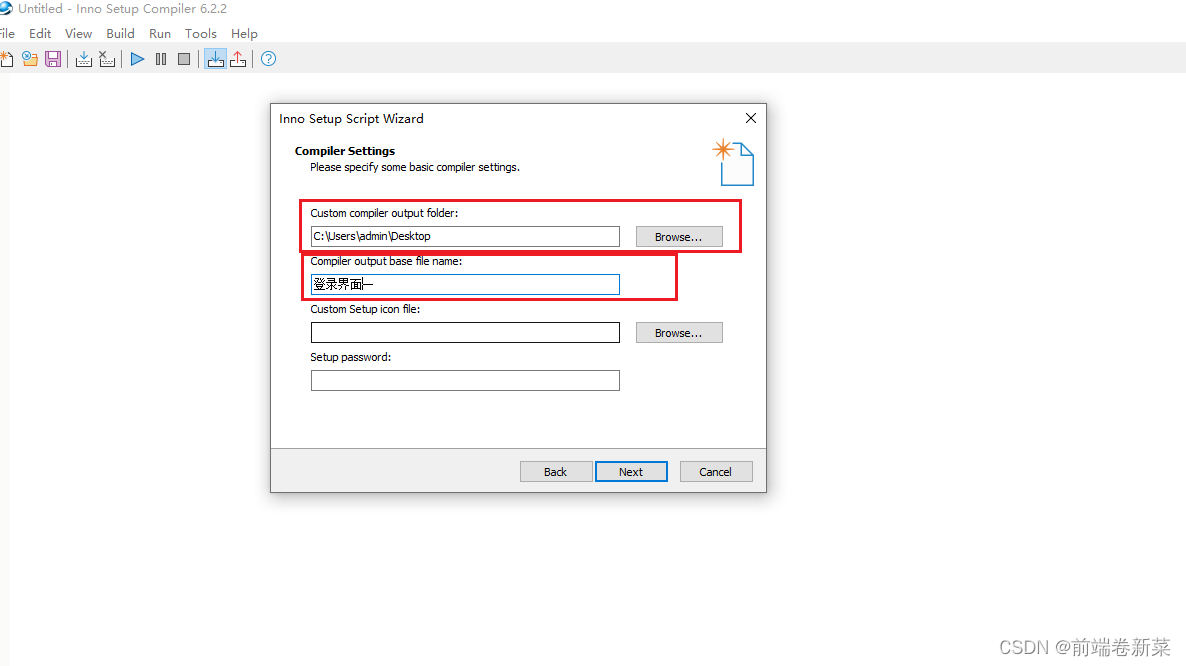
选择输出路径,选择桌面就好。注意这个exe的名字不要和exe4j打包出来的exe重名。填好后点Next
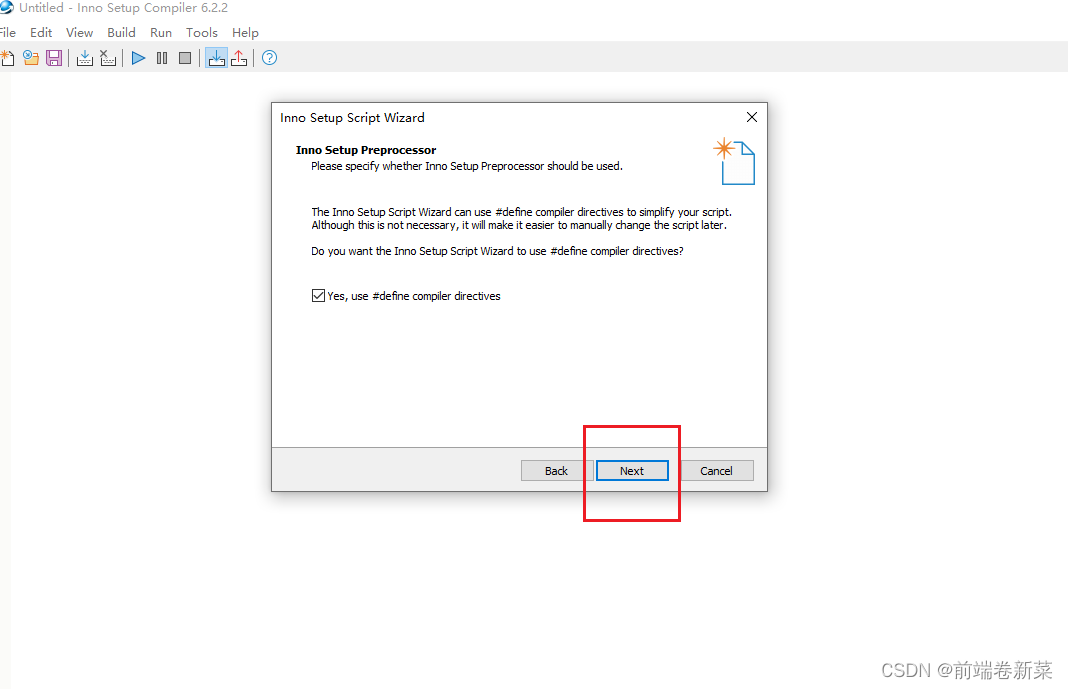
点Next
点完成
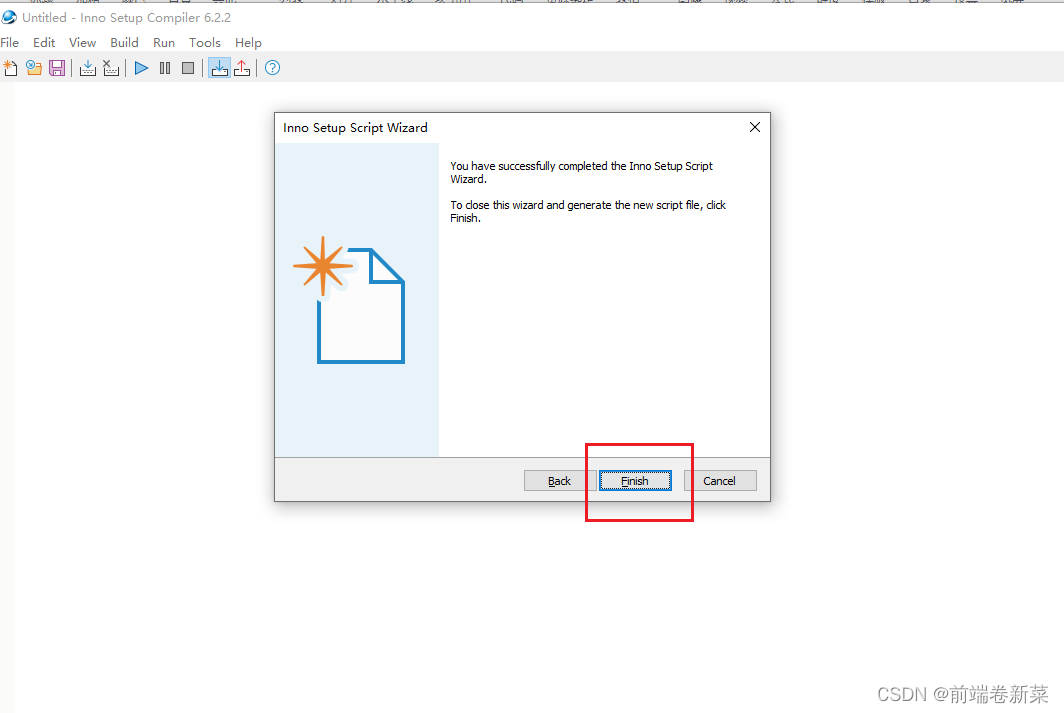
询问你是否要立即执行这个新脚本,选择是。
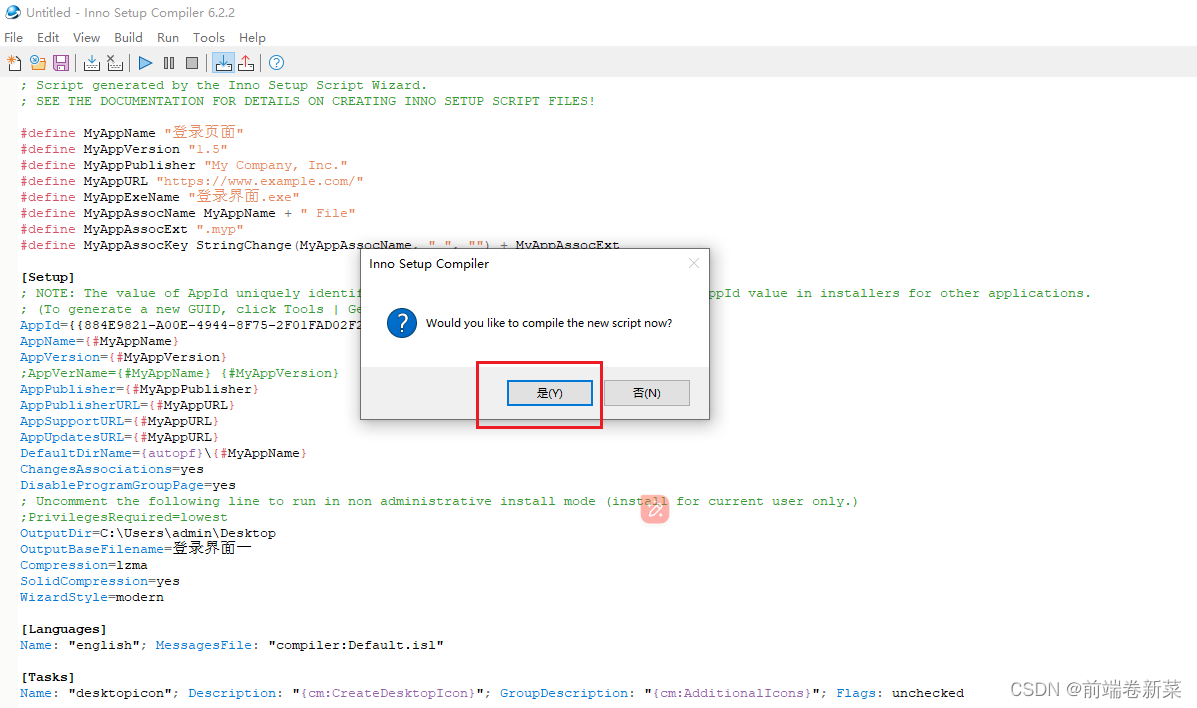
问你要不要保存这个脚本,选否
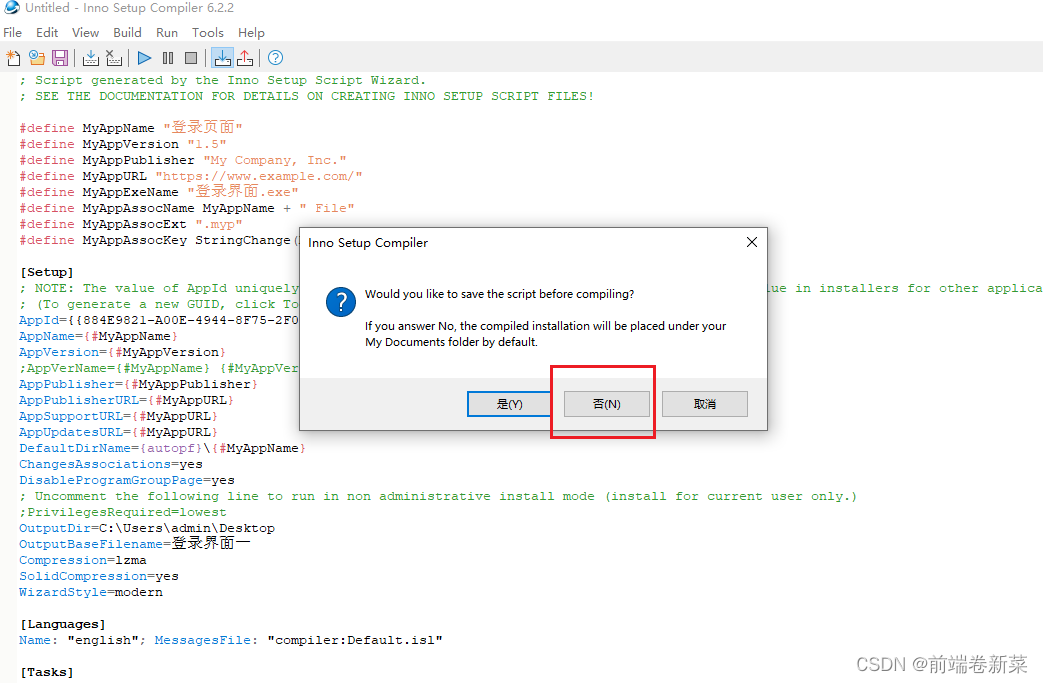
然后它就开始执行脚本了
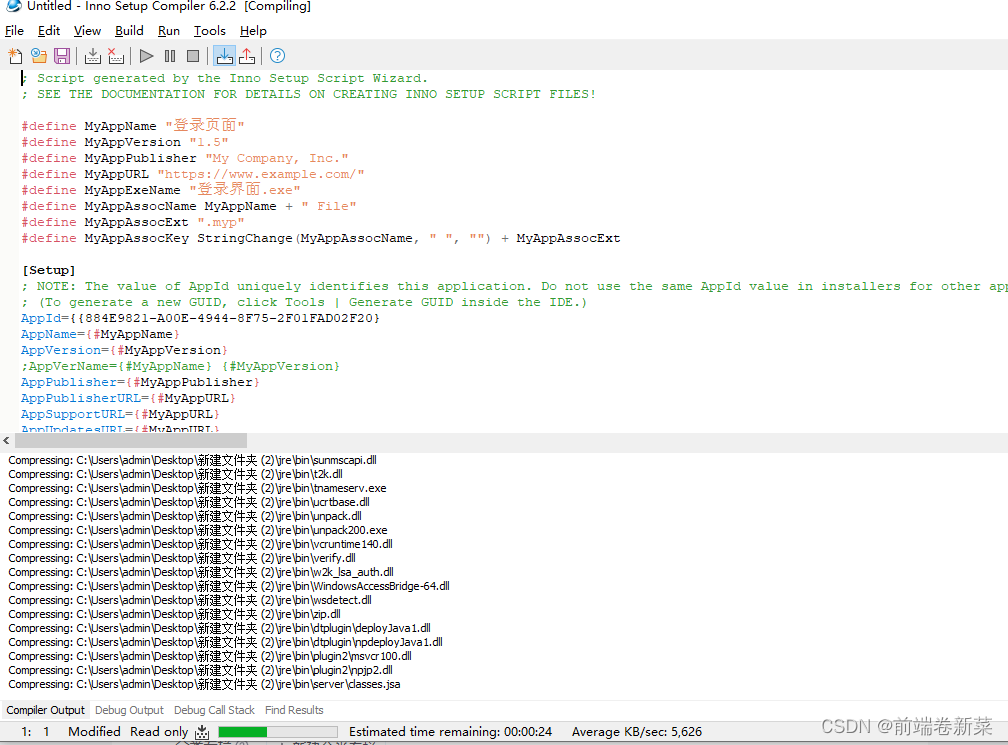
执行完之后,桌面会多一个exe文件

点击就可以安装了。
你成功了吗?如果都成功了,就可以不看下面的,如果遇到一些问题,那我再啰嗦两句。
六、异常情况
如果有一些失败的情况,在这里提供一些排查的思路:
1、有的教程会把这个删掉,可以试试
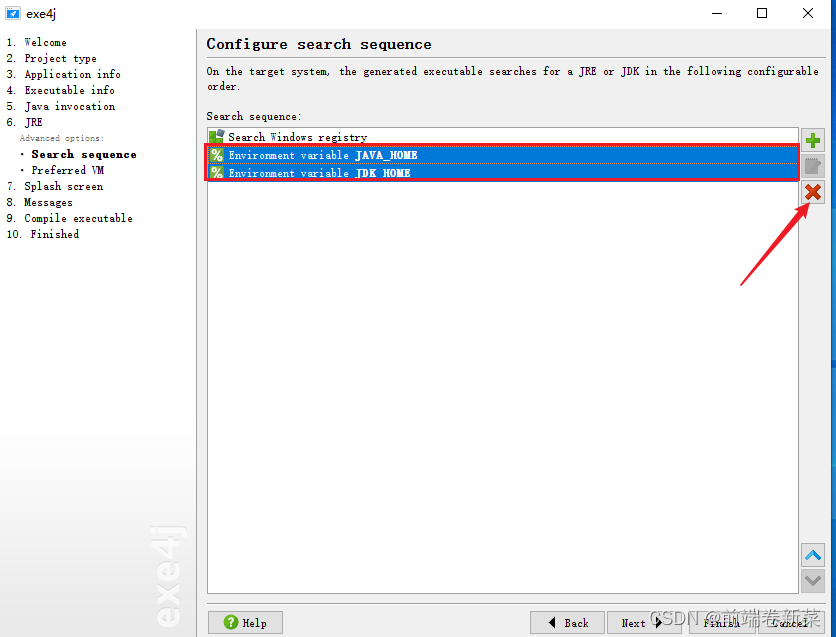
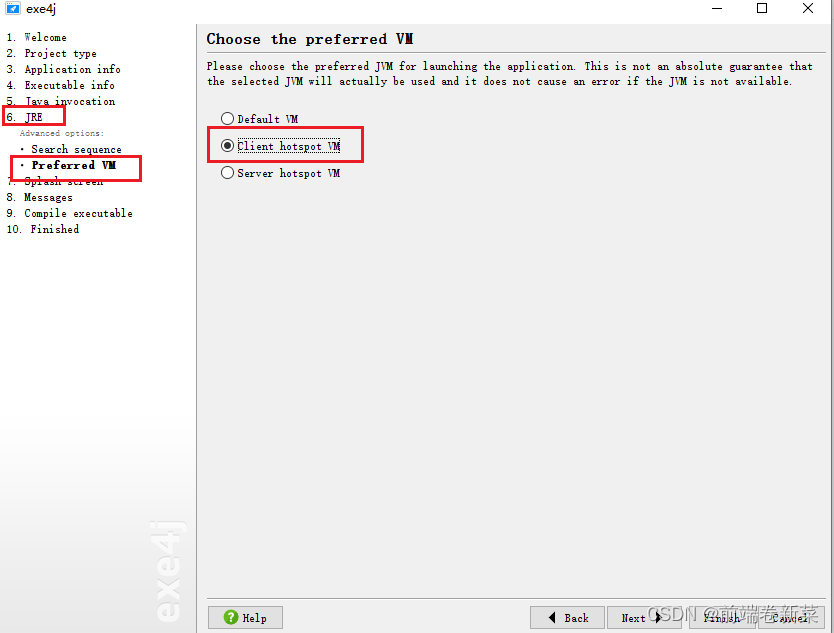
2、第六步中的preferred VM默认选择的是第一个 Default VM,但是选择Client hotspot的时候我发现前一步Search sequence中不选择jre文件也能在自己电脑安装成功,但是没在没安装java环境的电脑试过。
3、如果你最终打出来的项目是这样
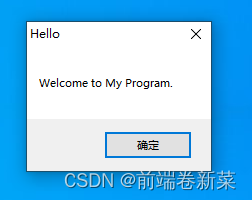
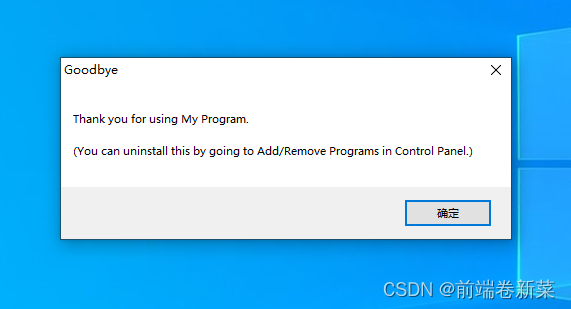
那八成是在这一步选了他的默认示例,没有换成自己的
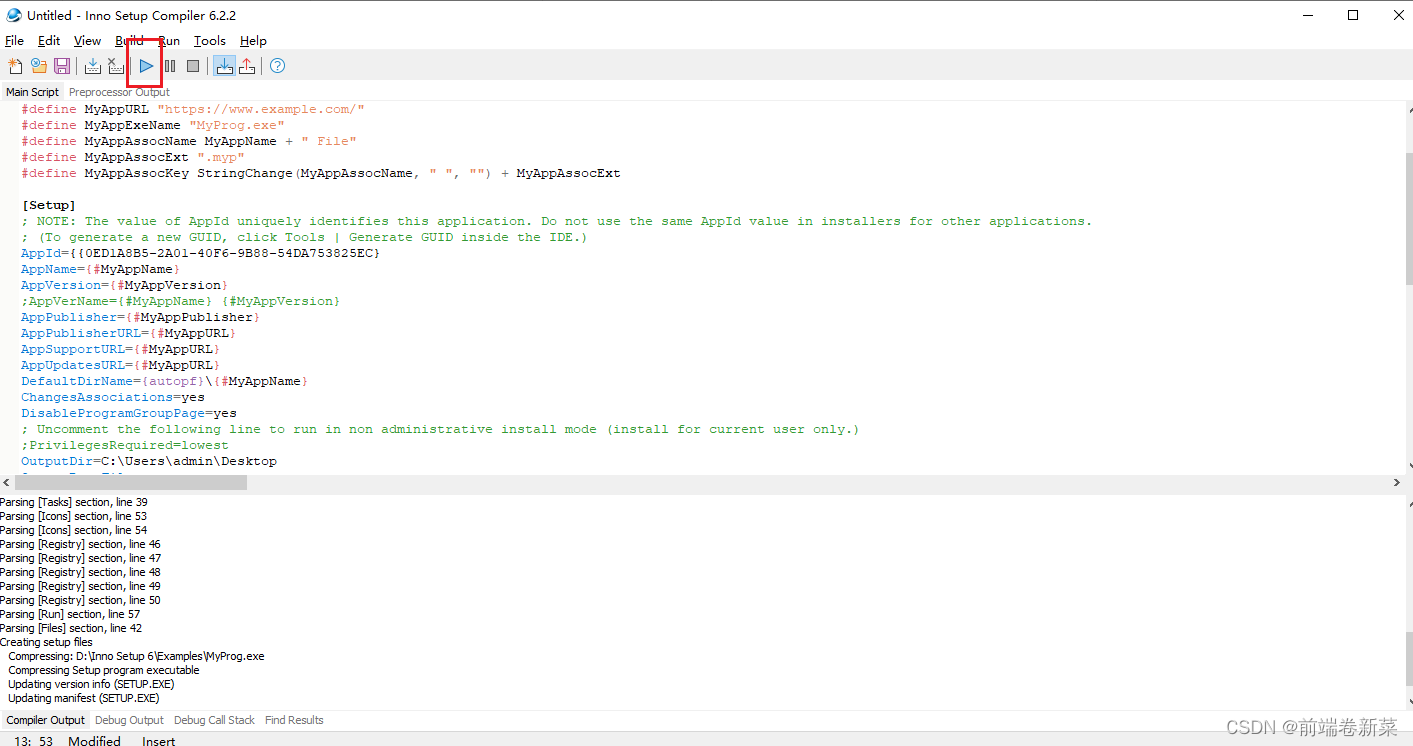
4、如果在询问你是否立即执行脚本的时候不小心选择了否,点击这个按钮是可以运行的,里面的代码也是可以改的





 扫一扫
扫一扫


 1681
1681


 到【灌水乐园】发言



