



 本文介绍ButterknifeZelezny插件的两种安装方式:通过插件市场直接添加或手动导入Jar包,以及在build.gradle文件中添加依赖库的方法。并提醒在AndroidStudio更新后,需调整配置以适配新版本。
安装方式分为两种:
第一种、插件安装
1.1 找到file->Settrings->Plugins->在搜索框中搜索ButterKnife Zelezny 然后点击添加插件就可以了,如图

(我这里已经添加成了所以显示的是Uninstall Piugin)
1.2 下载ButterKnife Zelezny的Jar包添加进去(点我下载Jar包),然后点击上图的“Install Plugin Form disk…”按钮,将刚刚下载的jar包添加进去,点击“ok”后 AndroidStuido会自动重启
第二种、添加依赖库
  在build.gradle中加入如下代码
  在project.gradle中添加
  buildscript {
    repositories {
        mavenCentral()
    }
    dependencies {
        classpath 'com.neenbedankt.gradle.plugins:android-apt:1.8'
    }
}
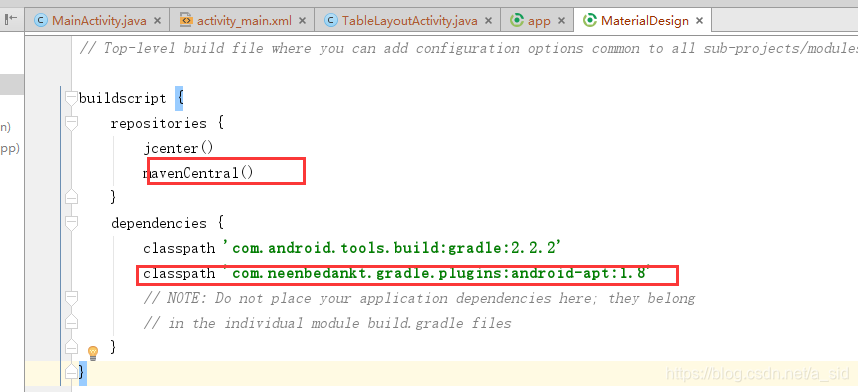
在moudle.gradle中添加
apply plugin: 'com.neenbedankt.android-apt'

dependencies {
    compile 'com.jakewharton:butterknife:8.0.1'
    apt 'com.jakewharton:butterknife-compiler:8.0.1'
}
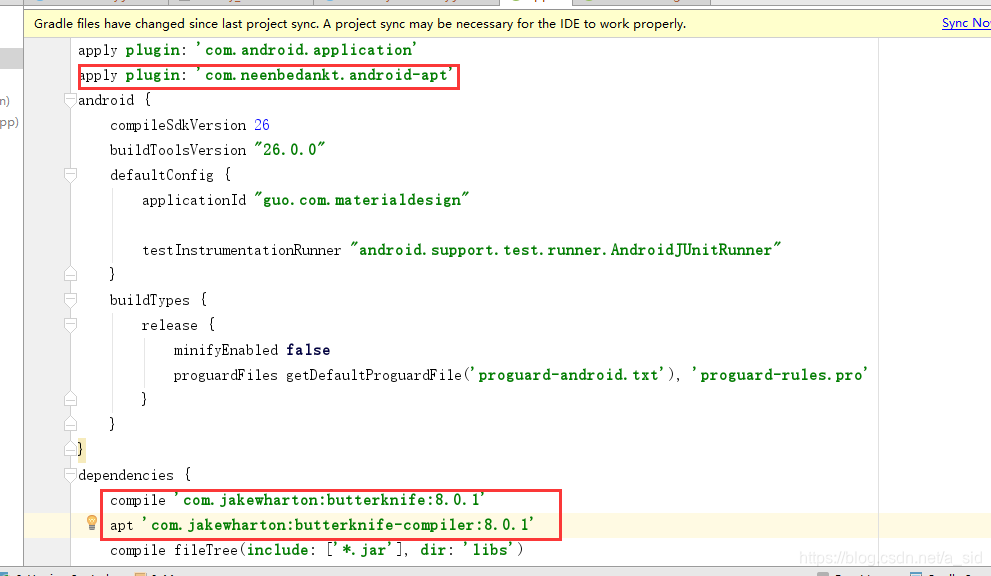
总结: ButterknifeZelezny配置简单、实用。但是有几点需要注意
1、layout布局控件需要有id才能被正常引用
2、记得在 setContentView(R.layout.activity_main);
加上ButterKnife.bind(this)方法
在AndroidStudio更新到3.0之后发现上面的配置不能用了,这里记录下解决方法
首先把项目下的build.gradle中的classpath ‘com.neenbedankt.gradle.plugins:android-apt:1.8’删掉
把module下面的build.gradle最上面引入的插件删掉,不管是下面这两个中的哪一个,都删掉
apply plugin: ‘com.neenbedankt.android-apt’
apply plugin: ‘android-apt
在module下的build.gradle中的依赖修改为
// butterknife 组件注入
implementation ‘com.jakewharton:butterknife:8.6.0’
annotationProcessor ‘com.jakewharton:butterknife-compiler:8.6.0’





 扫一扫
扫一扫


 1万+
1万+

 被折叠的 条评论
为什么被折叠?
被折叠的 条评论
为什么被折叠?
 到【灌水乐园】发言





