Windows10系统升级后清理C盘下Windows.old文件夹的方法

Windows.old文件夹的四种高效删除方法 本文介绍了四种高效删除Windows.old文件夹的方法,包括使用磁盘清理工具、临时文件清理选项、存储感知功能和命令提示符。您可以根据自己的需求和喜好选择最适合的方法进行操作。在删除Windows.old文件夹之前,请确保您已经确认不再需要降级到旧版本的Windows系统,并备份好重要的文件和数据。此外,如果您的存储空间仍然不够用,还可以考虑重装一个纯净版的Windows系统。纯净版系统没有多余的预装软件和垃圾文件,可以为您提供更加流畅和稳定的操作体验。 阅读详情

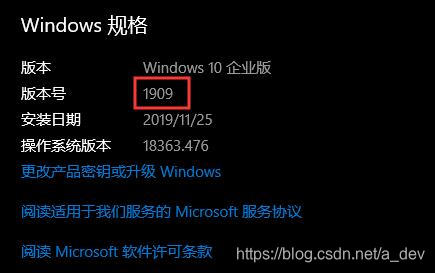
近日将Windows10从版本1803升级到了1909。
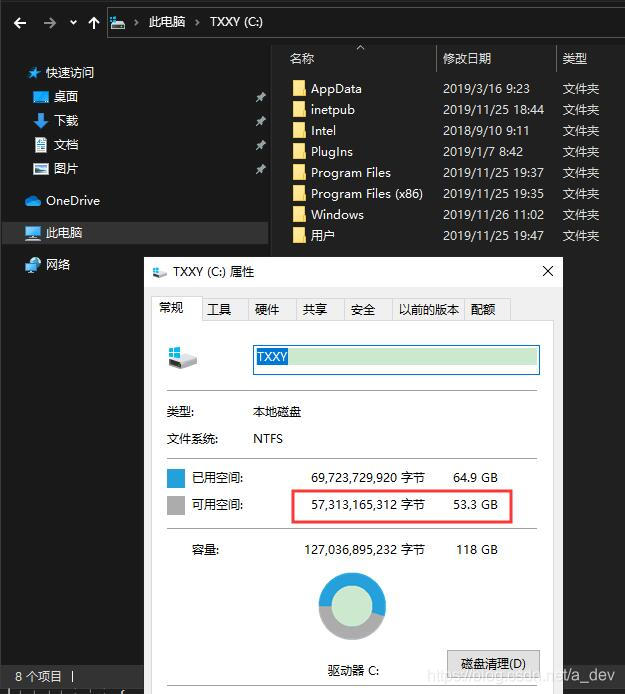
升级完成后,发现128GB的固态硬盘的C盘可用空间从约40GB减少到了只有28GB。
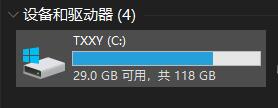
打开C盘,发现有个Windows.old文件夹,占据了约40GB空间,遂清理之,以还原C盘可用空间。清理步骤如下:

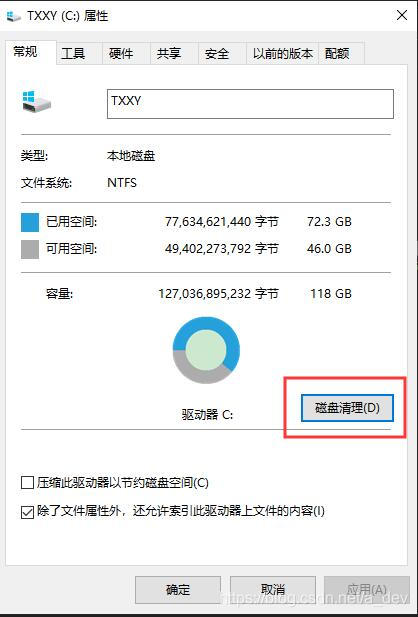
1. 在资源管理器中选中C盘,右键,属性,点击“磁盘清理”。
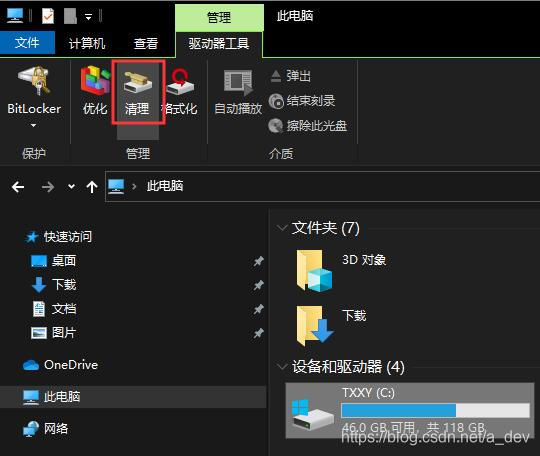
或者在资源管理器中选中C盘,点击上排菜单栏中的“清理”功能按钮。
2.进入到扫描界面后,选中“以前的Windows安装”及其他需要清理的项,点击“确定”,进入清理界面。
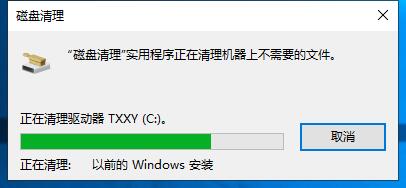
3.清理完成,C盘可用空间变为53GB。
 

C盘清理终极指南:10个技巧释放20GB+空间 建议按需组合使用,普通用户建议优先执行1、4、8项,通常可释放15GB以上空间。extend size=10240 # 扩展10GB空间(需相邻未分配空间)可清除:Windows更新缓存、系统错误日志、DirectX着色器缓存。建议开启:自动清理回收站(1天后)、下载文件夹(30天未访问)系统属性 → 高级 → 性能设置 → 高级 → 更改虚拟内存。建议:移至其他分区(初始=1.5倍内存,最大=3倍内存)效果:节省约2.5GB空间(仅限Win10/11)效果:可清理1-4GB过期驱动和系统组件。 阅读详情

相关推荐

删除win8中window.old所有文件

激情删除win8中window.old所有文件

window10如何删除旧版windows,即Windows.old

window10如何删除旧版windows,即Windows.old win10系统相对于之前的windows系列在安全性方面做得更好(win10一般可以不安装杀毒软件,使用系统自带的防护功能即可),当用户在进行删除文件、安装软件等操作的时候需要获得相关权限。 而我们知道win10系统经常会更新(用户可选择是否关闭自动更新:win10自动更新与后台启动了自动更新的服务有关),而每当更新之后会产生...

t18438605018的博客 1万+

Unity URP项目里Post Processing死活没效果?别慌,这5个坑我帮你踩过了

本文详细解析了Unity URP项目中Post Processing效果失效的五大常见问题,包括渲染管线配置冲突、Volume作用域误判、摄像机参数漏配、Layer层级冲突和Profile引用异常。通过实际项目案例和代码示例,提供专业级解决方案,帮助开发者快速排查并修复后处理效果不生效的问题。

weixin_33721427的博客 333

教你三招,轻松解决系统升级后带来的Window.old文件夹

系统更新后,我们发现我们系统盘变得更小了,打开C盘一看,原来多了一个Windows.old 文件。那么我们怎么删除它呢?

Art_Dillon 1446

【同花顺公式编辑教程】第3章 获取数据

学习同花顺公式编辑器,其提供的数据有量价数据以及财务数据。在本章中,我们讲解了编辑器执行代码的原理,并给出了可调用数据的汇总表。

LiaoYi2016218的博客 1万+

Untiy之如何实现AI+MR (Pico4u 相机推流MR画面给Server做实时AI图像识别)

本文介绍了基于Pico4U企业版开发AI+MR应用的实现方案。文章详细说明了硬件准备步骤,包括购买企业版设备、申请相机权限和注册管理平台。重点讲解了Unity开发中获取摄像头画面的两种技术方案:通过Overlay直接渲染到Android Surface,或使用API获取图像数据转换为Texture。提供了完整的代码示例和权限配置说明,并揭示了底层通过JNI调用Android原生API的技术原理。该方案适用于带电操作等实习场景,可提升安全性和学习趣味性。

TxNet 1335

win10 windows文件夹就占用40G

我很长一段时间C盘的可用空间一直只剩几个G,我可是什么软件都不会往c盘装的,今天我终于下决心去清理一下了。 Windows文件夹查看的话有40G,但是里面能看到的大小只有16G,其余的都是系统重要文件,其中你可以调用cmd运行powercfg -h off(https://jingyan.baidu.com/article/e6c8503c7169b7e54f1a18ec.html)wi

qq_31404055的博客 4万+

13《CAN总线五种错误类型,故障判定全解析》

CAN总线规定,发送节点在发送完EOF字段后,会留出一个ACK Slot(应答槽)。这个槽里,发送节点自己会输出隐性电平(逻辑1),然后“期待”至少有一个其他节点在这个槽里把它拉成显性电平(逻辑0)。如果这个槽结束时仍然是隐性电平,发送节点就判定:刚才那帧报文,没有任何一个节点成功接收——这就是应答错误。简单说,就是“我喊了一嗓子,却没人应声”。

2401_88858637的博客 264

W ndoWs文件夹窗口,win10中的Windows.old 文件夹能删除吗?

从Windows 7或 8升级到 10的朋友,可能注意到系统C盘的空间变小了,“罪魁祸首”可能是C盘上新出现了一个叫Windows.old的文件夹。那么问题来了,这个文件夹是咋来的?有啥用?能删除吗?1、查看Windows.old文件夹。点击任务栏上的“文件资源管理器”图标,在左侧导航到“此电脑,然后在右侧双击打开C盘,就可以看到Windows.old文件夹了。2、...

weixin_33284411的博客 1232

WPF实战案例 | C# WPF实现大学选课系统

WPF实战案例_C# WPF实现大学选课系统, C# WPF实现大学选课系统,大作业,毕业设计,该系统实现多身份登录、修改密码、课程的管理,个人信息的管理等功能。这个源码让你快速搭建自己的应用程序,注释完整,代码规范,各种风格都有,代码上手简单,代码独立,可以直接用程序打开,运行使用。也可直接点击EXE运行程序。

不踩坑,不知道坑有多深;不总结,踩过的坑白踩。 4622

北斗导航 | 卡尔曼滤波与因子图优化对比(附图优化matlab代码)

- 历史数据利用:因子图通过滑动窗口保留历史状态,优化时联合多帧数据;卡尔曼滤波仅依赖当前和上一帧状态 。 - 迭代优化:因子图通过多次迭代逼近最优解,卡尔曼滤波仅单次更新 。 - 误差抑制:因子图的多次线性化可有效抑制非线性误差(如GNSS伪距观测的非线性) 。

尘世冰封的专栏 1299

清理c盘垃圾的cmd命令_教你几招,让你清理C盘垃圾,告别C盘变红

小伙伴们会发现电脑用着用着自己的C盘就越来越红,磁盘文件越来愈多,这也导致电脑运行速度越来越慢,使用一些垃圾清理软件也无济于事,那么我们都知道C盘是系统盘,该怎么小心有效地清理呢。本文共1700多字,步骤详细简单易操作,建议收藏外加分享。1 清理Win10升级留下的Windows.old文件Windows old文件是系统升级以后留下的原有的文件,这个文件是回退到原系统用的,但是我想大家既然都选择...

weixin_39608479的博客 11万+

13、7自由度机械臂混合逆运动学算法解析

本文介绍了一种针对7自由度机械臂的混合逆运动学算法,通过引入额外参数Φ解决冗余自由度问题,并实现了避障、避免关节超限和扩大工作空间。该方法采用解析逆运动学求解策略,克服了机械臂在奇异位姿时的配置不连续性问题。通过对比实验验证了该算法在腕部关节角度连续性和位姿可达性方面的优越性,同时结合躯干逆运动学显著扩展了机械臂的工作空间。

rgv23456789的博客 235

C盘满了怎么清理?Win10/Win11 最全 10 种安全释放空间方法(附图示步骤)

当 Windows 电脑出现卡顿、更新失败、空间不足提示时,多半是因为 C盘满了。本文从系统自带工具到深度清理方法,总结 Win10/Win11 下 “C盘满了怎么清理” 的 10 种最安全实用方案,包括存储感知、磁盘清理、删除 Windows.old、清理更新缓存、Temp 文件清理、关闭休眠、调整虚拟内存、修改软件默认路径以及无损扩容 C 盘等操作。按本文步骤即可轻松释放 5~30GB,有效解决 C 盘空间不足的问题,让电脑重新流畅运行。

2401_89926894的博客 2万+

YOLOv11改进有效系列目录 - 包含卷积、主干、检测头、注意力机制、Neck上百种创新机制 - 针对多尺度、小目标、遮挡、恶劣天气等问题

在一些特定情况下,目标检测任务由于多种因素的影响,变得更加复杂和困难。以下是几类常见的困难目标检测场景:1. 小目标检测定义:小目标检测是指当目标在图像中的占比非常小时,模型需要准确识别和定位这些目标。典型场景包括远程监控、卫星图像分析等。挑战1. 低分辨率:由于目标在图像中占据像素较少,细节缺失,特征提取难度增加。2. 特征不足:小目标缺乏明显的形状和纹理特征,容易被复杂背景淹没。3. 检测难度大:由于小目标与背景之间的对比度较低,误检的几率上升。4. 数据不平衡。

qq_64693987的博客 4万+

ssm框架搭建

这个是一个在idea上成功跑起来的ssm框架项目,保存在这里方便以后使用直接下载

c盘windows文件夹过大_Windows10升级后C盘多出的Windows.old文件夹如何删除?

我们在升级Windows10系统后,发现C盘的空间越来越小,这是怎么回事呢?原来是升级时Windows系统会自动备份原来的系统,把其保存到一个名为windows.old的文件夹中,该文件夹占用了大量的硬盘空间。那么如何删除Windows.old文件夹呢?具体以本人的电脑为例说明删除该文件夹的操作方法如下:1.打开此电脑,查看C盘,查看Windows10系统的电脑升级后C盘44.G可用。如下图所示:...

weixin_39728320的博客 1315

jdk-8u144-linux-x64.tar.gz.

该资源为搭建Linux系统Java环境用,资源的后缀为tar.gz格式的压缩包

如何清理电脑c盘_如何清理电脑C盘垃圾

大家好,我是陈蛋蛋,这是很久之前写的一篇文章。如有错误,多多包涵。经常有小伙伴问我怎么清理电脑C盘,毕竟我们都知道C盘是系统盘,随着时间的推移,C盘产生的垃圾也会越来越多,无疑加重了电脑的负担,导致了运行迟缓等等问题。本文详细从几个方面给大家提供了清理C盘垃圾的方法,虽然有些是很基础,但是也很重要,希望对小伙伴们有些帮助吧。11 清理Win10升级留下的Windows.old文件Win...

weixin_39846089的博客 2751

NTscan扫描工具

ntscan是一个扫描器,可以扫描没有密码和弱密码的共享,先到配置文件中填写猜测的用户名和密码,扫描过程中右侧出现的是扫描日志。

android 蓝牙通讯demo

android 下蓝牙通讯demo,实现了发现蓝牙,使能蓝牙,通过蓝牙发送消息。

C盘满了怎么办?Win10/Win11 最全 10 种安全清理方法(附图示思路)

【摘要】针对Windows系统C盘空间不足问题,本文提供了10种安全有效的清理方法:1)开启存储感知自动清理;2)使用专业清理工具;3)运行磁盘清理工具;4)删除Windows.old文件;5)清理更新缓存;6)清除临时文件;7)调整虚拟内存位置;8)关闭休眠功能;9)修改软件默认保存路径;10)无损扩容C盘。这些方法可释放5-30GB空间,解决系统卡顿、更新失败等问题,适合从新手到进阶用户。最佳组合方案包括启用自动维护、定期手动清理及调整软件设置,长期保持系统流畅运行。

2401_89926894的博客 1万+

Windows C盘清理完全攻略!(建议收藏)

这篇文章提供了全面的Windows 11 C盘清理指南,主要包含以下内容:1. 分析C盘空间被占满的原因(系统文件、临时文件、应用程序等);2. 介绍查看磁盘空间使用情况的方法;3. 详细讲解Windows内置清理工具(存储感知、临时文件清理等)的使用;4. 提供手动清理方法(桌面文件、回收站、临时文件夹等);5. 系统优化设置(虚拟内存调整、关闭休眠等);6. 预防措施和高级清理技巧;7. 常见问题解答。文章强调养成良好的文件管理习惯,并推荐定期清理维护,以保持C盘充足空间。

yzxyy_zzb的博客 2565

如何清理电脑c盘_5个方法教你清理电脑C盘垃圾,告别C盘变红

小伙伴们会发现电脑用着用着自己的C盘就越来越红,磁盘文件越来愈多,这也导致电脑运行速度越来越慢,使用一些垃圾清理软件也无济于事,那么我们都知道C盘是系统盘,该怎么小心有效地清理呢。本文共1700多字,步骤详细简单易操作,建议收藏外加分享。1 清理Win10升级留下的Windows.old文件Windows old文件是系统升级以后留下的原有的文件,这个文件是回退到原系统用的,但是我想大家既然都选择...

weixin_39995439的博客 1567

matlab c盘空间,手动清理C盘空间

Win7系统随着使用C盘空间会越来越小,可以使用安全卫士等工具清理系统垃圾,也可以手动删除不必要文件释放C盘空间。安全删除休眠文件hiberfil.sys作为隐藏的系统文件,大小与物理内存一致,当电脑进入休眠状态时,Windows7在关闭系统前将所有的内存内容写入hiberfil.sys文件;但是系统恢复后该文件不会被删除,所以需要手动删除:以管理员身份运行cmd,输入:powercfg -h ...

weixin_29129919的博客 6669

高效清理 C 盘文件的 9 种安全方法

日常维护:开启【存储感知】+ 定期运行【磁盘清理】大空间释放:重点清理休眠文件虚拟内存长期优化:修改软件默认路径 + 扩展 C 盘分区⚠️重要提醒切勿手动删除等系统目录下的未知文件!使用官方工具或上述方法,确保系统稳定安全。

xiaofanguan的博客 3022

C盘满了如何清理?深度清理不误删,这几个方法10分钟释放20GB+空间(附真实操作流程)

本文详细介绍了Windows系统C盘空间不足的解决之道。首先分析C盘爆满的原因,包括系统文件、软件缓存等隐形占用。提供7种安全清理方法:存储感知、磁盘清理工具、删除Windows.old等,可释放5-20GB空间。推荐一款AI智能清理工具,具备文件识别、定时清理和误删恢复功能,能安全高效释放空间。最后强调清理前备份数据、创建还原点等注意事项。通过组合使用这些方法,可有效解决C盘空间不足问题,提升电脑运行效率。

2401_85235989的博客 3977

C盘突然爆满?11个超实用清理技巧,轻松释放50GB+空间(Windows终极指南)

本文整理了11个实用的C盘清理技巧,帮助Windows用户解决C盘空间不足问题。从使用系统自带工具到清理各类缓存文件,包括开发者工具、浏览器缓存、微信文件迁移等,逐步释放10GB-50GB空间。重点介绍了休眠文件关闭、Windows更新缓存清理、微信文件目录迁移等高效方法,并推荐了可视化工具SpaceSniffer。通过系统性的清理方案,可有效提升电脑运行速度,解决磁盘空间不足的困扰。

A1311878170的博客 6万+

彻底清理Windows.old文件夹的实用指南

平台的一键部署功能特别适合制作这类实用小工具,生成后直接就能使用,不需要复杂的环境配置。整个过程从输入需求到获得可运行程序不超过3分钟,对于不熟悉命令行的用户特别友好。在Windows系统升级或重装后,C盘往往会自动生成一个名为Windows.old的文件夹,它保存着旧系统的文件备份。通过文件资源管理器进入C盘根目录,Windows 8及以上用户可直接按Win+E快捷键快速打开。执行系统文件清理时需要管理员权限,可能需输入密码或通过UAC验证。对于超大型文件夹,清理过程可能需要较长时间,建议保持电源连接。

CitrineLion90的博客 364

【windows技巧】windows.old是什么文件,能不能删除

C语言的两大开发工具CodeBlocks/DEVC【C语言】codeblocks安装【C语言】codeblocks安装只有大一的基础扎实了,你才有未来。否则,不管是上研,还是去工作,都是要C语言的底子的,甚至公务员的题,不也是逻辑题占大半么?把一本书的所有的C代码全打一遍够不够?远远不够。这只是小学生,甚至还不如小学生的水平,因为小学生从小学三年级,四年级就开始找一本书敲代码了,而且,人家还是一对一的老师辅导。什么时候,把力扣上面的中级题目刷完100道了。

dearmite的专栏 2216
上一篇: 基于ArcPy的矢量数据变化检测思路与方法
下一篇: C# WebAPI从http请求中获取客户端IP信息的方法
acngiser
博客等级 码龄15年 118粉丝 214原创
评论
成就一亿技术人!
拼手气红包6.0元
还能输入1000个字符
 
 条评论被折叠 查看
添加红包

请填写红包祝福语或标题

个

红包个数最小为10个

元

红包金额最低5元

当前余额3.43元 前往充值 >
需支付:10.00元
成就一亿技术人!
领取后你会自动成为博主和红包主的粉丝 规则
hope_wisdom
发出的红包
实付元
使用余额支付
点击重新获取
扫码支付
钱包余额 0

抵扣说明:

1.余额是钱包充值的虚拟货币,按照1:1的比例进行支付金额的抵扣。
2.余额无法直接购买下载,可以购买VIP、付费专栏及课程。

余额充值