



 本文主要介绍在Mac系统上使用Git的相关操作。包括检查并安装Git、配置全局用户信息、生成公钥并在GitLab绑定,还详细说明了从GitLab拉取代码,以及将代码提交到GitLab的方法,涵盖个人项目和团队项目的提交流程。
macOS 使用 git 从 gitlab 拉取代码、提交和推送
1、安装 git
打开 mac 的终端,输入以下命令,检查自己的 mac 上是否已经安装 git。出现下图的版本号,就是已经安装完 git 了
git --version

2、配置全局用户信息
git config --global user.name "username" # 设置gitlab的用户名
git config --global user.email "xxxx@yyy.com" # 设置gitlab的邮箱
3、生成公钥
输入以下命令,出现交互信息时,一直按 enter 键,直至公钥生成完毕。如果以前生成过公钥,他会问你是否覆盖原来的公钥,选 Y 就行了。
ssh-keygen -t rsa -C "username@youremail.com"
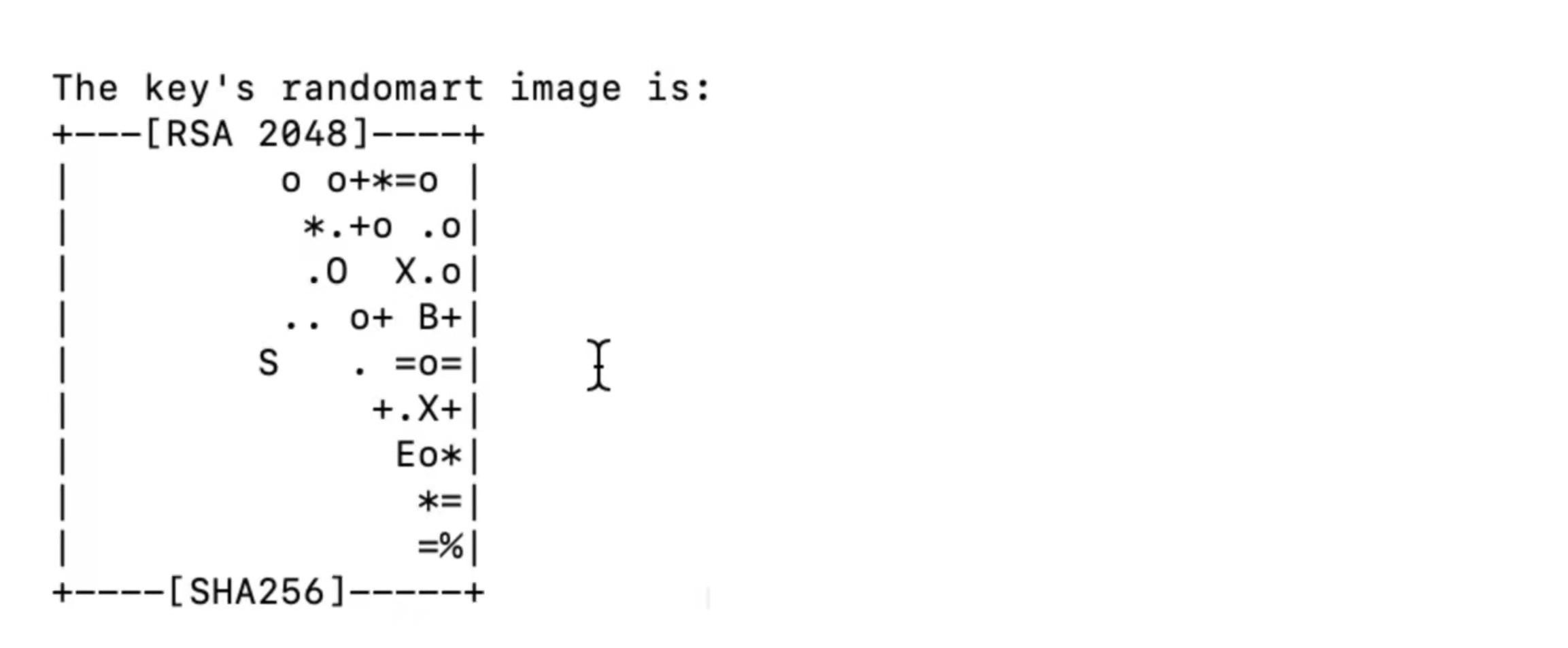
输入以下命令可以查看公钥,获取公钥的具体内容,该内容以ssh-rsa开头。
cat ~/.ssh/id_rsa.pub
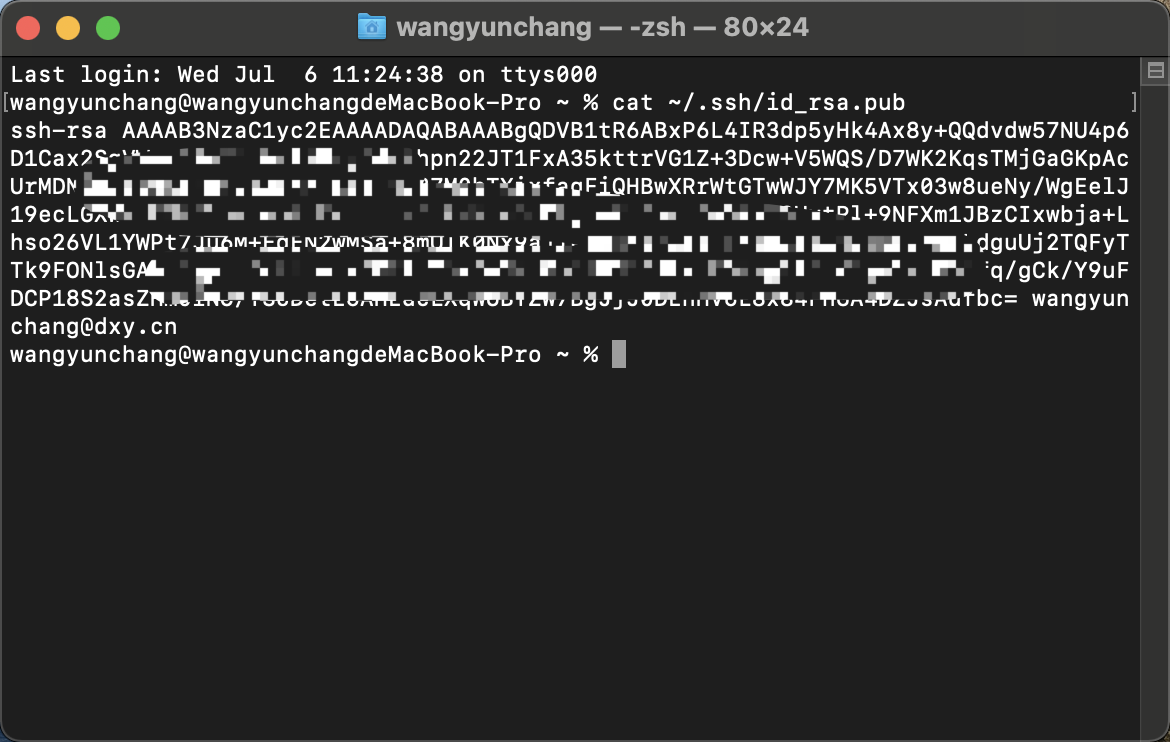
4、gitlab 绑定公钥
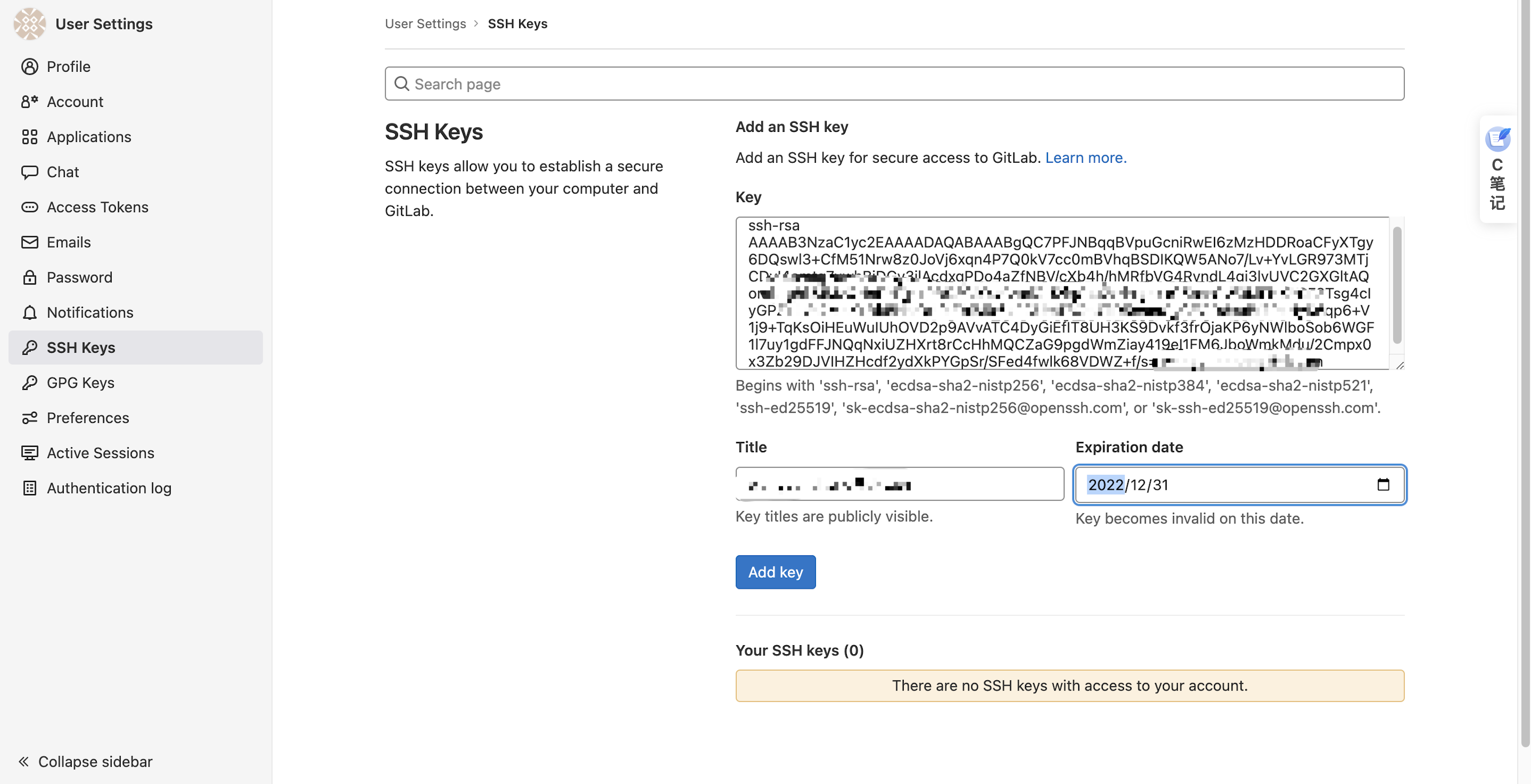
复制上面公钥的内容,将其粘贴到 gitlab头像 —> settings —> ssh key 的输入框中。
5、从 gitlab 拉取代码
cd <你本地文件夹目录> # 我喜欢直接拉取到桌面,我就是 cd Desktop
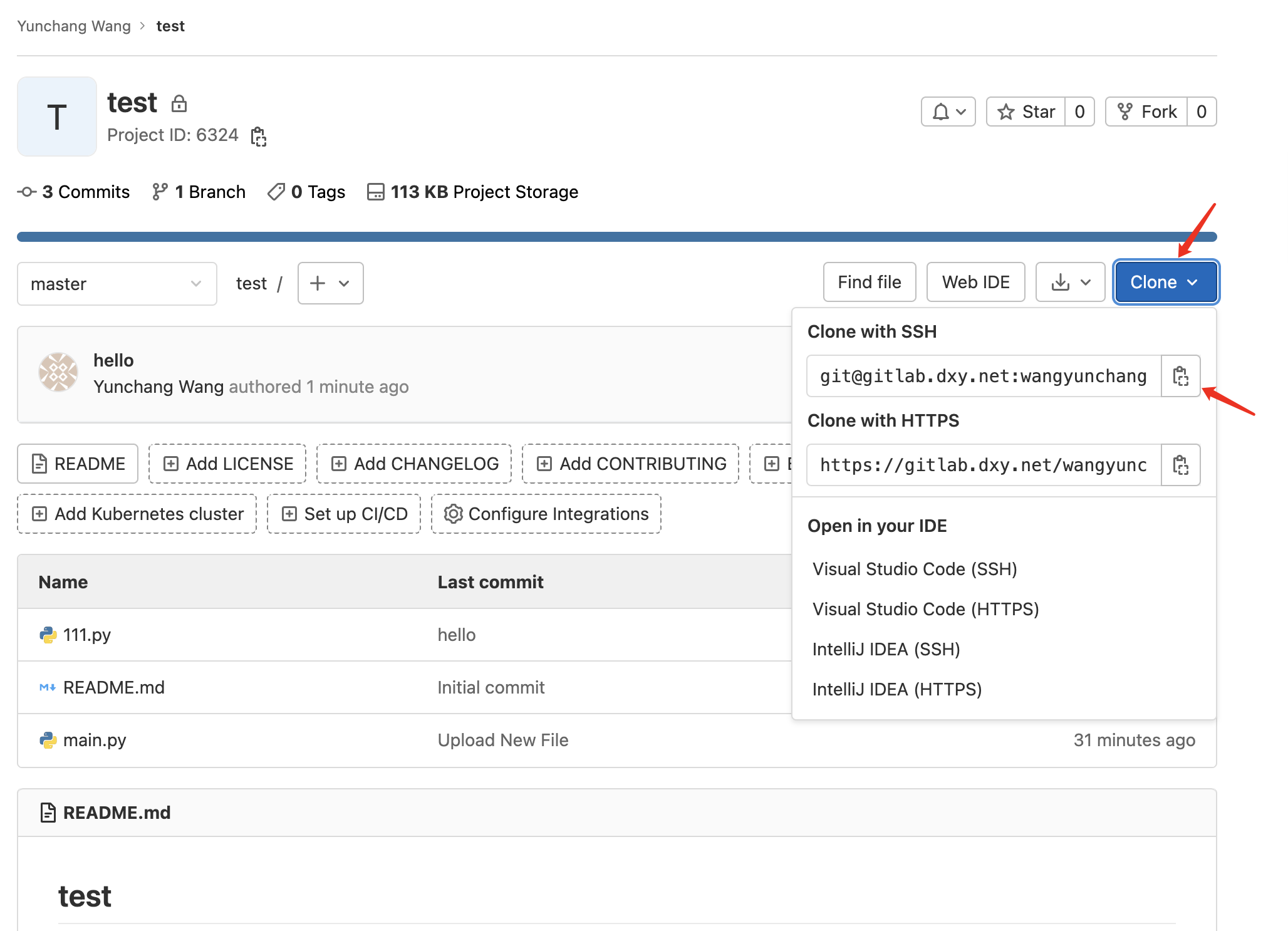
git clone <远程仓库目录> # 点击 gitlab 项目右上角 clone,复制 ssh 链接
###### 拉取某一分支下的代码
git clone -b <某个分支名> <远程仓库目录>
6、提交代码到 gitlab
6.1 个人项目
把新的代码文件复制到你 clone 下来的目录下
git add *
git commit -m"<注释>"
git push origin master
git remote add origin # 你刚才建立的项目连接
git push -u origin master
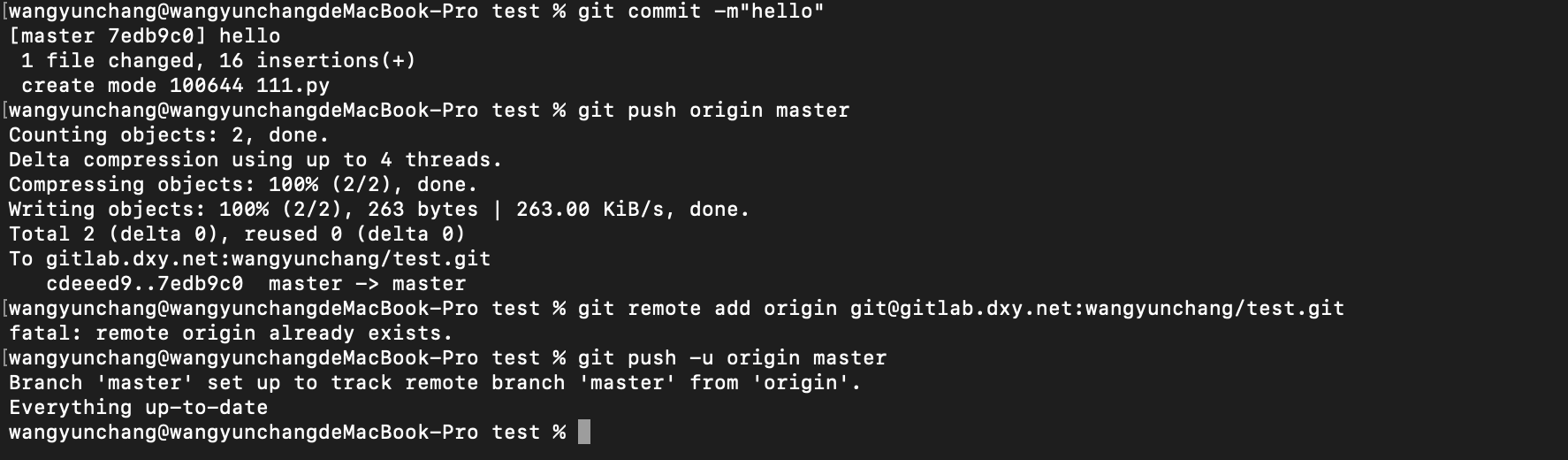
再上 gitlab 刷新看一下项目,出现了新的代码文件,即成功提交代码
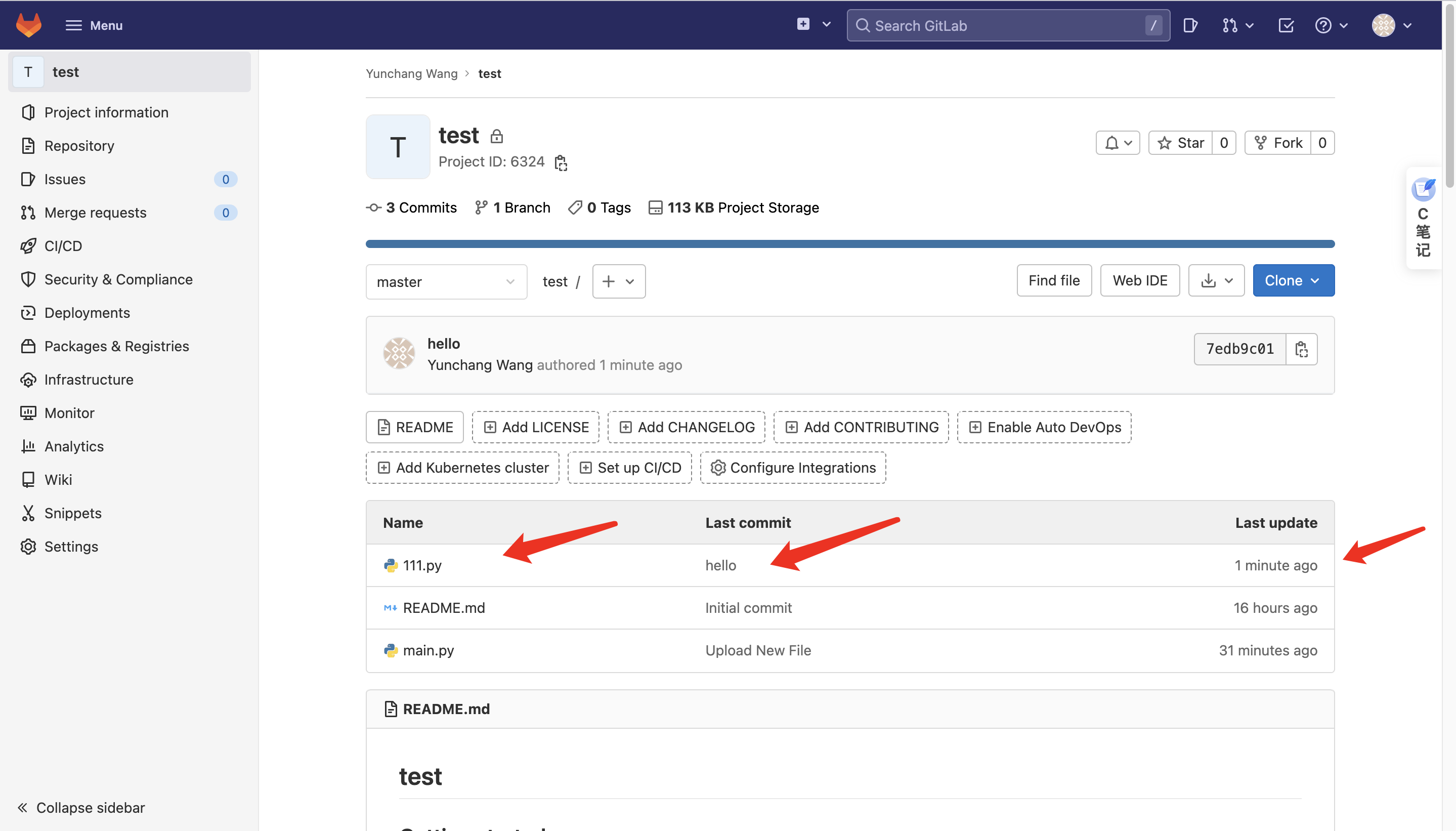
6.2 团队项目(上传到指定项目的指定分支)
6. 2. 1 新建文件夹
将想要上传的内容放入文件夹中
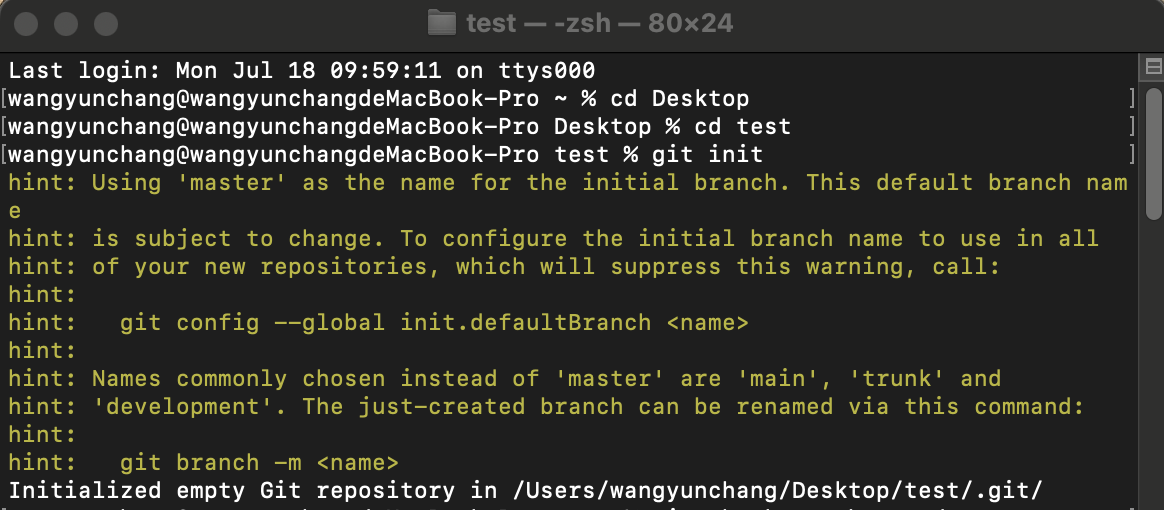
6. 2. 2 Git初始化
git init
6. 2. 3 更换分支
这个时候,默认分支为 master 分支
git checkout -b wyc_dev
这里以 wyc_dev 为例,需要换成你自己的分支名。

6. 2. 4 指定待上传仓库路径
git remote add origin https://xxxxx
# 或者
git remote add origin git@xxxxx
指定你的项目地址,如:https://… 或者 git@…
6. 2. 5 选择项目
git add .
这里默认,添加你的路径下的所有文件到暂存区,也可以根据自己需要指定文件。
6. 2. 6 添加上传文件的备注
git commit -m '你的备注信息'

提交暂存区到本地仓库中,可以是一些备注信息。
6. 2. 7 pull项目
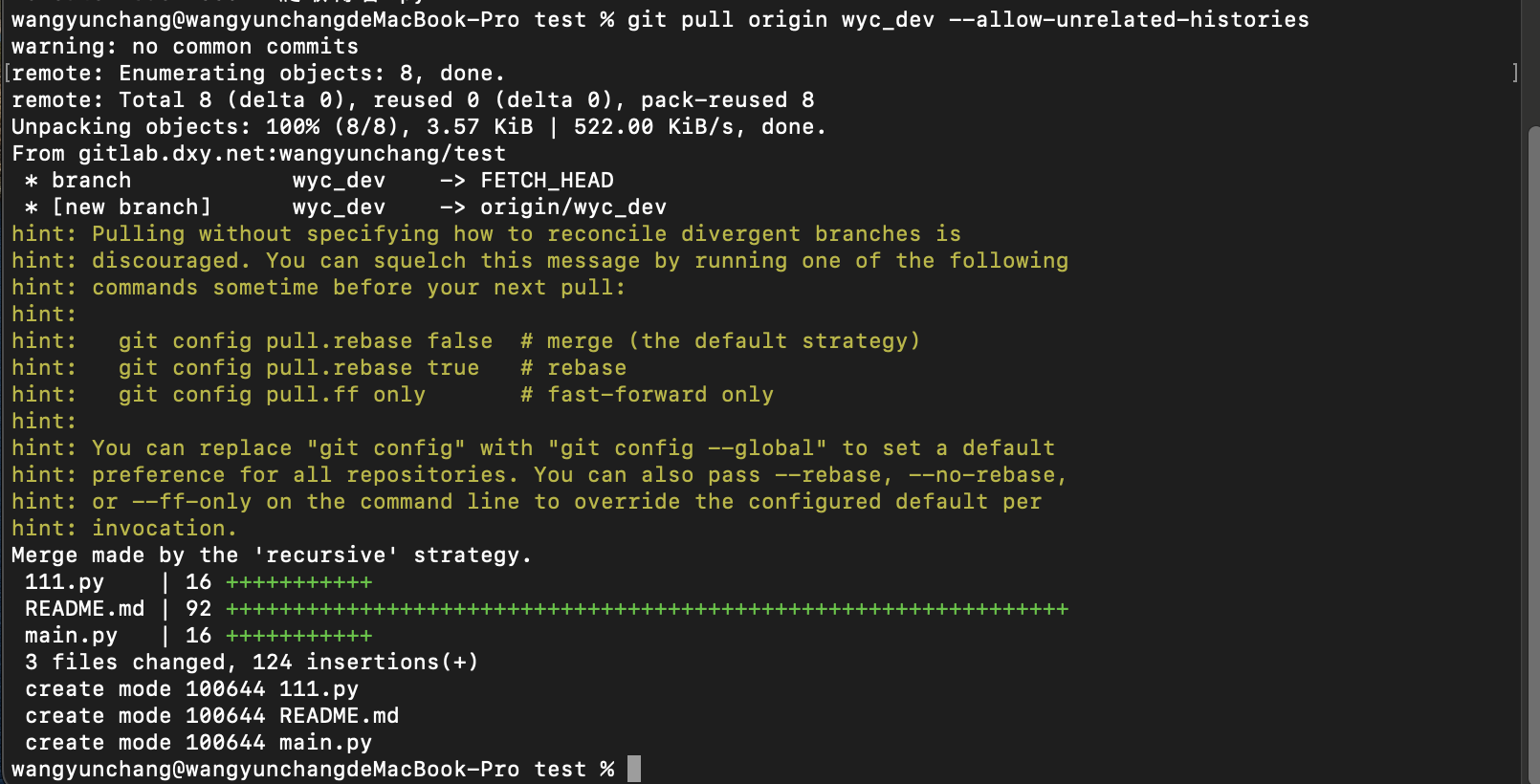
- 第一次提交且当前文件夹下有内容
git pull origin wyc_dev --allow-unrelated-histories
出现编辑界面直接 :wq 即可
- 非第一次提交或当前文件夹下没有内容
git pull origin wyc_dev
6. 2. 8 push项目
git push -u origin wyc_dev
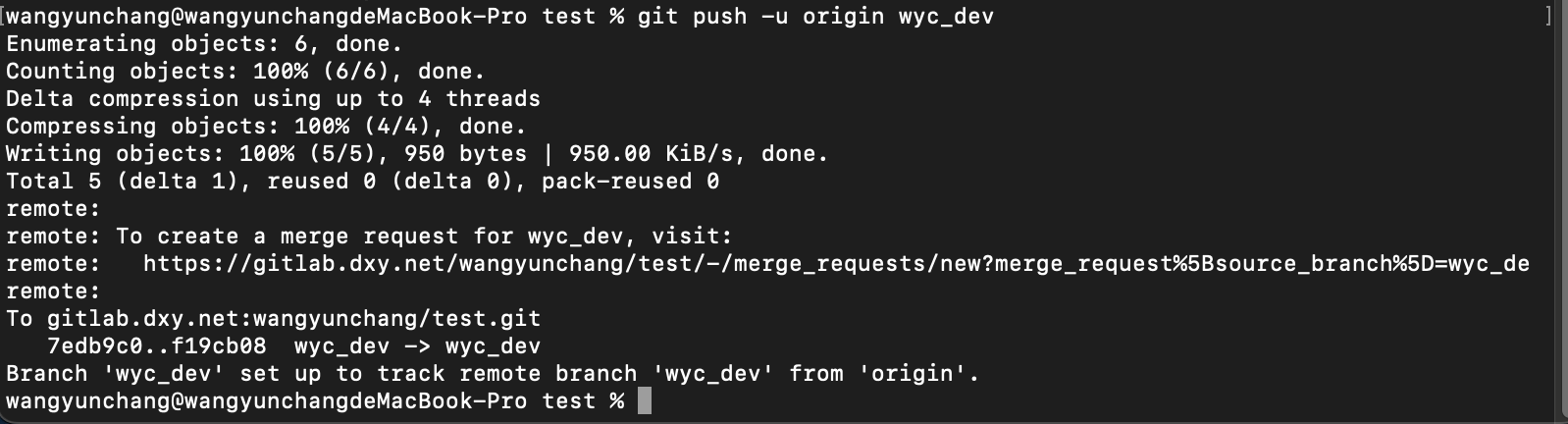
提交完成,检查仓库中的项目即可。
6. 2. 9 检查
原先仓库中的项目:
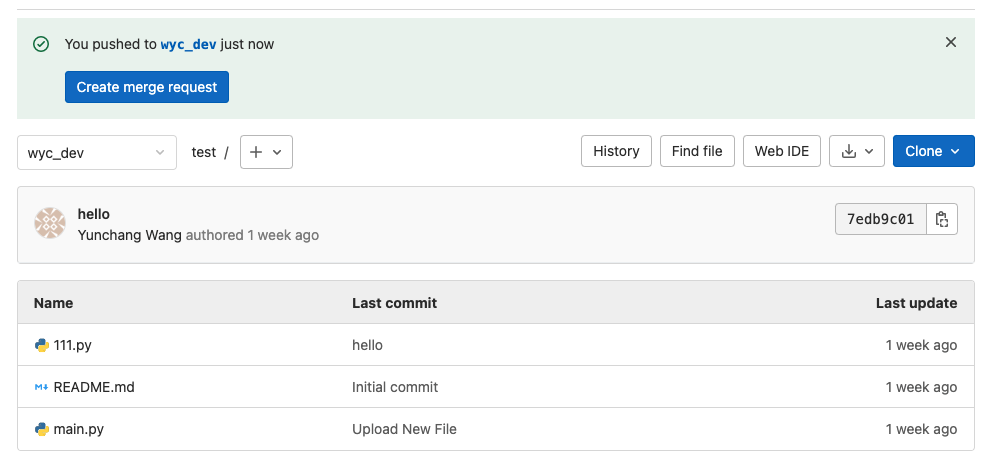
刷新一下:
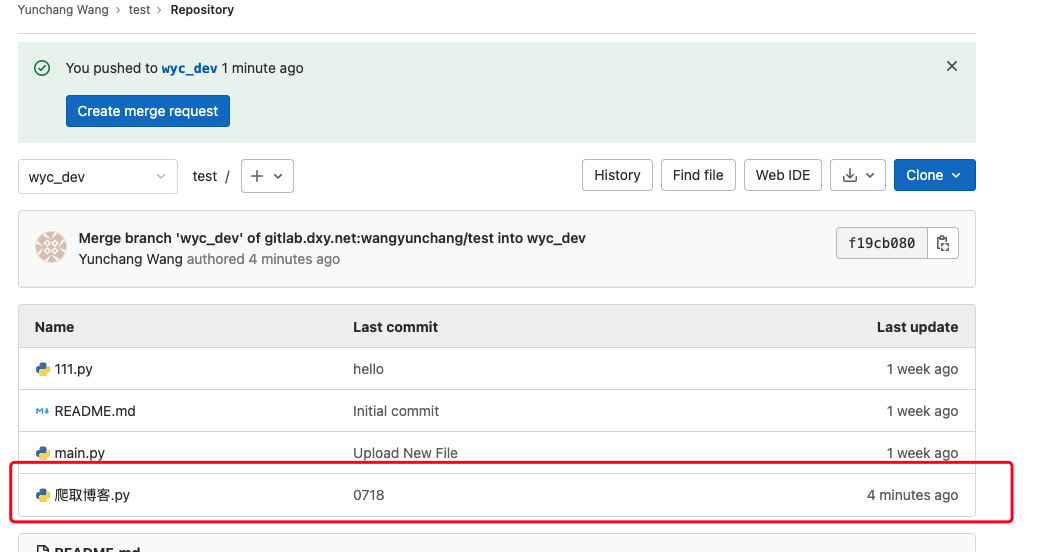
这就是成功上传到了指定项目的指定分支






 扫一扫
扫一扫


 1467
1467

 被折叠的 条评论
为什么被折叠?
被折叠的 条评论
为什么被折叠?
 到【灌水乐园】发言





