新版Postman设置所有请求都自动带token登陆权限验证(Postman 版本9.10.0 )

本文介绍了如何在Postman 9.10.0版本中设置所有请求自动携带token进行登陆权限验证。步骤包括创建环境变量,通过登录接口获取accessToken,并将其设置为环境变量,然后在其他接口请求中使用该token。确保在Header中添加相应的键,从而实现接口请求的200成功状态。
Postman 版本:9.10.0

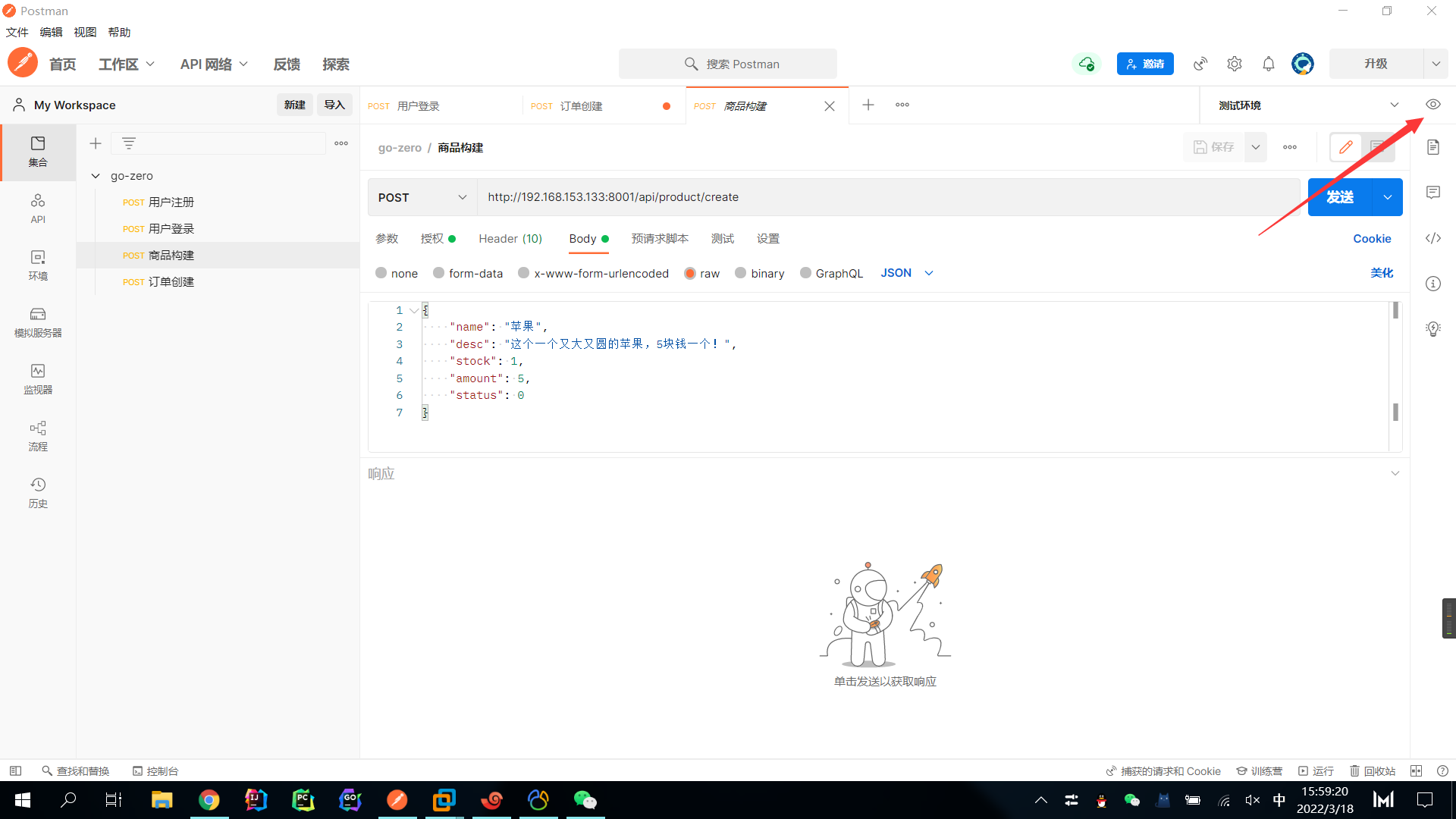
1、点击右上角小眼睛

在这里插入图片描述

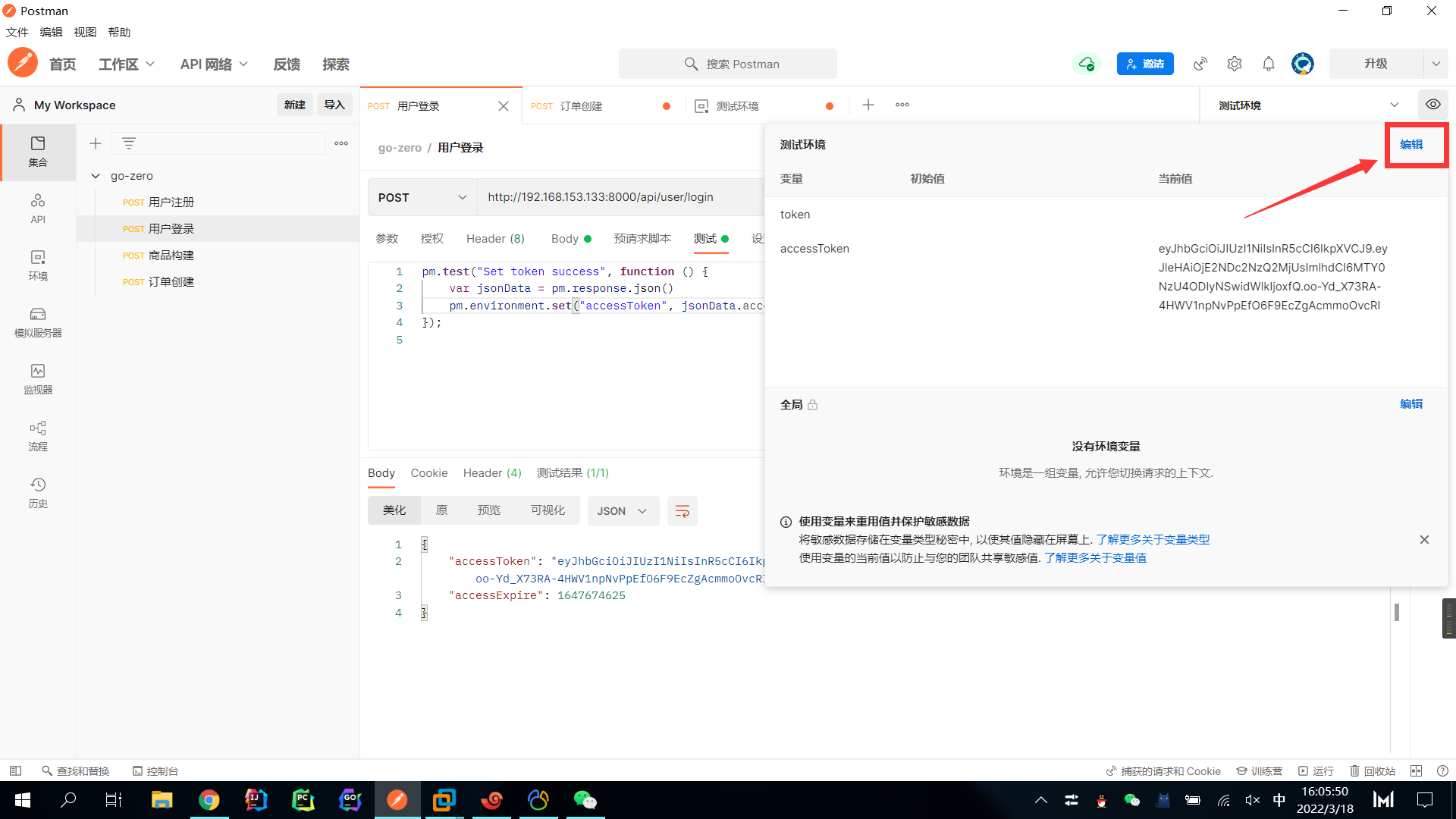
2、点击编辑

在这里插入图片描述

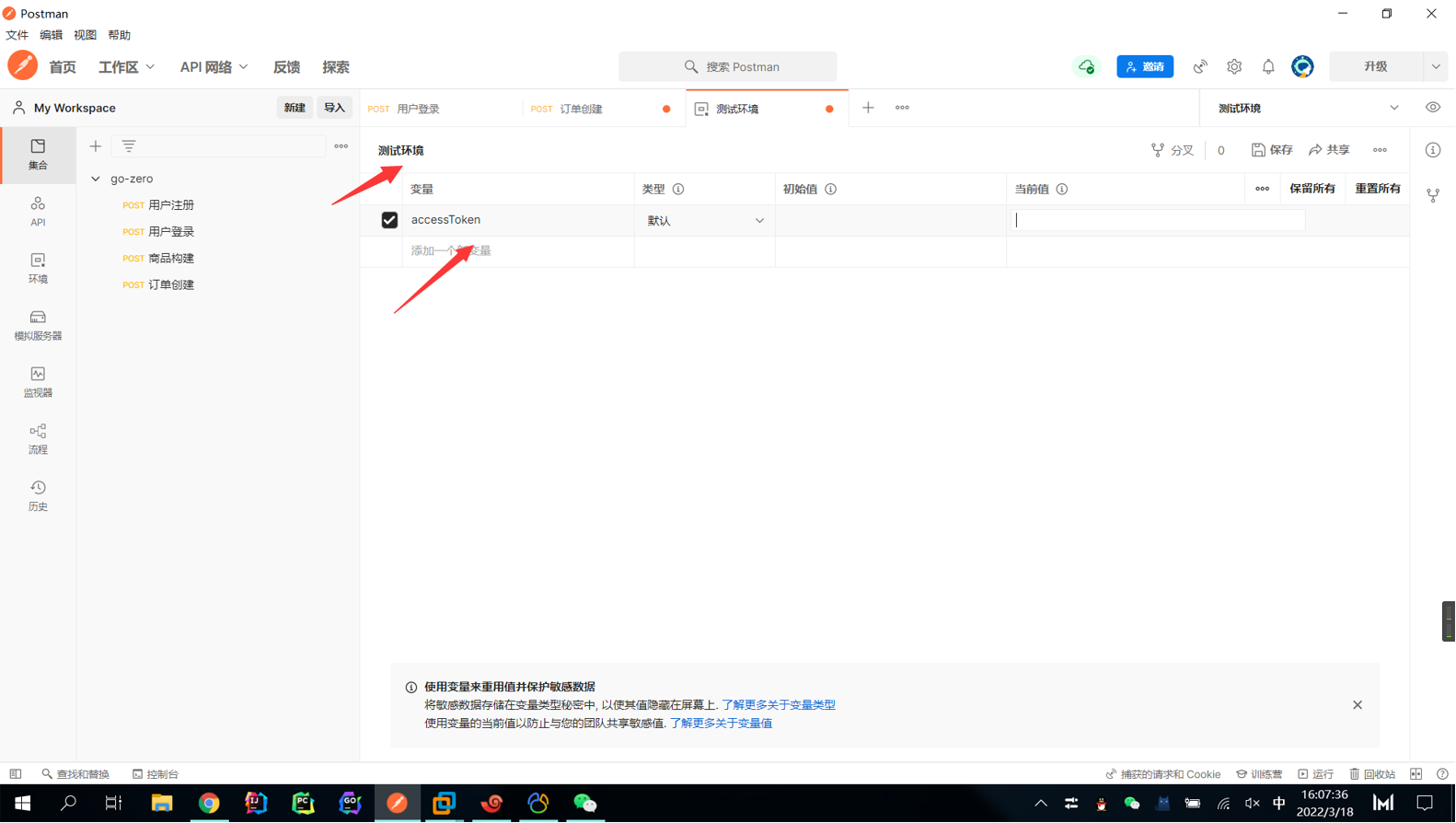
3、新建变量名,命名这个环境为测试环境

在这里插入图片描述

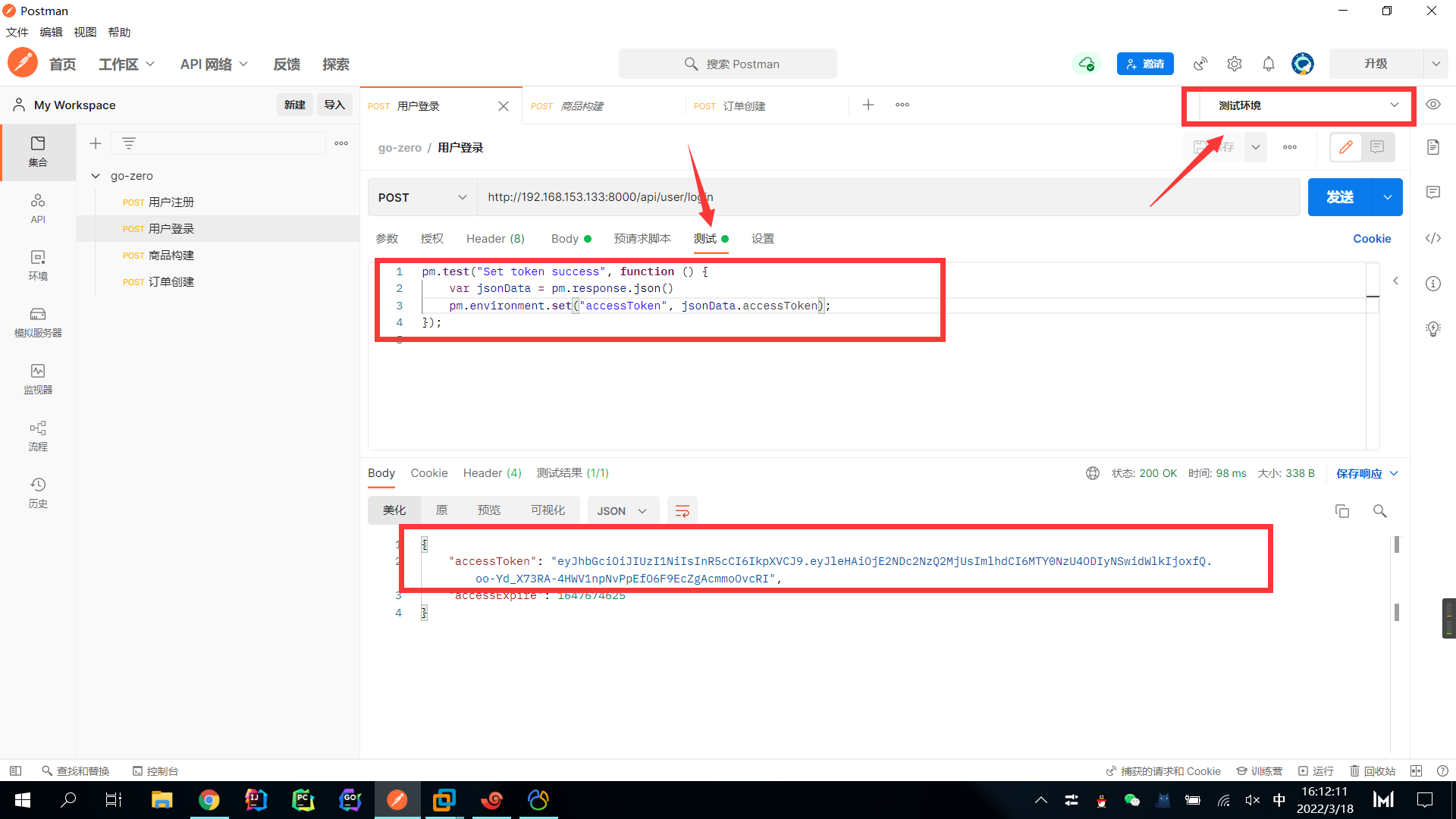
4、切换环境变量,添加测试到登录接口

点击发送,当请求登陆后自动设置响应的accessToken值到当前环境变量中
在这里插入图片描述

pm.test("Set token success", func
<think> 我们正在处理用户的问题:"请问Postman设置Authorization请求token的方法" 根据系统级指令,我们需要参考用户提供的引用内容(虽然引用内容不是用户真正的需求,但用户要求参考站内引用,并且引用了两段内容) 引用[1]描述了在Postman的图形界面中设置Bearer Token的步骤。 引用[2]则展示了在Postman的脚本中设置全局token的代码(可能是通过脚本设置环境变量或全局变量)。 因此,我们可以将设置token的方法分为两种: 1. 在图形界面中直接设置(适合单次请求或手动设置) 2. 通过脚本设置全局变量(适合自动化测试,例如在获取token请求设置) 根据用户的问题,他们想查找设置Authorization请求token的方法,所以我们应该涵盖这两种方法。 另外,注意用户要求回答结构清晰,逐步解决问题。 同时,我们需要在回答中自然地添加引用标识。 最后,根据指令,我们需要生成相关问题。 </think>在Postman设置Authorization请求Token主要有以下两种方法,操作简单直接: ### 1. 图形界面设置(推荐) 1. **新建或打开请求**:创建新请求或打开已有请求 2. **切换到Authorization选项卡**:在请求编辑区域顶部选择该标签页[^1] 3. **选择认证类型**:在"Type"下拉菜单中选"Bearer Token"[^1] 4. **输入Token值**:在Token输入框粘贴您的访问令牌 5. **发送请求**:保存后发送,Postman自动添加`Authorization: Bearer <token>`请求头[^1] ### 2. 脚本自动设置(适合自动化测试) ```javascript // 在Tests脚本中设置全局变量 postman.setGlobalVariable( "Authorization", "Bearer " + JSON.parse(responseBody).access_token ); ``` 此方法需配合前置请求获取token,后续请求通过`{{Authorization}}`引用变量[^2] ### 验证是否生效 发送请求后,在"Headers"选项卡检查是否存在: ``` Authorization: Bearer your_token_here ```
评论 5
添加红包

请填写红包祝福语或标题

红包个数最小为10个

红包金额最低5元

当前余额3.43前往充值 >
需支付:10.00
成就一亿技术人!
领取后你会自动成为博主和红包主的粉丝 规则
hope_wisdom
发出的红包

打赏作者

跳舞的皮埃尔

你的鼓励将是我创作的最大动力

¥1 ¥2 ¥4 ¥6 ¥10 ¥20
扫码支付:¥1
获取中
扫码支付

您的余额不足,请更换扫码支付或充值

打赏作者

实付
使用余额支付
点击重新获取
扫码支付
钱包余额 0

抵扣说明:

1.余额是钱包充值的虚拟货币,按照1:1的比例进行支付金额的抵扣。
2.余额无法直接购买下载,可以购买VIP、付费专栏及课程。

余额充值