



 该文详细介绍了如何将Java应用程序(JAR)转换为可执行文件(EXE),包括设置注册码以消除弹窗、选择项目类型、指定应用信息、设定程序图标、选择32位或64位、配置JRE版本范围以及指定主类和使用的JAR档案。
目录
1. Welcome
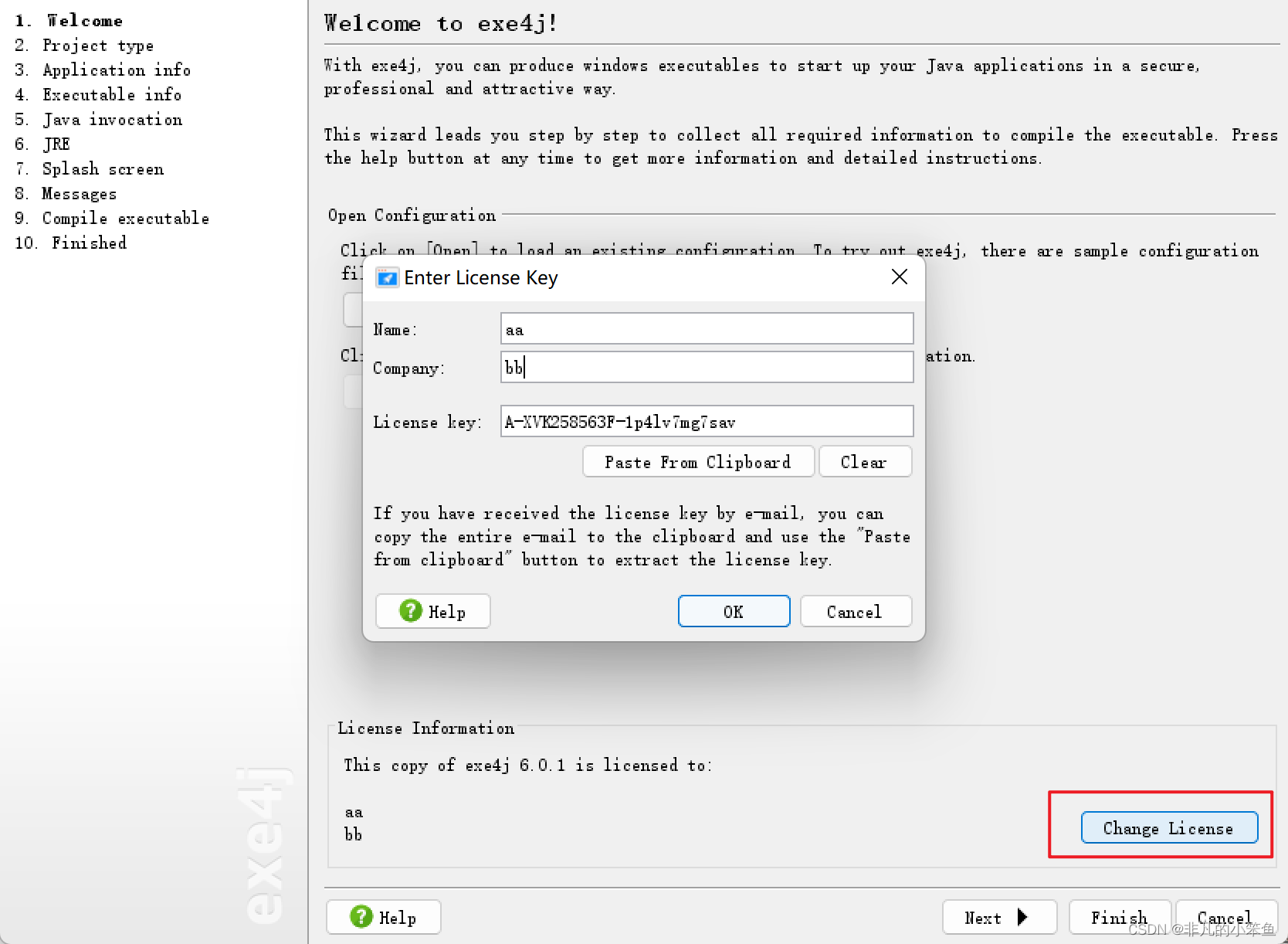
- Change License(注册码):注册了凭证之后,打开制作好的exe就不会出现弹窗,Name和Company随便填
License Key:A-XVK258563F-1p4lv7mg7sav - 点击Next
2. Project Type
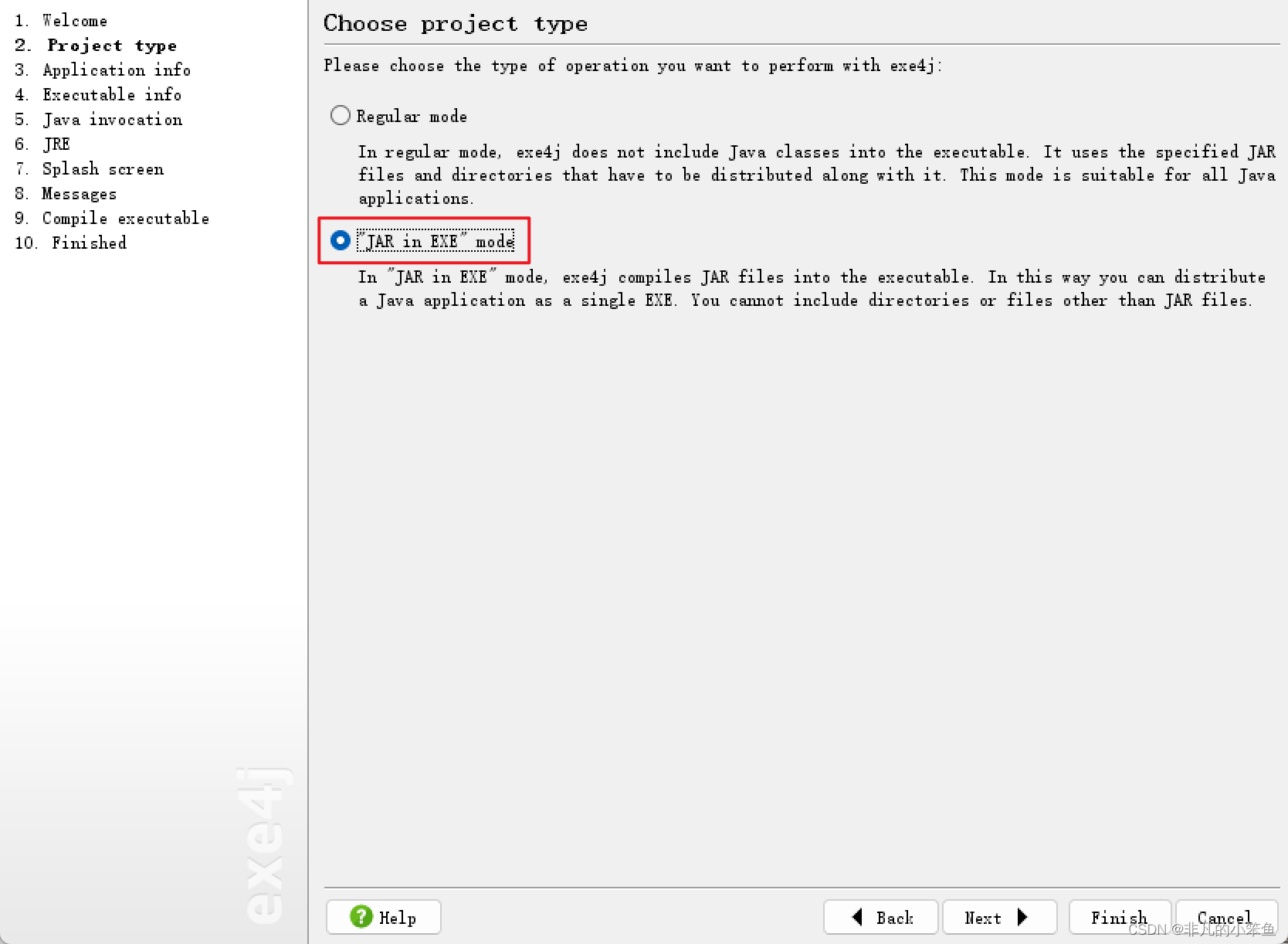
- 选择”JAR in EXE“ mode
- 点击Next
3. Application info
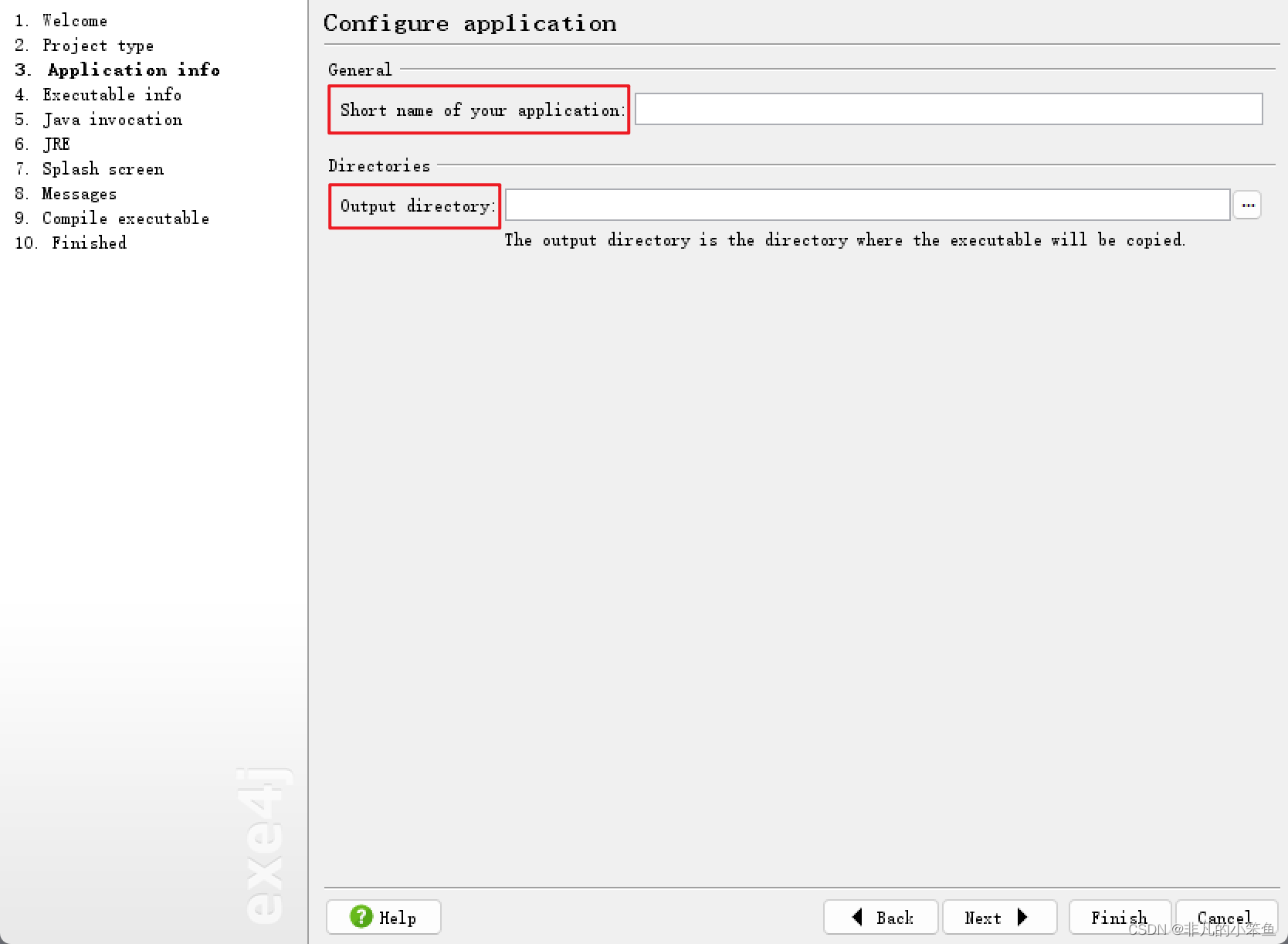
- Short name of your application:随便填即可
- Output directory:指定生成exe程序的位置
- 点击Next
4. Executable info
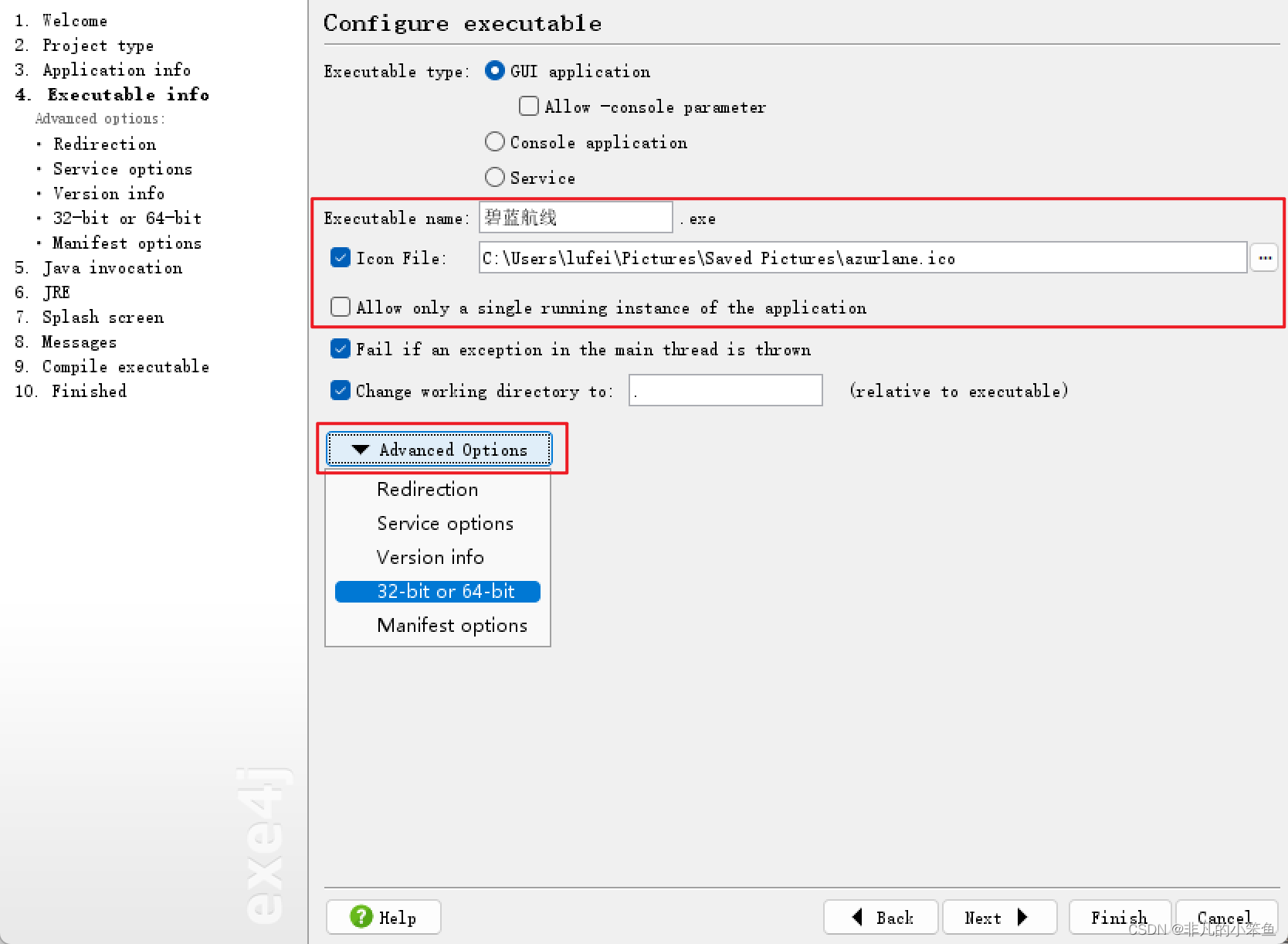
- Executable name:指定生成的exe的名称
- Icon File:指定生成的exe的图标(.ico文件)
- Allow only a single running instance of the application:在同一台机器上这个exe只能运行一个(可选)
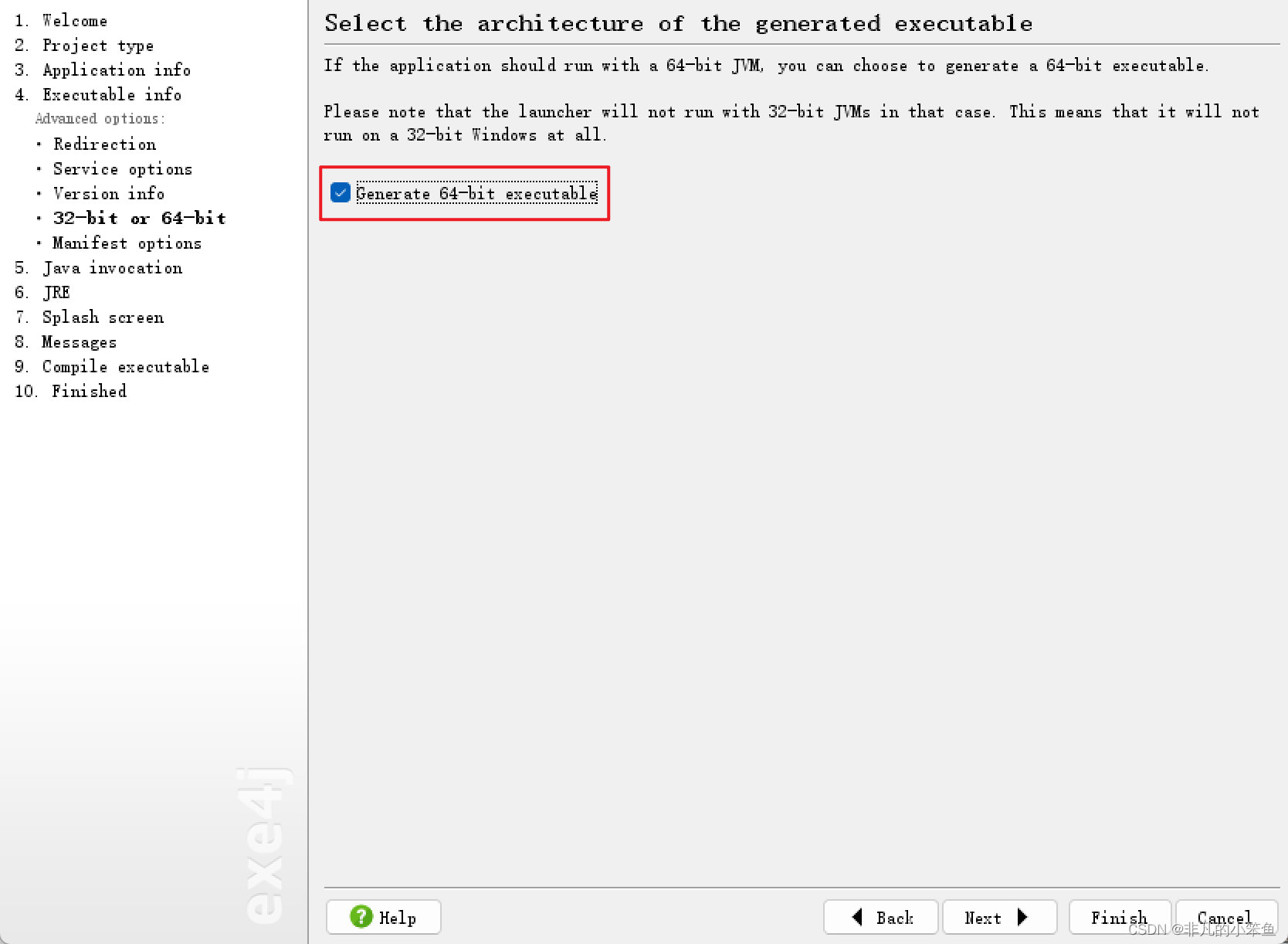
- Advanced Options:选择32-bit or 64-bit
5. 32-bit or 64-bit
- 如果你的操作系统是64位就勾选,如果是32位就不勾选
- 点击Next
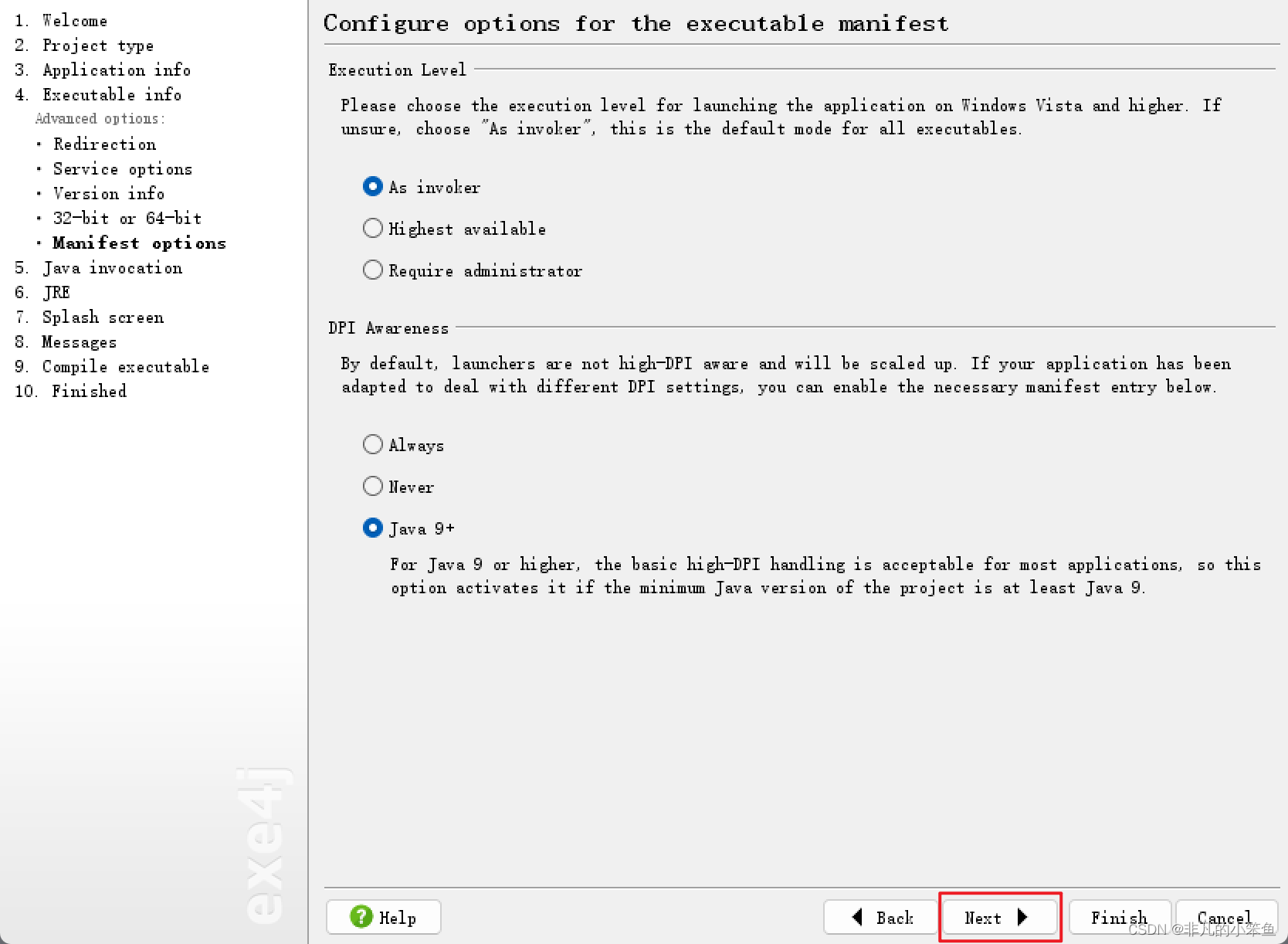
6. manifest options
点击Next
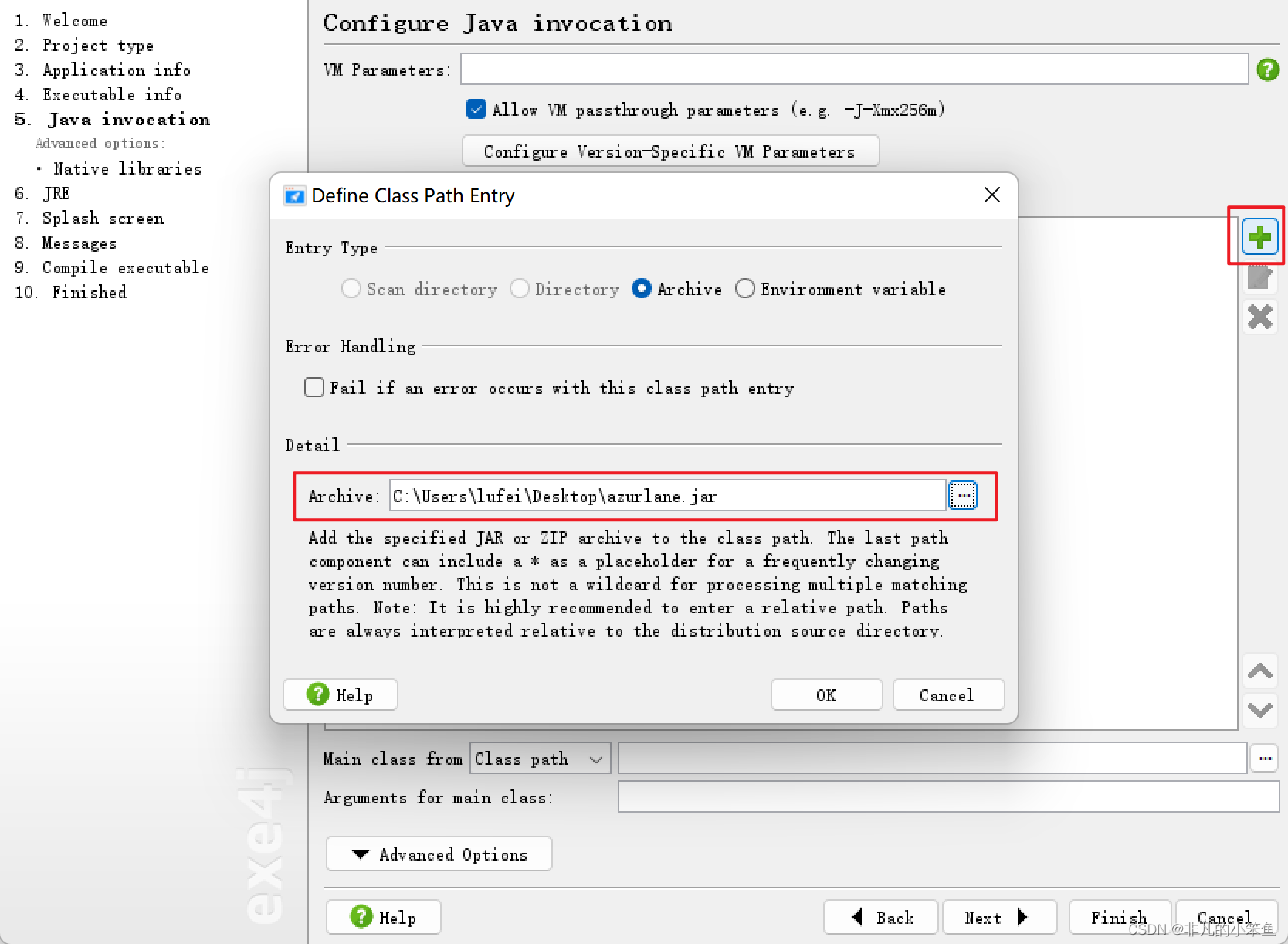
7. Java invocation-1
- 点击右侧绿色加号
- Archive:选择要使用的jar包
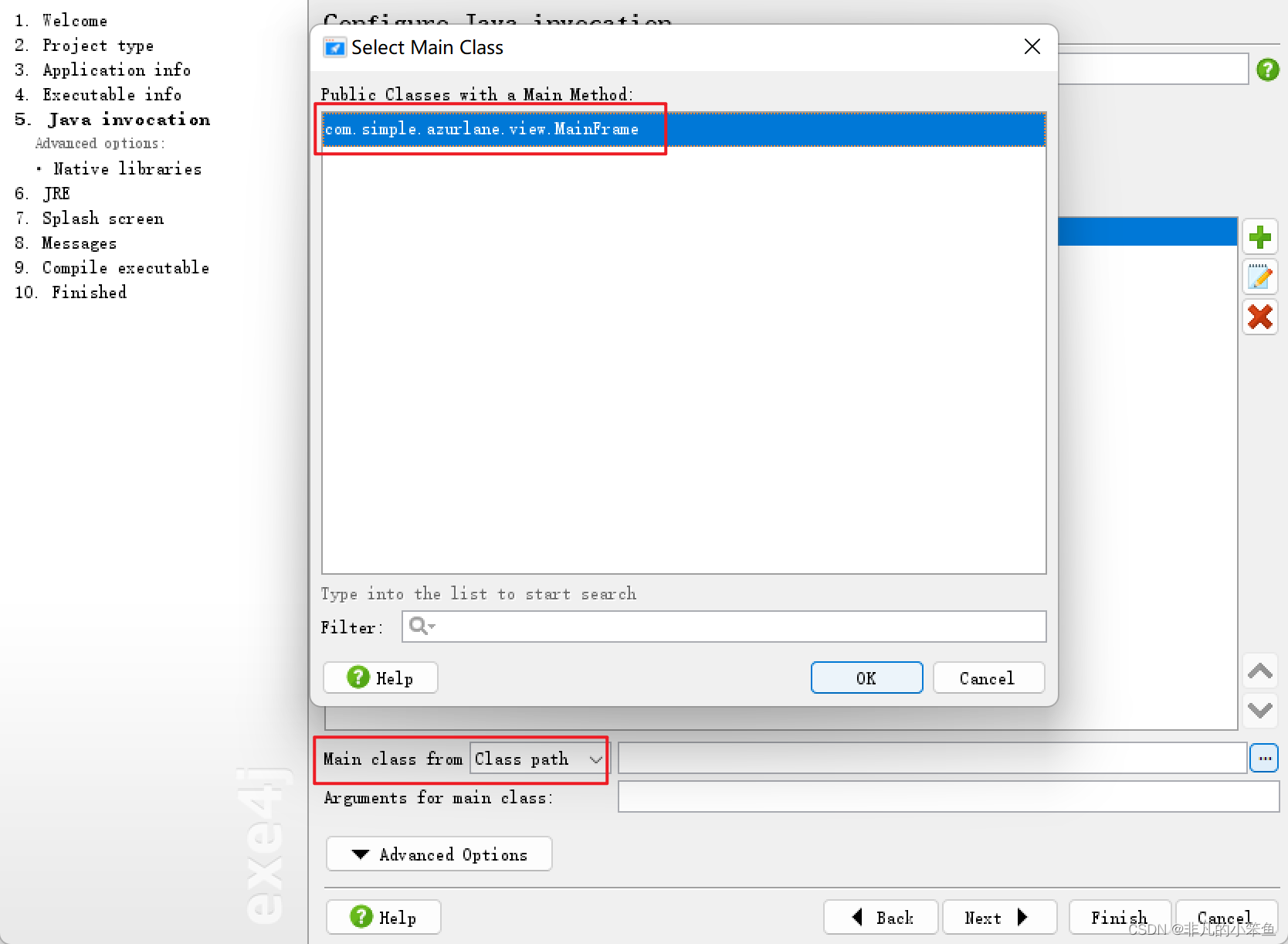
8. Java invocation-2
- Main class from Class path:指定启动类,通常为包含main方法入口的类
- 点击Next
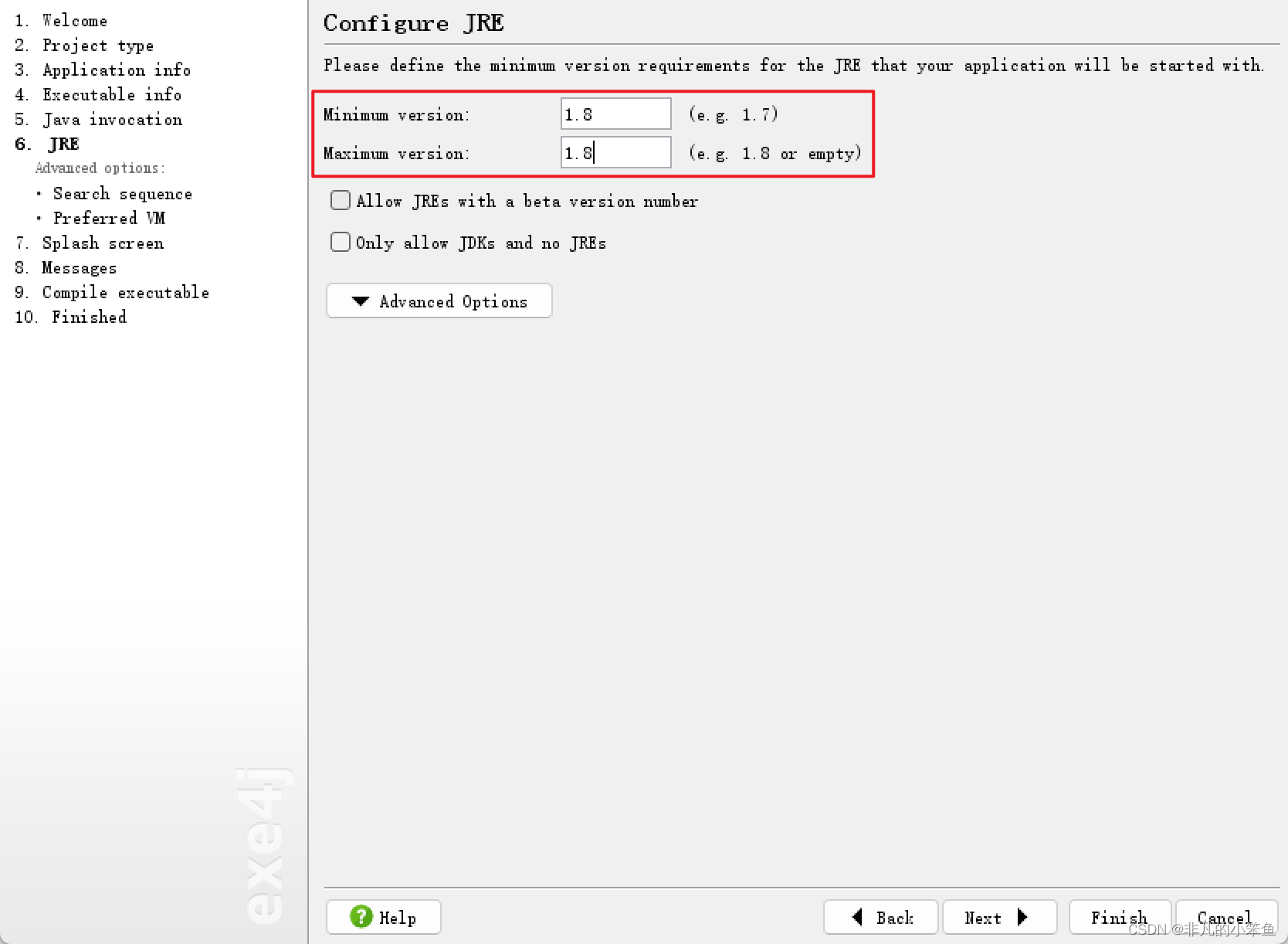
9. JRE
指定兼容此exe程序的JRE版本的范围
- Mininum version:允许JRE的最低版本
- Maximum version:允许JRE的最高版本
- 点击Next
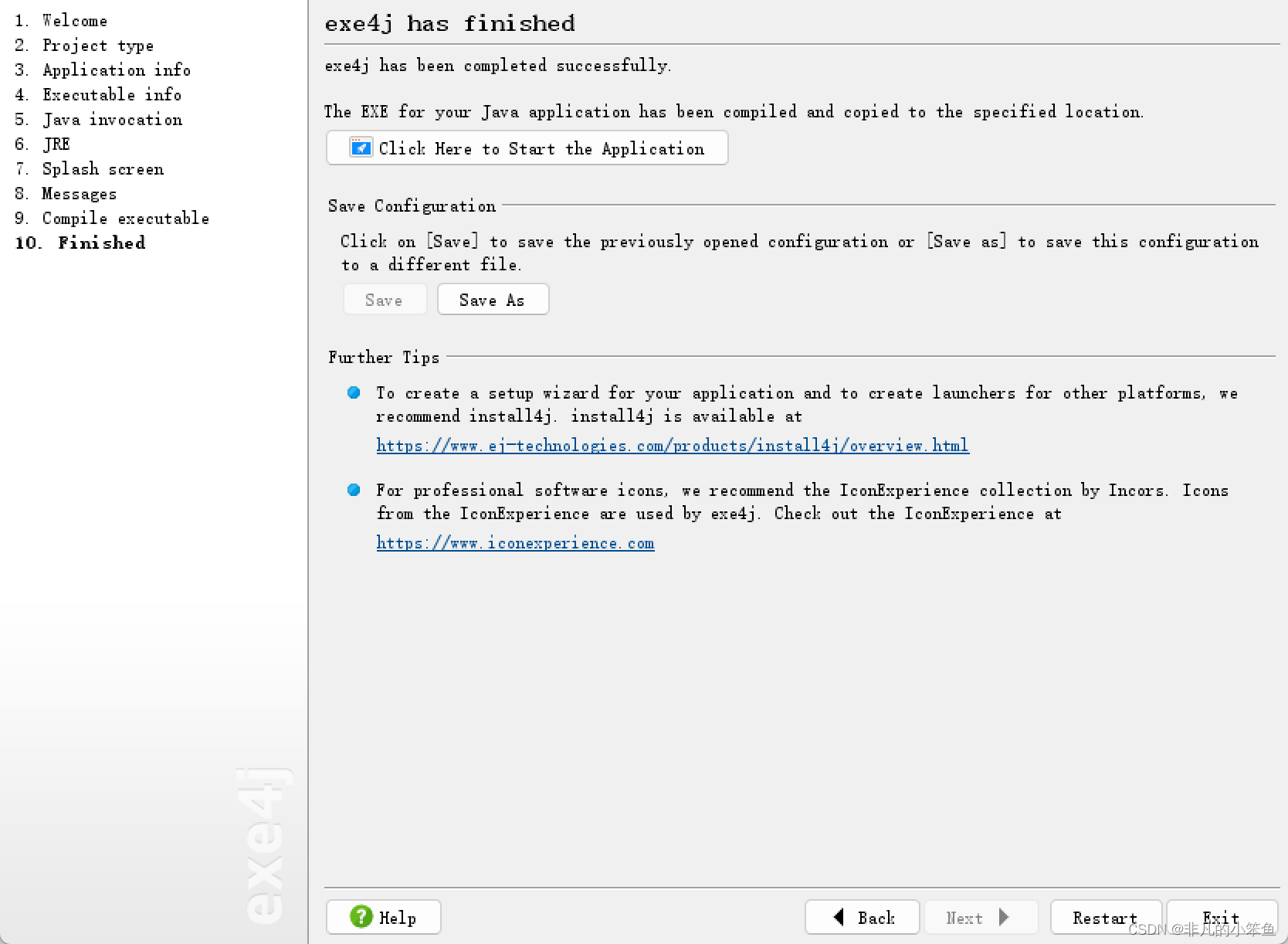
10. Finished
之后一直Next就行了,到这个页面说明exe生成OK了
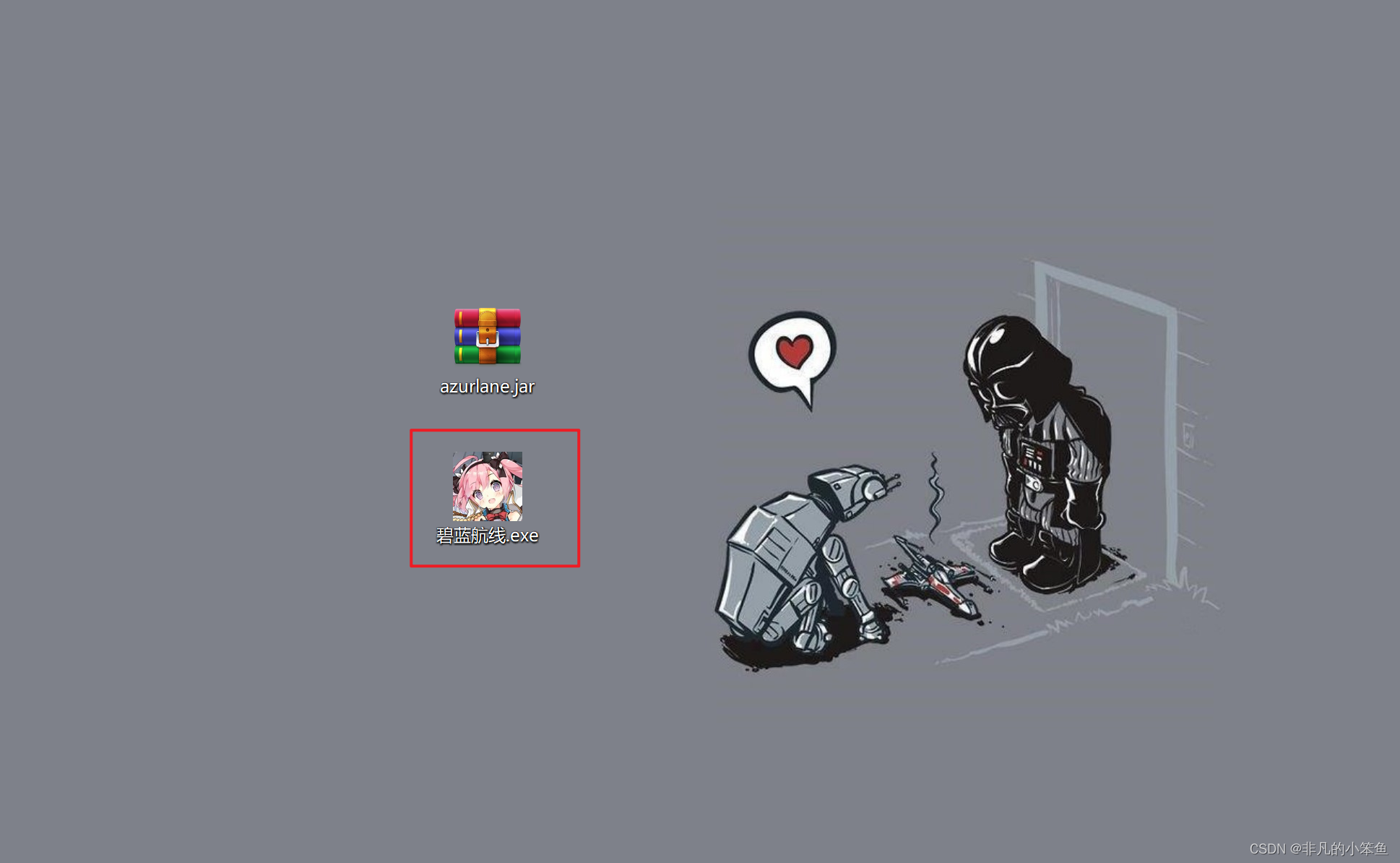
最终效果图





 扫一扫
扫一扫


 715
715

 被折叠的 条评论
为什么被折叠?
被折叠的 条评论
为什么被折叠?
 到【灌水乐园】发言





