



git的安装和使用
下载
官网下载。网址为:https://git-scm.com/download。点击“Windows”,便可跳转到下载链接,完成下载。

安装
E盘下新建Git文件夹
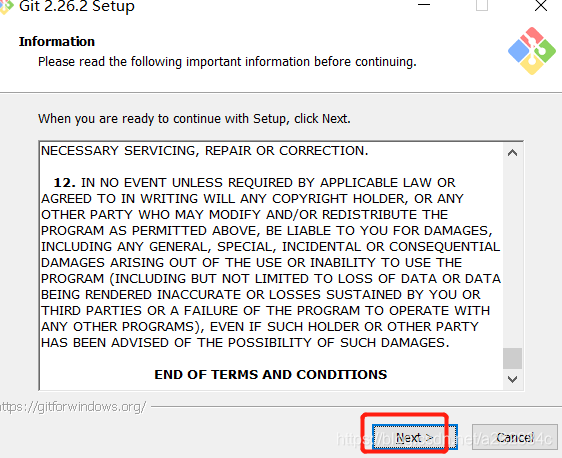
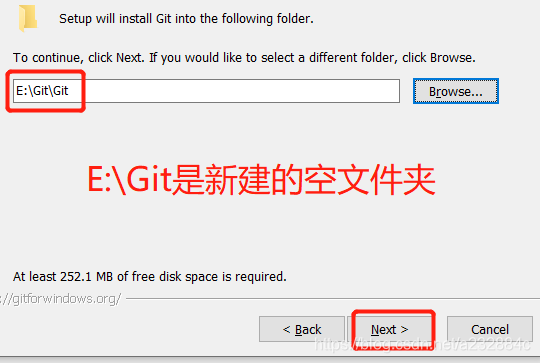
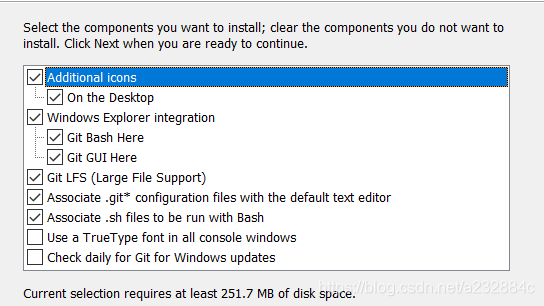
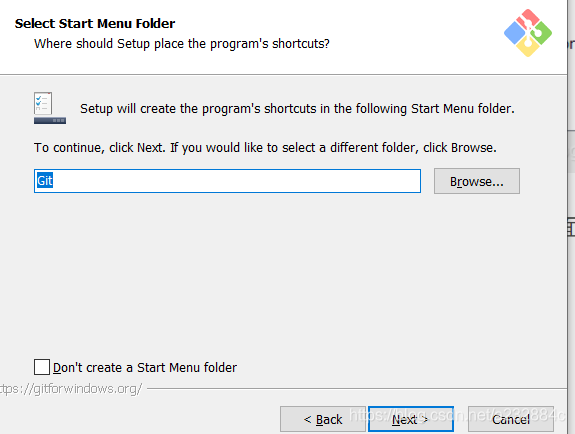
可勾选:On the Desktop,这样,会自动在桌面生成Git的快捷方式。
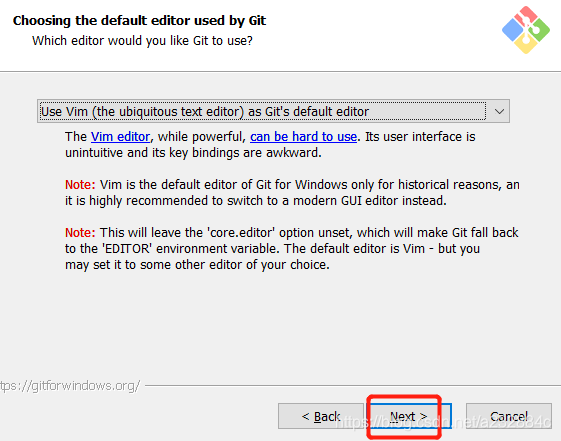
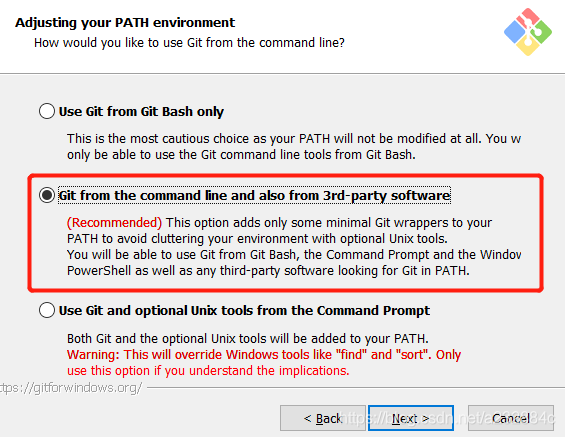
最好选择第二项“Git from …”(第2项会设置path), 这样任意三方的软件都可以获取到git的环境变量,就可以在Windows的命令行cmd中运行git命令了。(配合python的subprocess库可以很方便的将代码通过git命令提交到github上)
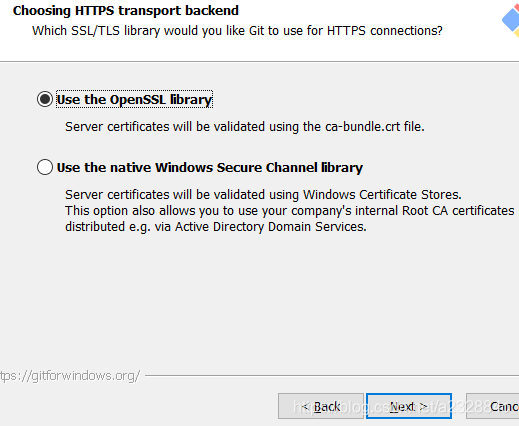
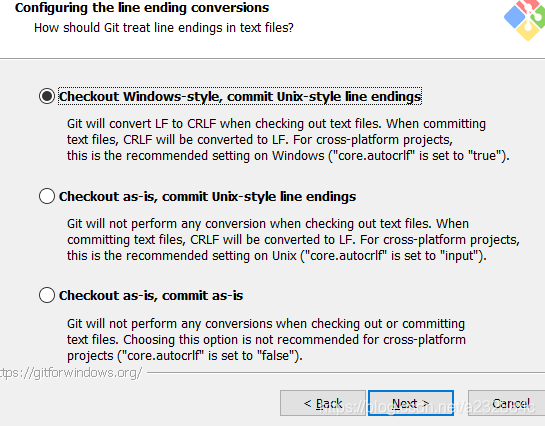
上述是将windows回车换行转换成linux回车换行的风格
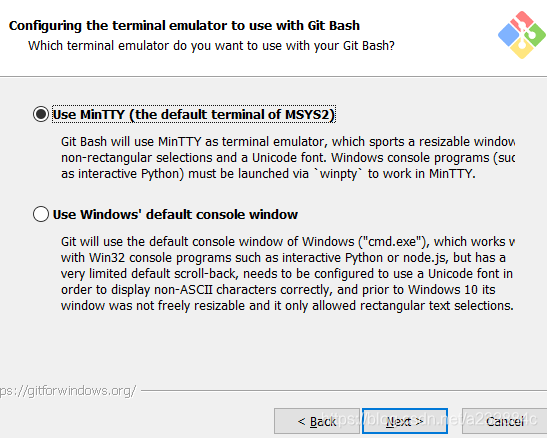
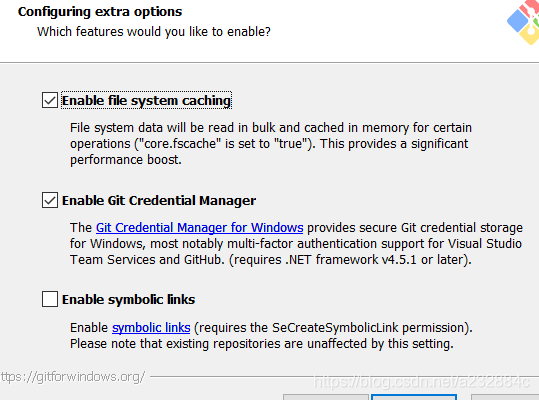
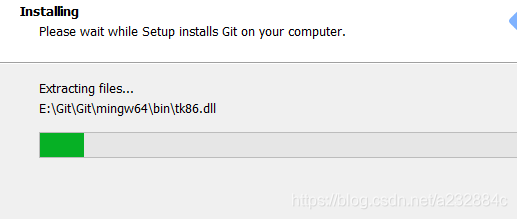
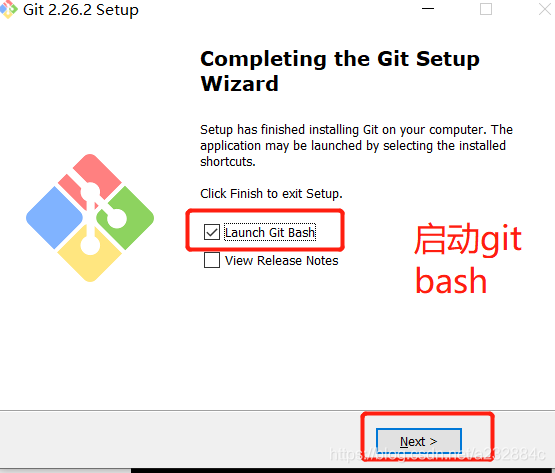
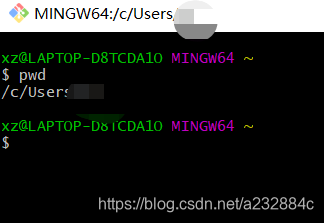
tips:
常用的命令,就按照linux命令使用
使用git bash将代码上传到github
若需要上传代码到github上,有https和SSH两种方式,如果选择https方式,那么每次push上传代码都需要输入用户名和密码,HTTPS方式push不会保存用户名和密码(可以使用store把密码存在电脑上,但是密码是明文展示的,很不安全),所以最好使用ssh方式
1 git remote -v 查看远程连接的方式
如果展示的是https的方式,那么需要删除
2 git remote rm origin 删除原先HTTPS的连接方式
3 GitHub仓库复制SSH的地址
4 git remote add origin SSH地址,连接方式更改为SSH方式
5 git push origin 完成
重新查看连接方式 git remote -v 会发现已经更改成了ssh的方式
如果第5步提示:git push --set-upstream origin master,原因是没有将本地的分支与远程仓库的分支进行关联,多进行这一项操作就好了,把本地分支关联到远程主分支
github获取公钥和私钥步骤
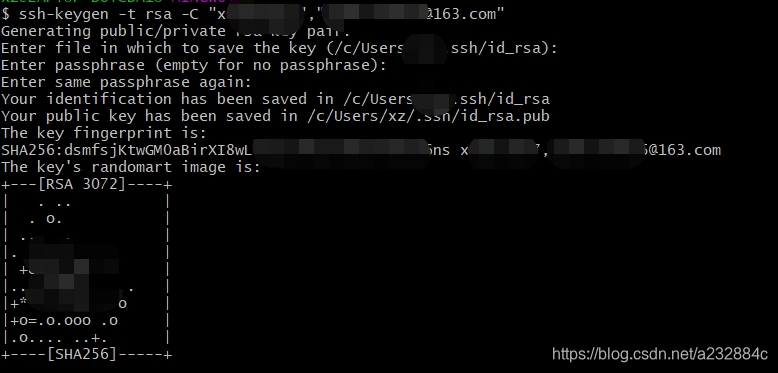
Git bash查看github的公钥和私钥(打开git bash):

先填github用户名,再填邮箱,enter全部输的回车,执行后可知,公钥存在本机用户的.ssh下的id_rsa.pub,认证的私钥存在.ssh下的id_rsa(rsa:公钥私钥加密)
网址输入www.github.com,Sign in登录github
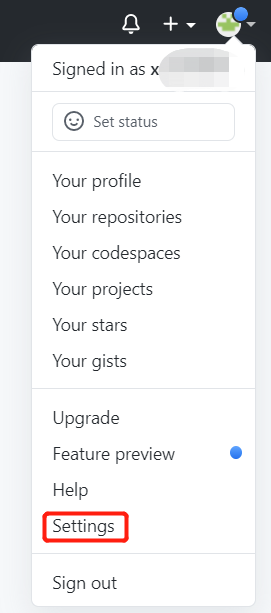
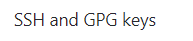
点击:

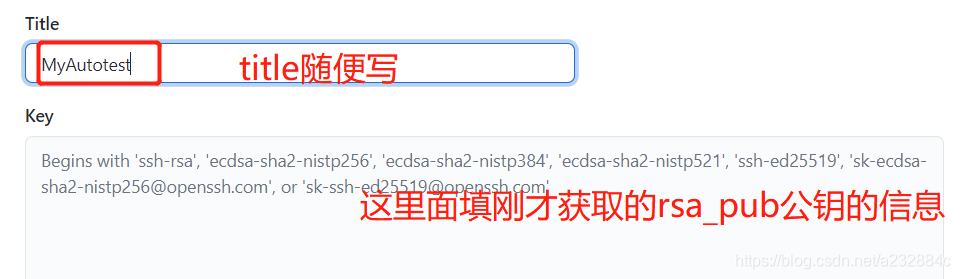
找到本机的.ssh,id_rsa.pub公钥以pycharm打开:
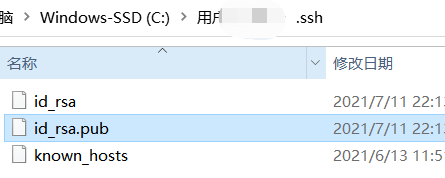

提示要begin with ssh-rsa等等,所以直接全部赋值粘贴上去

添加成功
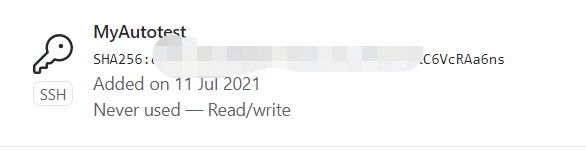
ssh连接,公钥复制保存在github账户上,还要使得生效:

github创建私有仓库(防止重要的公司文件或者个人不想暴露的文件被别人看到)

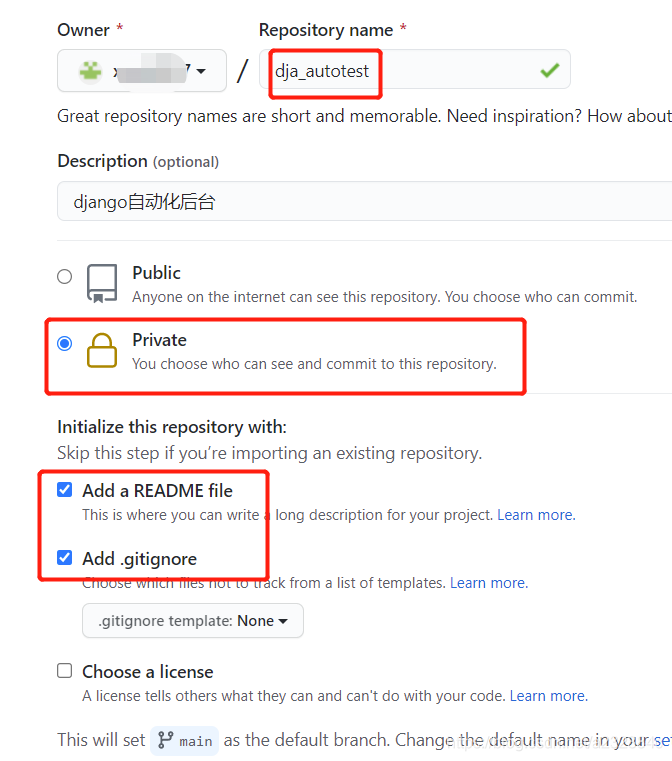
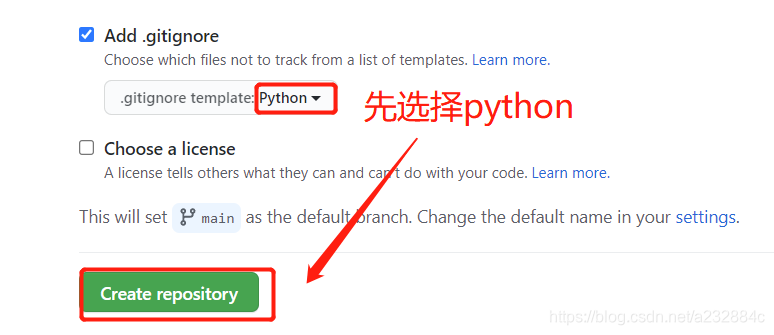
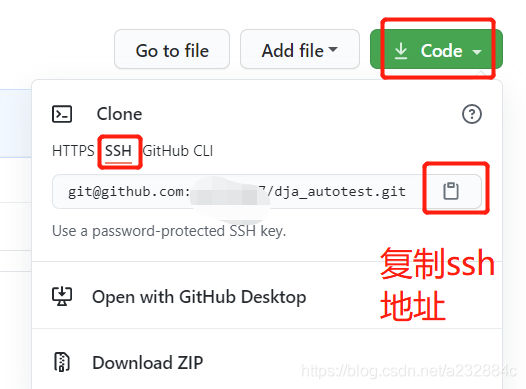
git bash 初始化仓库并将代码提交到github的私有仓库




初始化仓库:


ssh连接方式(将复制的ssh连接方式粘贴到这里:右键Paste):

上传前,先新建1个.gitignore(touch):

观察pycharm:
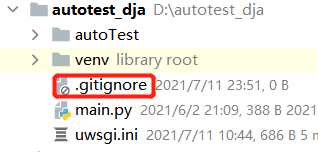
在.gitignore中写如下,以下的都不上传到github中:
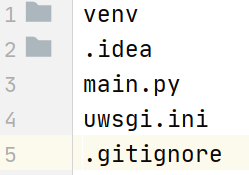
然后继续上传:
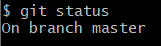

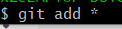
再次git status 就是绿色了:


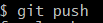
git push出错:

需要将本地的分支与远程仓库的分支进行关联

还是执行报错:

执行以下还是不行:

重新执行:
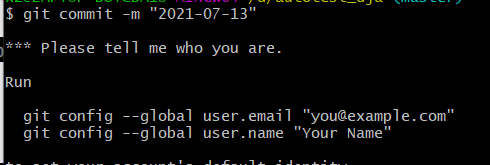
原来是没有关联github的账户,执行以下:


再次提交成功:
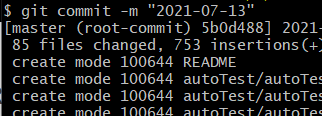
git push:
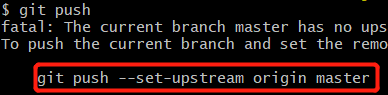
执行:git push --set-upstream origin master ,成功
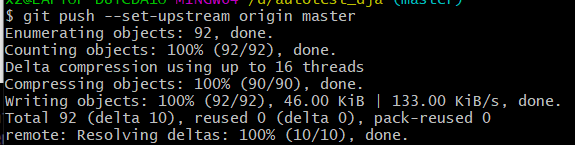
执行完上面,github仓库出现,但是还没有代码,需要git push:
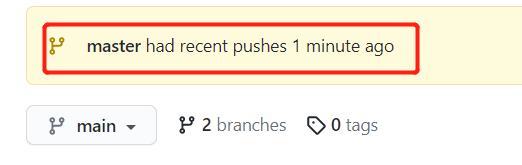
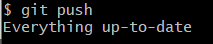

但是我们提交的分支是master,而github的默认分支是main

2020.10.1后,github为了避免歧视色彩的词汇(master),后使得新建的仓库默认为main,如果代码是上传到master分支,需要修改默认分支


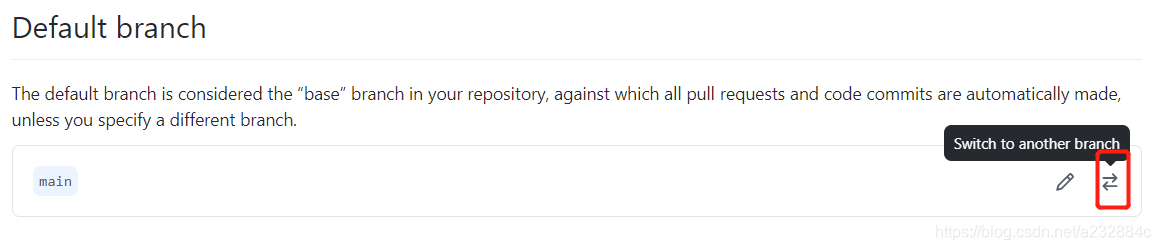
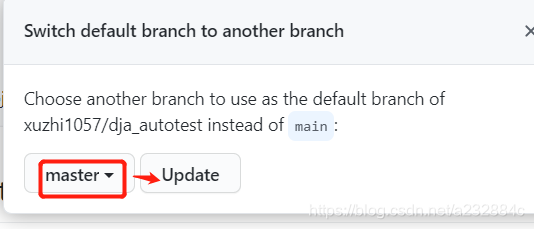
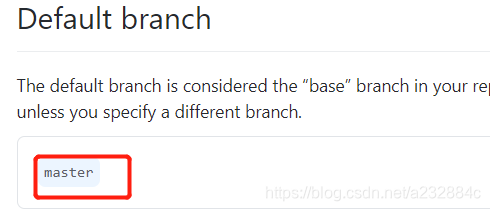
返回code:
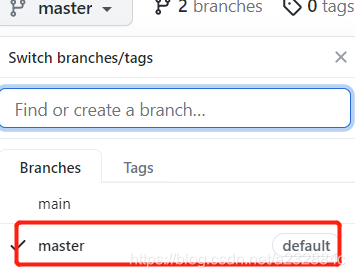
修改默认分支成功:
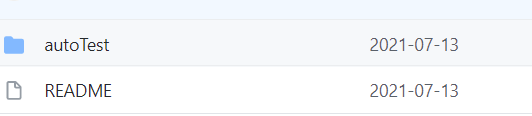
vue项目上传到github
1 github创建私有仓库
2 code复制ssh地址
3 初始化本地vue代码git仓库

4 ssh关联远程仓库

5 查看status
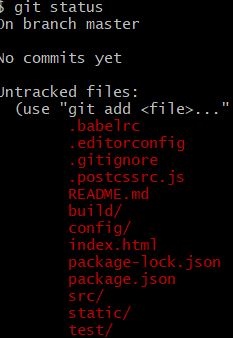
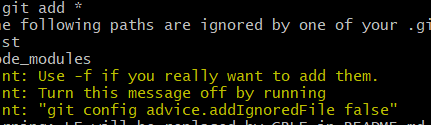
6 git add *
7 status
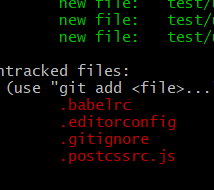
8

9 新建仓库,需要将本地的分支与远程仓库的分支进行关联
git push --set-upstream origin master

10 查看master分支
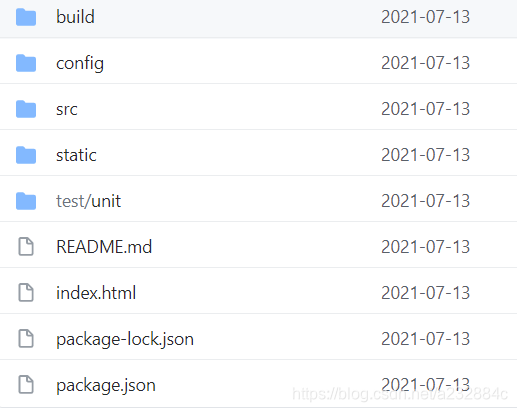
11 最后同django代码,修改github仓库默认分支为master即可





 扫一扫
扫一扫


 2768
2768

 被折叠的 条评论
为什么被折叠?
被折叠的 条评论
为什么被折叠?
 到【灌水乐园】发言





