


一、查看电脑版本信息
方法一、终端查看
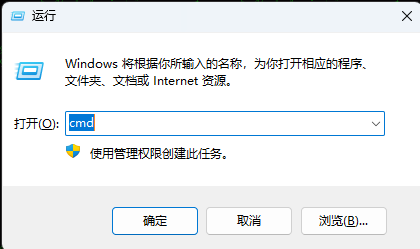
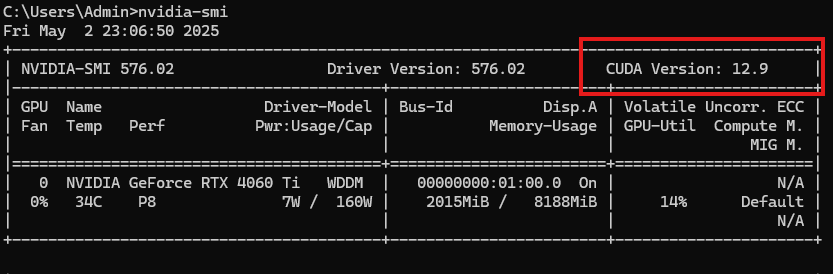
1.win+R打开并输入cmd点击确定。输入nvidia-smi查看CUDA版本信息
如下图所示:博主的CUDA支持12.9以下的CUDA版本
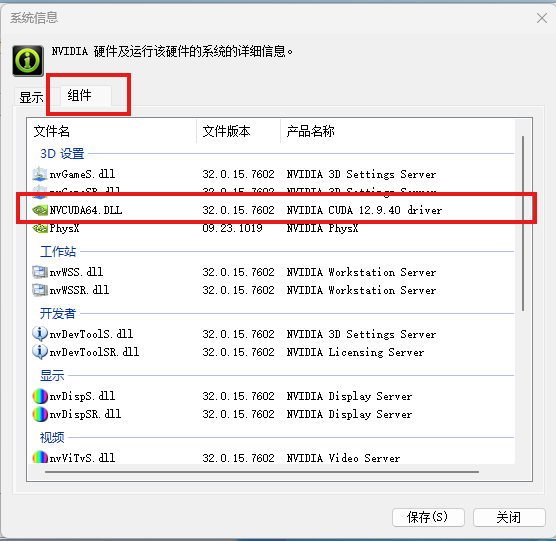
方法二、NVIDIA控制面板查看
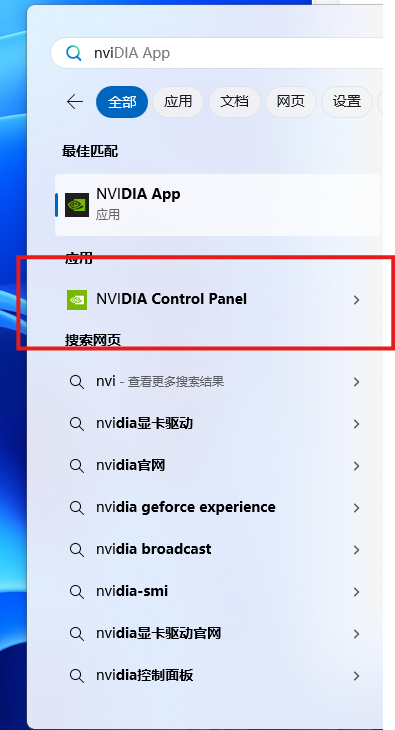
1.打开NVIDIA控制面板
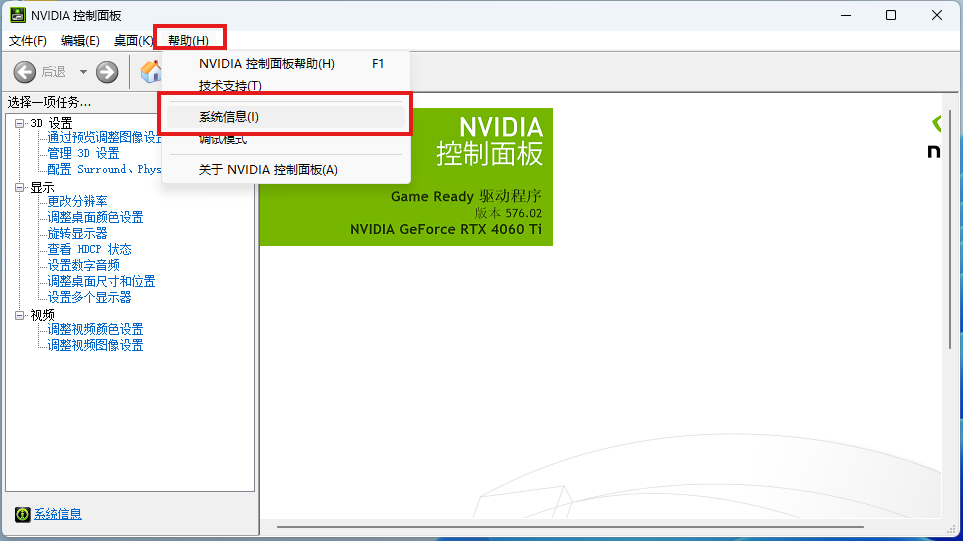
2.选择帮助后,点击系统信息
3.点击组件,之后可以看到自己支持的cuda版本
二、下载并安装CUDA
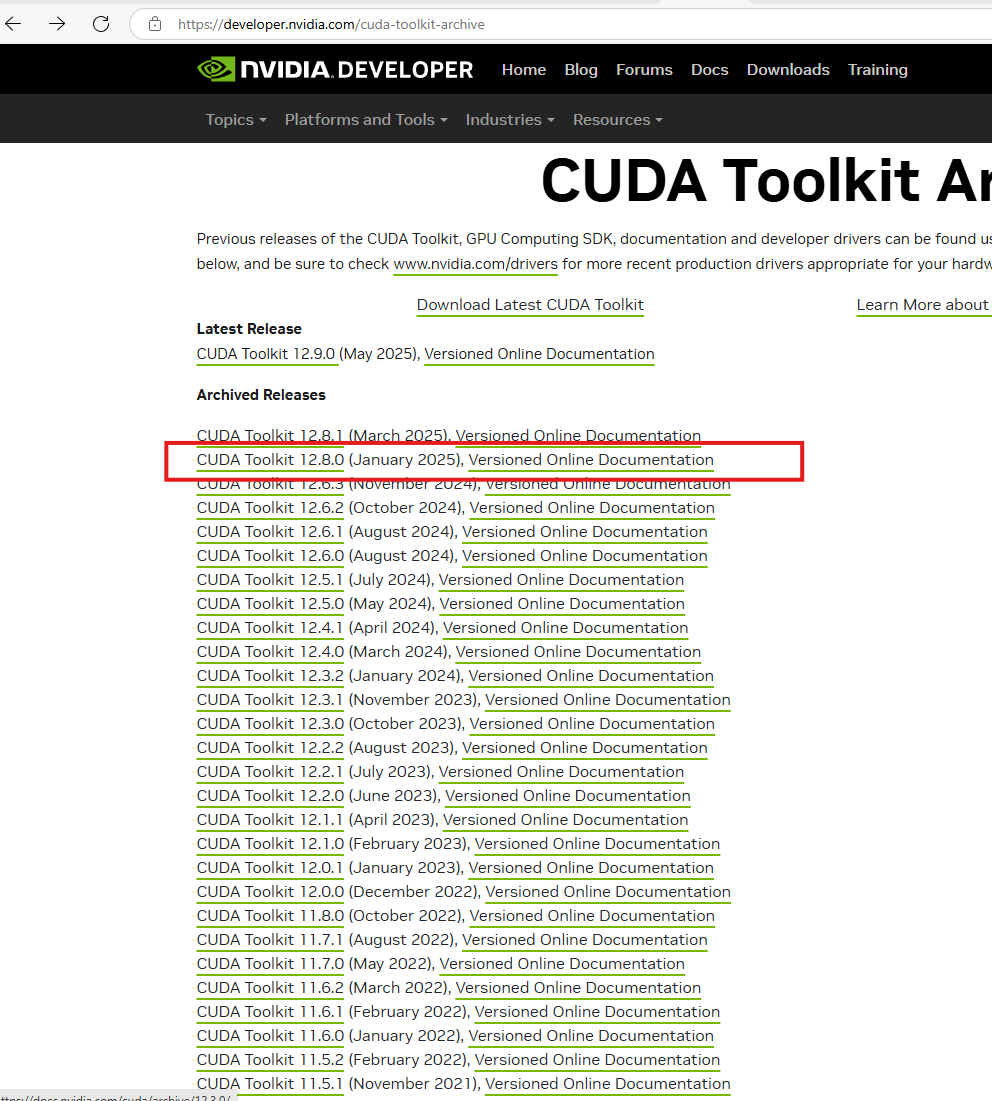
1.CUDA官网下载地址:CUDA Toolkit Archive | NVIDIA Developer
2.选择电脑支持的CUDA版本下载,这里我选择的是12.8.0
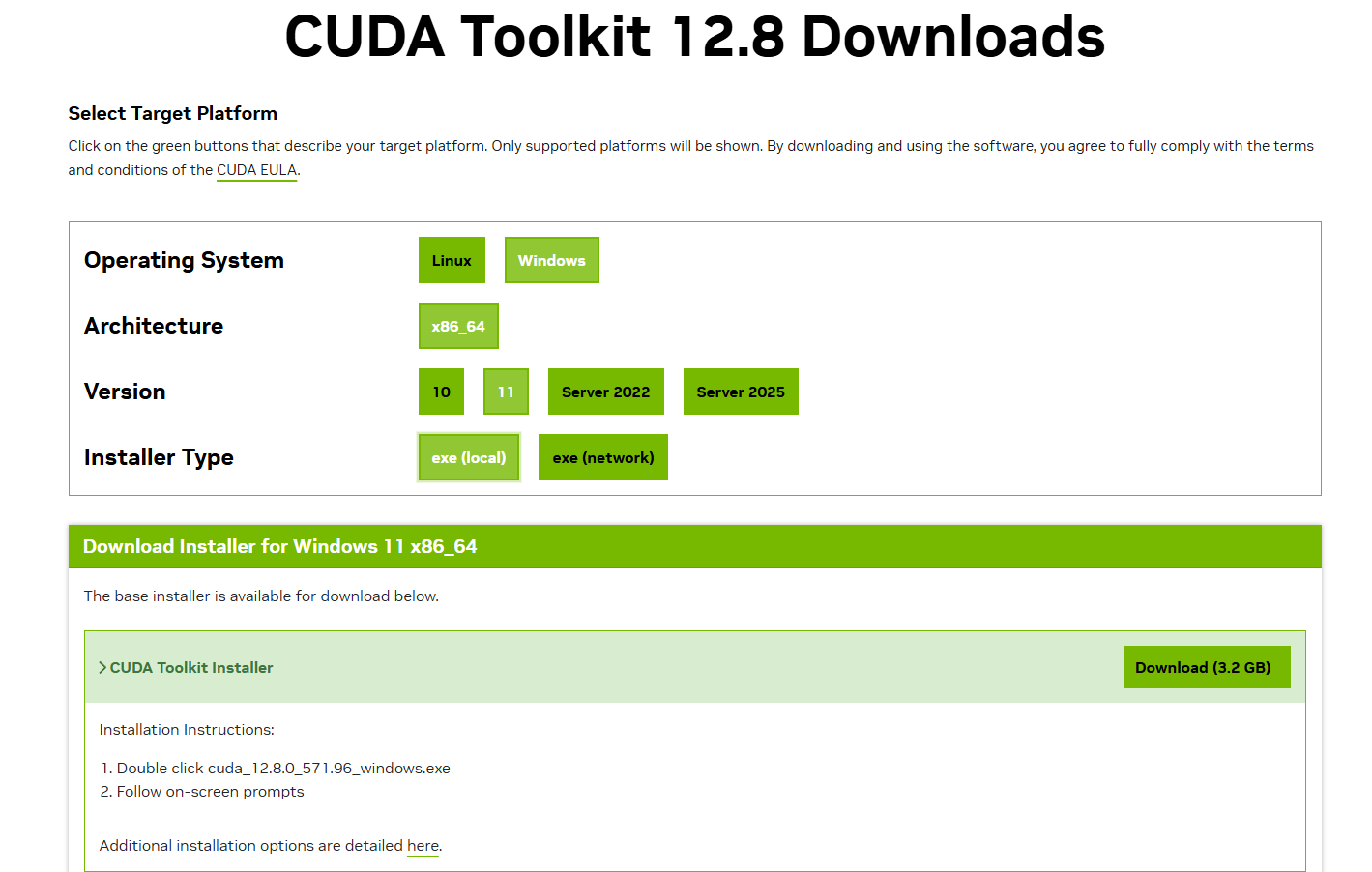
3.点击安装后选择适合的配置进行下载
OperatingSystem (操作系统):我的是window
Architecture (架构): 根据自己电脑的配置选择, 现在一般的电脑都是为x86_64
Version (版本): 选择适合自己的windows版本
Installer Type: 选择本地安装 或 网络安装
选择好适合自己的版本后进行安装
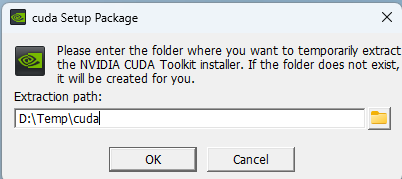
4.第一次会让设置临时解压目录,我这里选择的是D盘目录
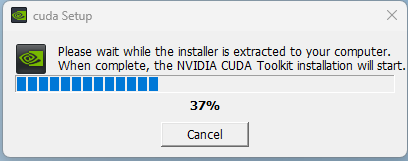
5.等待安装
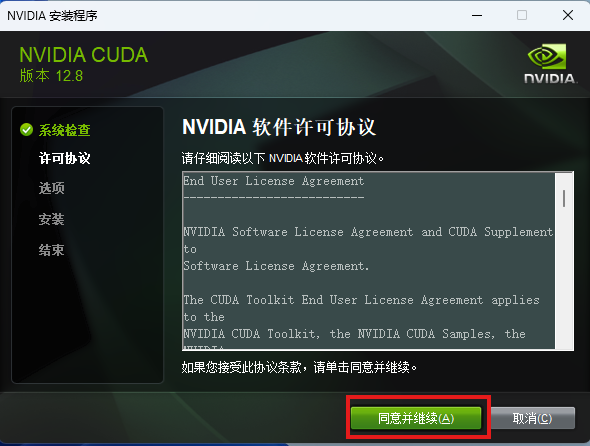
6.勾选 同意并继续
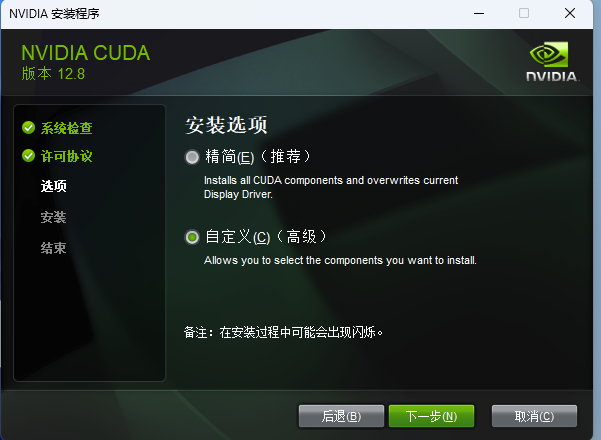
7.选择自定义安装,点击下一步
8.第一次安装的话,所有的都勾选上
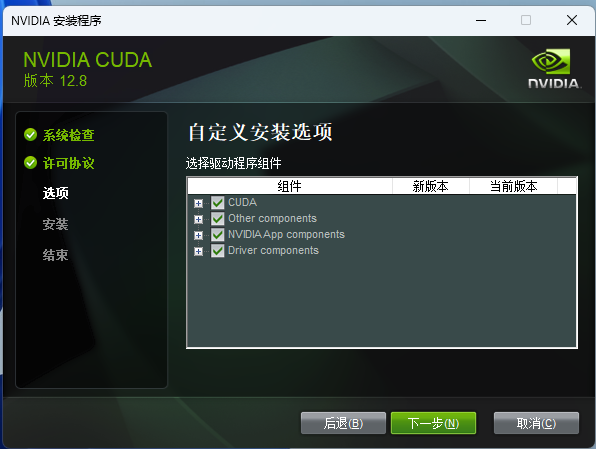
9.记住cuda的安装路径,我选择的是D盘新建的一个文件夹
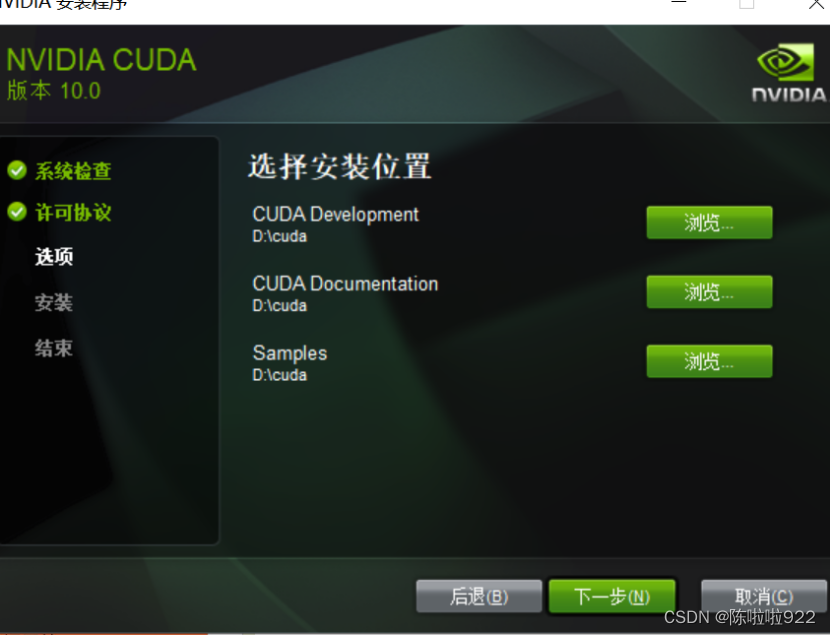
10.点击下一步
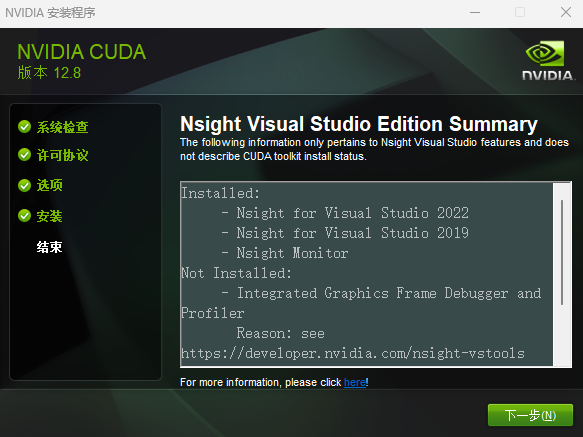
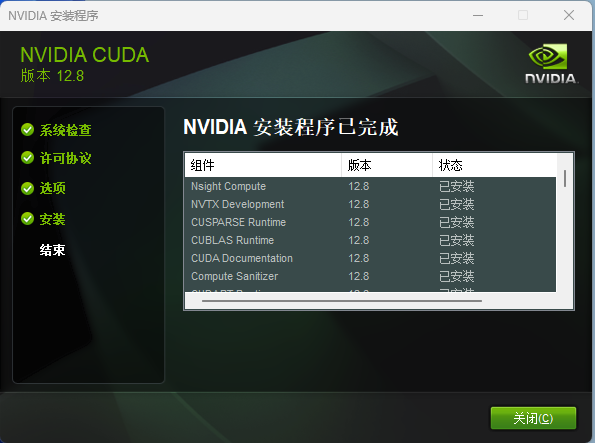
11.出现如下界面,表示安装完成
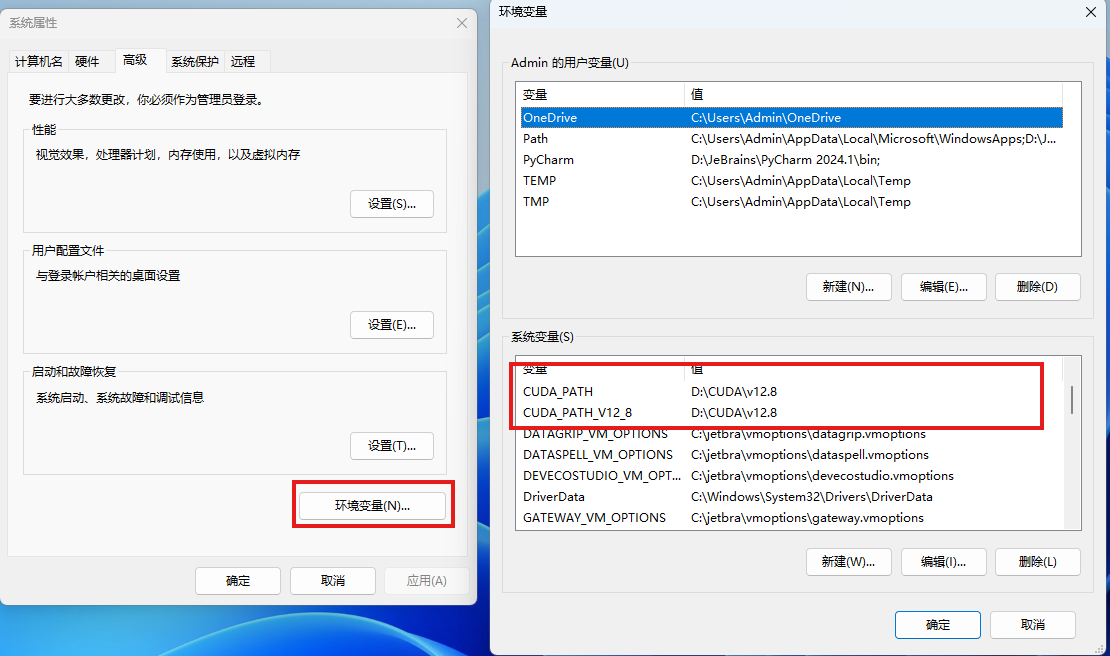
12.检查环境是否包含cuda
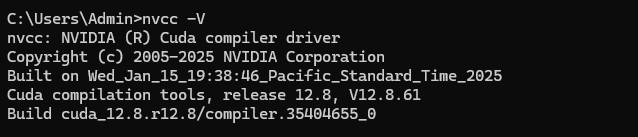
13.现在重启电脑,然后Win+R 输入cmd,输入nvcc -V,出现如下界面,代表cuda安装成功。
三、CUDNN下载
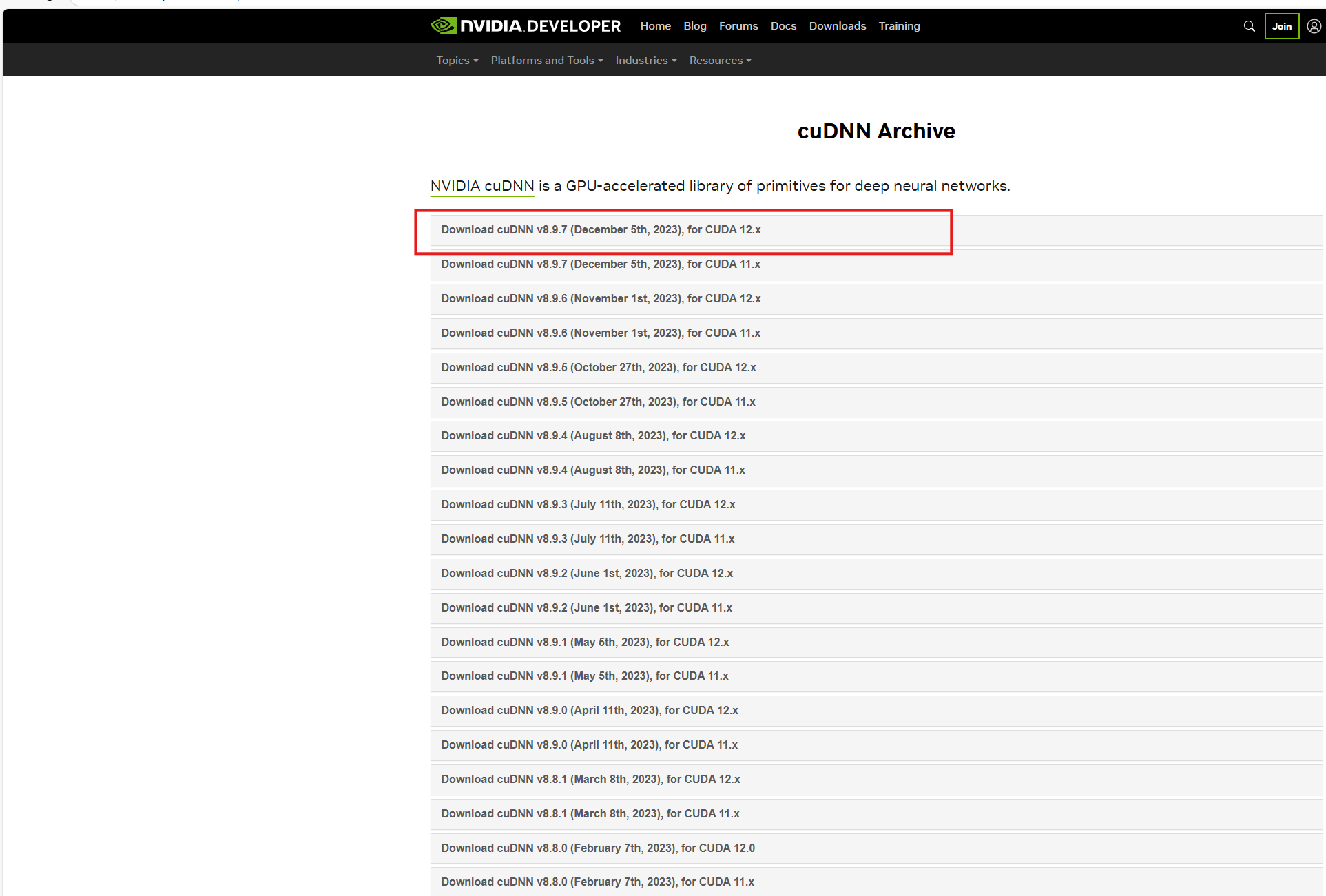
1.CUDA官网下载地址:cuDNN Archive | NVIDIA Developer
2.因为我上面选择的cuda是12.8,所以选择匹配的版本
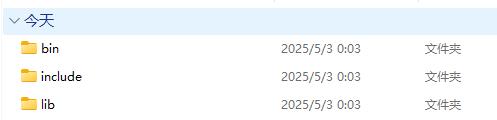
3.将安装后的CUDNN压缩包解压后获得三个文件夹
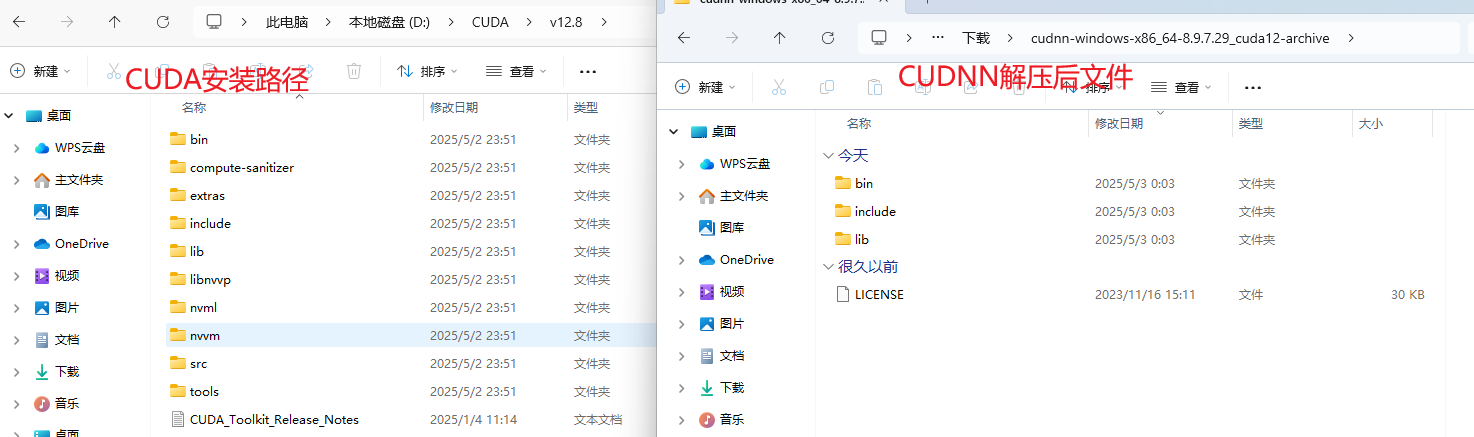
4.然后分别将CUDNN中上面三个文件夹内容放到cuda安装目录下对应的文件里面
5.添加环境变量,找到环境变量-系统变量-path,分别将如下三个变量添加进去, D:\CUDA\v12.8\lib
D:\CUDA\v12.8\include
D:\CUDA\v12.8\libnvvp
6.检查cudnn是否安装成功。找到cuda安装路径:D:\CUDA\v12.8\extras\demo_suite,找到以下两个.exe文件
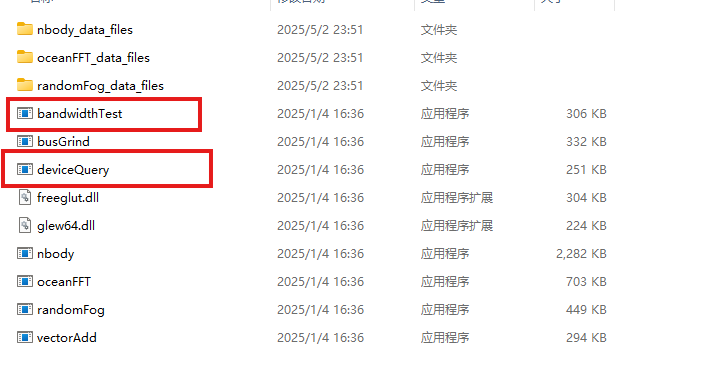
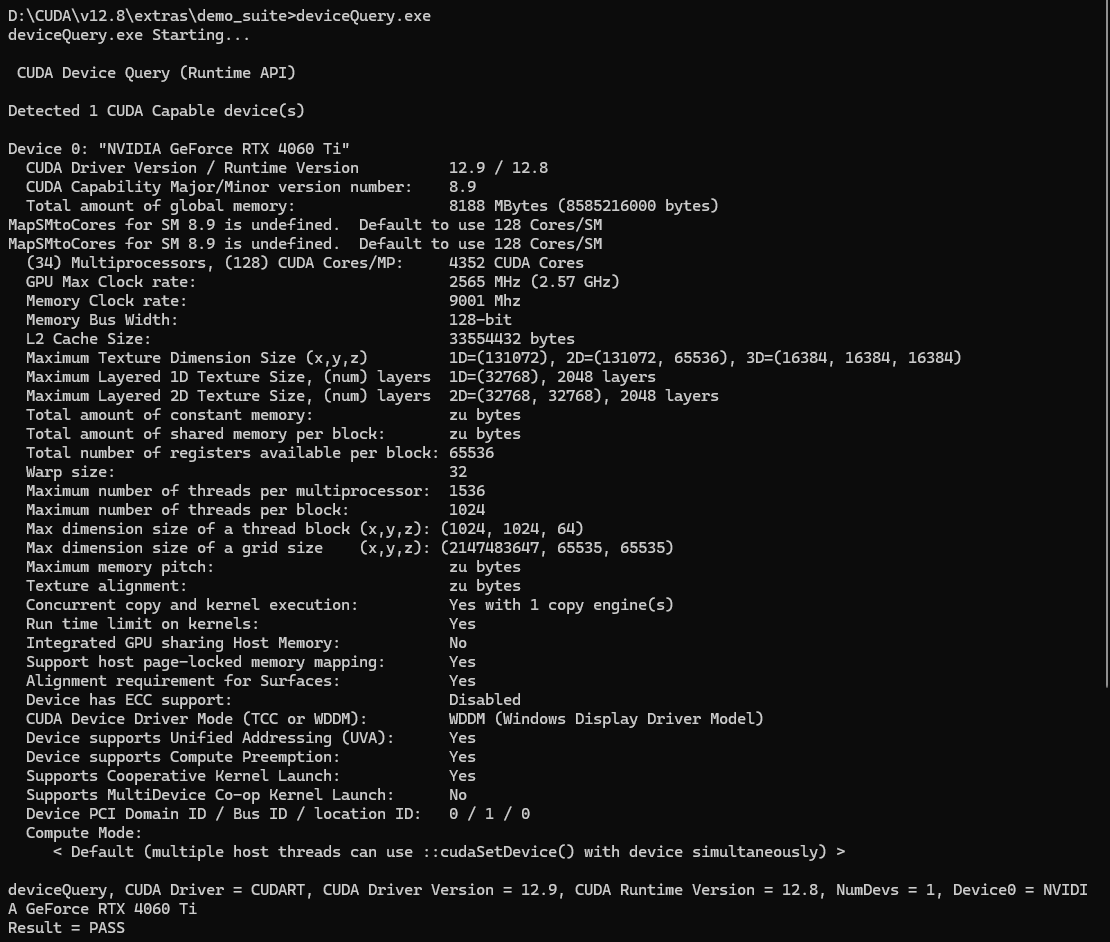
首先运行:deviceQuery.exe,查看是否出现如下界面:
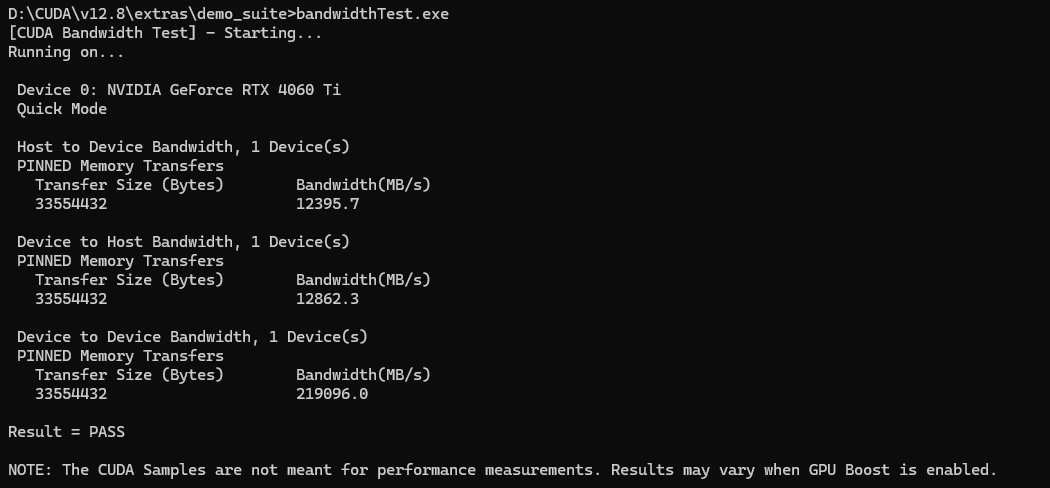
然后执行bandwidthTest.exe,出现如下界面,则代表cudnn安装成功
四、pytorch安装
1.下载pytorch
pyotrch安装官网:Start Locally | PyTorch
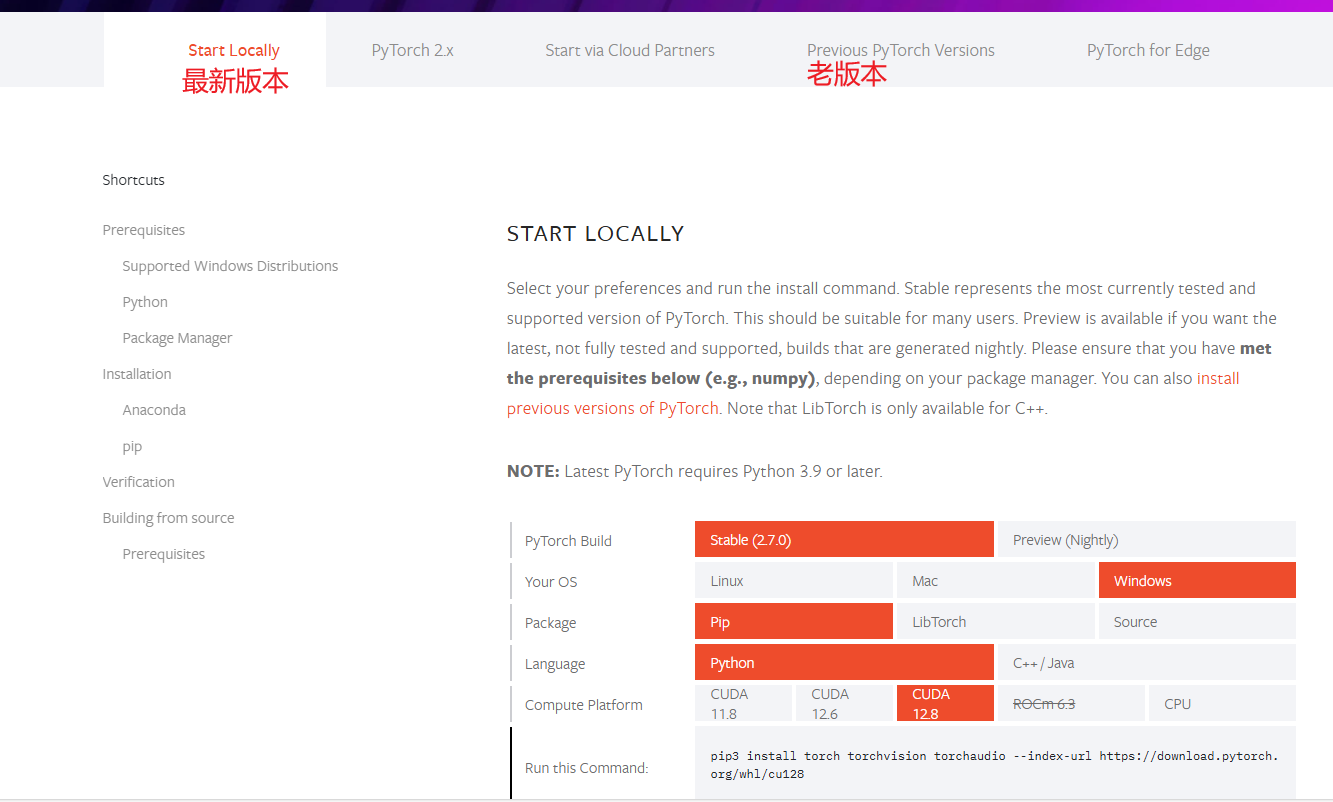
1.选择适版本匹配的pytorch
“Stable”表示稳定版本(通常推荐使用稳定版)。
“Your OS”选择操作系统,如 Windows。
“Package”选择包管理工具,如 pip 或 conda。
“Language”选择 构建语言,选择python。
“Compute Platform”选择对应的CUDA,这里我选择12.8。
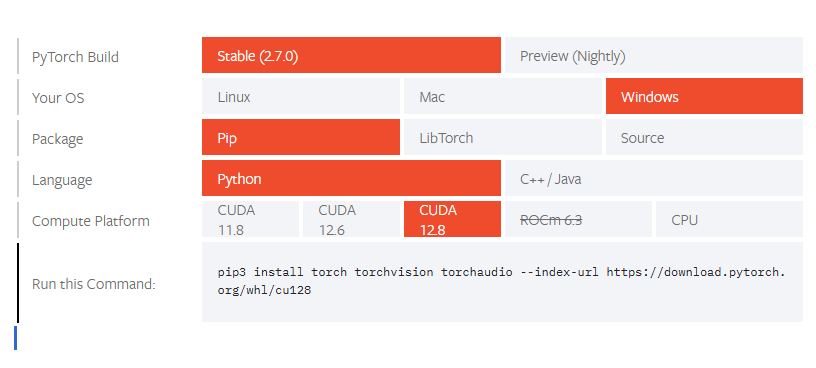
2.进入到自己的conda虚拟环境,并输入官网给出的命令

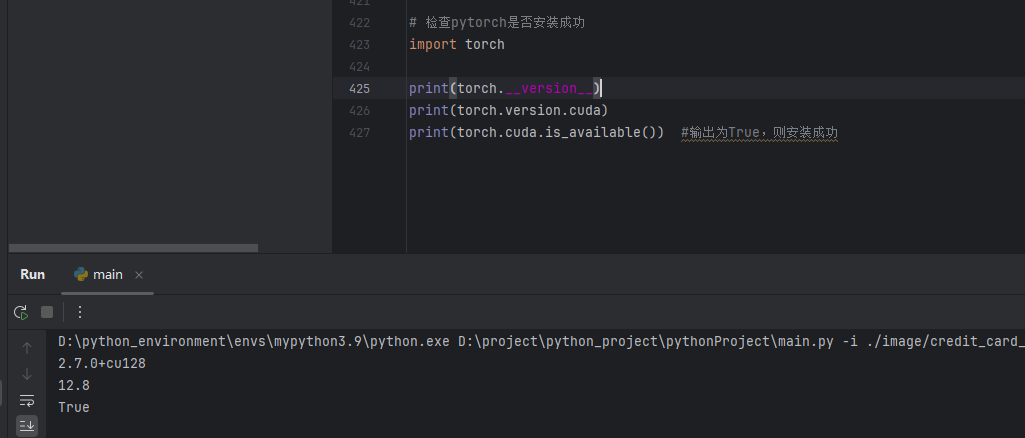
3.检验是否安装成功,torch.cuda.is_available() 为True则GPU可用,False表示不可用





 扫一扫
扫一扫


 2万+
2万+


 到【灌水乐园】发言



