关于idea全局搜索不全的坑

本文介绍如何在IntelliJ IDEA中调整全局搜索结果页数,从默认的100条扩展到10000条,提升查找效率。

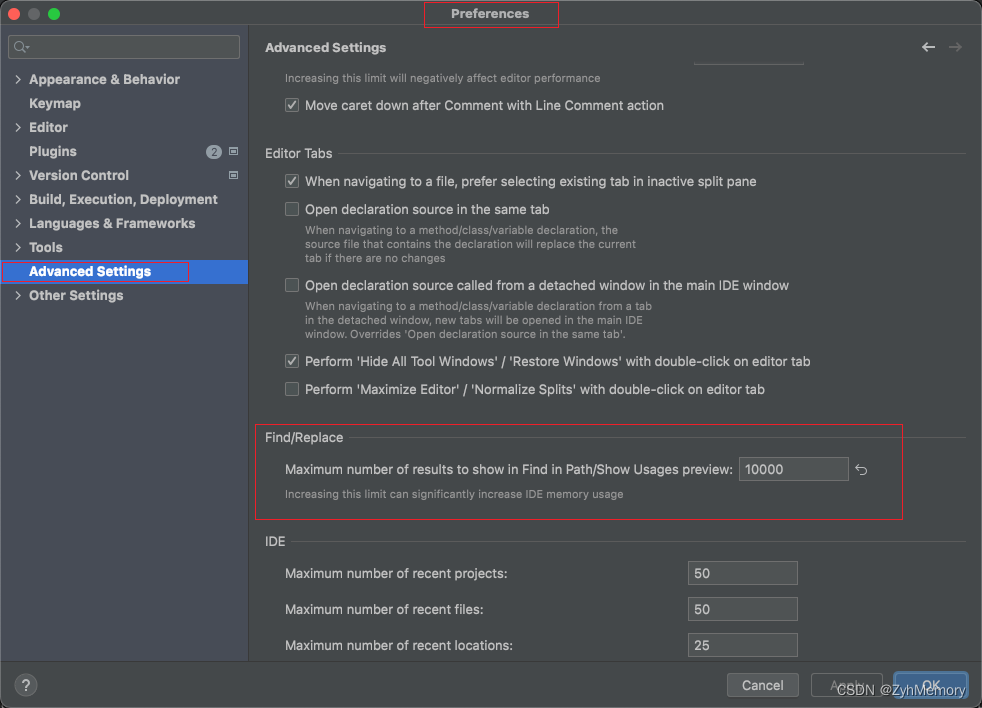
idea全局搜索默认只显示100个,超出显示100+,不过谁能注意到这个…

新版

在这里插入图片描述

旧版

通过设置修改一下初始大小

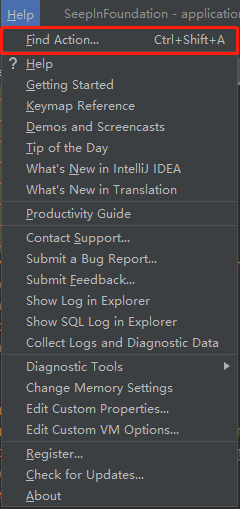
Help -> Find Acti

在这里插入图片描述

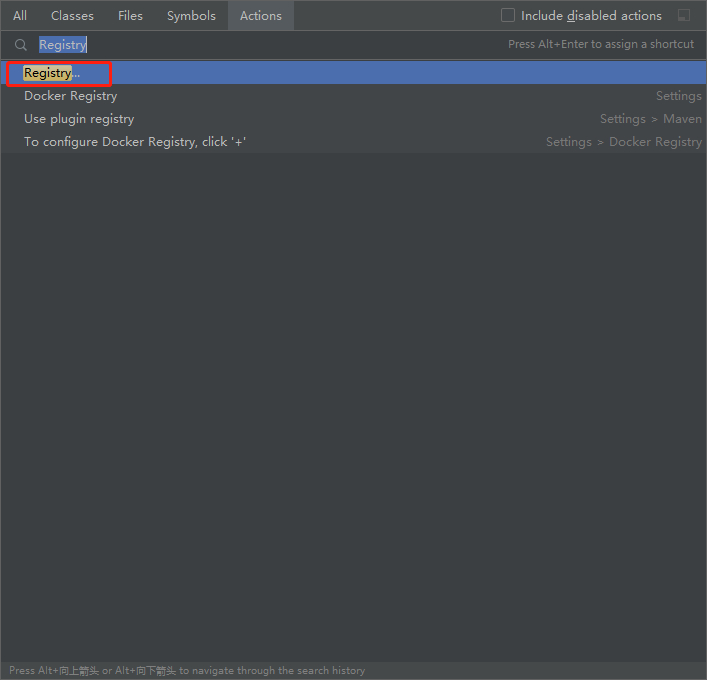
在Action中输入Registry

在这里插入图片描述

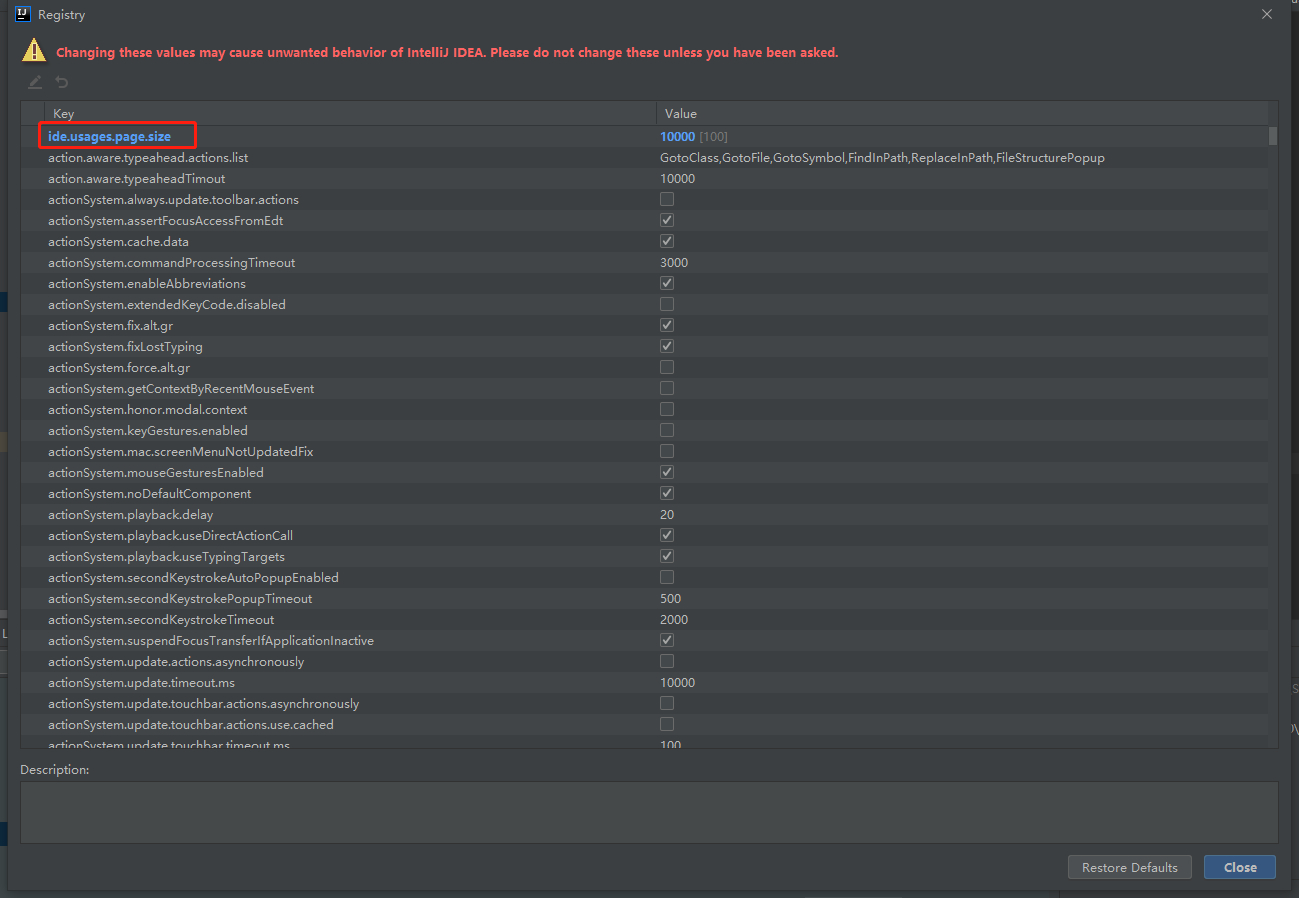
在Registry中找到ide.usages.page.size进行修改即可,我这里修改的是10000

在这里插入图片描述

<think>我们正在讨论的是局安装Vue CLI的命令应该在何处运行。根据引用[1]中的描述,安装Vue CLI是在命令行(cmd)中进行的,并且提到了如果使用错误的命令(npm i -g vue-cli)会导致安装的是旧版本(vue-cli),而正确的命令应该是安装@vue/cli(npm i -g @vue/cli)。此外,引用[2]和[引用3]提到了在IDEA和VSCode中开发Vue项目,但并没有说安装Vue CLI必须在这些编辑器的终端中进行。 关键点: 1. 局安装Vue CLI是一个系统级别的操作,依赖于特定的项目或编辑器。 2. 可以在任何终端(如系统自带的命令提示符cmd、PowerShell、终端应用)中运行安装命令,只要该终端能够访问到Node.js和npm。 3. 在IDEA或VSCode中,它们内置了终端,这些终端实际上也是系统终端的封装,因此也可以在这些编辑器的终端中运行局安装命令。但是,这并非必须在编辑器中进行,而是为了方便,用户可以在自己习惯的环境中操作。 因此,用户可以在以下任意一种终端中运行安装命令: - 系统自带的终端(如Windows的cmd或PowerShell,macOS的终端,Linux的终端) - IDEA的终端(在IDEA中打开Terminal窗口) - VSCode的终端(在VSCode中按Ctrl+`打开终端) 但是,需要注意的是,局安装是将包安装到系统局的node_modules目录中,所以无论在哪里执行,只要该终端环境配置正确(即Node.js和npm的环境变量正确设置),都可以成功安装。 另外,引用[1]还提到了一个常见的:如果使用旧命令(npm i -g vue-cli)安装的是Vue CLI的旧版本(即vue-cli,而是@vue/cli),那么应该先删除旧版本,再安装新版本。 所以,回答用户的问题:安装Vue CLI的命令可以在任何终端(包括IDEA或VSCode的终端)中运行,但是在某个具体的项目目录中运行(因为局安装依赖于具体项目)。过,在编辑器的终端中运行也是可以的,因为编辑器终端就是系统终端。 步骤总结: 1. 打开终端(可以是系统终端,也可以是IDEA或VSCode的终端)。 2. 运行命令:`npm install -g @vue/cli`(或者使用镜像:`npm install -g @vue/cli --registry=https://registry.npmmirror.com`) 3. 验证安装:`vue --version`,应该显示`@vue/cli`开头的版本号。 注意:如果之前安装过旧版本,需要先卸载旧版本(`npm uninstall -g vue-cli`)再安装新版本。 根据引用[1]的提示,如果安装后运行`vue -V`只显示一个数字版本号(如2.9.6)而没有`@vue/cli`,则说明安装的是旧版,需要删除旧版重新安装。 因此,回答用户:安装Vue CLI的命令可以在IDEA或VSCode的终端中运行,也可以在系统自带的终端(如cmd)中运行。重要的是命令本身,而是在哪个终端中运行,只要终端环境配置正确即可。 同时,我们也要注意,在安装过程中可能会遇到权限问题(尤其是在Linux/macOS)或网络问题,需要根据情况处理。 最后,生成相关问题。</think>### 安装 Vue CLI 的命令执行位置说明 根据引用[1][2][3]的内容,安装 Vue CLI 的命令**需要在系统终端执行**,而是在 IDE 内部的项目环境中运行。以下是具体说明: #### 1. **正确执行位置** | **执行方式** | **是否推荐** | **说明** | |--------------------|--------------|--------------------------------------------------------------------------| | **系统终端** | ✅ 推荐 | Windows 的 cmd/PowerShell 或 macOS/Linux 的 Terminal(如引用[1]所示) | | **IDE 内置终端** | ⚠️ 可用但推荐 | VSCode/IDEA 的终端本质是系统终端的封装(引用[2]),可能遇到环境变量问题 | | **项目目录内** | ❌ 错误 | 局安装需在**任意目录**执行(非特定项目内) | #### 2. **操作步骤详解 1. **打开系统终端**: - Windows:`Win+R` → 输入 `cmd` 或 `powershell` - macOS:`Spotlight` 搜索 → `终端` - Linux:`Ctrl+Alt+T` 打开终端 2. **执行局安装命令**: ```bash npm install -g @vue/cli ``` - `-g` 表示局安装(所有项目可用) - 国内用户建议加速: ```bash npm install -g @vue/cli --registry=https://registry.npmmirror.com ``` 3. **验证安装**: ```bash vue --version ``` - 正确显示:`@vue/cli 5.x.x`(如引用[1]所述,显示纯数字版本号表示安装的是旧版) #### 3. **为什么在 IDE 项目中执行?** - **环境隔离**:IDE 终端可能使用独立环境变量(如引用[2]中VSCode/IDEA并行开发场景) - **权限问题**:局安装需系统级权限(IDE终端可能权限足) - **版本冲突**:项目内的 `node_modules` 可能干扰局安装(引用[3]) #### 4. **特殊情况处理 - **旧版残留问题**(引用[1]): 若显示 `2.9.6` 等纯数字版本: 1. 删除旧版:到 `C:\Users\<用户名>\AppData\Roaming\npm` 删除 `vue-cli` 文件夹 2. 重装新版:在系统终端执行 `npm i -g @vue/cli` > 💡 **最佳实践**:安装完成后,可在 IDE 中创建项目(如引用[2]的 `vue create my-app`),但安装过程需在系统终端完成[^1][^2]。 ---
评论 4
添加红包

请填写红包祝福语或标题

红包个数最小为10个

红包金额最低5元

当前余额3.43前往充值 >
需支付:10.00
成就一亿技术人!
领取后你会自动成为博主和红包主的粉丝 规则
hope_wisdom
发出的红包
实付
使用余额支付
点击重新获取
扫码支付
钱包余额 0

抵扣说明:

1.余额是钱包充值的虚拟货币,按照1:1的比例进行支付金额的抵扣。
2.余额无法直接购买下载,可以购买VIP、付费专栏及课程。

余额充值