 Win10环境下JDK1.8的安装与环境配置实战



 这篇教程适合初学者,详细介绍了如何在Windows 10上安装JDK1.8并配置环境变量,以及如何用记事本编写并运行第一个Java程序。通过类比解释了JDK和JRE的关系,并提供了下载链接、安装步骤、环境变量配置方法以及遇到问题的解决方案。
前言
本文章适合小白,主要讲解JDK的安装和环境变量的配置,完成之后使用记事本编写第一个Java程序
一、准备工作
首先我们先通过一个类比来了解一下什么是jdk和jre
目的:做菜
工具:锅碗瓢盆、菜刀菜板
环境:厨房
食材:鸡蛋、番茄
目的:写代码
工具:jdk(java开发工具包)
环境:jre(java运行环境)
代码:Java
接着我们要准备好jdk1.8的安装包

这里如果你嫌官网麻烦,可以选择下面的方式下载,(csdn里其他大佬免费的资源)

二、安装
鼠标双击你下载好的jdk

然后一路傻瓜式安装即可
接着到这里

这里建议默认安装路径,要不了多大内存,而且方便后面配置,如果选择其他路径,一定要记住,后面配置环境变量需要
然后继续傻瓜式安装

到了这里就是连带安装jre了,不用管,直接下一步

最后看到这个,就表示安装完jdk和jre了,可以配置环境变量了
三、配置环境变量
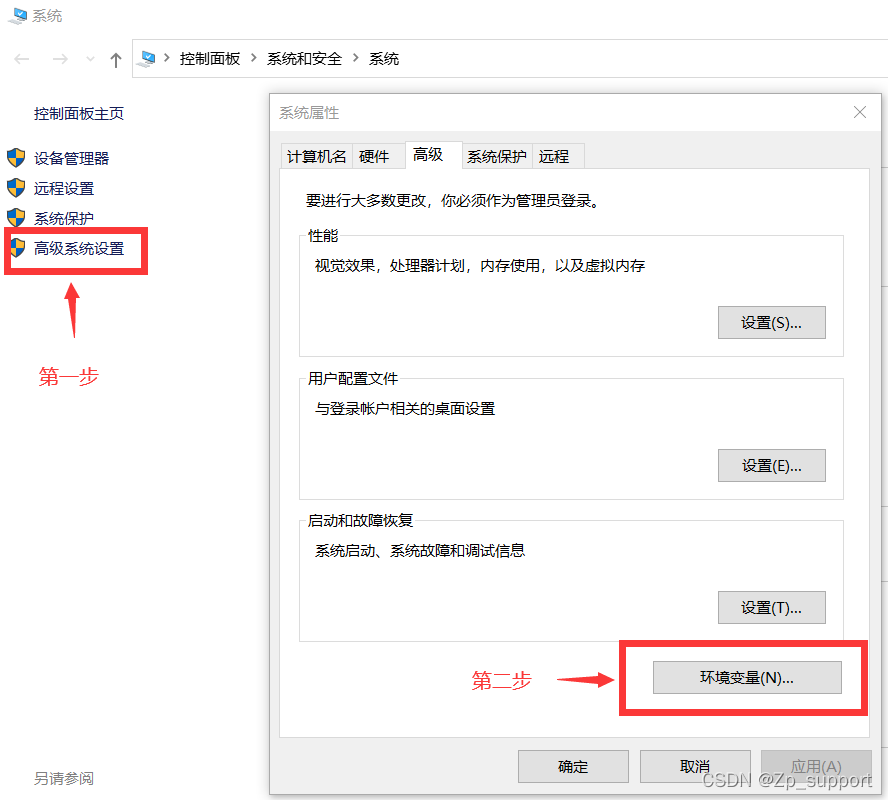
1.首先,鼠标右键“此电脑”选择属性,出现弹窗后点击“高级系统设置”,然后出现弹窗,点击“环境变量”
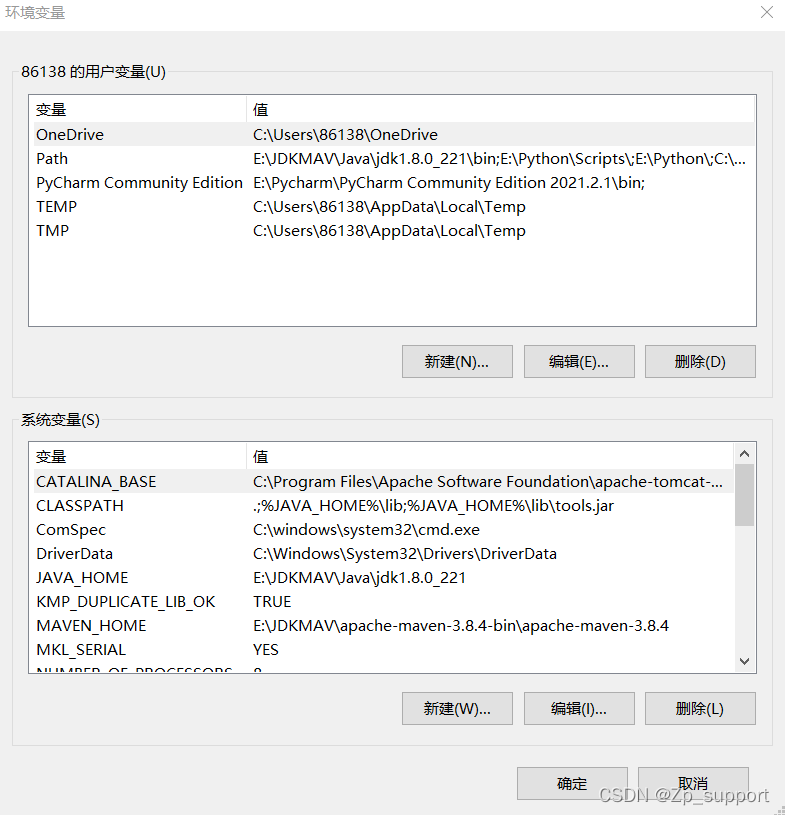
2.然后会看到这样的画面
3.我们先关注系统变量然后点击“新建”
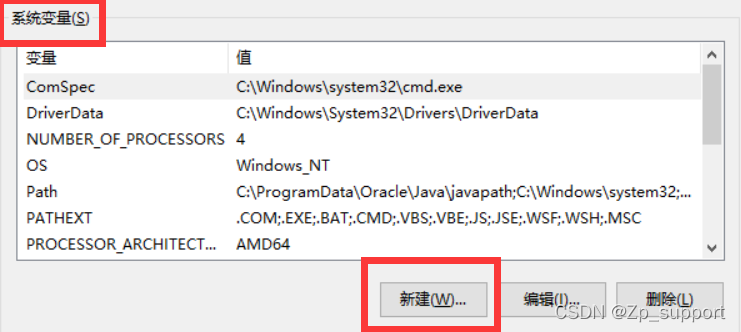
出现一个弹窗

变量名:JAVA_HOME 变量值:C:\Program Files\Java\jdk1.8.0_162(JDK的安装路径,这里以你自己的安装路径为准)
4.新建CLASSPATH 变量,变量值为: .;%JAVA_HOME%\lib;%JAVA_HOME%\lib\tools.jar(注意前面是有一个点的),配置好之后如下图,这里是可以复制粘贴的。

然后点击“确定”,保存变量
5.配置path,找到path,双击或者点编辑

然后可以看到path里面已经有很多内容了,我们在最后面新建一个:

输入 %JAVA_HOME%\bin
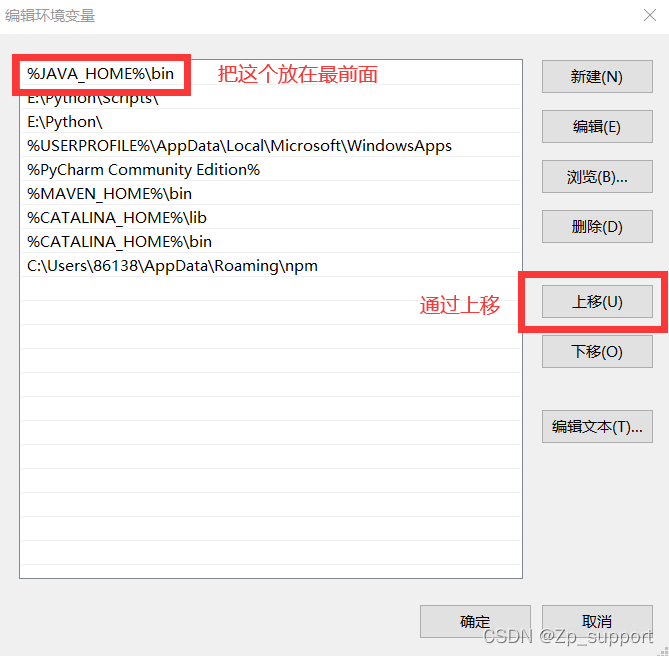
6.然后点确定保存(一定要点确定,一定要点确定,一定要点确定),出去之后再点确定,然后再点确定,至此环境变量配置完毕,接下来就是测试环境变量配置有没有问题了。
四、验证环境变量配置
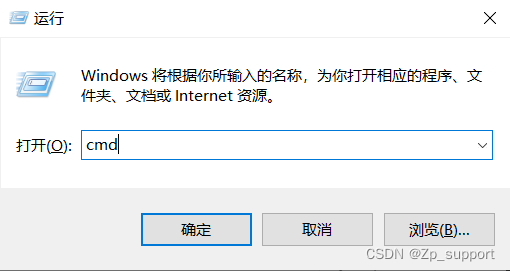
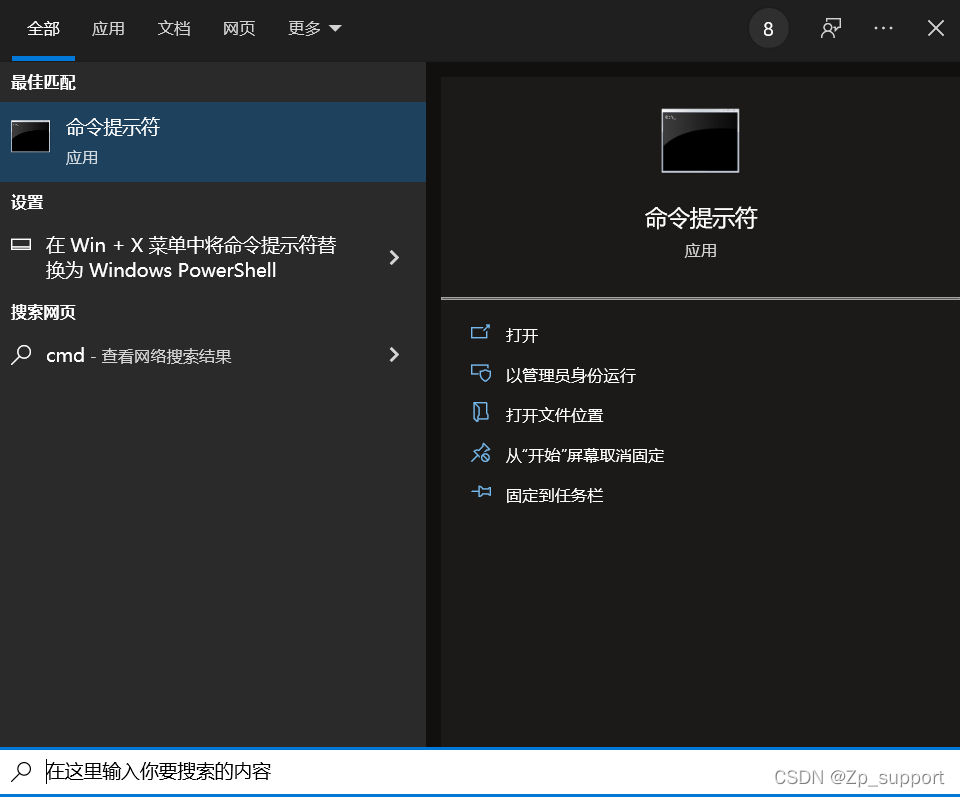
快捷键“ win + R ” ,打开运行窗口,输入cmd,点击确定打开命令行窗口,或者“win + S”输入cmd
1.java验证
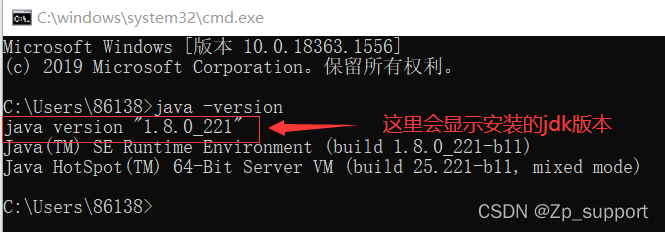
输入“java -version”
2.javac验证
输入“javac -version”
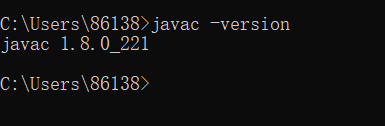
如果到了这里,就说明你已经完成了jdk的安装和环境变量的配置了,可以开始写代码了
当然,第一次也可能没那么顺利,
这里提一下常见的问题比如“出现 不是内部或外部命令,也不是可运行的程序”
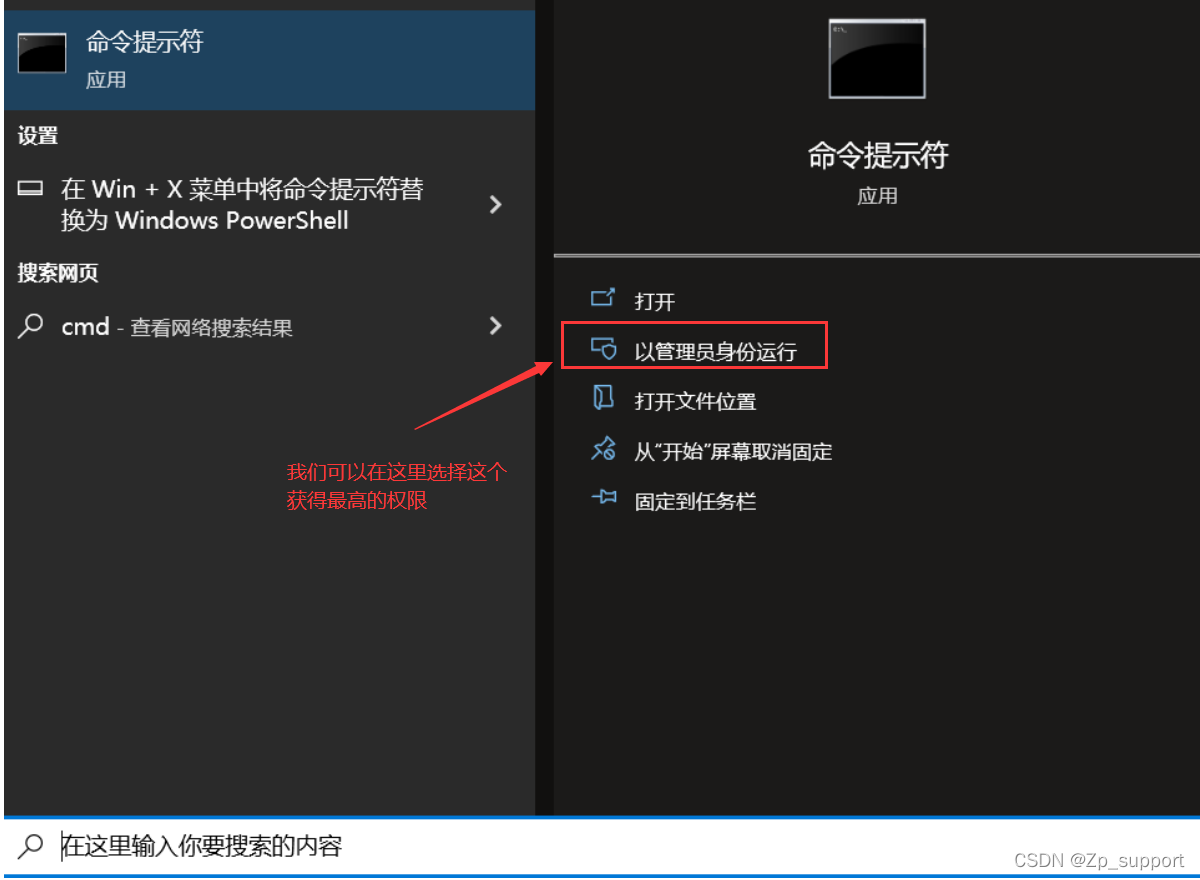
还是不行的话,接着去查看一下自己的环境变量配置,一个“.”一个“;”少一个,多一个都会出错,配置的时候细心一点,最后
在强调一遍,配置完一定一定要点确定,不然不仅不行,而且你还要重新配一遍(这是教训,不想多说了...)
五、编写第一个Java程序
1.jdk的安装和环境变量的配置完成后,你的桌面是没有任何的图标的,他不是像qq这样可以直接运行的软件
我们需要一些东西去写代码,比如记事本、notepad++、Eclipse、idea等,然后再通过jdk去运行。(这里推荐小白使用记事本,在最开始的学习阶段都建议使用记事本,虽然记事本不像Eclipse、idea那样方便,但在最开始的阶段,这会让你更加熟悉Java的语法和格式,能够打下牢固的基础)
2.首先你要创建一个你的工作空间:也就是存放你代码的地方(创建一个文件夹就行了)
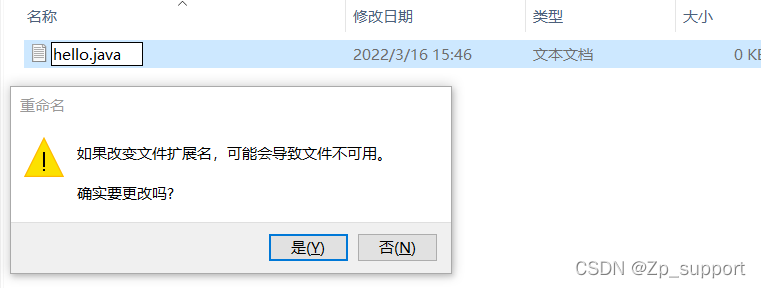
这里要注意扩展名


3.开始编写代码
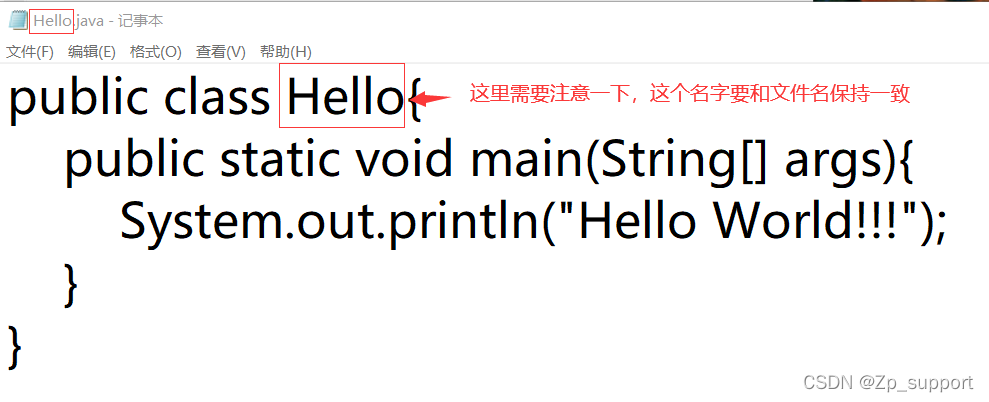
刚开始,看不懂可以先照着写
public class Hello{
    public static void main(String[] args){
        System.out.println("Hello World!!!");
    }
}
4.编写完后保存,可以使用“Ctrl + S”快捷键直接保存,(没保存的文件,这里会有一个“*”号,保存后会消失)
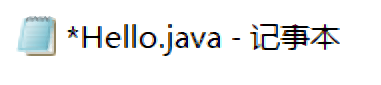
5.找到你的代码文件的地方

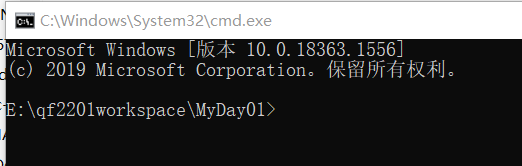
输入cmd可以直接跳到这个文件下的命令行窗口

回车出现这个弹窗(这会因个人文件,显示的文件不一样,但没有什么问题)
6.接着输入“javac Hello.java”
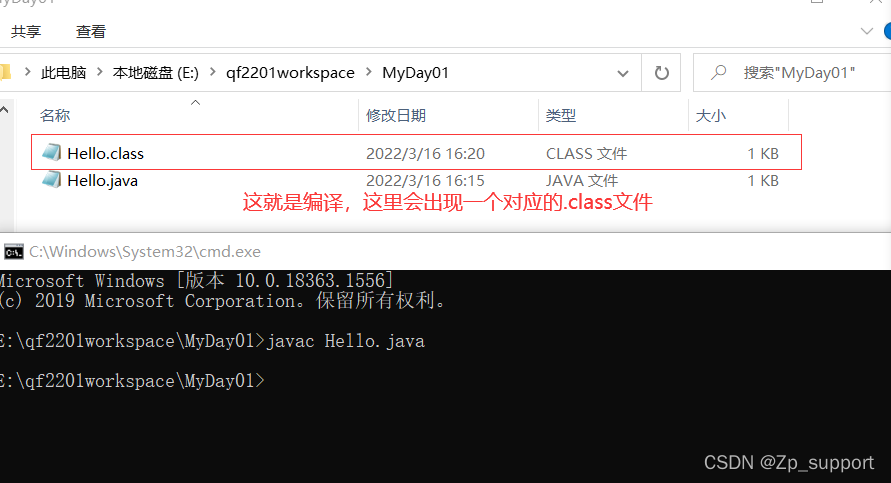
(这是因为Java是高级语言,计算机是看不懂的,需要先经过编译后计算机才看得懂)
7.接着输入“java Hello”运行
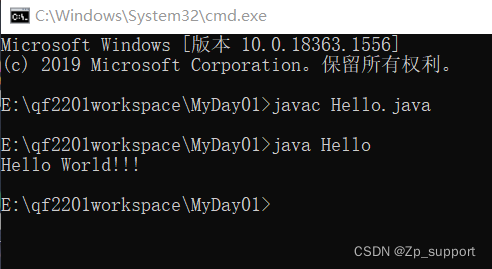
到这里你就开启Java世界的大门了!!





 扫一扫
扫一扫


 被折叠的 条评论
为什么被折叠?
被折叠的 条评论
为什么被折叠?
 到【灌水乐园】发言





