 Mac一键修复CSV中文乱码



实际就是 将一个 UTF-8 编码的 CSV 文件转换为 GB2312 编码,并输出到新文件中。
iconv -f UTF-8 -t GBK 源文件.csv > 新文件.csv
我们需要做的就是将这段命令添加到 右键–快速操作
iconv:是 Linux/Unix 系统中用于字符编码转换的命令行工具。-f UTF-8:指定源文件的编码格式是 UTF-8(-f表示 “from”)。-t GBK:指定**目标转换的编码格式**是 GBK(-t` 表示 “to”)。源文件.csv:要转换的原始文件名。> 新文件.csv:将转换后的内容重定向输出到“新文件.csv”。
步骤
在 macOS 上,原生系统不支持直接给右键菜单添加自定义命令(不像 Windows 有“发送到”或注册表),但你可以通过以下几种方式,实现“选中文件 → 右键 → 一键转编码” 的效果:
✅ 推荐方案:用 Automator 创建“快速操作”(Quick Action) + 服务菜单
这是 macOS 原生支持、最稳定、最易用的方法,最终效果是:
在 Finder 中选中文件 → 右键 → “快速操作” → “转换为 GBK” → 自动生成新文件
🧩 步骤详解:
1. 打开 Automator(应用程序 → 实用工具 → Automator)
2. 创建新文档 → 选择 “快速操作”(Quick Action)
3. 设置参数(右上角):
- 工作流程收到当前:
文件或文件夹 - 位于:
Finder.app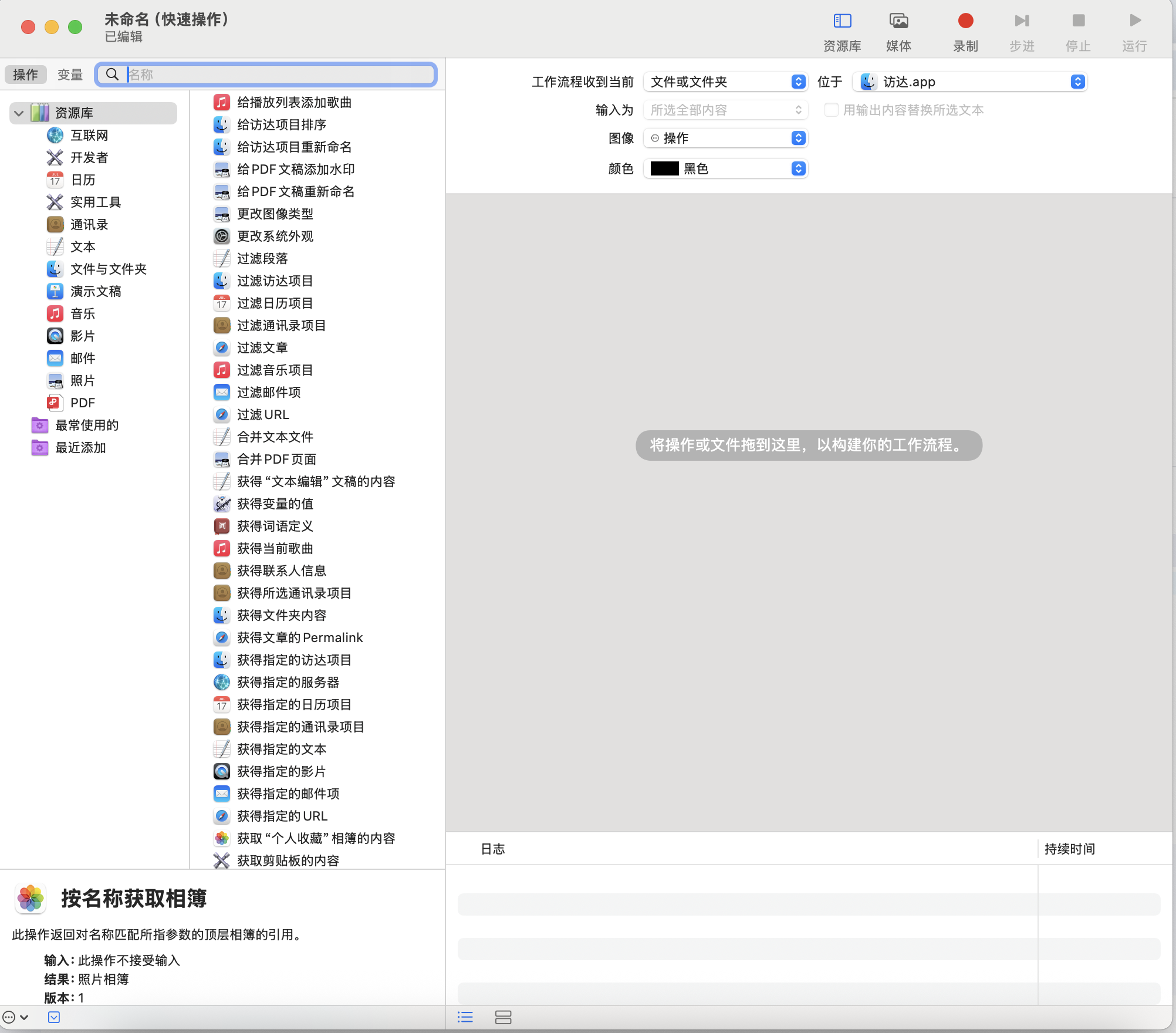
✅ 这样你就能在右键菜单里看到这个操作了。
4. 在左侧动作库中搜索并拖入:
“运行 Shell 脚本”
设置如下:
- Shell:
/bin/zsh(或/bin/bash,根据你系统) - 传递输入:
作为自变量
5. 在脚本框中输入:
for f in "$@"
do
    if [[ -f "$f" ]]; then
        dir=$(dirname "$f")
        base=$(basename "$f")
        newname="${dir}/GBK_${base}"
        iconv -c -f UTF-8 -t GBK "$f" > "$newname"
        echo "✅ 已转换:$f → $newname"
    fi
done

# 可选:转换完成后弹出提示
osascript -e 'display notification "文件编码转换完成!" with title "编码转换"'
📌 说明:
- 会为每个选中的文件生成一个
GBK_原文件名.csv的新文件。 -c忽略无法转换的字符,避免报错中断。- 最后会弹出一个 macOS 通知提示完成。
6. 保存这个快速操作
- 按
⌘ + S - 命名为:“转换为 GBK 编码”
7. 使用方法:
- 在 Finder 中选中你的
.csv文件(可多选) - 右键 → “快速操作” → “转换为 GBK 编码”
- 等待通知 → 同目录下生成
GBK_xxx.csv文件!





 扫一扫
扫一扫


 2万+
2万+

 被折叠的 条评论
为什么被折叠?
被折叠的 条评论
为什么被折叠?
 到【灌水乐园】发言





