


JDK8是Java SE 8开发工具包的缩写,主要用于Java开发。它采用了一系列新技术,如Lambda表达式、Stream API等,提供了更高效的编程方式和更大的性能提升。而为了获取JDK8,我们可以轻松地从Oracle网站上下载。
JDK8是Java开发的关键工具之一,它提供了更高效的编程方式和更大的性能提升。从Oracle网站上获取JDK8是非常简单的,只需要按照以上步骤即可轻松下载和安装。一旦你安装JDK8并进行配置,你就可以使用它来实现更加高效的Java编程了。详细信息可参考官网:https://www.oracle.com/。
2 安装准备
2.1 操作系统环境
版本信息:KeyarchOS 5.8(两台,分别作为master主机与backup备机)
硬件平台:X86_64

添加图片注释,不超过 140 字(可选)
2.2 Oralce JDK 版本
Oracle JDK 1.8.0_391(已下载离线包)
生产厂商:Oracle Corporation
3 安装
3.1 安装Oralce JDK 8
压缩包下载地址:Java Downloads | Oracle
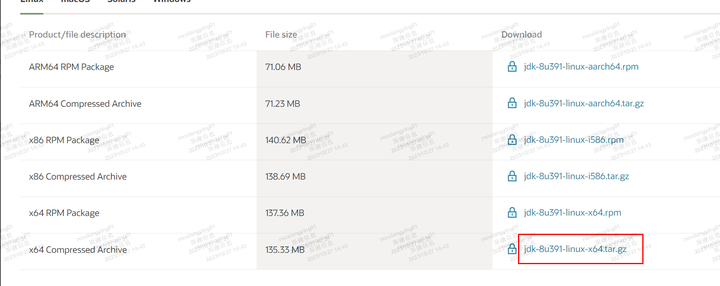
添加图片注释,不超过 140 字(可选)
将压缩包统一放到专门的目录下,便于管理,例如放在/opt/module/java目录下,没有目录的自己新建。
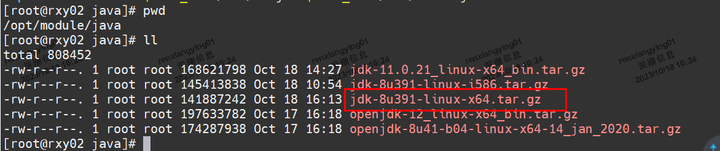
添加图片注释,不超过 140 字(可选)
检查一下是否自带了JDK,如果有自带的jdk,需要先删除掉。
rpm -qa | grep java

添加图片注释,不超过 140 字(可选)
接下来可以将 java 开头的安装包均卸载(没有则不用卸载):
如:yum -y remove java-1.8.0-openjdk-XXX.x86_64
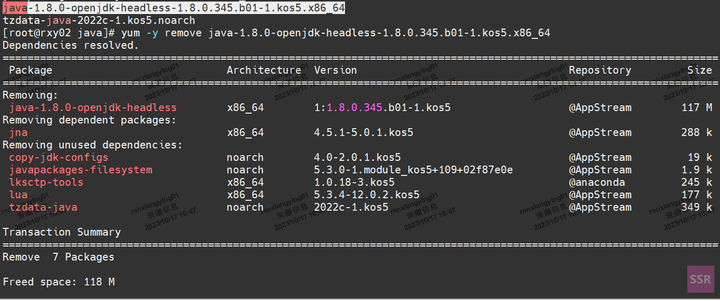
添加图片注释,不超过 140 字(可选)

添加图片注释,不超过 140 字(可选)
然后新建安装目录,例如放在/opt/software/java中,没有目录的自己新建。
解压缩包到指定安装目录:
tar -zvxf jdk-8u391-linux-x64.tar.gz -C /opt/software/java/
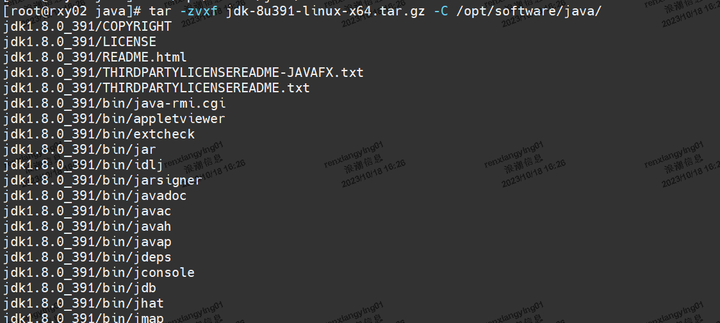
添加图片注释,不超过 140 字(可选)

添加图片注释,不超过 140 字(可选)
配置环境变量:
编辑 /etc/profile ⽂件,在⽂件尾部加⼊如下 JDK 环境配置即可(注意:一定要按照下面输入,仔细检查,否则source刷新之后,会导致linux很多命令瘫痪无法使用):

添加图片注释,不超过 140 字(可选)
wq保存退出,然后执行如下命令让环境变量⽣效:
source /etc/profile

添加图片注释,不超过 140 字(可选)
3.2 验证是否安装成功
验证安装结果:
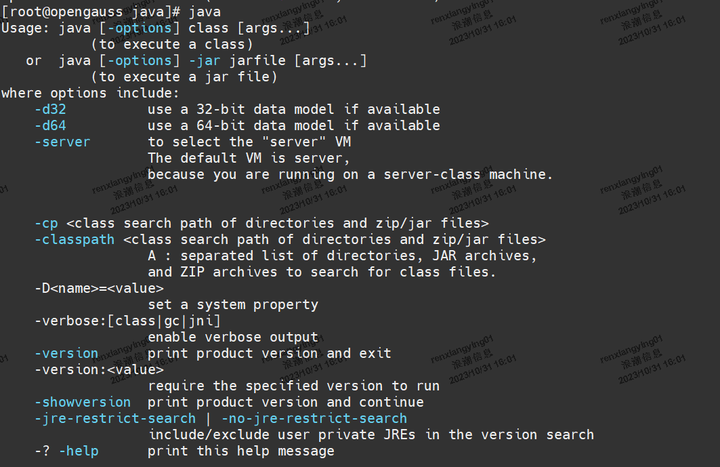
添加图片注释,不超过 140 字(可选)
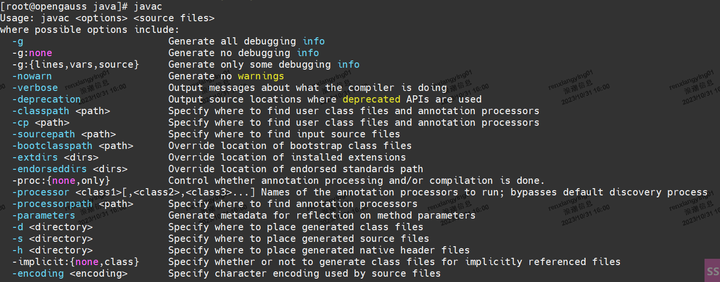
添加图片注释,不超过 140 字(可选)
通过java -version命令,检查是否安装成功:

添加图片注释,不超过 140 字(可选)





 扫一扫
扫一扫


 1183
1183

 被折叠的 条评论
为什么被折叠?
被折叠的 条评论
为什么被折叠?
 到【灌水乐园】发言





