
BIOS怎么开启TPM2.0(找不到兼容的TPM)

目录

背景

解决方法

1、开机过程按F10进入BIOS

2、找到打开TPM选项,开启

3、设置TPM State

4、保存更改并退出

5、使用TPM,按F1

6、重启后,检查是否开启成功


背景

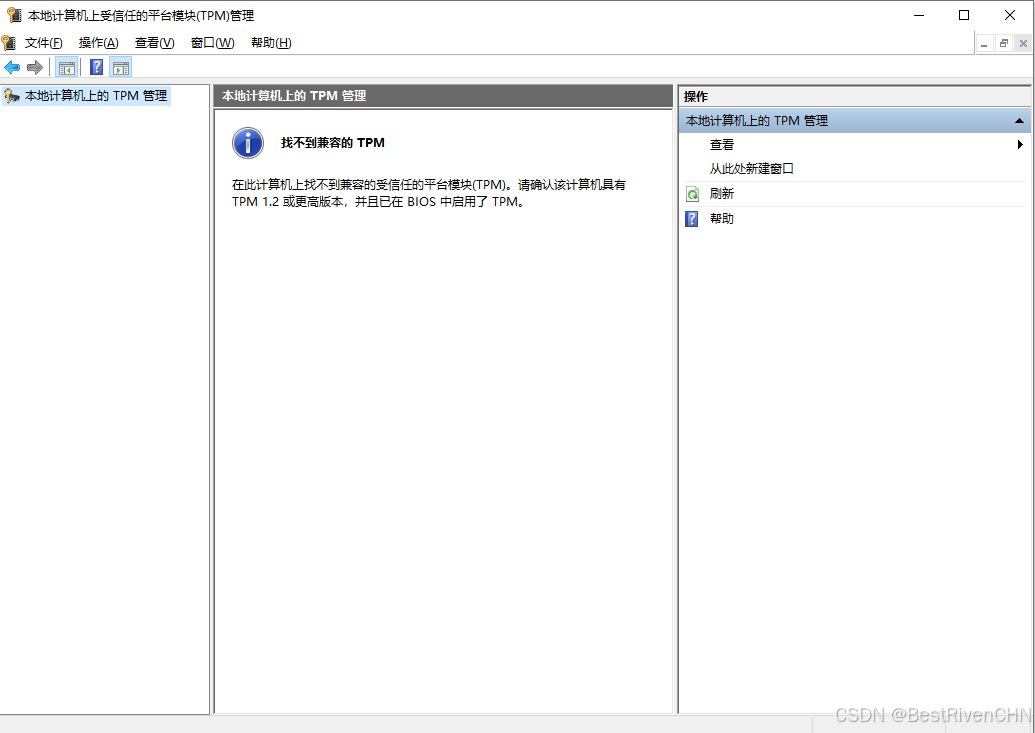
如图,在升级win11过程中,检查电脑 TPM 功能发现未开启。

出现“找不到兼容的TPM”
解决方法

1、开机过程按F10进入BIOS

每台电脑进入BIOS的快捷键不一样,笔者笔记本为惠普,其他品牌可搜索一下,一般快捷键为F2、F10、F12或者DELETE键,需要自己确定一下。

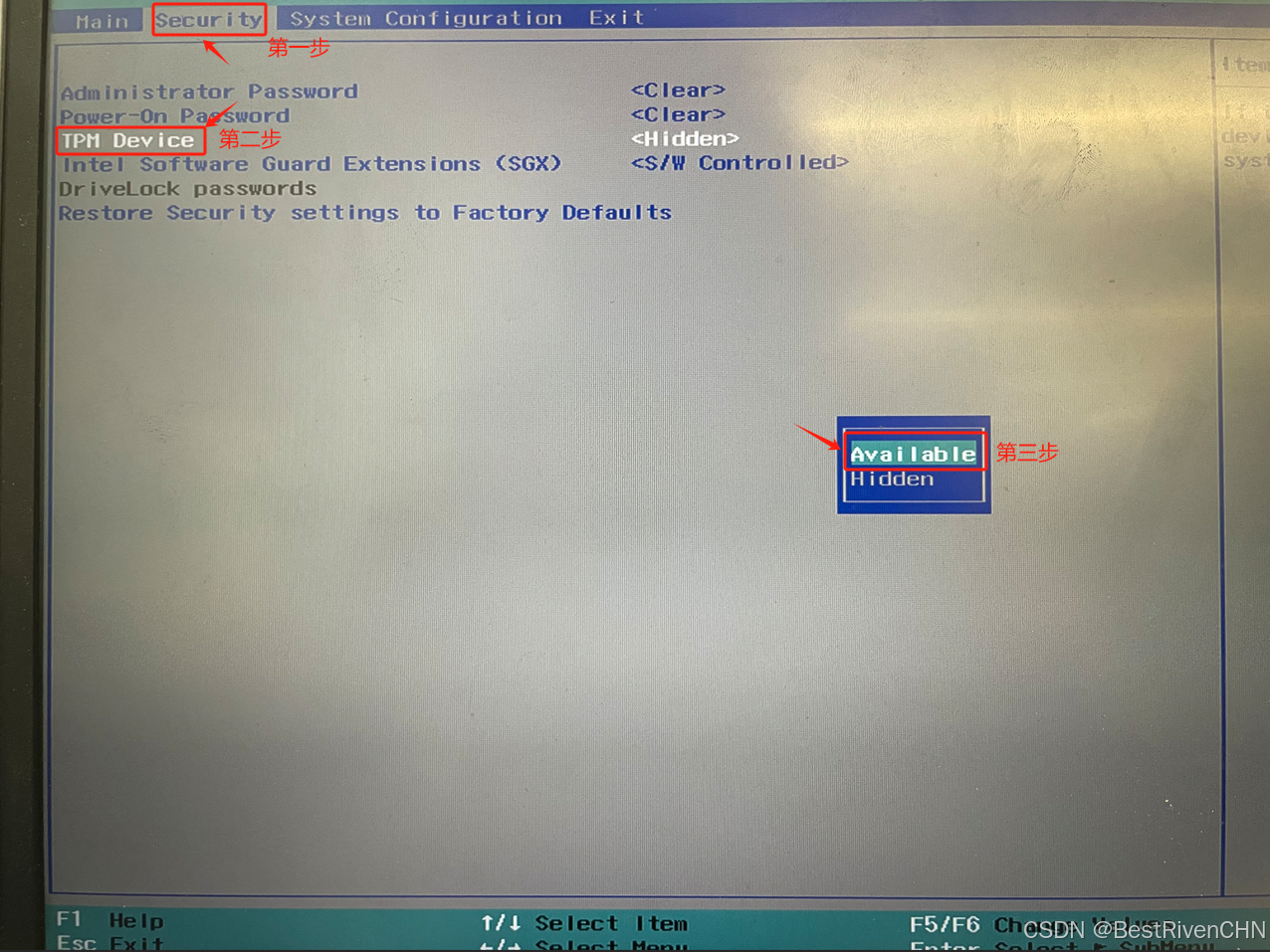
2、找到打开TPM选项,开启

一般在Security选项,将TPM设备开启,选择“Available”即可。
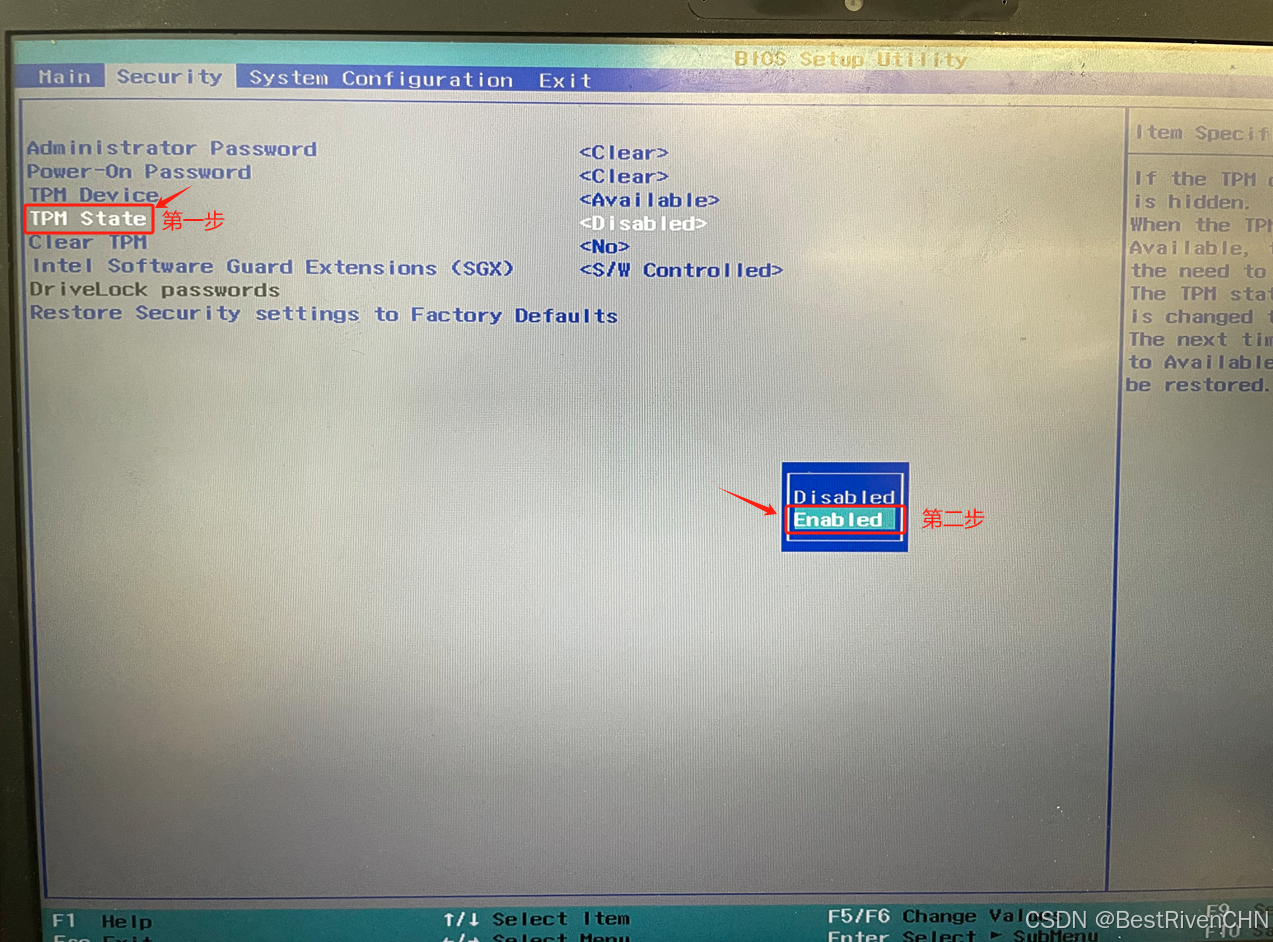
3、设置TPM State

开启TPM设备后,需要设置TPM State,设置为“Enabled”即可。(本设备有这个选项,其他设备未验证,总之把需要TPM开启的相关选项开启即可)
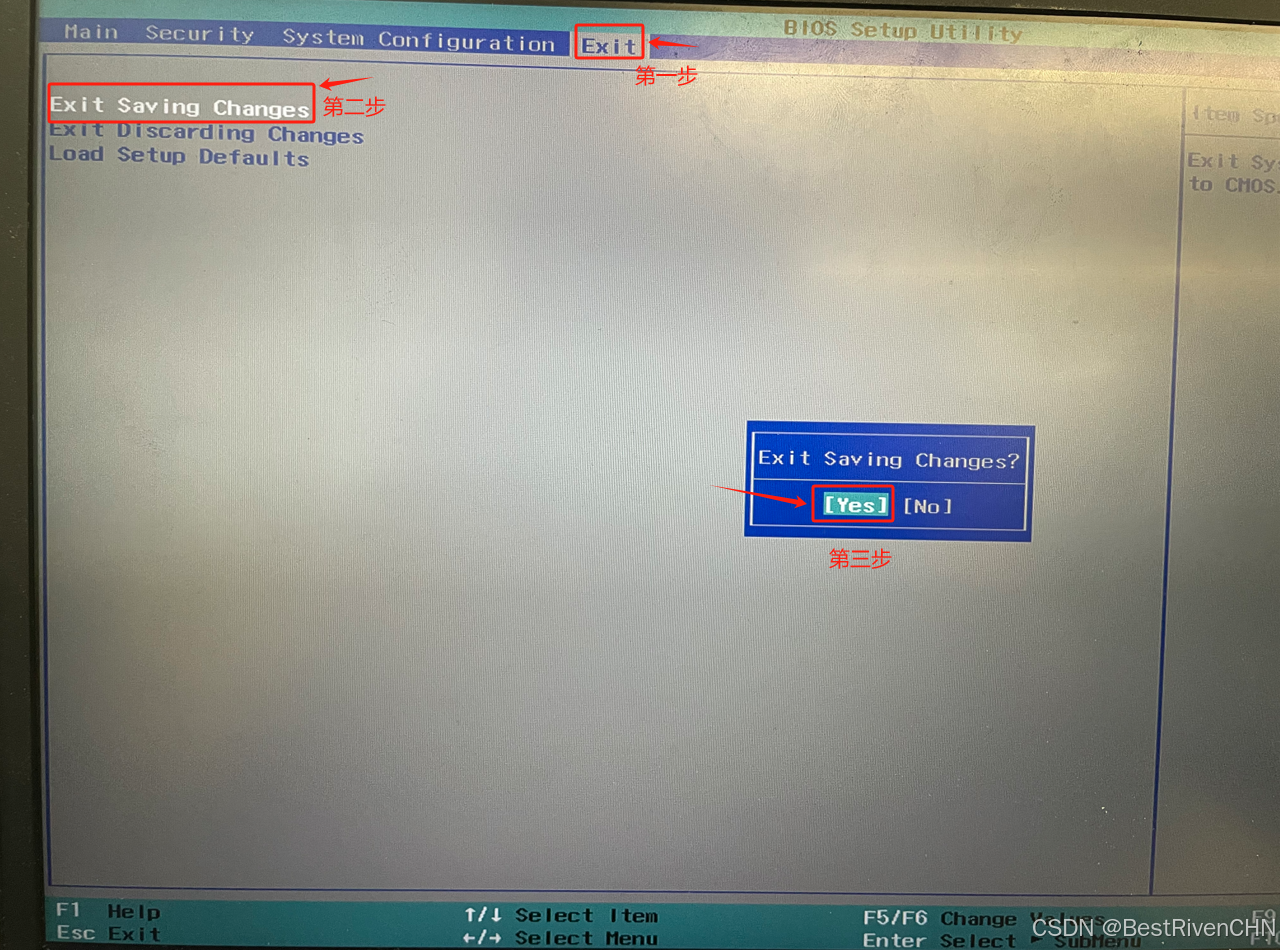
4、保存更改并退出
5、使用TPM,按F1
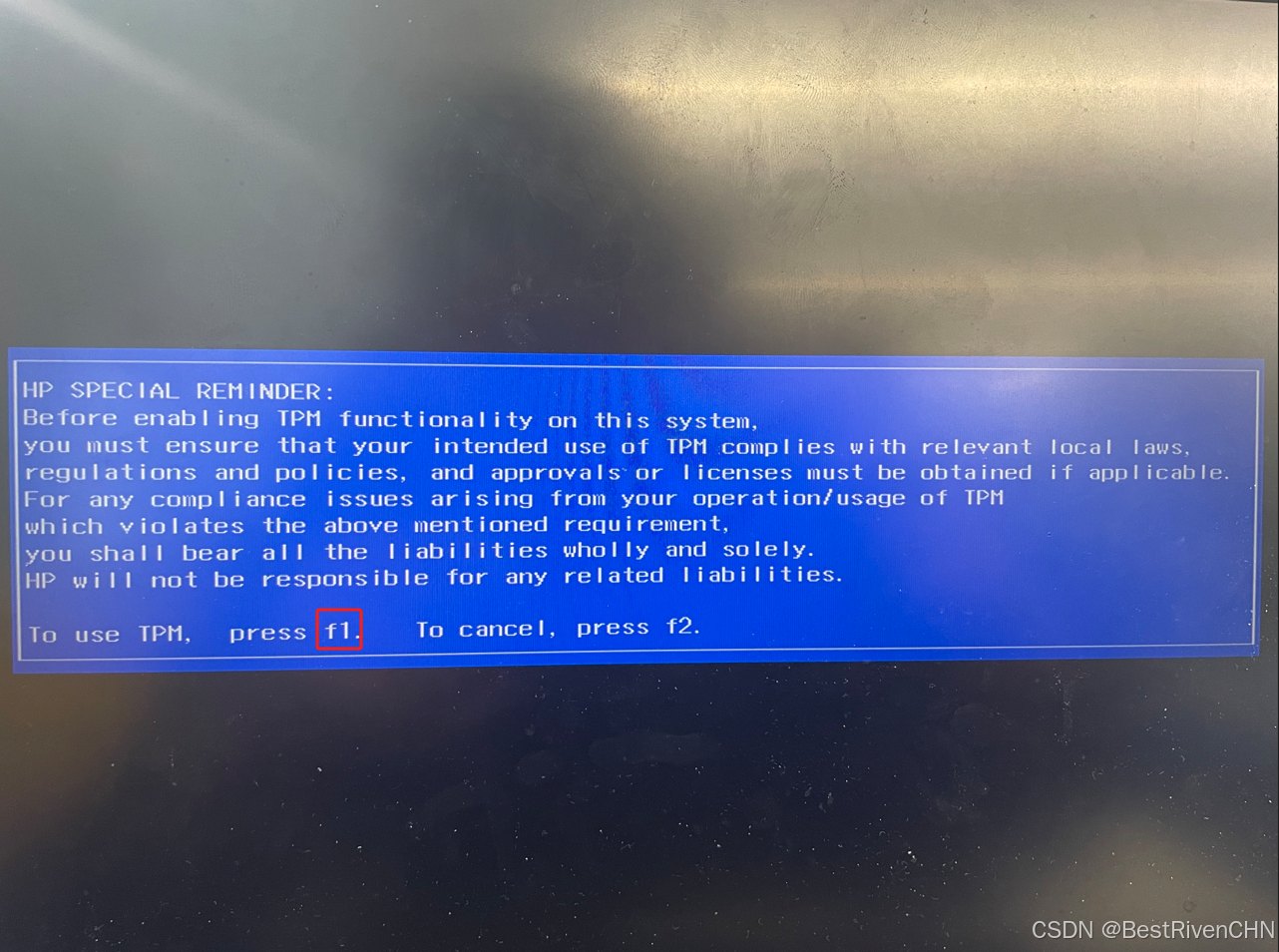
6、重启后,检查是否开启成功

同时按住 Windows 键+R 键,在跳出的运行窗口中 输入 tpm.msc,点击“确定”。或者在左下角搜索栏中搜索“运行”,输入tpm.msc,点击“确定”
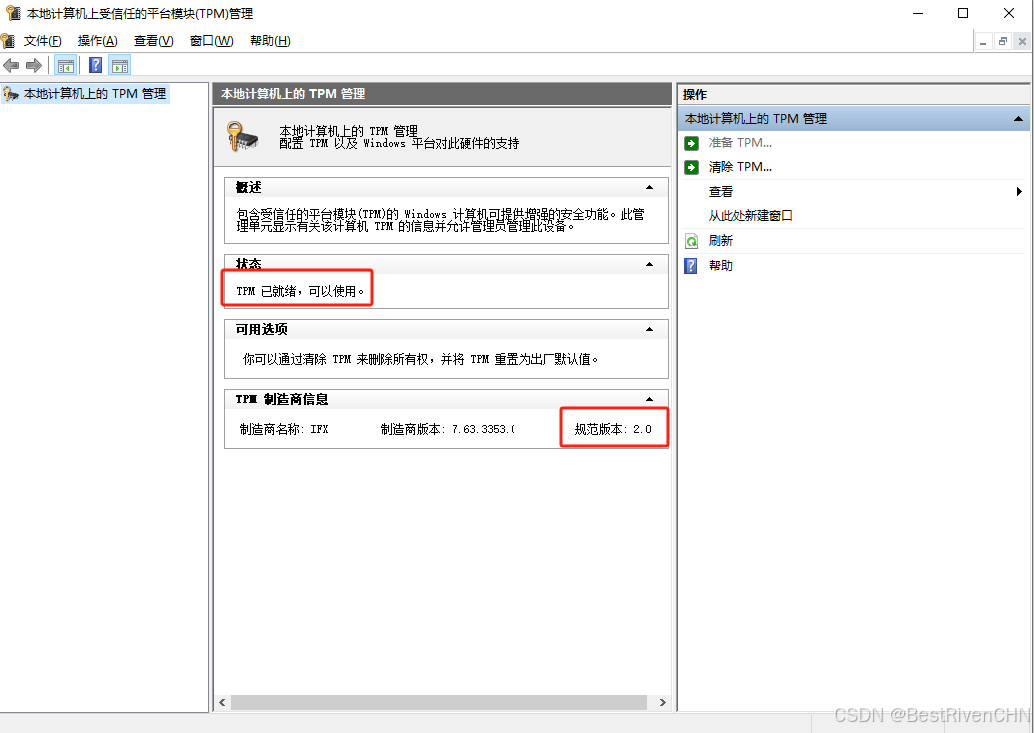
出现“TPM已就绪,可以使用”,并且规范版本为2.0,即设置成功。

### ### 检查并启用 BIOS/UEFI 中的 TPM 功能 在某些情况下,系统可能未在 BIOS/UEFI 中启用 TPM 2.0 模块。重启计算机并进入 BIOS 设置界面(通常通过按 `F2`、`Del` 或其他指定键),查TPM”或“可信平台模块”相关选项,并确保其设置为“Enabled”或“TPM 2.0”模式[^1]。 ### ### 安装或更新 TPM 驱动程序 如果操作系统无法兼容TPM 驱动程序,可以尝试手动安装或更新驱动程序。打开“设备管理器”,展开“安全设备”类别,右键点击“Trusted Platform Module 2.0”或类似条目,选择“更新驱动程序”。可选择自动搜索更新或指向本地驱动程序文件进行安装。 ### ### 使用 Windows 更新获取最新驱动程序 Windows Update 通常会提供适用于硬件模块的最新驱动程序。前往“设置”->“更新和安全”->“Windows 更新”,检查是否有可用的更新,特别是与芯片组或安全设备相关的更新。安装这些更新可能会修复因缺少或过期驱动而导致的 TPM 不可用问题。 ### ### 启用安全启动(Secure Boot) TPM 的正常运行依赖于系统的安全启动环境。进入 BIOS 设置,查“Secure Boot”或“安全启动”选项,并将其设置为“Enabled”。此操作有助于确保系统完整性,并支持 TPM 相关功能的正确加载。 ### ### 检查硬件兼容性 并非所有设备都内置 TPM 2.0 模块。可通过运行 `tpm.msc` 命令查看“TPM 管理控制台”中的状态信息。如果提示“不到兼容TPM”,则说明设备可能不支持 TPM 2.0,或者当前操作系统版本不支持现有模块。 ### ### 使用 PowerShell 命令验证 TPM 状态 以管理员身份运行 PowerShell 并执行以下命令: ```powershell Get-Tpm ``` 该命令将返回 TPM 模块的状态信息。若输出中显示 `TpmPresent` 为 `False`,则表示系统未检测到有效的 TPM 模块。 ### ### 修改注册表绕过 TPM 限制(仅限测试环境) 在特定场景下,例如老旧设备或虚拟机环境中,可以通过修改注册表绕过 TPM 和安全启动的检查,从而安装 Windows 11。编辑以下注册表路径: ``` HKEY_LOCAL_MACHINE\SYSTEM\CurrentControlSet\Control\CI\Config ``` 将 `AdvancedBootOptionsConfig` 和 `OEMCheck` 设置为 `0`。此方法可能导致系统不稳定,建议仅用于测试目的[^2]。 ###
评论 5
成就一亿技术人!
拼手气红包6.0元
还能输入1000个字符
 
红包 添加红包
表情包 插入表情
 条评论被折叠 查看
添加红包

请填写红包祝福语或标题

红包个数最小为10个

红包金额最低5元

当前余额3.43前往充值 >
需支付:10.00
成就一亿技术人!
领取后你会自动成为博主和红包主的粉丝 规则
hope_wisdom
发出的红包
实付
使用余额支付
点击重新获取
扫码支付
钱包余额 0

抵扣说明:

1.余额是钱包充值的虚拟货币,按照1:1的比例进行支付金额的抵扣。
2.余额无法直接购买下载,可以购买VIP、付费专栏及课程。

余额充值


