



一、丝印绘制
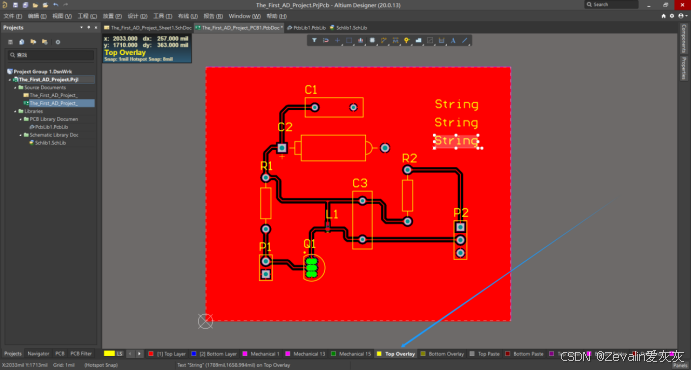
将所在图层切换至丝印层(顶层丝印层或底层丝印层)后,即可进行丝印绘制,在快捷工具栏中选择图形工具或文本工具即可在PCB板上放置丝印,双击丝印可对其进行属性调整。
二、DRC
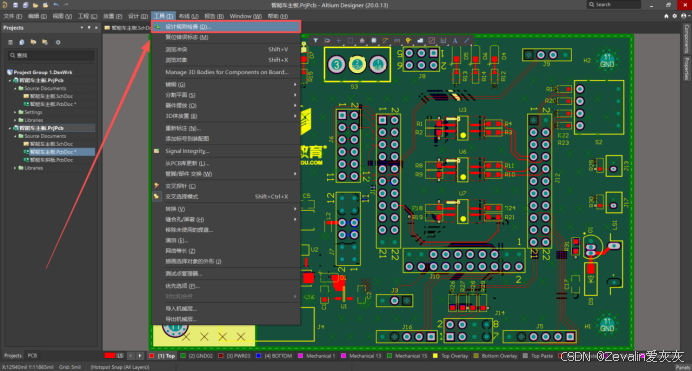
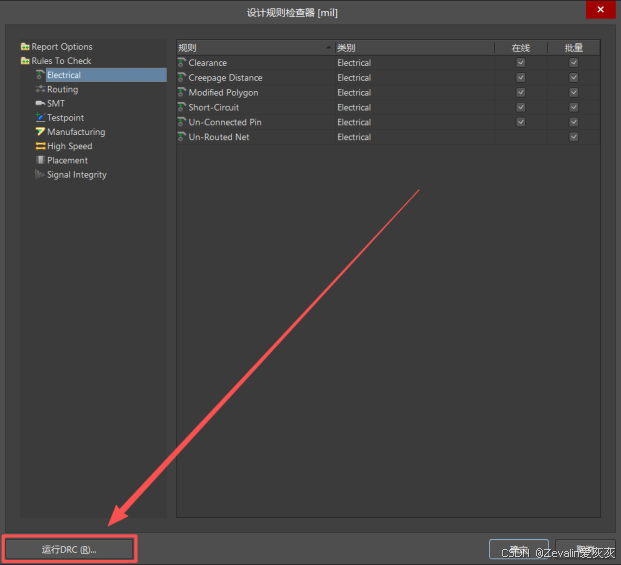
选择菜单栏中的“工具”→“设计规则检查”,可以打开设计规则检查器,其中的规则与线圈设定的设计规则一一对应,勾选需要检查的项目,然后点击“运行DRC”即可进行检查。
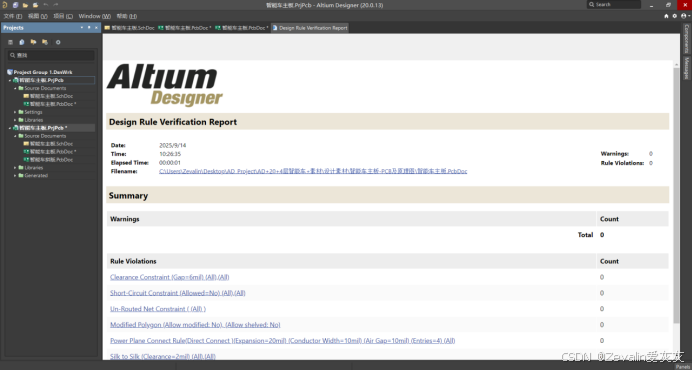
检查完成后,会生成DRC报告,如果有地方不合规,可以在Messages窗口中点击错误项,直接跳转到目的地进行处理即可。
三、文件输出及整理
1、装配图输出
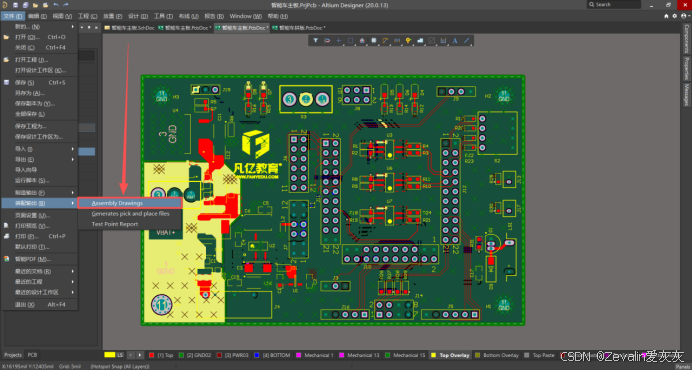
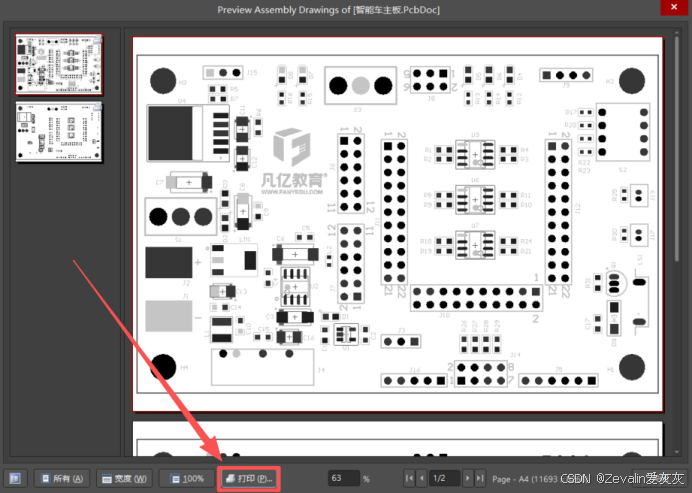
在菜单栏中选择“文件”→“装配输出”→“Assembly Drawings”,可以输出PCB的装配图,点击“打印”即可保存PDF文件至本地。
2、BOM文件
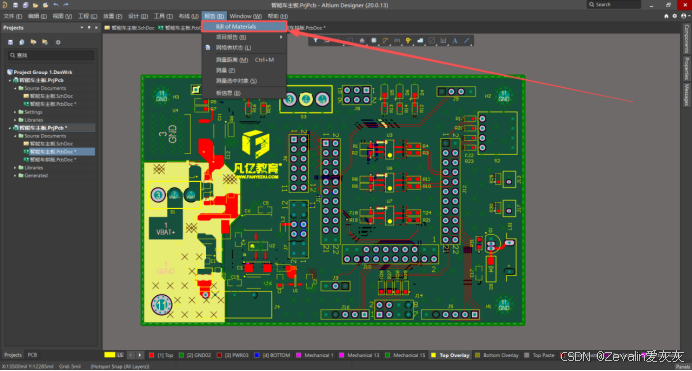
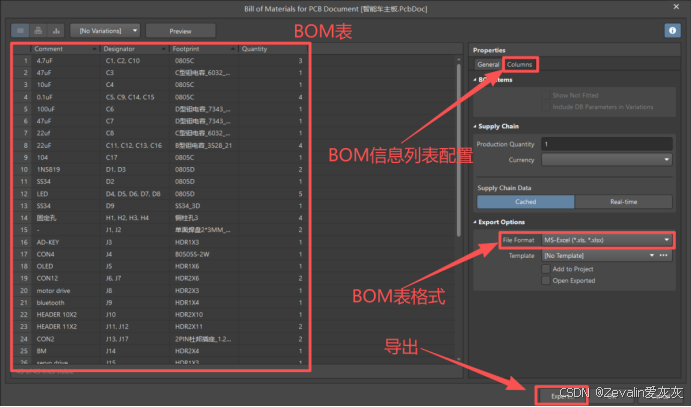
在菜单栏中选择“报告”→“Bill of Materials”,可以输出PCB的BOM表,点击“Export”即可导出BOM表至本地,导出前可在Columns选项卡配置需要输出的信息(如数量、封装等)。
3、Gerber文件
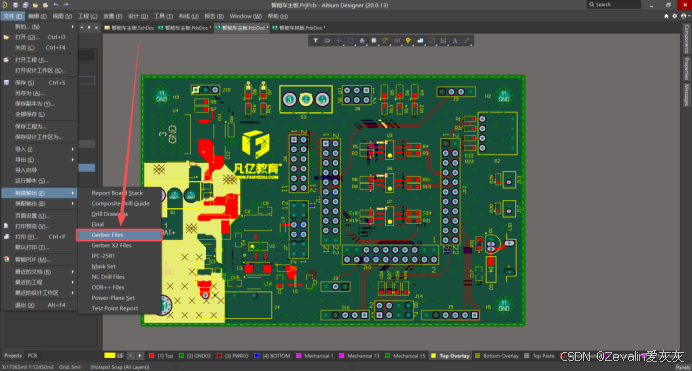
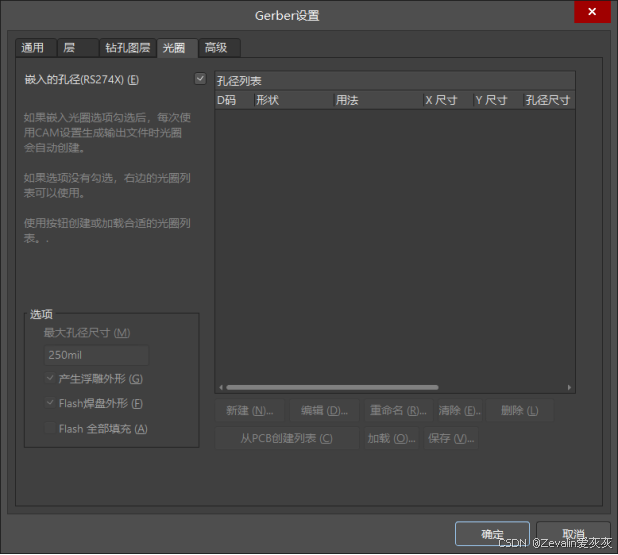
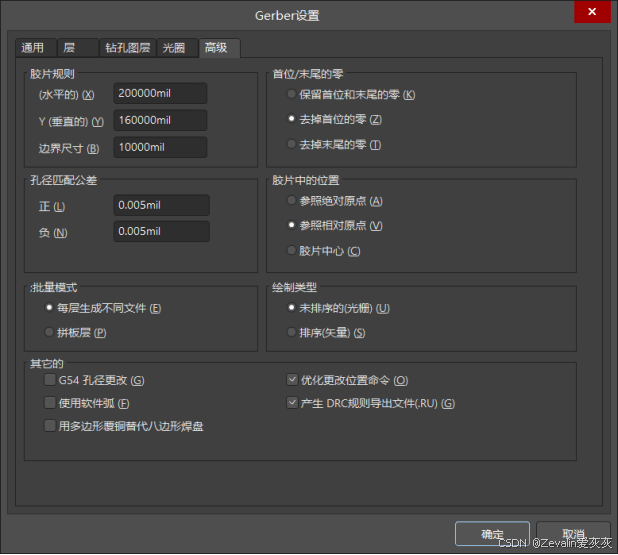
(1)完成PCB绘制后,选择菜单栏中的“文件”→“制造输出”→“Gerber Files”,打开Gerber设置窗口。
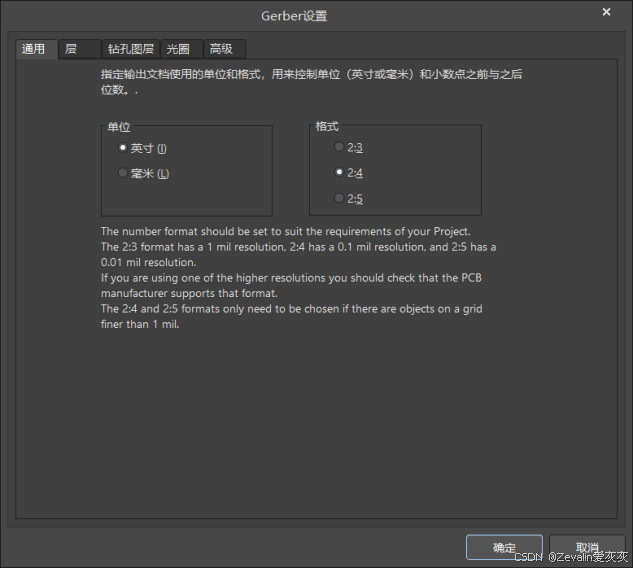
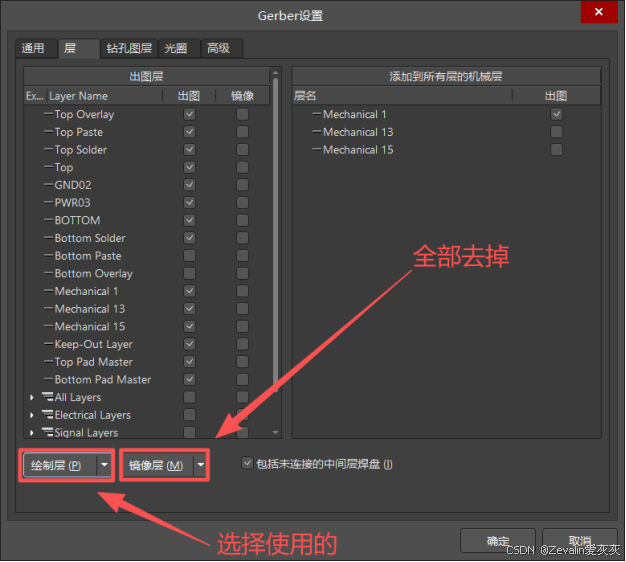
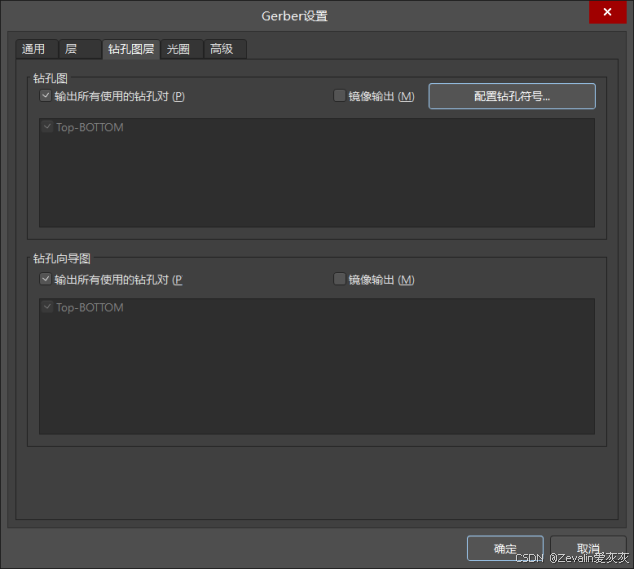
(2)按下图所示进行配置(常规配置,具体根据实际情况选择),然后点击“确定”,即可输出打板所需的Gerber文件。
4、钻孔文件
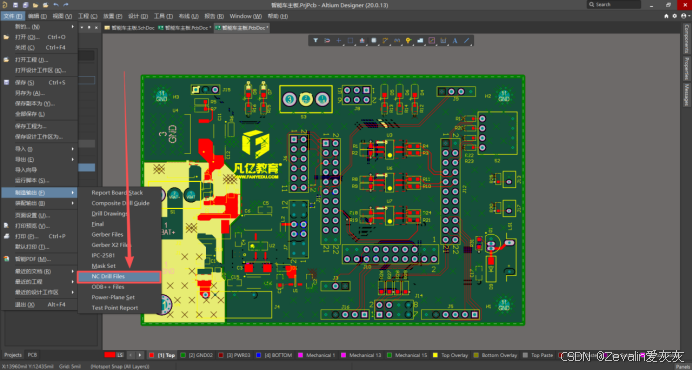
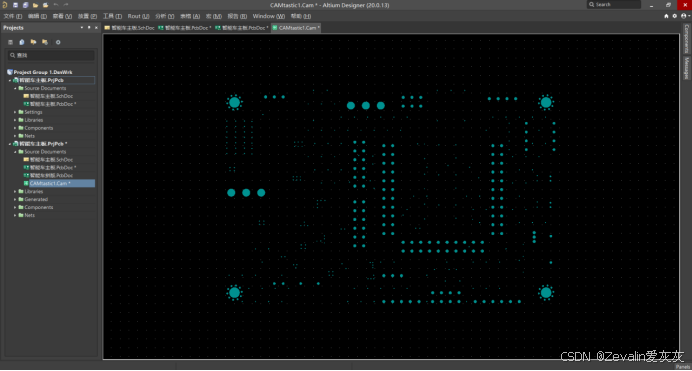
(1)选择菜单栏中的“文件”→“制造输出”→“NC Drill Files”,打开NC Drill设置窗口。
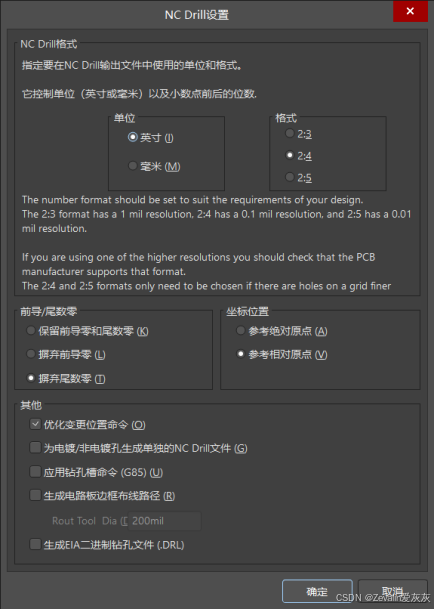
(2)按下图所示进行配置(常规配置,具体根据实际情况选择),然后点击“确定”,即可输出打板所需的钻孔文件。
5、坐标文件
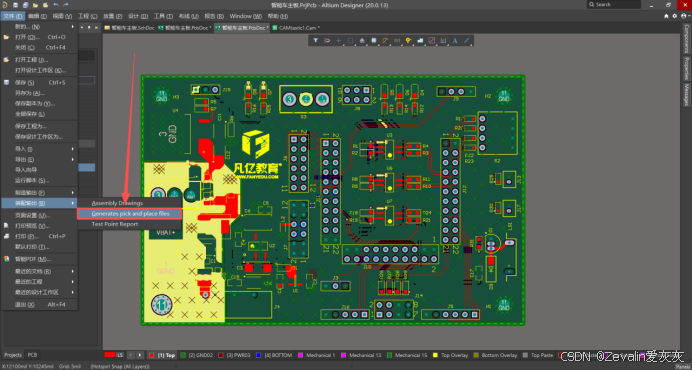
(1)选择菜单栏中的“文件”→“装配输出”→“Generates pick and place files”,打开拾放文件设置窗口。
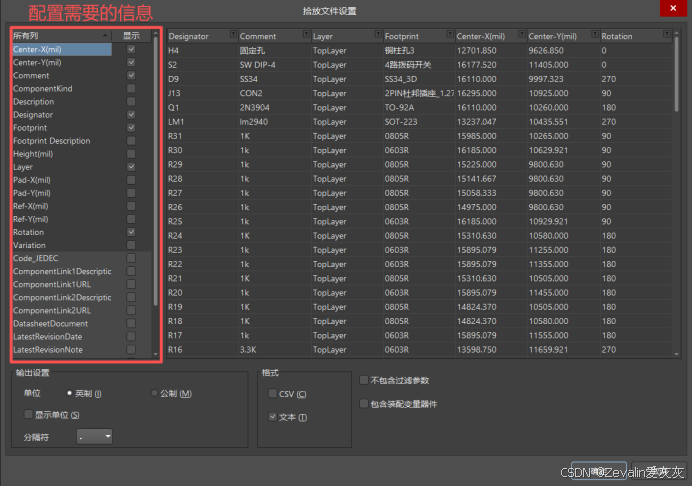
(2)按下图所示进行配置(常规配置,具体根据实际情况选择),然后点击“确定”,即可输出打板所需的坐标文件。
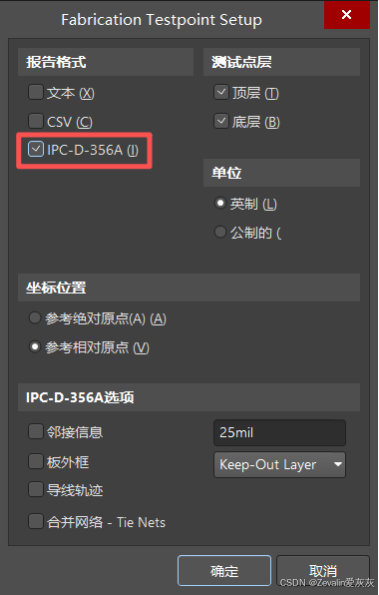
6、IPC网表
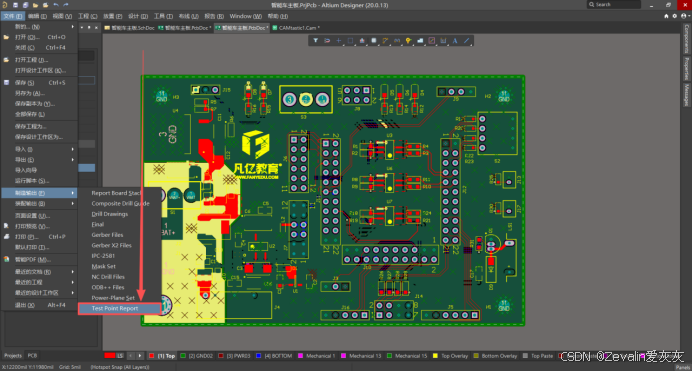
(1)选择菜单栏中的“文件”→“制造输出”→“Test Point Report”,打开测试点设置窗口。
(2)按下图所示进行配置(常规配置,具体根据实际情况选择),然后点击“确定”,即可输出IPC网表,它可用于厂家二次检查是否存在开短路问题。





 扫一扫
扫一扫


 4132
4132

 被折叠的 条评论
为什么被折叠?
被折叠的 条评论
为什么被折叠?
 到【灌水乐园】发言





