


 本文介绍了在企业中安装多台Linux系统时如何利用kickstart脚本来自动化安装过程,避免手动设置的繁琐。通过创建kickstart脚本模板,可以自动配置虚拟机并设置DHCP服务,使得新主机开机时自动获取IP并按照预设参数进行安装。
目录
###2.用kickstart脚本自动安装多台虚拟机及自动设定###
##实验环境
#虚拟机打开方式:磁盘打开 ----> 使用ISO镜像打开
自动检测 ----> 设备状态
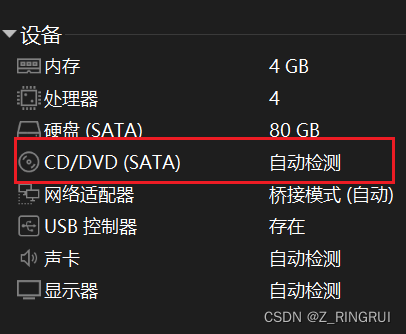
启动时自动连接 ----> 使用ISO映像文件:rhel-8.2-x86_64-dvd
#以光盘方式启动虚拟机
虚拟机上方菜单栏 --> 打开电源时进入固件
左右键移动--> 选择boot
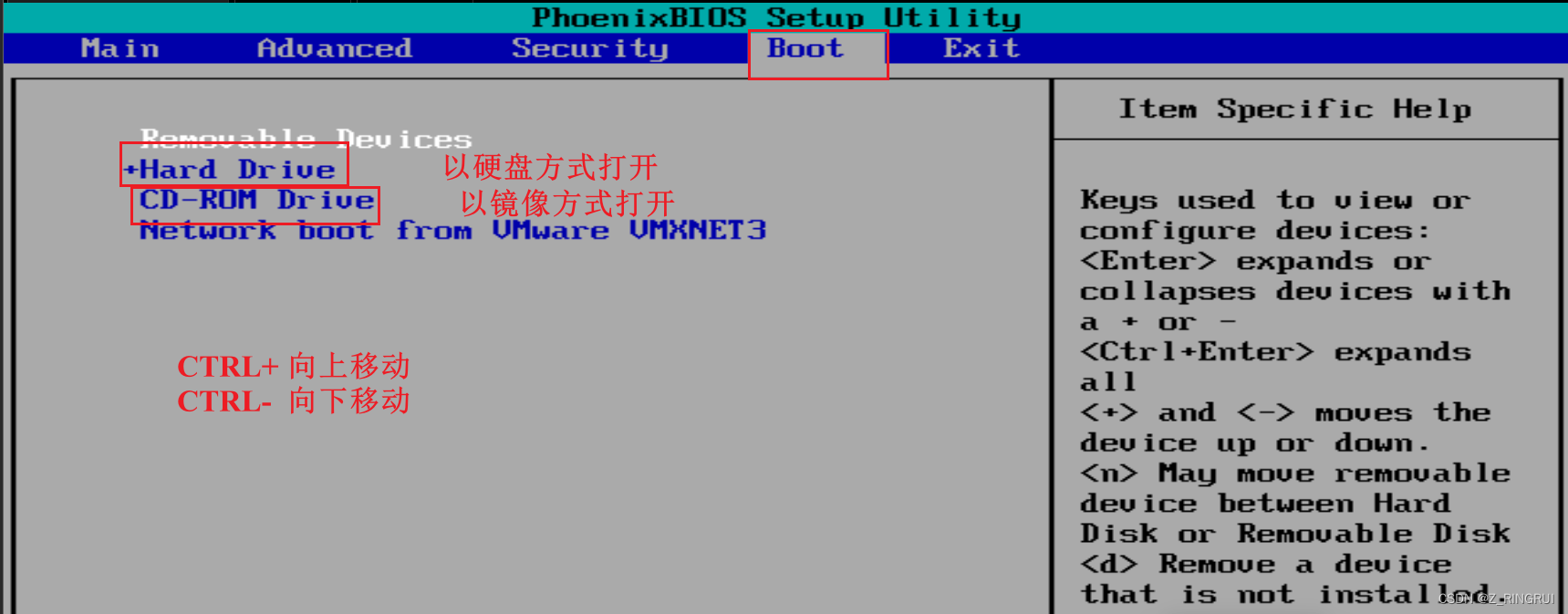
*Hard Drive 以硬盘方式打开
CD-ROM Drive 以光盘方式打开
CTRL+ 向上选择
CTRL- 向下选择
【exit】 Exit Saving Changes 保存退出
主机A:
1.确保这台主机和另外一台主机可以通信
网络适配器 --> vMnet0
2.配置好该主机本地软件仓库
3.配置DHCP服务 ----> 以便于另外一台虚拟机开机时可以获得分配的IP
主机test:
建立一个新的虚拟机(即主机B)
右上角菜单栏 --> 选择“文件”--> 新建虚拟机 --> 虚拟机test
#选择使用iso镜像打开
#网络适配器 --> vMnet0
###1.在企业中安装多台系统时面临的问题###
当安装Linux操作系统时,安装过程会需要回答很多关于设定的问题
当这些问题需要手动选择,否则无法安装
当只安装1台Linux系统,手动选择设定工作量比较轻松
当安装多台Linux,这些设定需要重复多次,这些重复工作是效率低下的操作
#如何解决以上问题?
#
用文件来记录所有安装过程中问题的答案,并让所有需要安装的主机自动读取
以上上解决方案中记录系统安装过程中所有问题答案的文件叫kickstart脚本
即kickstart脚本的作用
以上解决方案中记录系统安装过程中所有问题中回答的文件叫kickstart脚本
###2.用kickstart脚本自动安装多台虚拟机及自动设定###
vim ~/.vimrc
写入set nu ##vim中永久显示行号
cd /root
ls
vim anaconda-ks.cfg ##kickstart脚本模板
cp /root/anzconda-ks.cfg /mnt/
mv anaconda-ks.cfg westos.cfg ##从已安装虚拟机中复制其安装模板文件
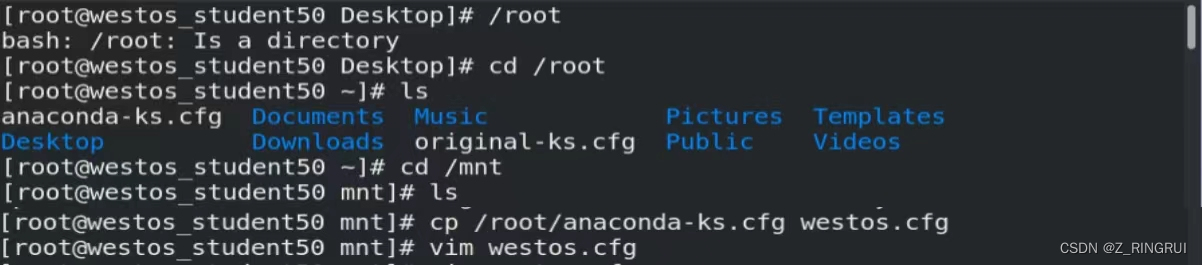
vim westos.cfg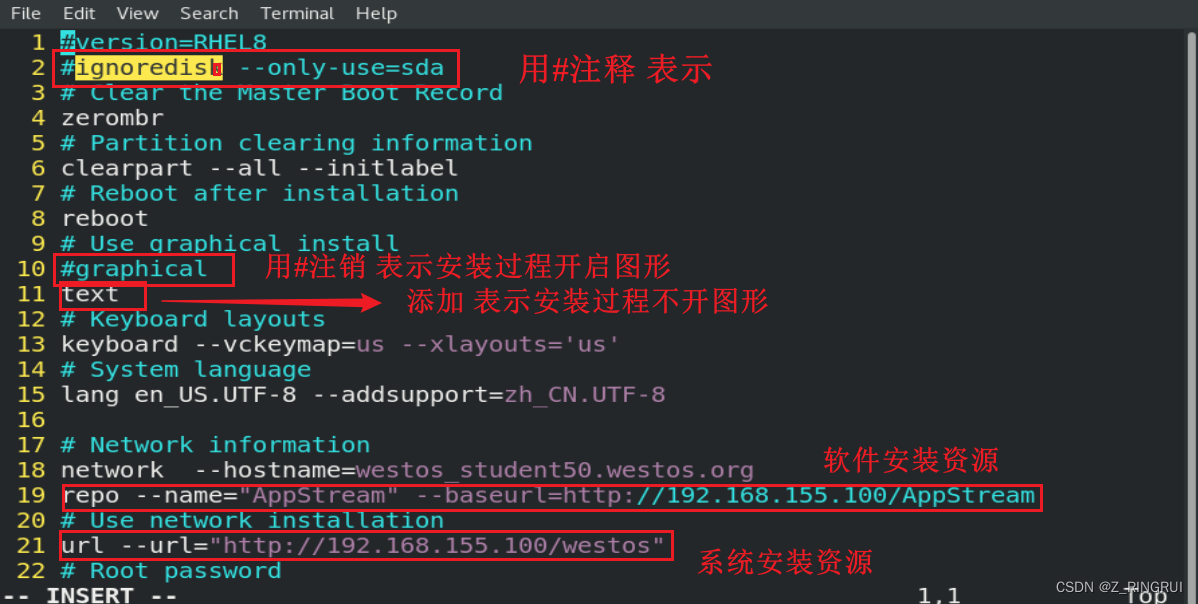
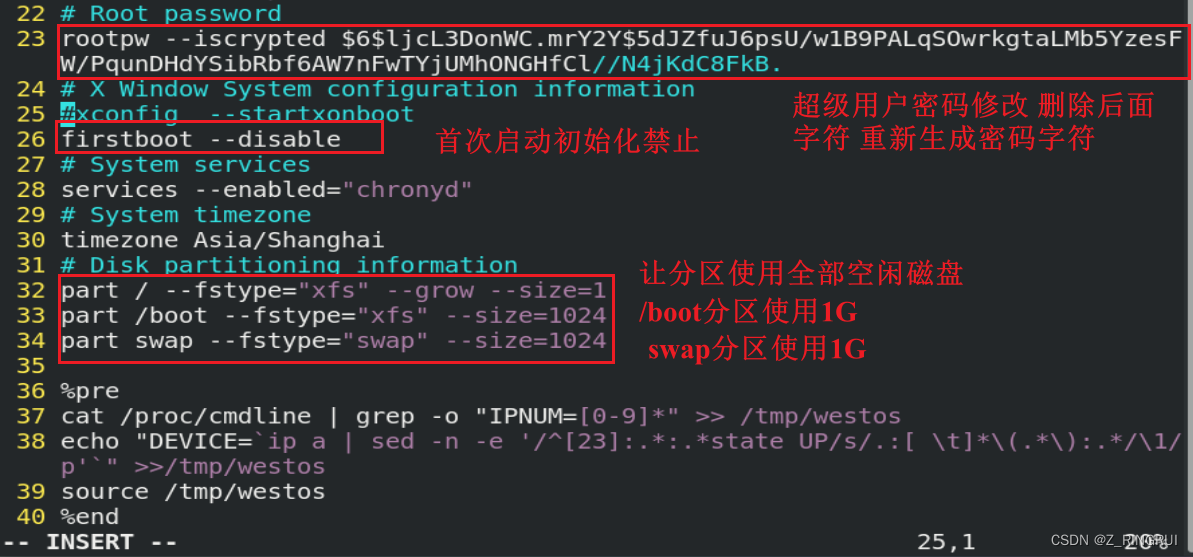
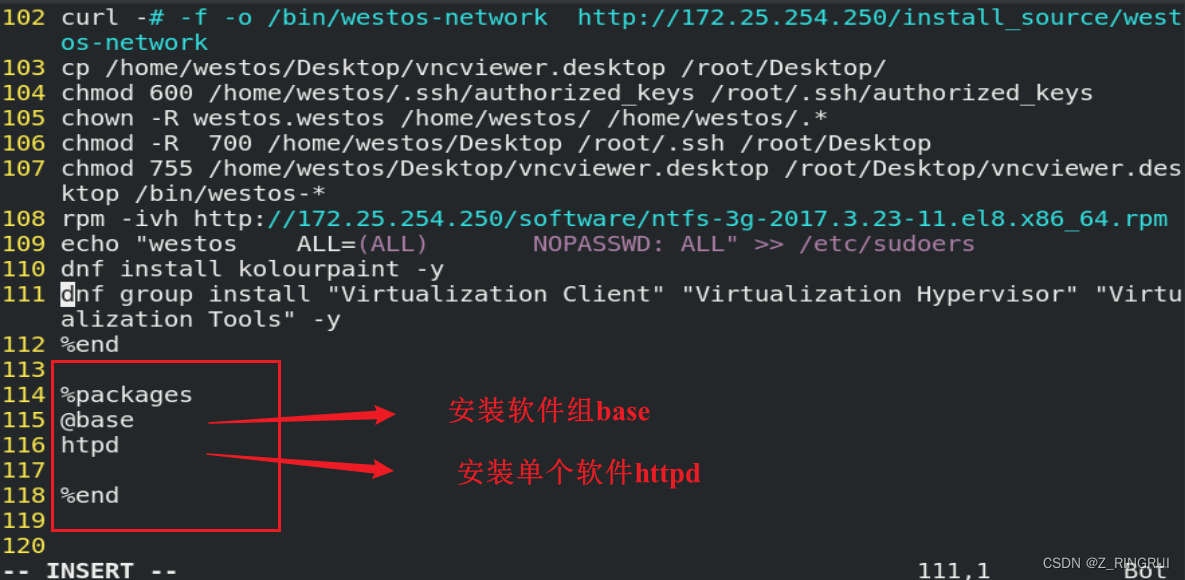
cp westos.cfg /var/www/html ##将westos.cfg通过软件仓库共享
#开启新建的虚拟机
按tab键
输入ks=http://192.168.155.100/westos.cfg ##表示开机时读取westos.cfg文件
在主机A搭建HDCP服务 ----> 以便于主
 最低0.47元/天 解锁文章






 扫一扫
扫一扫


 1013
1013

 被折叠的 条评论
为什么被折叠?
被折叠的 条评论
为什么被折叠?
 到【灌水乐园】发言





