





 本文介绍了当Windows远程连接提示“终端服务器超出了最大允许连接”时的原因和解决方法。通常,这源于服务器未开启连接数量限制或者设置过少。解决方法包括在每台电脑上通过命令`mstsc /admin`访问,或在服务器端通过组策略编辑器设置‘限制连接数量’到适当值。
一、现象:
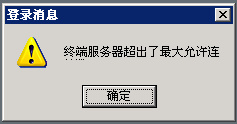
Windows远程连接是作为一个网络管理人员经常用到的一个小工具,在局域网中我们经常会用到多台电脑连接一台服务器,但有时我们给服务器装完系统后忘记或者没有给它设置“限制连接数量”,系统一般会默认点数,当连接数量超出系统默认的点数后就会有下图提示:
二、原因:
服务器没有开启限制连接数量功能,或者连接数量设置太少,由于多台电脑访问导致点数不足;
三、解决办法:
解决此问题的方法有两种:
第一种(最简单的,但是有点麻烦,需要每台电脑都按如下操作)
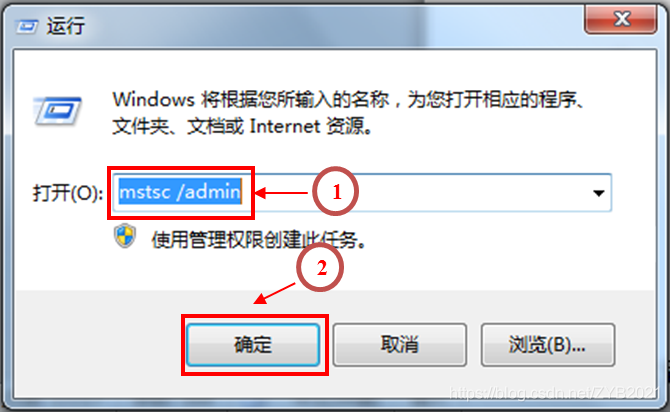
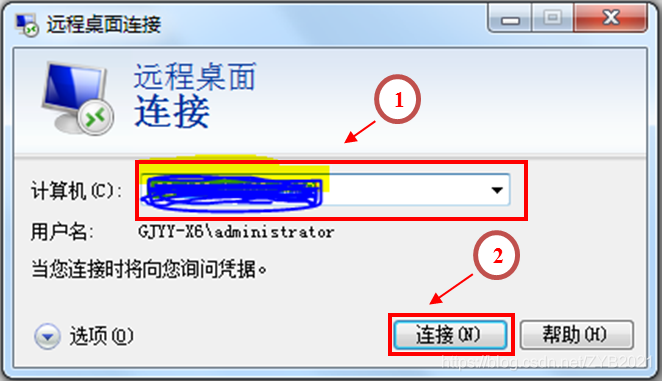
按win+R组合键,在运行框中输入:“mstsc /admin”---再点击确定即可正常访问服务器;
第二种,需要在服务器端操作,为其设置“限制连接数量”
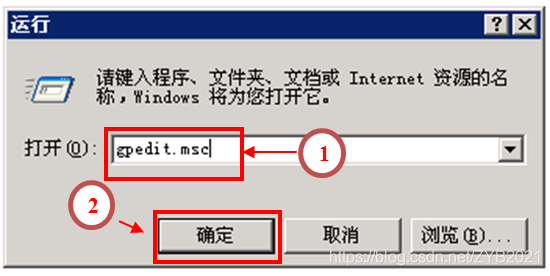
1、按win+R组合键,在运行框中输入:“gpedit.msc”
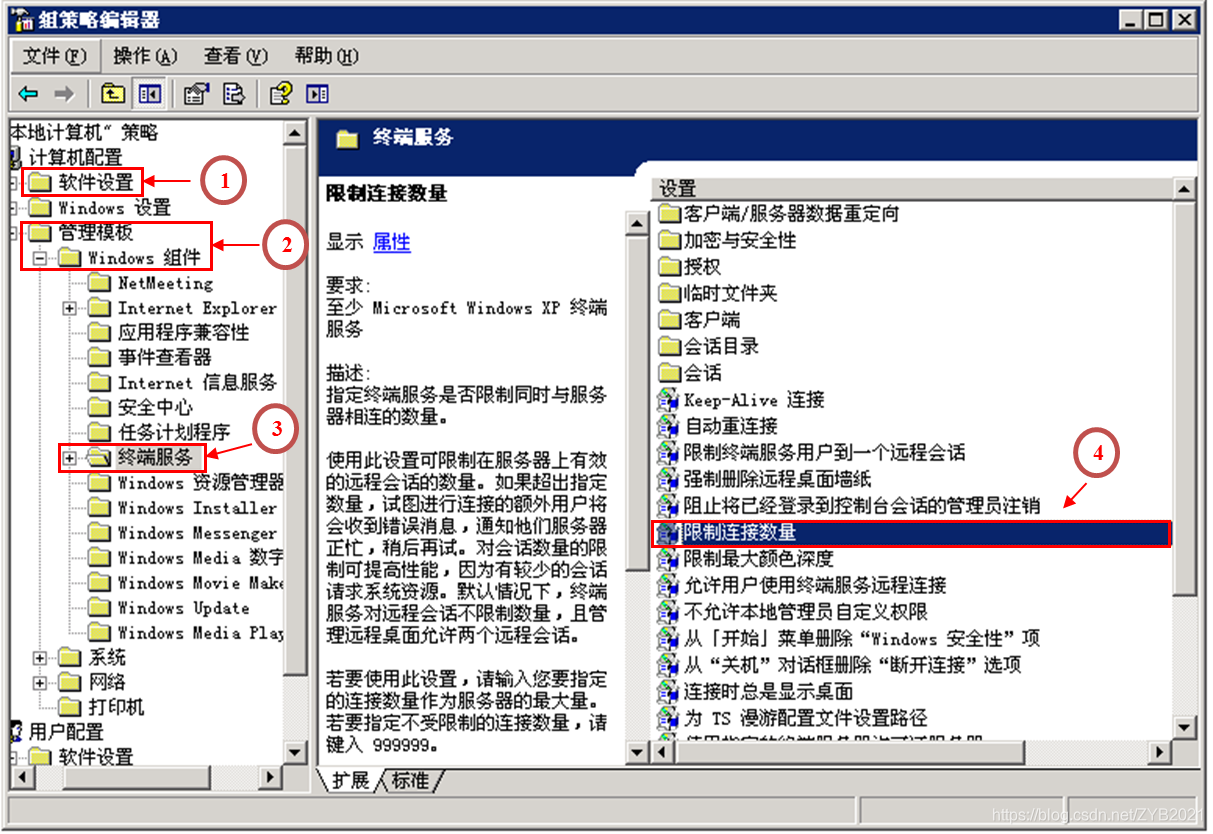
2、计算机配置--管理模板--Windows组件--终端服务---双击右边“限制连接数量”
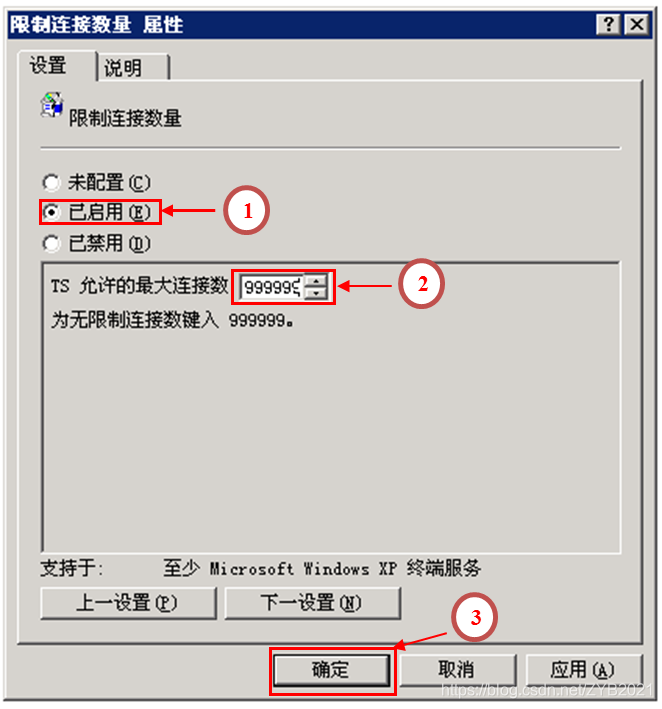
3、点击已启用—“TS允许的最大连接数”设置到为最大,或者自定义一个也行;
4、接下来就不用每台电脑都输入mstsc /admin来访问服务器了。
本教程由ZYB2021原创,并亲自测试教程内容,未经许可请勿抄袭。





 扫一扫
扫一扫


 6386
6386

 被折叠的 条评论
为什么被折叠?
被折叠的 条评论
为什么被折叠?
 到【灌水乐园】发言





