


在Jenkins中配置环境变量(全局属性)
- 登录Jenkins管理界面,点击“Manage Jenkins”,然后选择“Configure System”。
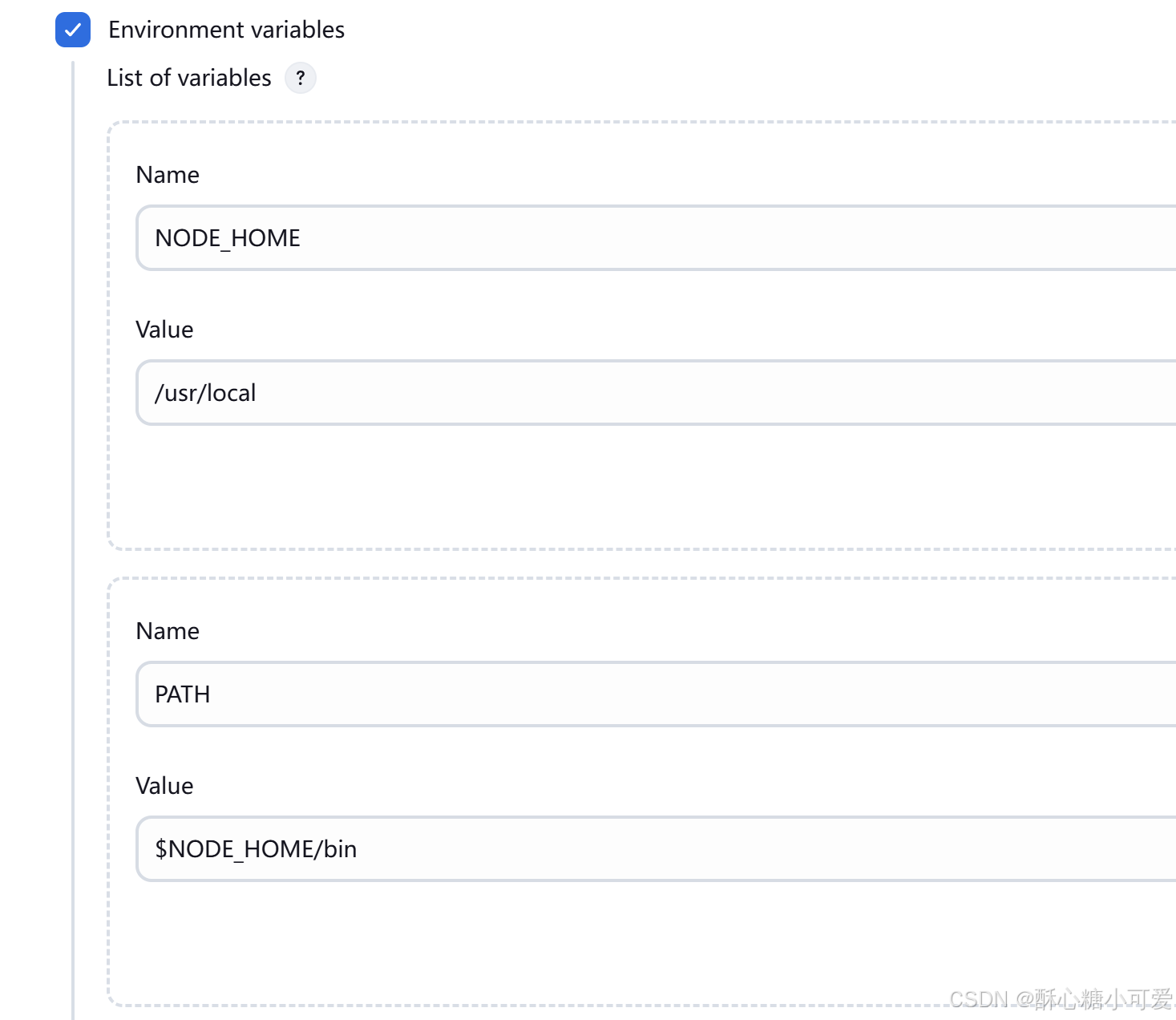
- 在页面下方找到“Global Properties”部分,勾选“Environment variables”选项。
- 点击“Add”按钮来添加环境变量:
- 变量名:
NODE_HOME- 对于
node路径,选择一个作为主目录路径。如果大多数node相关操作依赖/usr/bin/node,可以将NODE_HOME设置为/usr(因为/usr/bin/node中的/usr是主目录部分);如果/usr/local/bin/node是主要使用的路径,设置NODE_HOME为/usr/local。这里假设以/usr/local为主,所以变量值为/usr/local。这个变量用于确定node的主安装位置,方便后续构建脚本引用相关资源。
- 对于
- 变量名:
PATH(关键配置)- 变量值: 在原有的
PATH值基础上添加:$NODE_HOME/bin。例如,原PATH值为/usr/local/sbin:/usr/local/bin:/usr/sbin:/usr/bin:/sbin:/bin,修改后变为/usr/local/sbin:/usr/local/bin:/usr/sbin:/usr/bin:/sbin:/bin:/usr/local/bin。这样配置确保Jenkins在执行构建任务时能够找到node和npm命令。同时,由于npm路径已经明确为/usr/local/bin/npm,并且/usr/local/bin已经添加到PATH中,所以Jenkins应该能够正确调用npm。
- 变量值: 在原有的
- 变量名:
验证配置是否成功(可选)
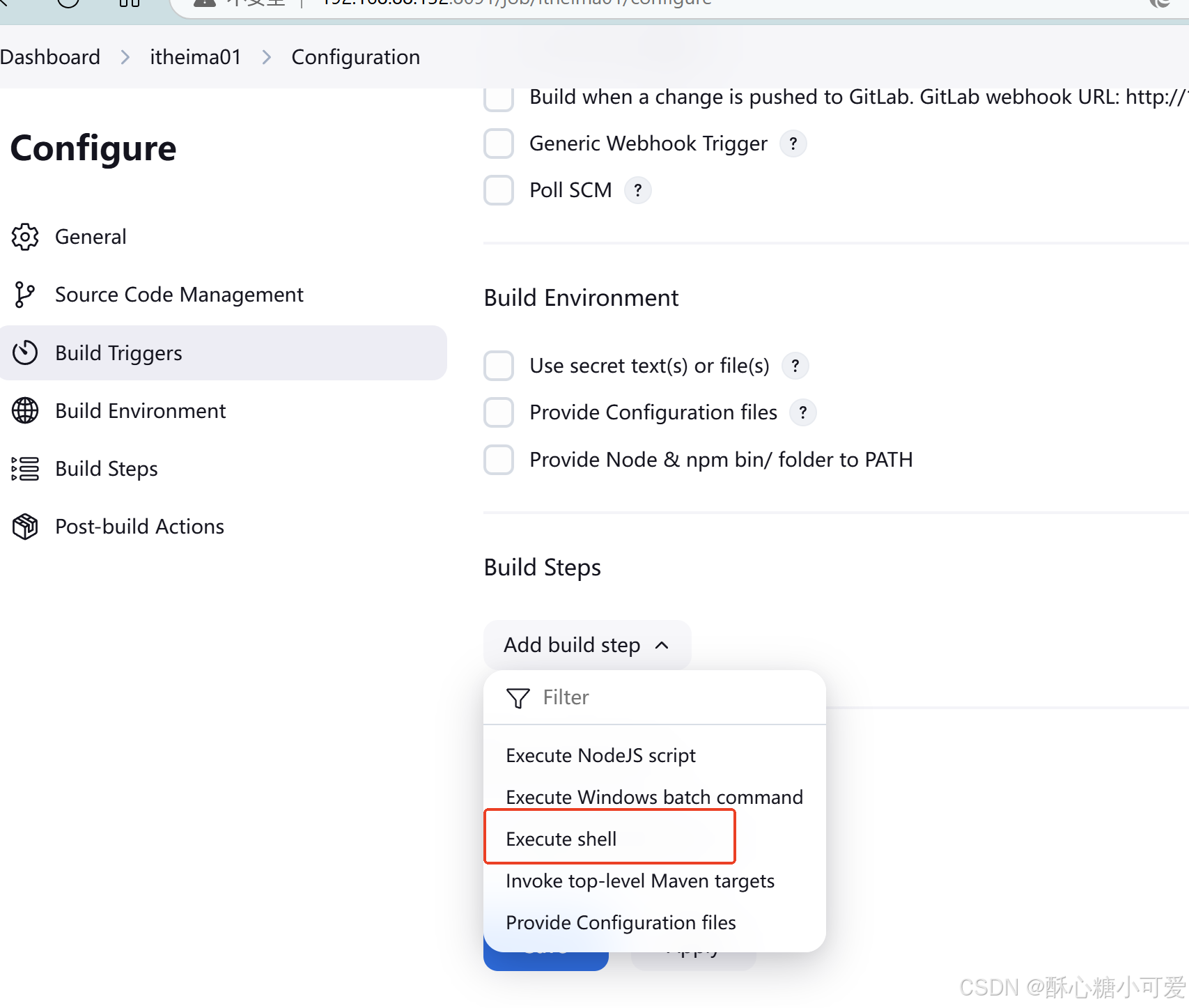
- 在Jenkins的构建项目中添加一个构建步骤,选择“Execute shell”(如果是基于Linux系统的构建环境)。
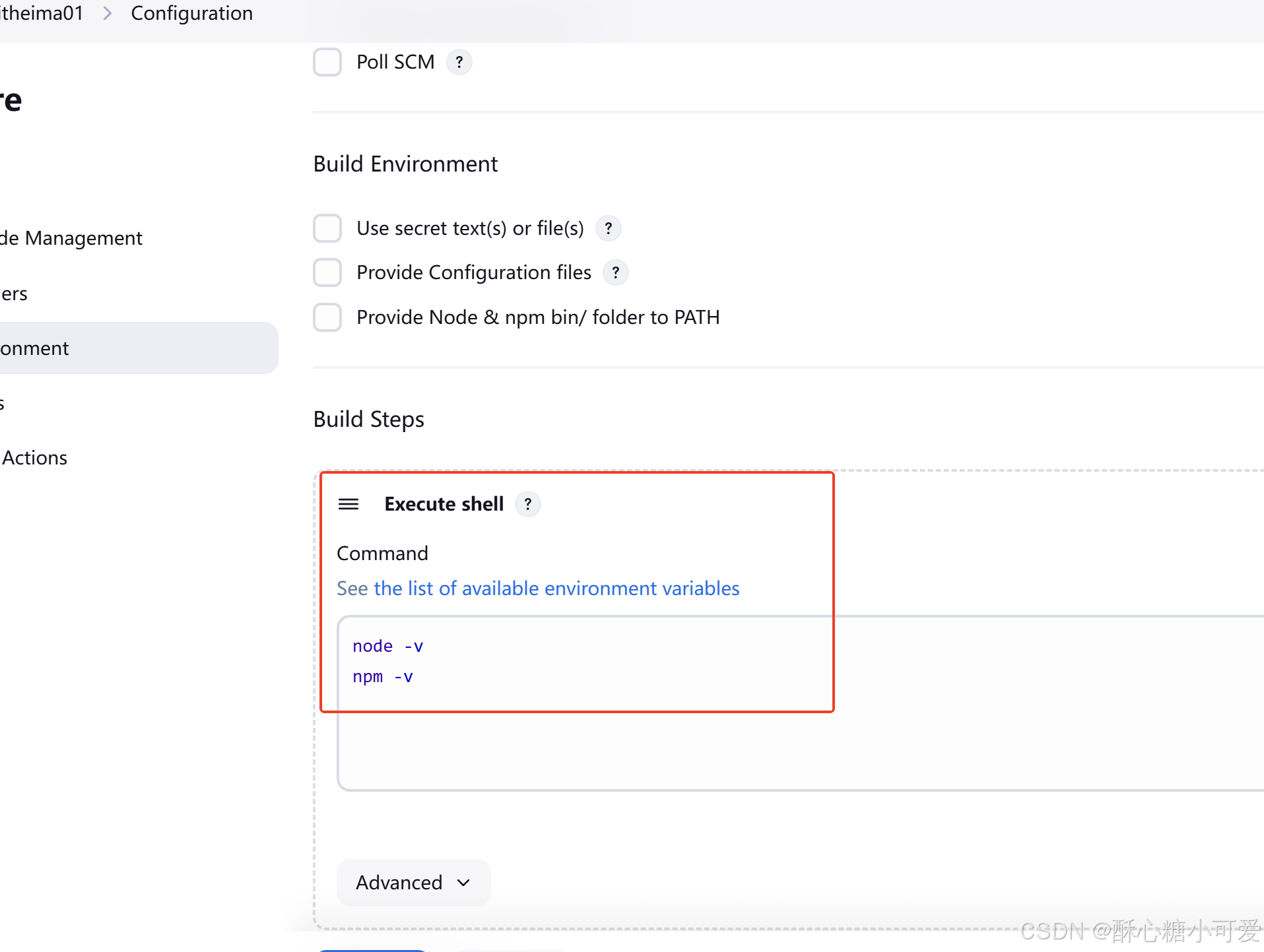
- 在命令框中输入
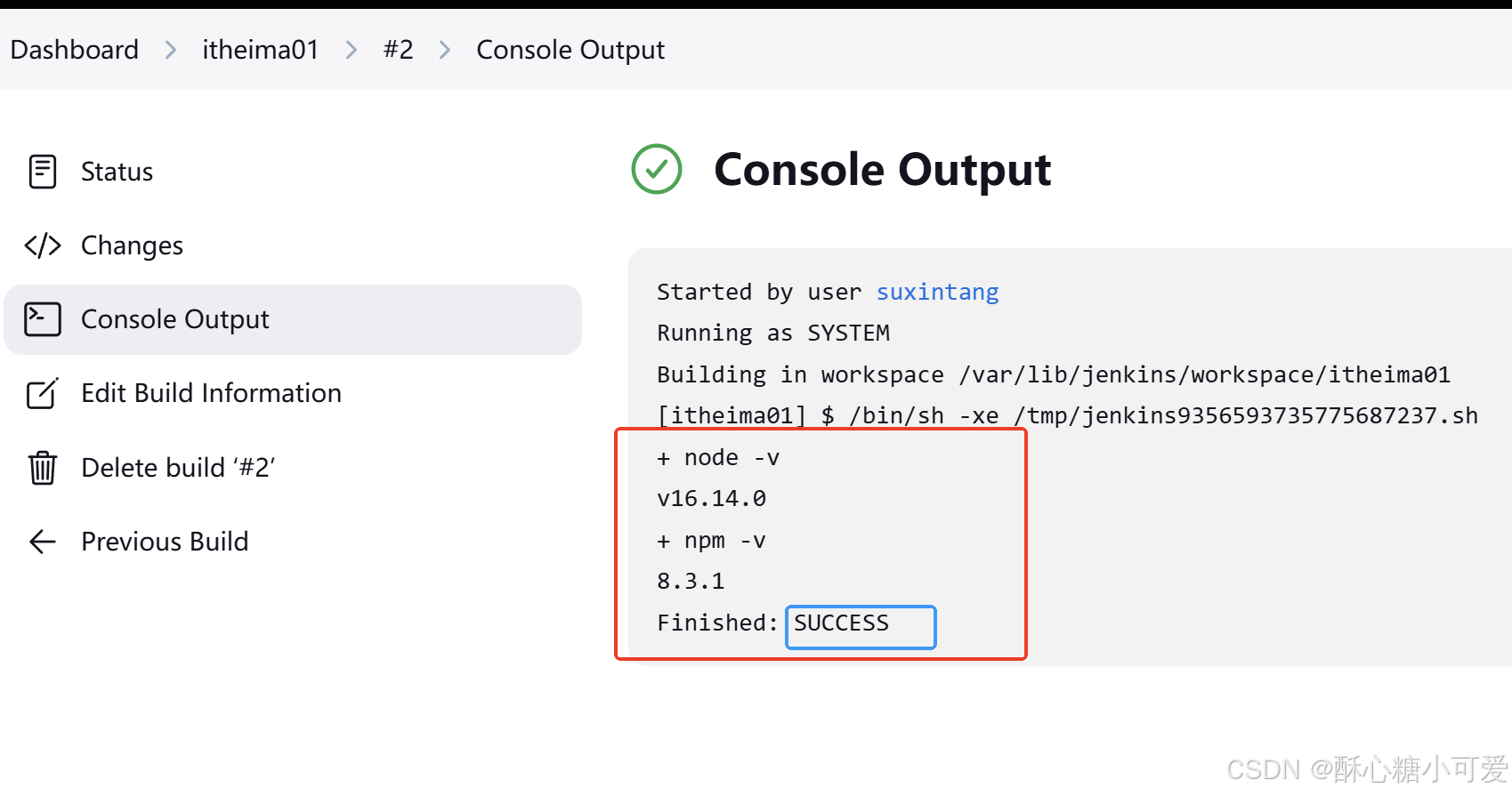
node - v和npm - v,保存配置后运行构建任务。 - 如果构建日志中能够正确显示
node和npm的版本信息,说明环境变量配置成功,Jenkins已经可以在构建过程中正确识别和使用node和npm相关工具。
需要注意的是,在配置过程中如果遇到问题,例如仍然无法找到node或npm命令,可能是因为系统中存在多个node版本导致冲突,或者权限问题导致Jenkins无法访问这些文件。此时,可以检查系统中是否存在其他可能干扰的node安装,并且检查Jenkins用户(或执行构建任务的用户)是否有足够的权限访问node和npm的安装目录和可执行文件。





 扫一扫
扫一扫


 694
694

 被折叠的 条评论
为什么被折叠?
被折叠的 条评论
为什么被折叠?
 到【灌水乐园】发言





