


还在用WordPress?看雨云+Halo如何实现建站效率300%提升!
以下是使用1Panel面板搭建Halo博客的详细教程:
一、准备工作
-
准备工作
- 推荐使用雨云的服务器
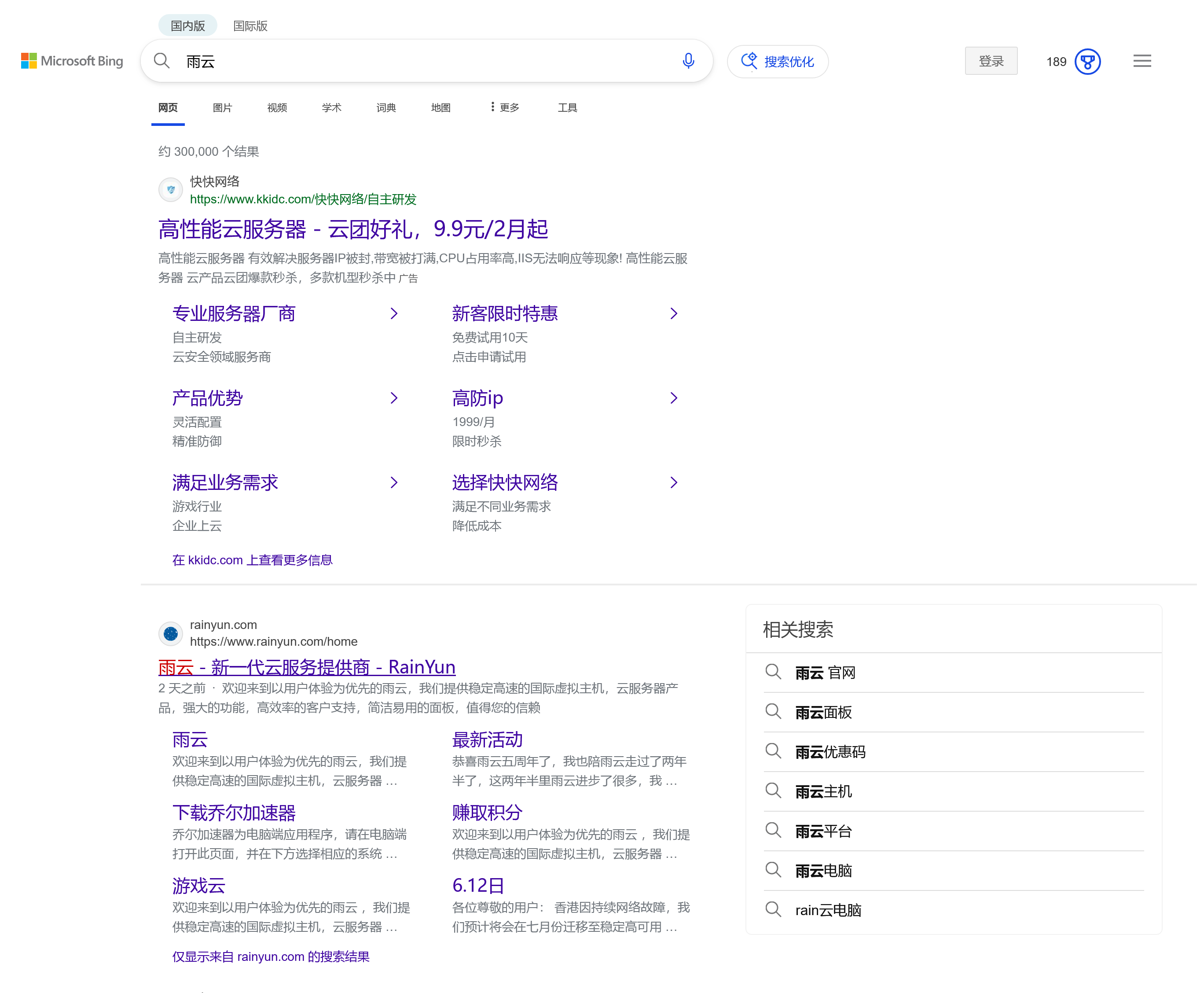
- 搜索关键词:在搜索引擎中输入“雨云”,点击第二个搜索结果
-
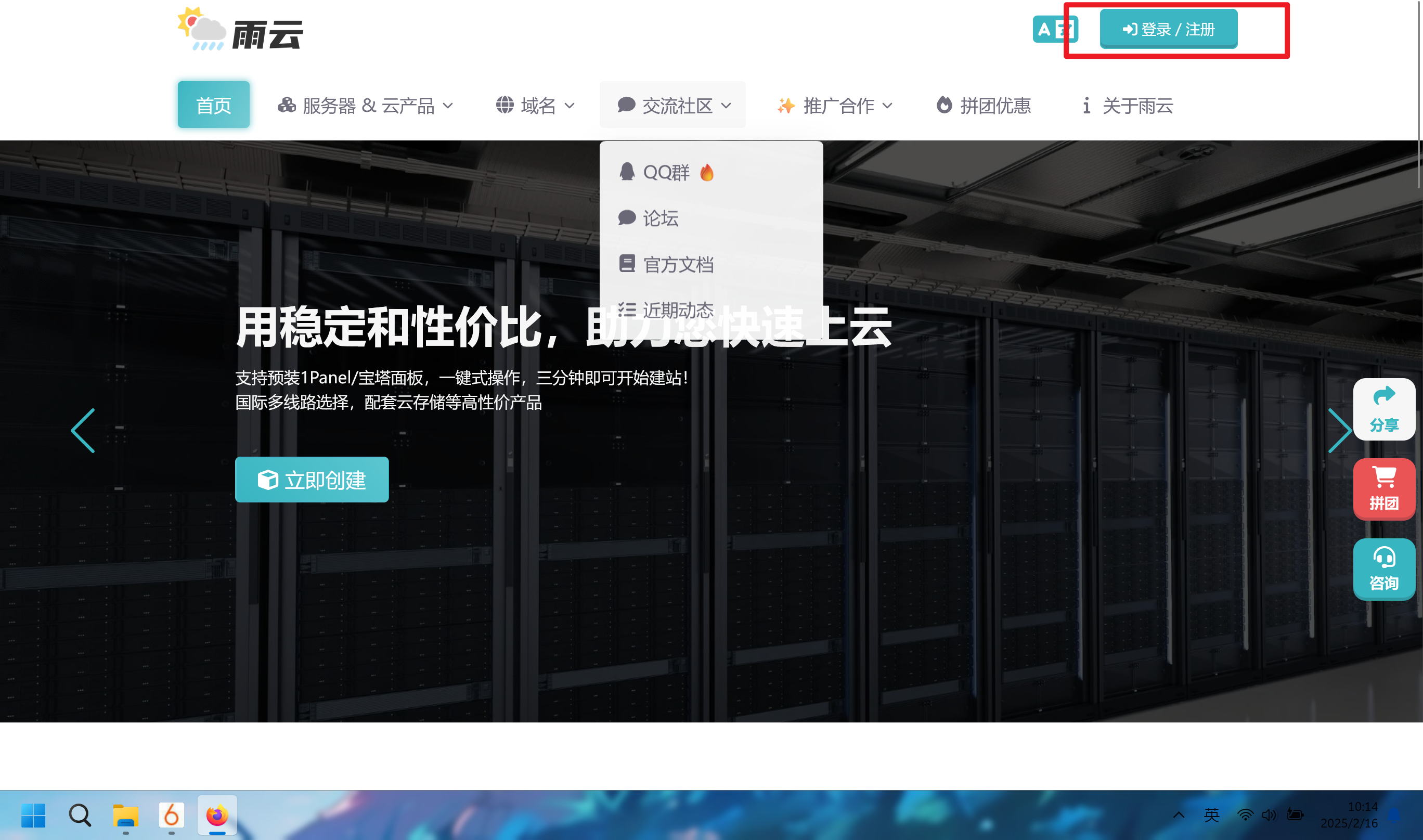
登录/注册:进入页面后,点击右上角的“登录/注册”按钮
-
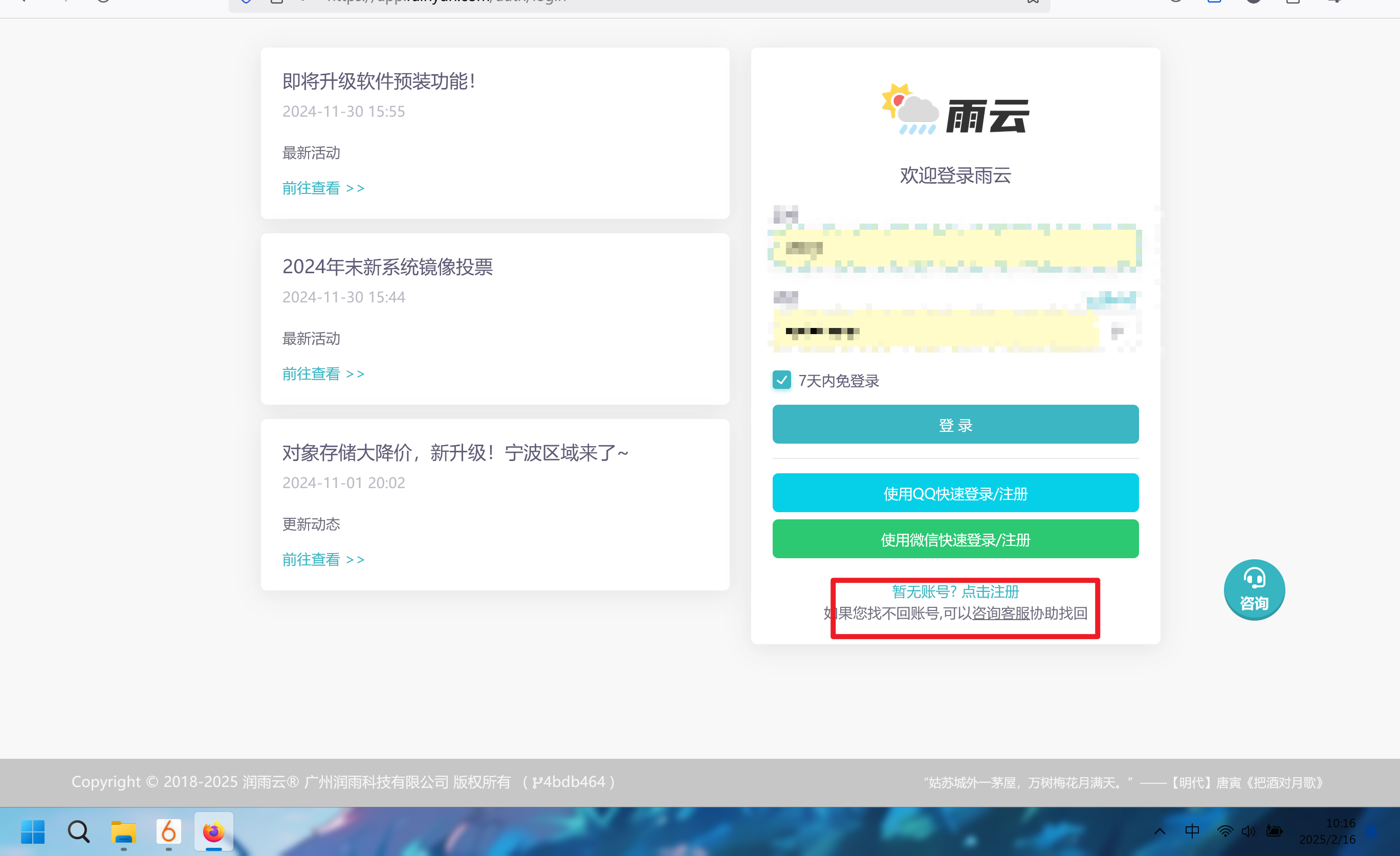
注册:进入登录页面后,点击下方的“注册”按钮。
邀请码填写
ZXEB免费获得技术支持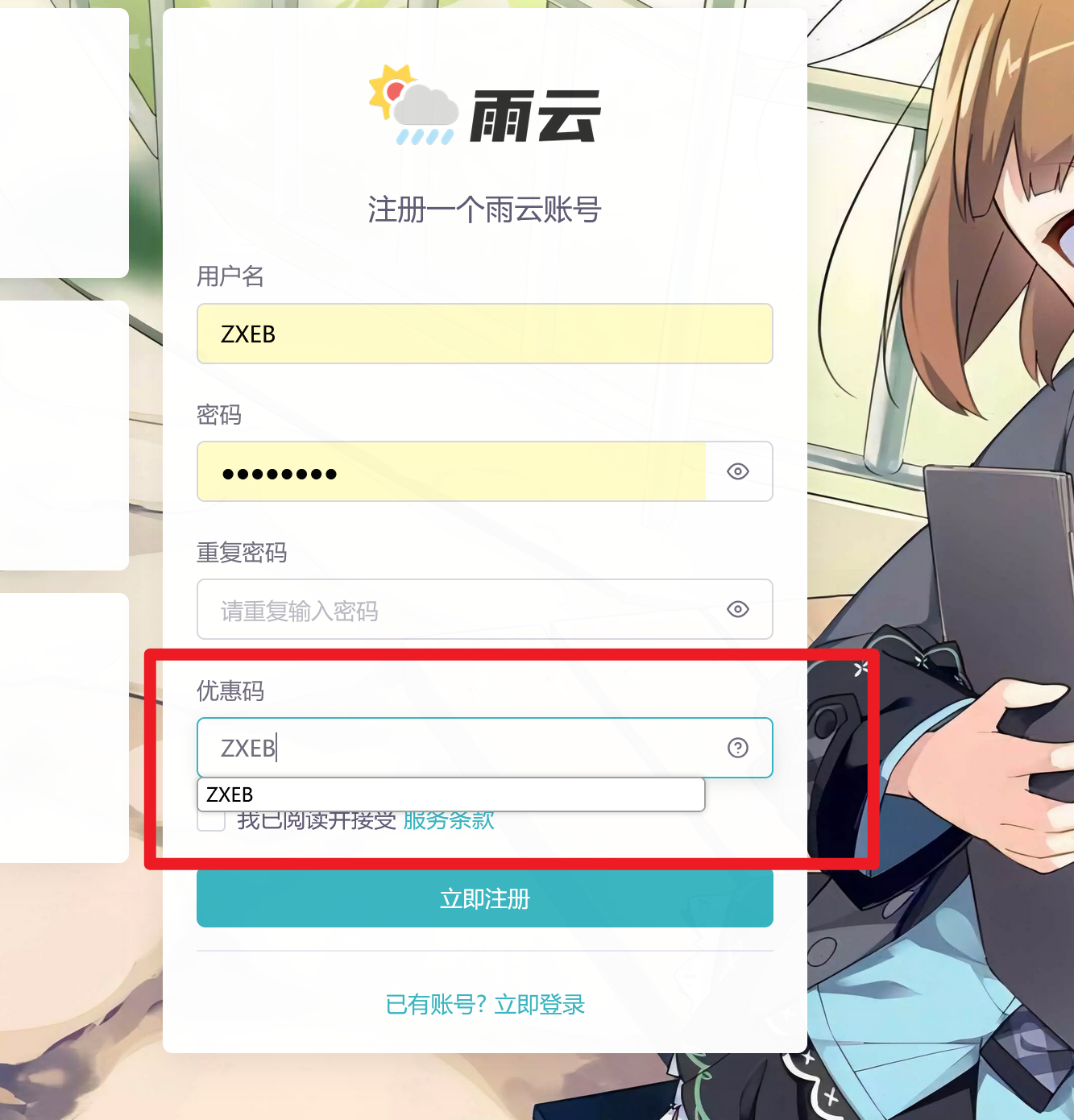
然后进入到主界面点击云服务器板块
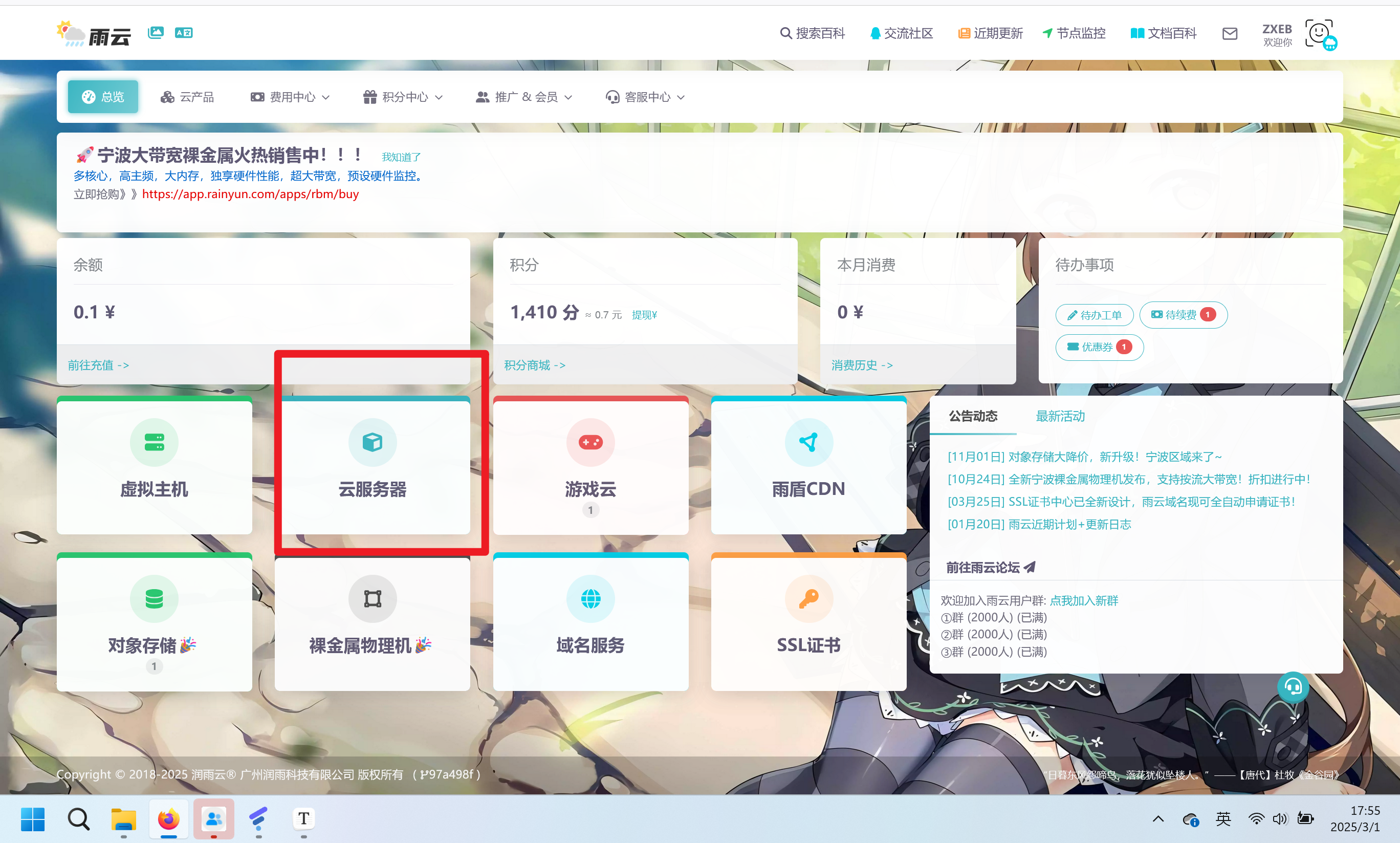
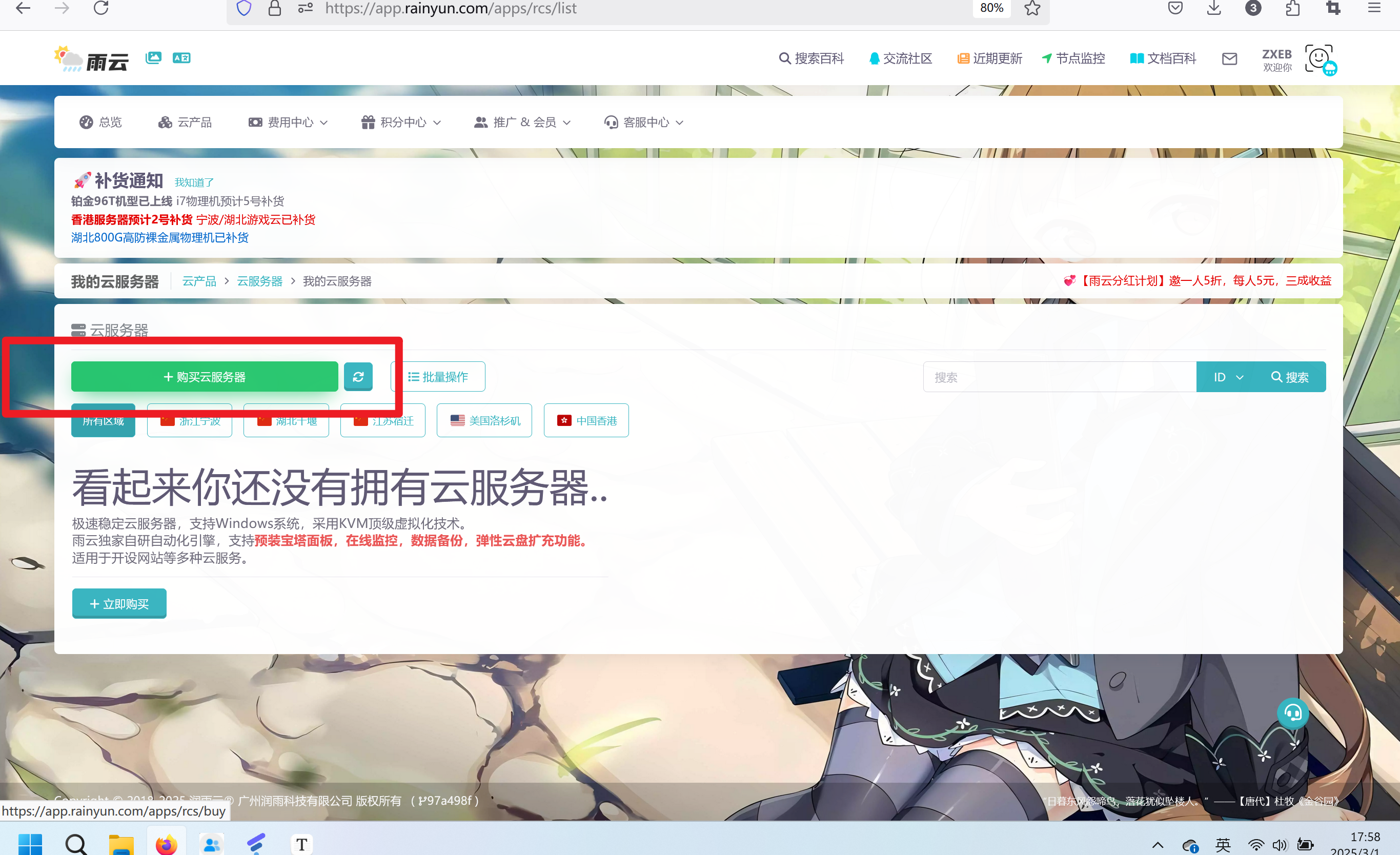
点击购买云服务
这里推荐买香港的不仅延迟低还可以免去备案的麻烦
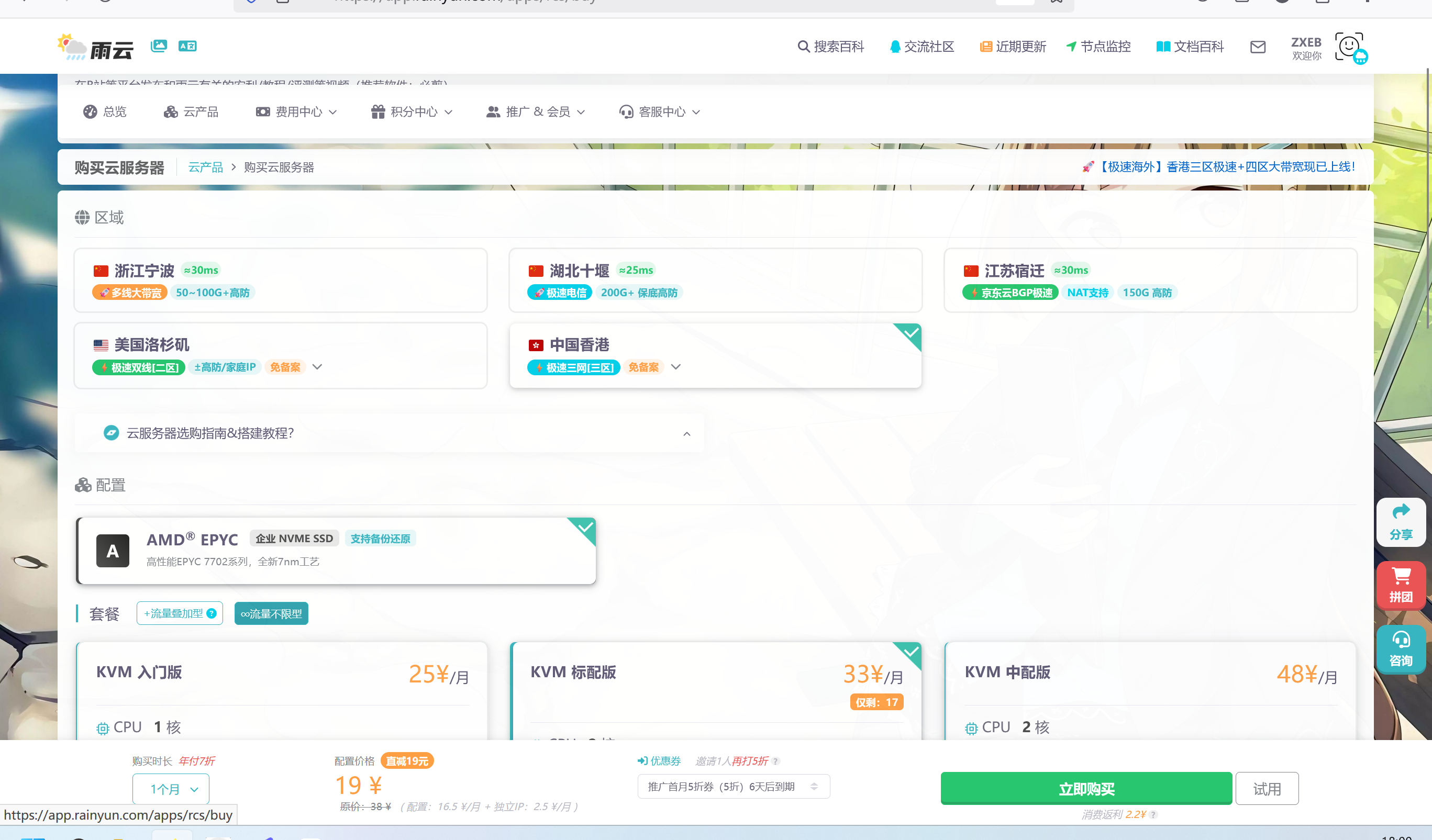
- 确保服务器开放
80、443端口(用于HTTP/HTTPS) - 建议配置至少1核CPU、2GB内存、20GB硬盘
-
域名准备(可选)
- 若需绑定域名,提前将域名解析到服务器IP
二、安装1Panel面板
-
一键安装脚本
curl -sSL https://resource.fit2cloud.com/1panel/package/quick_start.sh -o quick_start.sh && sudo bash quick_start.sh- 安装完成后会显示面板访问地址、用户名和密码
-
开放防火墙端口
-
访问1Panel
- 浏览器输入
http://服务器IP:你的端口,使用初始密码登录
- 浏览器输入
三、部署Halo博客
-
安装MySQL数据库(可选)
- 进入1Panel左侧菜单 应用商店 → 搜索
MySQL→ 安装并设置密码 - 记录数据库名称、用户名和密码(后续Halo配置需要)
- 进入1Panel左侧菜单 应用商店 → 搜索
-
部署Halo
-
进入 应用商店 → 搜索
Halo→ 点击安装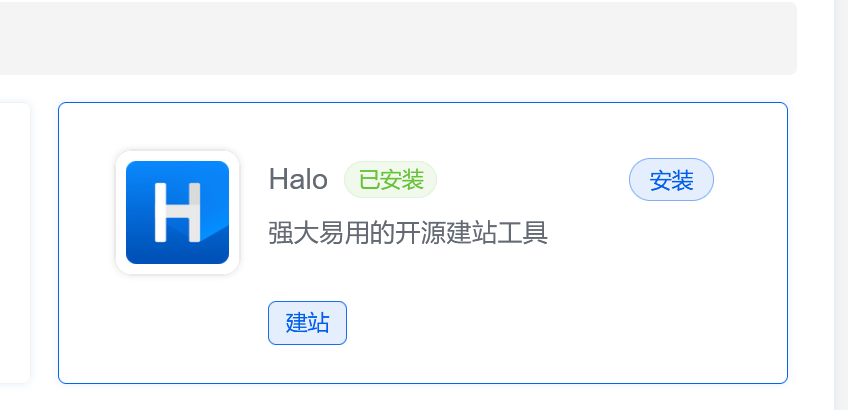
-
填写配置参数:
- 应用名称:自定义(如
halo-blog) - 数据库类型:选择
MySQL或使用内置H2 Database(仅测试用) - 数据库配置:输入MySQL的IP、端口、数据库名、用户名、密码
- 端口设置:Halo默认使用
8090端口(确保未被占用) - 其他设置:按需调整内存限制
- 应用名称:自定义(如
-
-
启动Halo
- 点击
确认完成部署,等待容器启动(约1-2分钟)
- 点击
四、配置Halo
-
访问Halo初始化页面
- 浏览器输入
http://服务器IP:8090 - 首次进入会提示初始化:
- 填写管理员邮箱、用户名、密码
- 设置博客标题等基本信息
- 浏览器输入
-
配置反向代理(绑定域名)
- 进入1Panel的 网站 菜单 → 点击 创建网站
- 配置参数:
- 域名:填写你的域名(如
blog.example.com) - 目标端口:填写Halo的端口
8090 - 开启 SSL → 选择
自动申请证书(需域名已解析)
- 域名:填写你的域名(如
- 保存后等待证书自动签发(约1分钟)
-
访问博客
- 通过域名
https://blog.example.com访问你的Halo博客
- 通过域名
五、常见问题
-
端口冲突
- 若
8090端口被占用,在部署Halo时修改为其他端口(如8080)
- 若
-
数据库连接失败
- 检查MySQL是否允许远程连接(1Panel安装的MySQL默认允许)
- 确认数据库用户名、密码、名称输入正确
-
更新Halo版本
- 进入1Panel的 容器管理 → 找到Halo容器 → 点击
更新选择新版本
- 进入1Panel的 容器管理 → 找到Halo容器 → 点击





 扫一扫
扫一扫


 2234
2234

 被折叠的 条评论
为什么被折叠?
被折叠的 条评论
为什么被折叠?
 到【灌水乐园】发言





