


 本文指导读者在Windows环境下下载并安装MySQL5.7,解决可能出现的证书链和.NETframework依赖问题,以及如何通过Navicat连接。同时介绍了网络安全的成长路线和配套资源,包括视频、书籍和面试题。

 目录
目录
说明:
有可能会遇到的几个问题:
1、下载安装包
2、安装
3、工具连接
说明:
如果电脑上已经有 MySQL 数据库,就不用安装了,不管是Windows还是Linux或者Docker的,不管是5.7还是8.0。 如果 phpstudy 自带的 MySQL 数据库可以启动,也可以使用, 否则就要自己安装。
由于环境的不同,安装过程中可能会遇到各种各样的问题,不用慌,先根据错误提示搜索,多试一下。
有可能会遇到的几个问题:
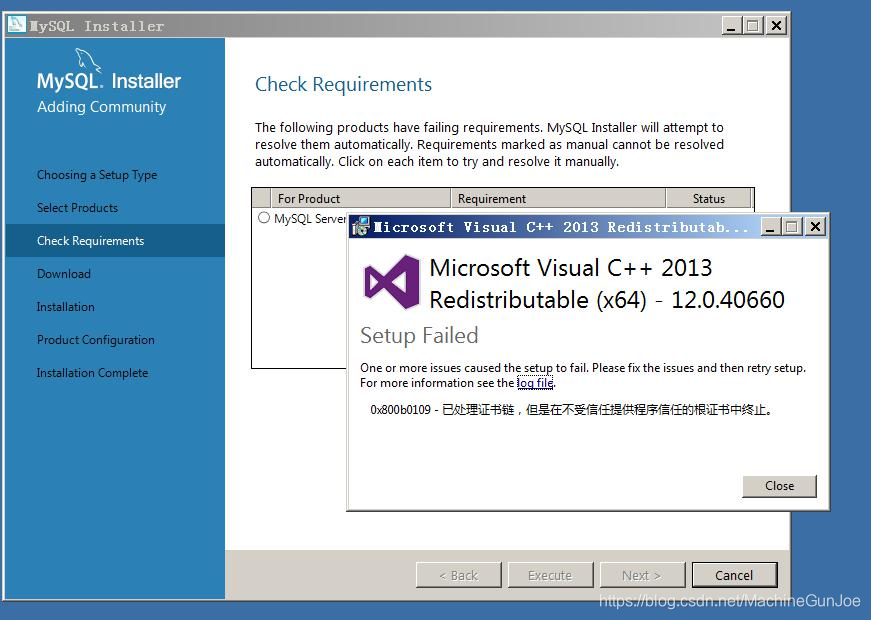
1、证书链问题,一般发生在win7操作系统中,可能是操作系统版本太旧导致。建议用虚拟机或者 docker 安装。
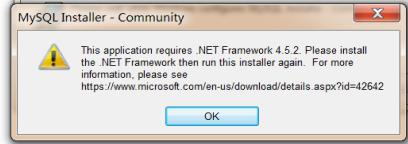
2、.NET framework 依赖问题,一般自动下载安装可以解决。否则,可以用XX软件管家之类的工具,下载安装。如果装好了还是不行,就要考虑其他安装方式
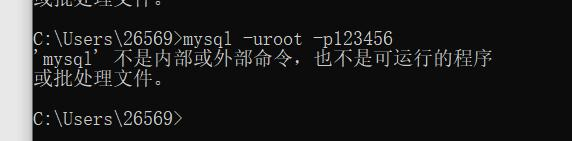
3、装完以后,输入 mysql 命令不存在 这个是 MySQL 环境变量没配置好导致的,自己搜一下怎么解决
1、下载安装包
下载地址:https://dev.mysql.com/downloads/mysql/
首页是最新的 8.0 版本。如果安装 5.x 版本需要点右侧连接:
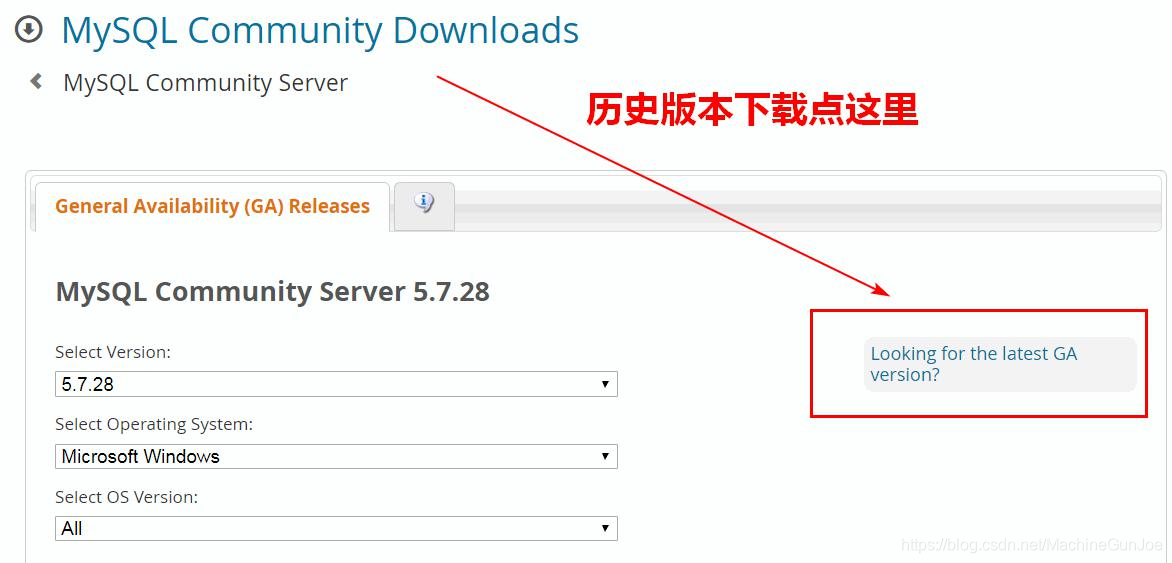
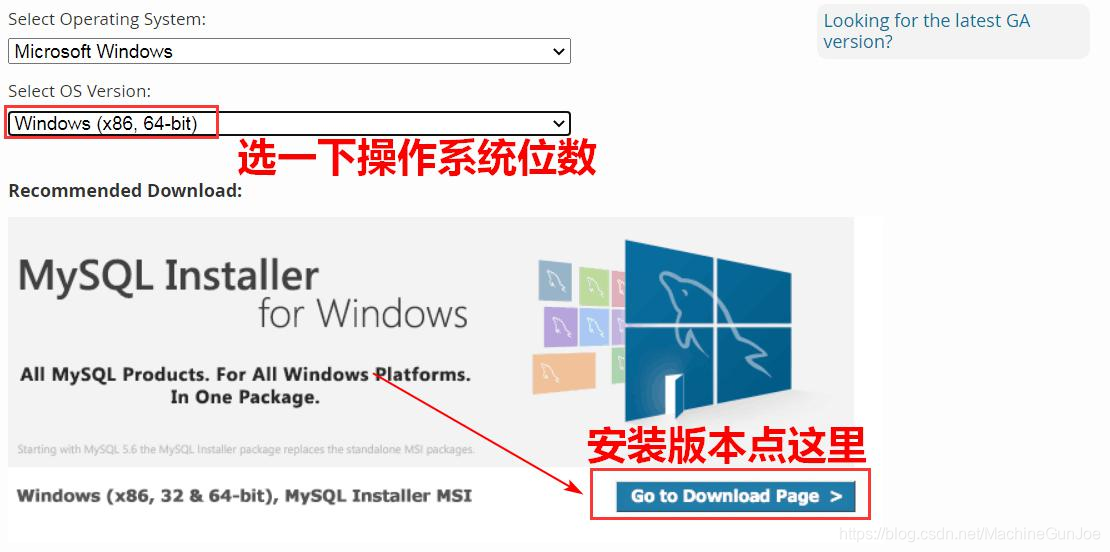
进入下载页面
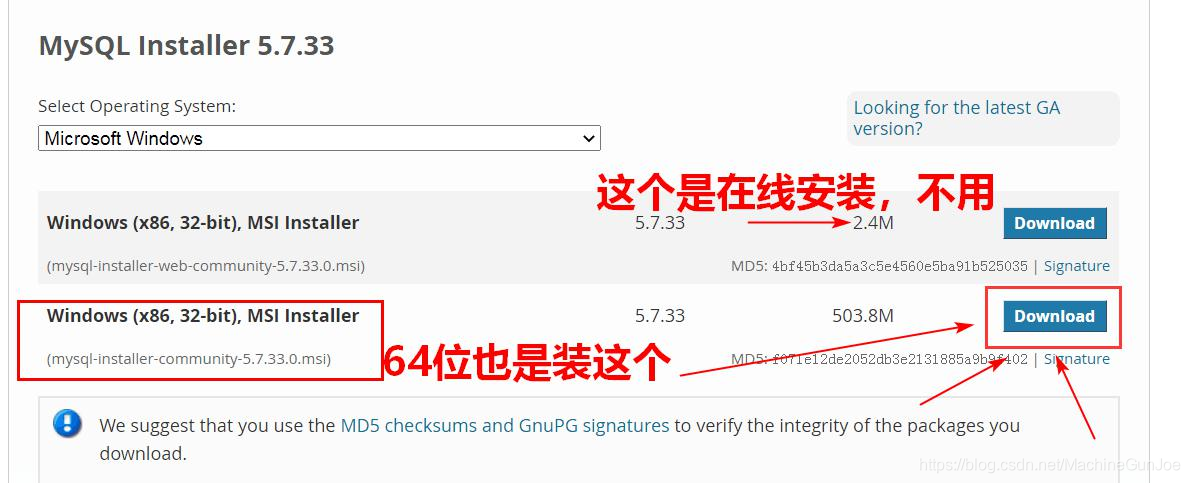
实际下载地址是:
https://downloads.mysql.com/archives/get/p/25/file/mysql-installer-community-5.7.31.0.msi
如果网页下载慢,可以复制到迅雷中下载
2、安装
下载完成后到你的下载目录下点击.msi 文件进入安装
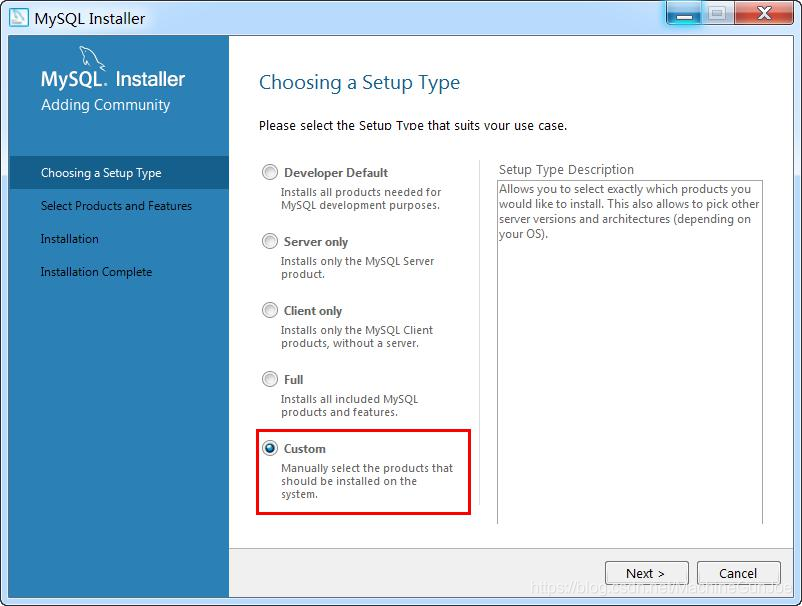
选择 Custom 自定义安装
注意:如果安装过程中发现没有 Next 按钮,是系统分辨率缩放的
问题。按 N 键可以解决这个问题。
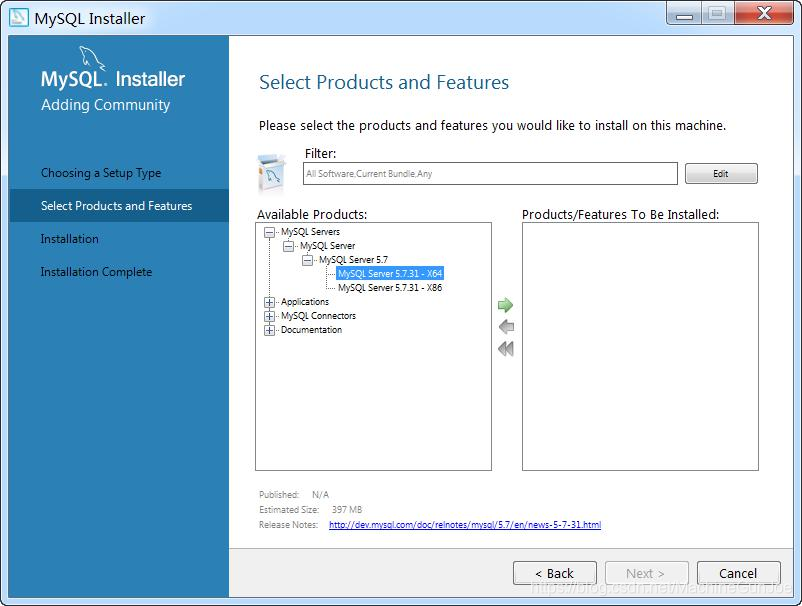
展开 MySQL Server,单击 MySQL Server x64,点击绿色箭头,
加入待安装列表。
展开右边的 MySQL Server x64,取消勾选 Development Components(不能展开的话没影响,就是全选)

点击 Execute 开始安装
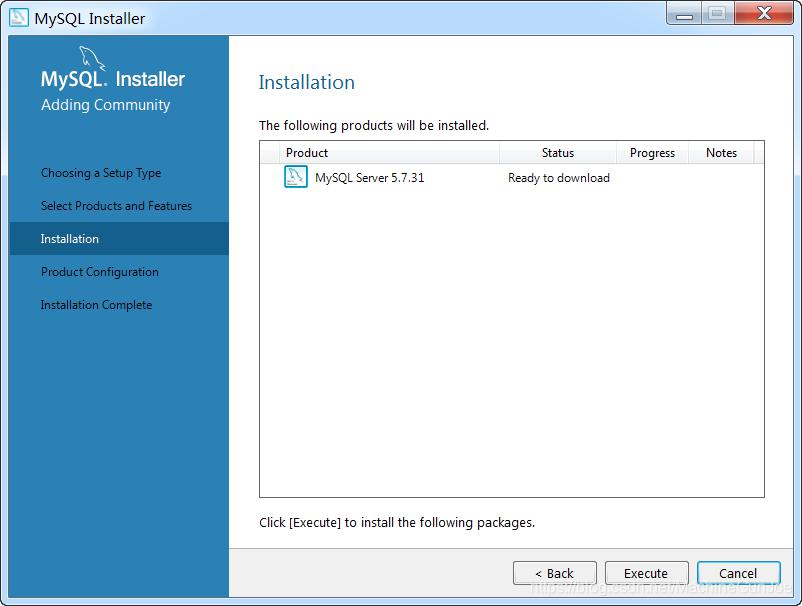
安装完毕,Next 进入配置
 Next
Next

Standalone,单机模式(默认)

全部保持默认

为root用户设置密码,next
 如果不需要开机启动就取消StarttheMySQL…的勾,next。

Execute执行
 Finish,后面的都是Next

Next
 Finish
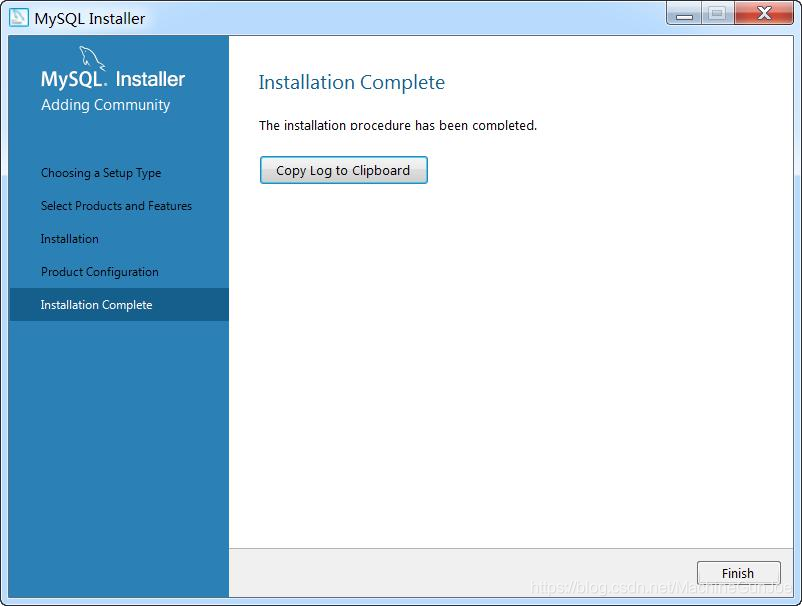
Windows 环境下 MySQL Server 的配置文件为 my.ini,一般在
MySQL 的安装目录下。
例如:C:\ProgramData\MySQL\MySQL Server 5.7
3、工具连接
网盘中有一个 Navicat 压缩包。
先安装 navicat112_premium_cs_x64.exe,安装以后不启动。
再运行 PatchNavicat.exe 破解
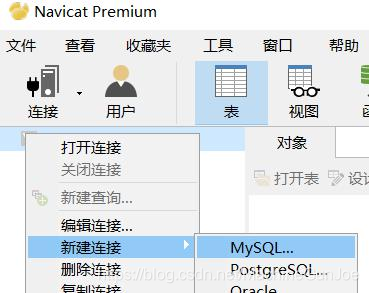
在左边的空白处右键——新建连接——MySQL
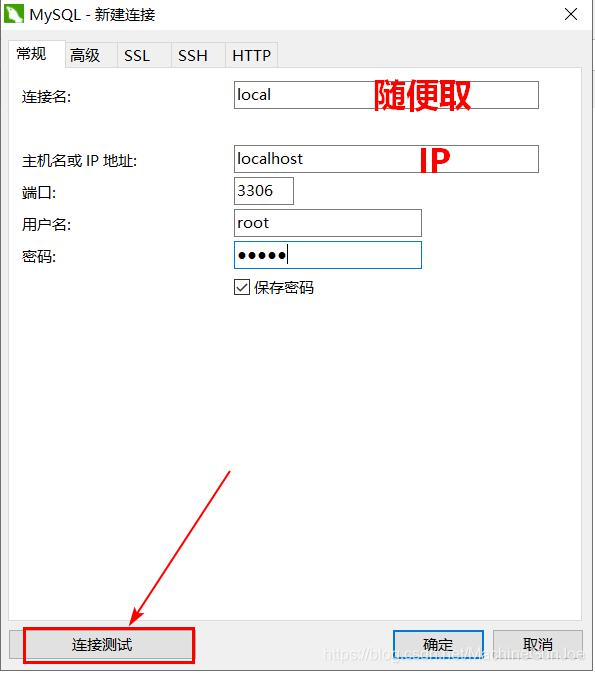
- 连接名:是用来区分的,随便取,比如 aliyun131,docker168
- 主机名:本机就是 localhost,不用改,远程的填 IP
- 端口:没改的情况下就是 3306
配置好以后可以先点一下连接测试,如果连接成功,就确定,保
存。以后只要双击就可以连接打开了。
CMD 客户端的连接方式:
mysql -uroot -p123456

bye 或者 quit 或者关闭窗口退出连接
其实如何选择网络安全学习方向,如何进行实战与理论的结合并不难,找准正确方式很重要。
接下来我将从成长路线开始一步步带大家揭开网安的神秘面纱。
1.成长路线图
共可以分为:
一、基础阶段
二、渗透阶段
三、安全管理
四、提升阶段

同时每个成长路线对应的板块都有配套的视频提供:


视频配套资料&国内外网安书籍、文档
当然除了有配套的视频,同时也为大家整理了各种文档和书籍资料
SRC技术文档汇总

绿盟护网行动

网络安全源码合集+工具包

网络安全面试题
最后就是大家最关心的网络安全面试题板块


所有资料共87.9G,朋友们如果有需要全套《网络安全入门+进阶学习资源包》,可以扫描下方优快云官方合作二维码免费领取(如遇扫码问题,可以在评论区留言领取哦)~
如果你对网络安全入门感兴趣,那么你需要的话可以点击这里👉网络安全重磅福利:入门&进阶全套282G学习资源包免费分享!







 扫一扫
扫一扫


 2915
2915

 被折叠的 条评论
为什么被折叠?
被折叠的 条评论
为什么被折叠?
 到【灌水乐园】发言





