



大家好,欢迎回到我们的Qt探索之旅!
扪心自问,你精心编写的Qt应用程序,是不是还穿着那身90年代风格的、朴素到有些“简陋”的系统默认皮肤?
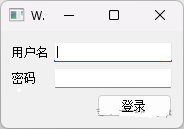
功能再强大,也架不住颜值是第一生产力啊!用户可能不会深究你的代码有多优雅,但界面的美丑,他们一眼就能看到。
那么,如何才能让我们的Qt应用脱胎换骨,拥有像现代Web应用或移动App那样漂亮的自定义外观呢?
答案就是——QSS (Qt Style Sheets),Qt官方提供的、强大无比的“换肤神术”!
🎨 QSS是什么?——Qt世界的CSS
如果你有任何Web开发经验,那么恭喜你,你已经掌握了QSS的一半!
QSS的语法、概念和用法,与网页设计中的CSS (Cascading Style Sheets) 几乎完全相同。
它是一种声明式的语言,你只需要告诉Qt“哪个控件长什么样”,而不需要用C++代码去一行一行地设置颜色、边框、字体。
一个典型的QSS规则长这样:
|
|
上面这段QSS的意思是:“把这个应用里所有的QPushButton,背景色都变成蓝色 (#3498db),文字颜色变成白色,边角给我弄圆润一点(5像素的圆角)。”
是不是非常直观?
🚀为什么要用QSS?
- 1.界面与逻辑分离
这是最重要的优点。你可以将所有的样式代码都写在一个单独的
.qss文件中,让美工或UI设计师去维护,而程序员则专注于功能逻辑。代码清爽,职责分明! - 2.动态换肤
因为样式表是文本文件,你可以在程序运行时动态加载不同的QSS文件,轻松实现“一键换肤”(如白天/夜间模式)功能,而无需重新编译程序。
- 3.强大的语法
它支持选择器(按类型、按名字、按属性选)、伪状态(如
:hover鼠标悬停、:pressed按下)、子控件定制(如定制滚动条的滑块)等高级功能。 - 4.开发效率高
相比用C++代码逐个设置控件属性,用QSS进行全局或局部的样式定义,效率要高得多。
💡如何应用QSS?
主要有三种方式:
- 全局应用 (最常用)
给整个应用程序设置一个全局的样式表。
|
|
2.对单个控件应用
|
ui->myButton->setStyleSheet("background-color: red;"); |
3.在Qt Designer中设置
选中控件,在属性编辑器中找到styleSheet属性,可以直接在里面写QSS。这适合简单的、一次性的样式调整。
最佳实践:使用外部QSS文件
将所有样式都写在一个单独的.qss文件(比如style.qss)里,然后通过代码加载它。这样最符合“界面与逻辑分离”的原则。
|
|
🛠️ 实战演练:打造一个惊艳的深色登录框
光说不练假把式!让我们来亲手将一个平平无奇的原生登录框,变成一个充满现代感的深色系UI。
第一步:设计基础UI
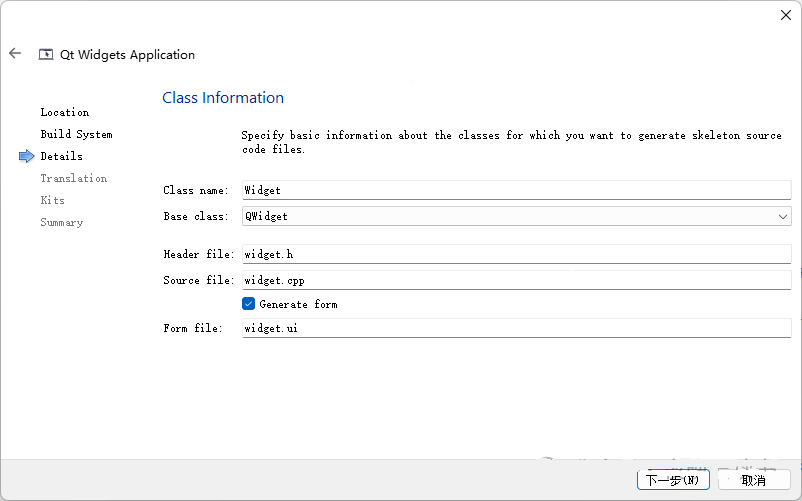
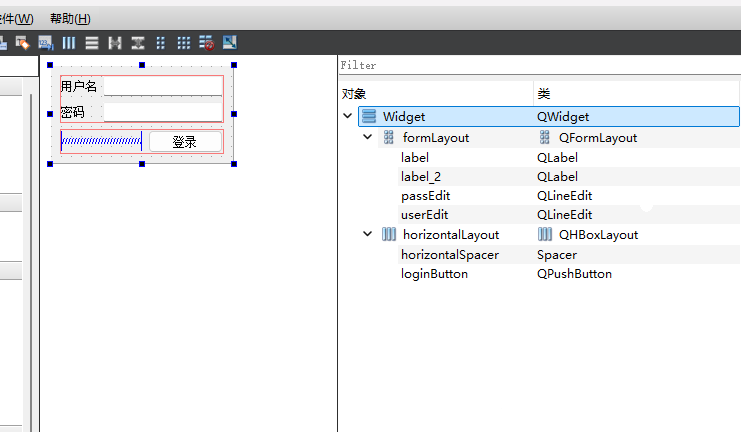
在Qt Designer中,拖拽出如下布局:
-
一个主窗口 (我们用
QWidget就行)。
-
两个
QLabel(“用户名”、“密码”)。 -
两个
QLineEdit(objectName分别设为userEdit和passEdit)。 -
一个
QPushButton(objectName设为loginButton)。 - 用布局管理器排列好它们。
第二步:编写 style.qss 文件
在项目中创建一个style.qss文件,然后把下面的代码复制进去。每一段都有详细注释,解释了它的作用。
|
|
第三步:在C++代码中加载QSS
将style.qss添加到你的.qrc资源文件中(路径是:/styles/style.css)。然后修改你的main.cpp。
|
|
第四步:见证奇迹!
现在,重新编译并运行你的程序。
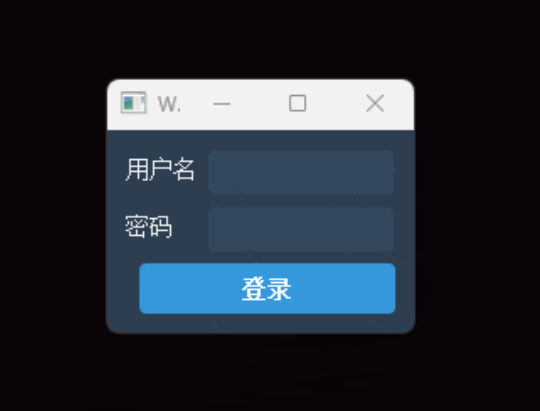
看到了吗?仅仅通过一个外部的样式文件,我们的UI就完成了从“能用”到“好看”的巨大飞跃!这就是QSS的魔力!
✨ 总结
今天,我们掌握了Qt的“颜值担当”——QSS:
- 它是什么
QSS是Qt版的CSS,用于定义控件样式,实现界面与逻辑的分离。
- 如何使用
最佳实践是创建一个
.qss文件,并通过代码全局加载。 - 核心语法
- 选择器
按类型 (
QPushButton)、按名称 (#loginButton) 等方式精确命中目标。 - 伪状态
通过
:hover,:pressed,:focus等实现动态交互效果。 - 属性
background-color,color,border,border-radius等是你最常用的画笔。
现在,你已经掌握了为你的Qt应用“化妆”的强大能力。不要再满足于默认的朴素外观了,动手用QSS去创造一个独一无二、令人惊艳的UI吧!






 扫一扫
扫一扫


 3976
3976

 被折叠的 条评论
为什么被折叠?
被折叠的 条评论
为什么被折叠?
 到【灌水乐园】发言





