



 本文详细介绍DNS的基本概念、工作原理及其实现方式。包括DNS的定义、作用、域名结构、查询流程,并介绍了DNS服务器的不同类型及其配置方法。
目录
1.BIND (Berkeley Internet Name Daemon)
一.DNS介绍
1.DNS的定义
DNS(Domain Name Systern) 域名系统,应用层协议,是互联网的一项服务,是将域名转换成网络可以识别的IP地址,再通过IP地址访问主机。这种由文字组成的名称更容易记忆。
DNS是“域名系统"的英文缩写。它作为将域名和IP地址相互映射的一个分布式数据库,能够使人更方便地访问互联网。DNS服务使用TCP和UDP的53端口,TCP的53端口用于连接DNS服务器,UDP的53端口用于解析DNS。每一级域名长度的限制是63个字符,域名总长度则不能超过253个字符。
2.DNS系统的作用
- 正向解析:根据域名查找对应的IP地址
- 反向解析:根据IP地址查看对应的域名
- DNS系统的分布式数据结构
3.域名结构
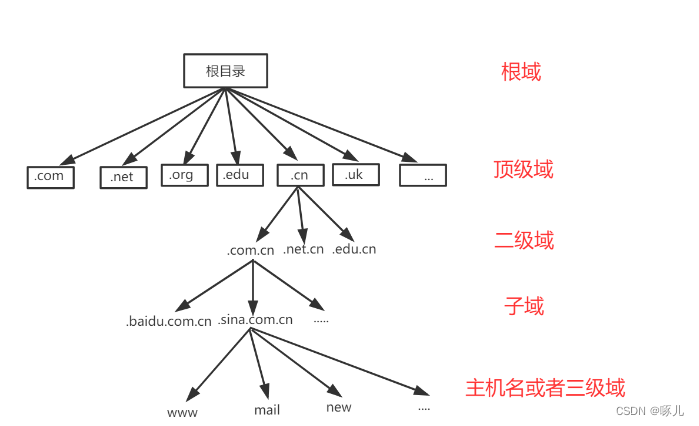
例如:
http://www .baidu.com .cn . /
http://主机名 .子域 .二级域.顶级域 根域 /
树状结构最顶层称为根域,用“."表示,相应服务器称为根服务器,整个域名空间解析权都归根服务器所有,但根服务器无法承担庞大的负载,采用“委派”机制,在根域下设置了–些顶级域,然后将不同顶级域解析权分别委派给相应的顶级域服务器,如将com域的解析权委派给com域服务器,以后但凡根服务器收到以com结尾的域名解析请求,都会转发给com域服务器,同样道理,为了减轻顶级域的压力,又下设了若干二级域,二级域又下设三级域或主机。
- 根域:处于域名结构的最顶端,一般用一个“ . ” 表示;
- 顶级域:一般代表一种类型的组织机构或者国家地区,如:
- .net(网络供应商)
- .com(工商企业)
- .org(团体组织)
- .edu(教育机构)
- .gov(政府部门)
- .cn(中国国家域名)
- 二级域:用来标明顶级域内的一个特定的组织,国家顶级域下面的二级域名由国家网络部门统一管理,顶级域名下面设置的是二级域名,如:
- .com.cn
- .net.cn
- .edu.cn
- 子域:二级域下所创建的各级域统称为子域,各个组织或用户可以自由申请注册自己的域名;
- 主机:主机位于域名结构的最下层,就是一台具体的计算机,如:www、mail都是具体的计算机名字,可以用www.baidu.com.cn.来表示,这种方式称为FQDN(完全合格域名),也是这台主机在域名中的全名。
4.DNS的完整过程
第一步:先去查看本机的hosts文件,如果有直接访问hosts文件里的IP地址,没有去找缓存服务器(电信运营商)
第二步:缓存服务器有,直接反馈结果给用户,缓存没有,去找根服务器
第三步:根服务器只知道自己下级的服务位置,不会反馈给你直接结果,会透露有信息(迭代查询),让你去找顶级域(一级域)服务器
第四步:顶级域(一级域)服务器也(迭代查询),去找下级:二级域服务器
(具体找几次,与域名长度有关)
第五步:到达权威服务器,会直接反馈结果给缓存服务器,再由缓存服务器发给客户端
5.迭代查询和递归查询
- 迭代查询:不给结果只给相关信息,需要自己动手
- 递归查询:直接反馈结果,不需要自己动手
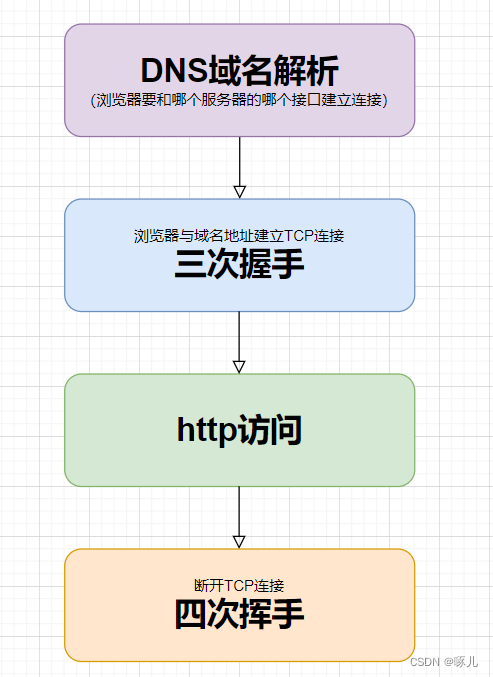
6.打开网页经历的过程
输入www.baidu.com 打开网页中间经历了那些过程?
7.DNS服务器的类型
7.1 缓存域名服务器
- 也称为DNS高速缓存服务器
- 通过向其他域名服务器查询获得域名-->IP地址记录
- 将域名查询结果缓存到本地,提高重复查询时的速度
7.2 主域名服务器
- 特定DNS区域的权威服务器,具有唯一性
- 负责维护该区域内所有域名-->IP地址的映射记录
- 需要自行建立所负责区域的地址数据文件
7.3 从域名服务器
- 也称为辅助域名服务器,是对主域名服务器的热备份
- 其维护的域名-->IP地址记录来源于主域名服务器
- 需要从主域名服务器自动同步区域地址数据库
二.BIND构建域名服务器
DNS服务器软件:bind,powerdns,dnsmasq,unbound,coredns
1.BIND (Berkeley Internet Name Daemon)
- BIND是应用最广泛的DNS服务器程序
- 官方网站:
http://www.isc.org/
2.BIND相关软件包
bind-9.9.4-37.el7.x86_64.rpm
bind-utils-9.9.4-37.el7.x86_64.rpm
bind-libs-9.9.4- -37.el7.x86_64.rpm
bind-chroot-9.9.4-37.el7.x86_64.rpm
3.BIND服务器端程序
- 主要执行程序:
/usr/sbin/named - 默认监听端口:53
- 主配置文件:
/etc/named.conf - 保存DNS解析记录的数据文件位于:
/var/named
4.BIND服务控制
systemctl [status | start | stop | restart] named.service
#查看状态、启动、停止和重启
三.本地解析配置文件位置
文件位置
- Linux hosts文件位置:/etc/hosts
- windows hosts文件位置 : c/windows/system32/drivers/etc/hosts
四.实验:构建域名服务器正向解析
第一步:安装bind程序
 第二步:修改/etc/named.conf相关配置
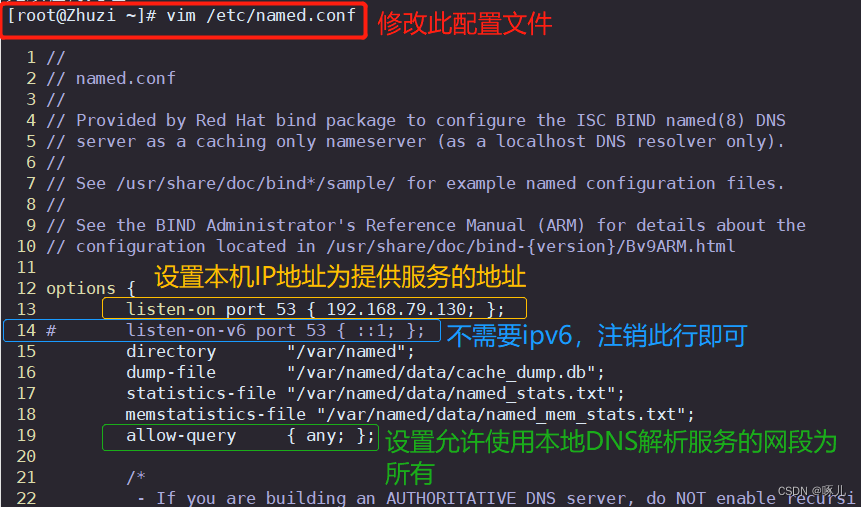 第三步:修改区域配置文件
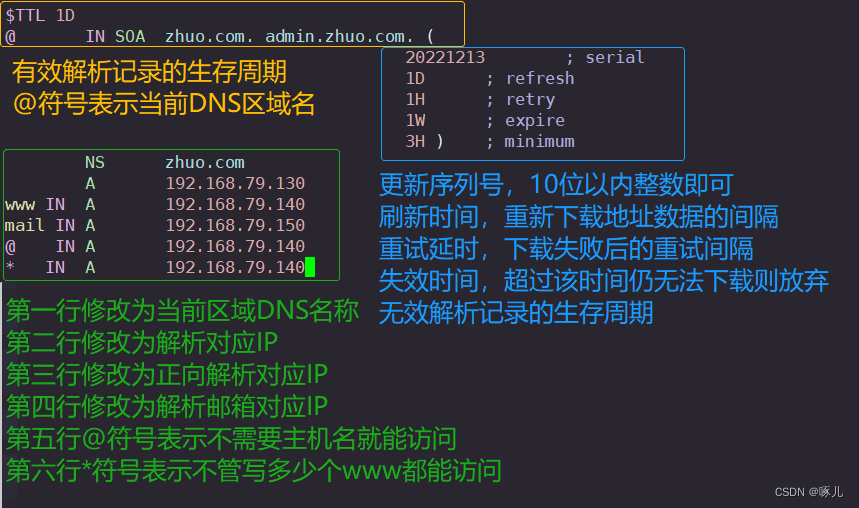
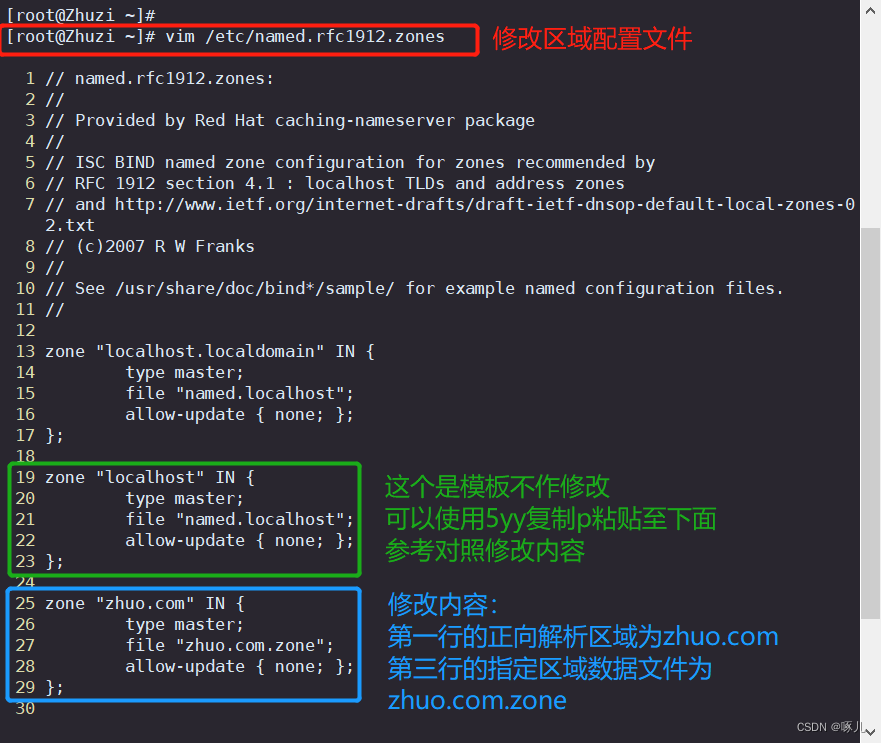 第四步:修改正向区域数据文件
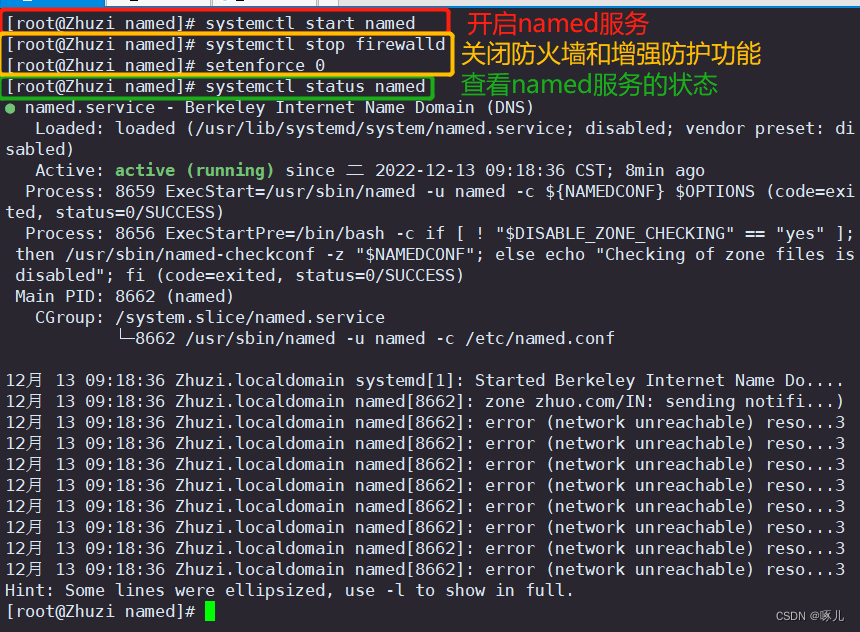
第五步:开启named服务、关闭防火墙和增强防护功能,然后查看named服务的状态
 第六步:在/etc/resolv.conf中修改域名地址
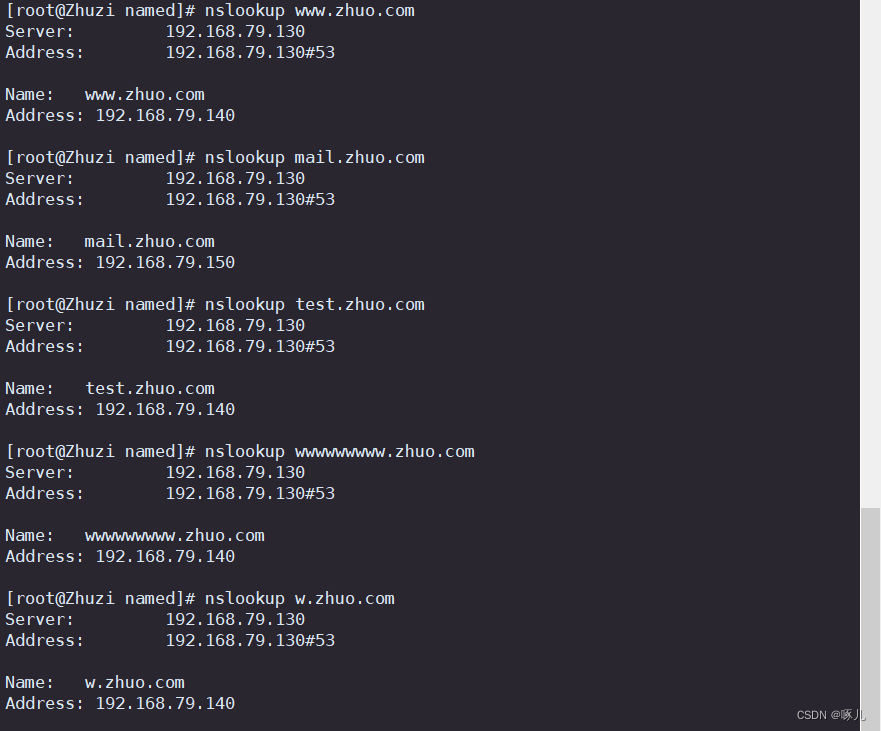
第七步:测试结果域名解析
 五.实验:构建域名服务器反向解析
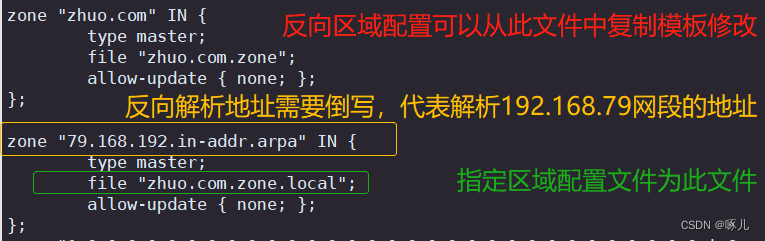
第一步:修改/etc/named.rfc1912.zones配置文件,添加反向区域配置

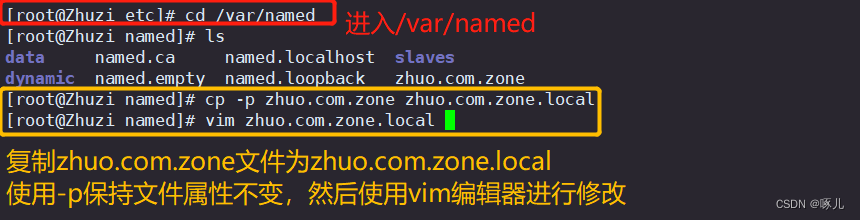
 第二步:复制并配置反向区域数据文件
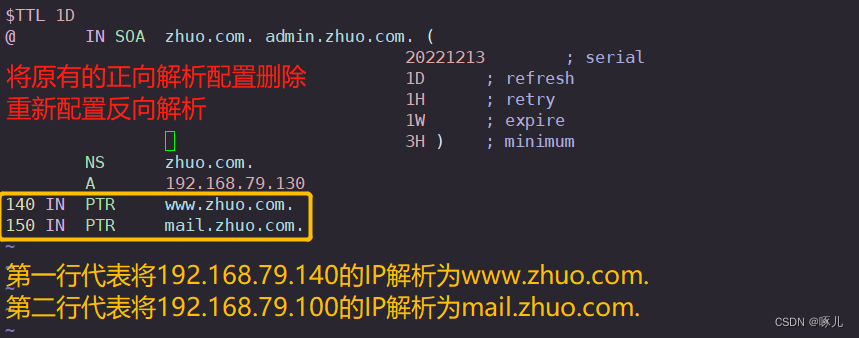
 第三步:修改反向配置的数据文件为下图
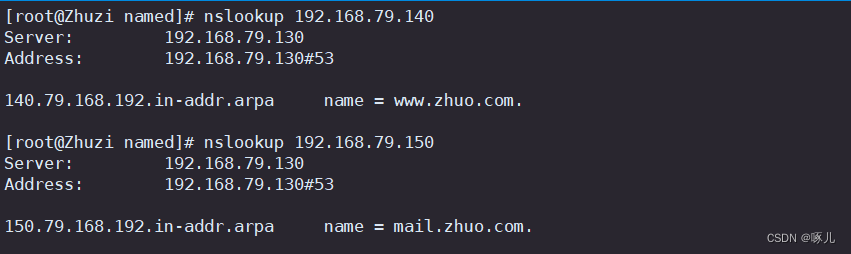
第四步:关闭防火墙重启服务后进行解析测试
六.实验:配置主从DNS服务器
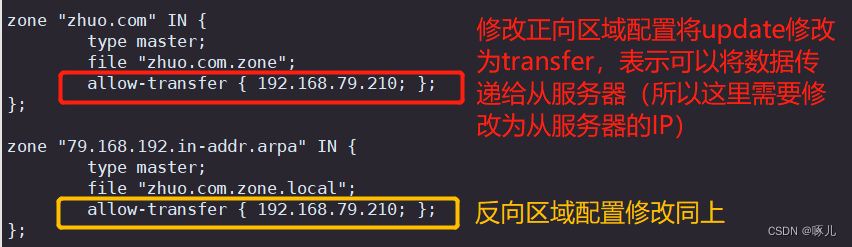
第一步:修改主服务器的区域配置文件,修改正、反向区域配置

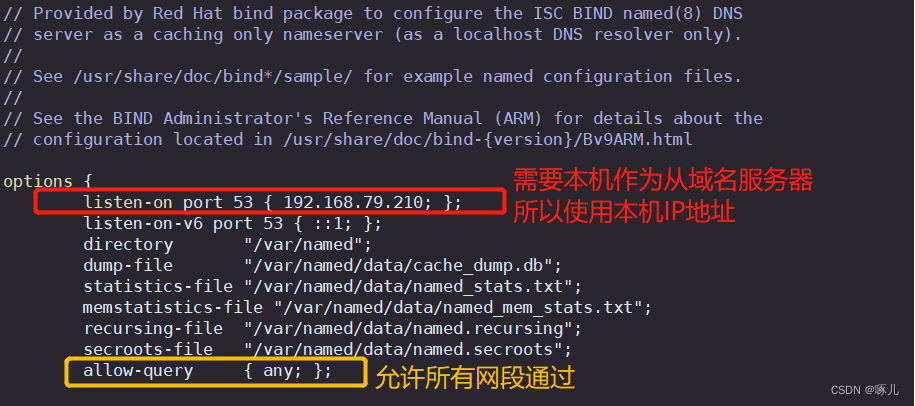
第二步:修改从服务器的主配置文件

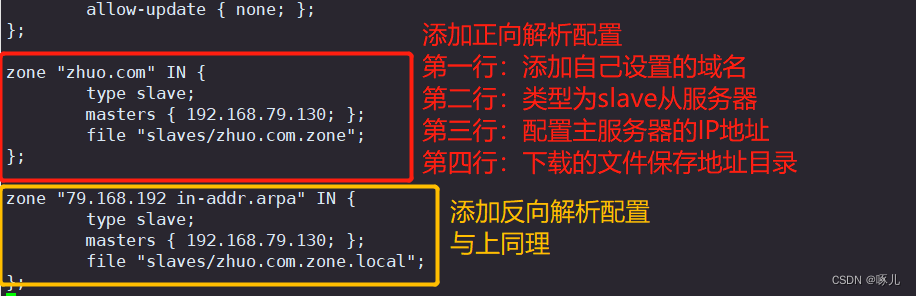
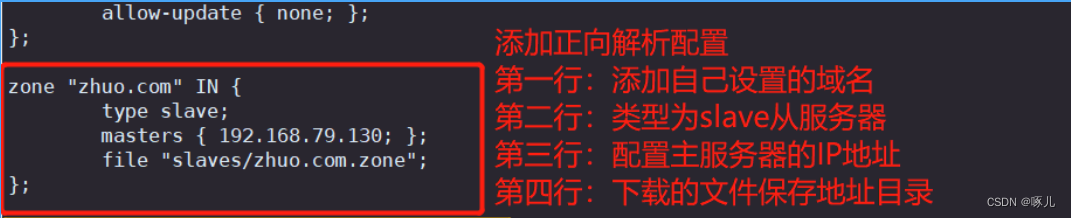
第三步:修改从服务器的区域配置文件

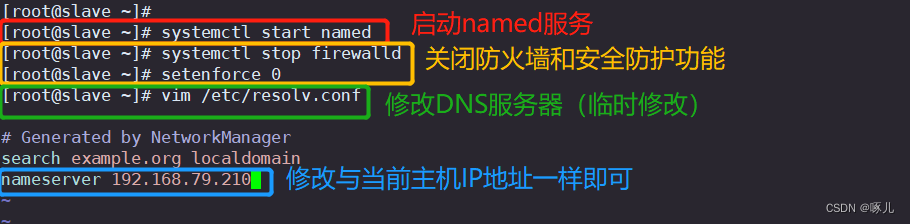
第四步:从服务器关闭防火墙和安全防护功能,修改临时DNS域名地址,并重启named服务
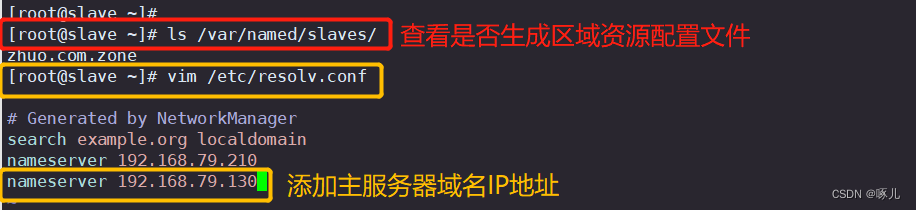
第五步:在从服务中查看是否自动生成了区域资源配置文件,并将主服务器的域名ip添加进去
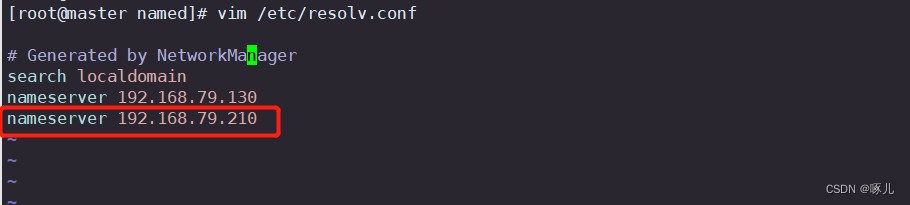
第六步:在主服务中也添加从服务器的域名ip
第七步:进行域名解析测试
主服务器:

从服务器:

此项实验还可以使用
rndc reload:在不重新启动DNS服务的情况下,重新加载配置文件及zone





 扫一扫
扫一扫


 1239
1239

 被折叠的 条评论
为什么被折叠?
被折叠的 条评论
为什么被折叠?
 到【灌水乐园】发言





